MeDiC-programvaren må være installert på et lokalt nettverk (LAN), og DICOM-noder må være på samme nettverk, ellers kan de ikke kommunisere med hverandre.
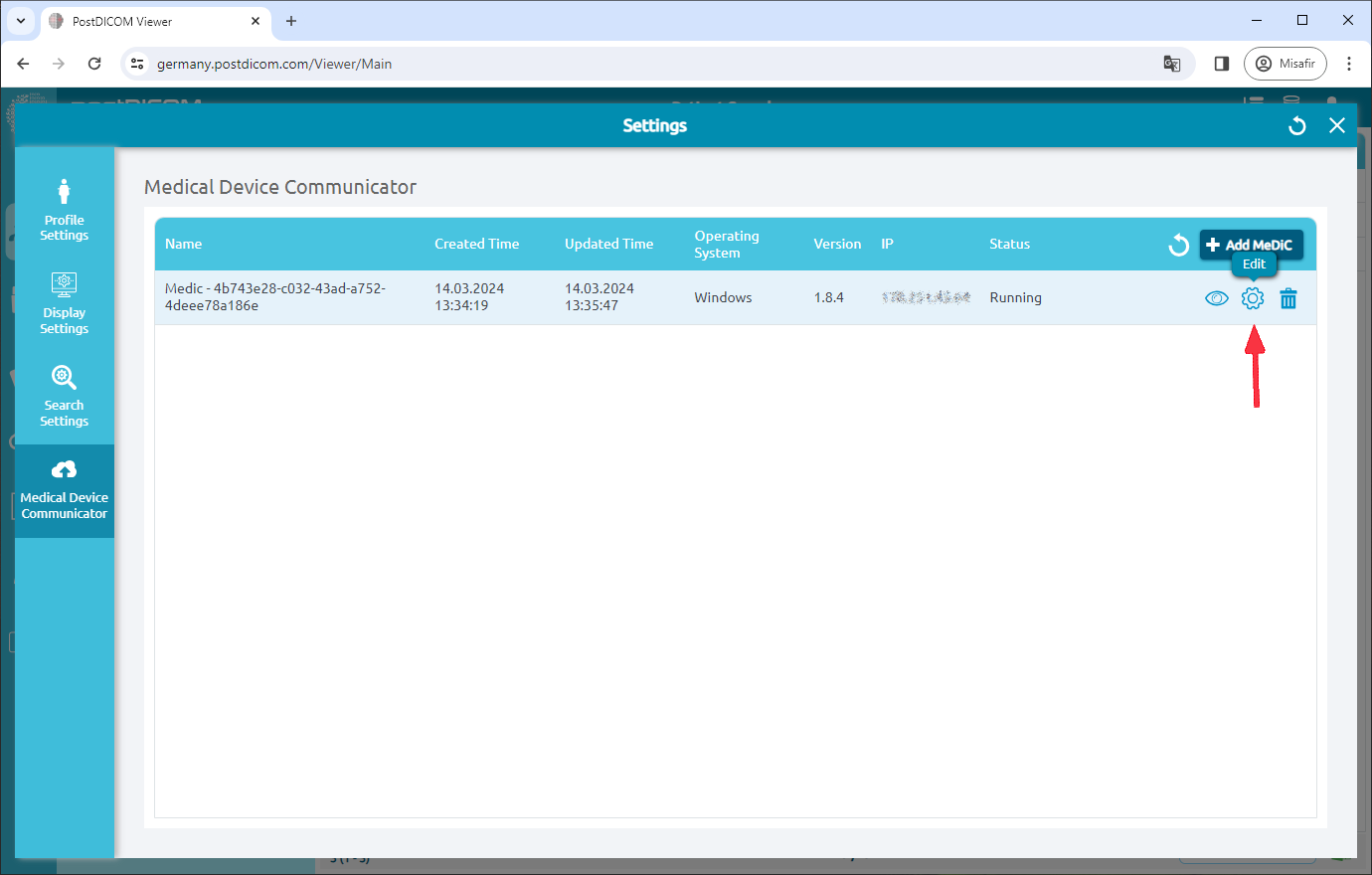
For å redigere en MeDiC-applikasjon, klikk på "Rediger"-ikonet på høyre side av siden.
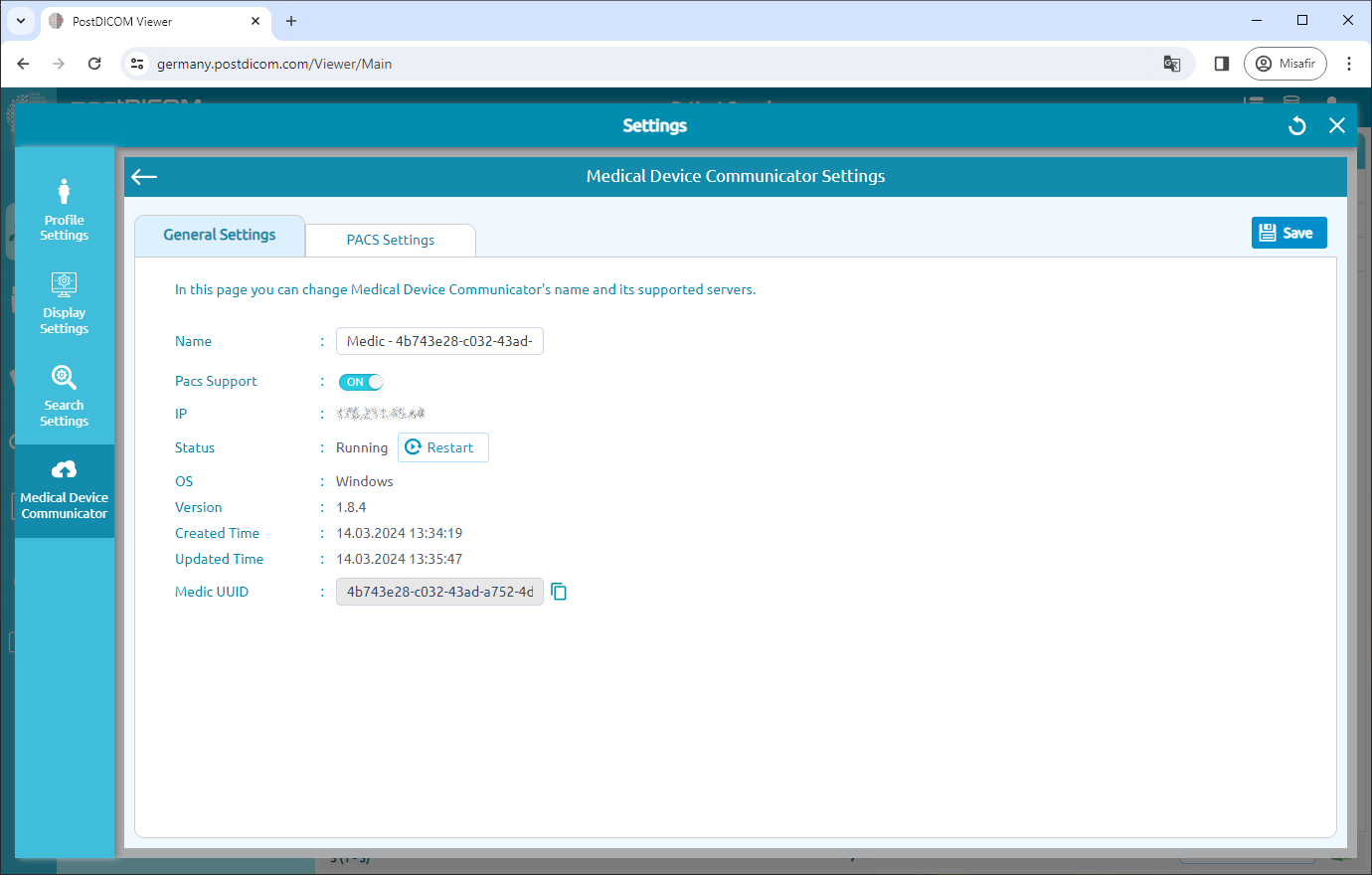
Generelle innstillinger for MeDiC vil bli vist.
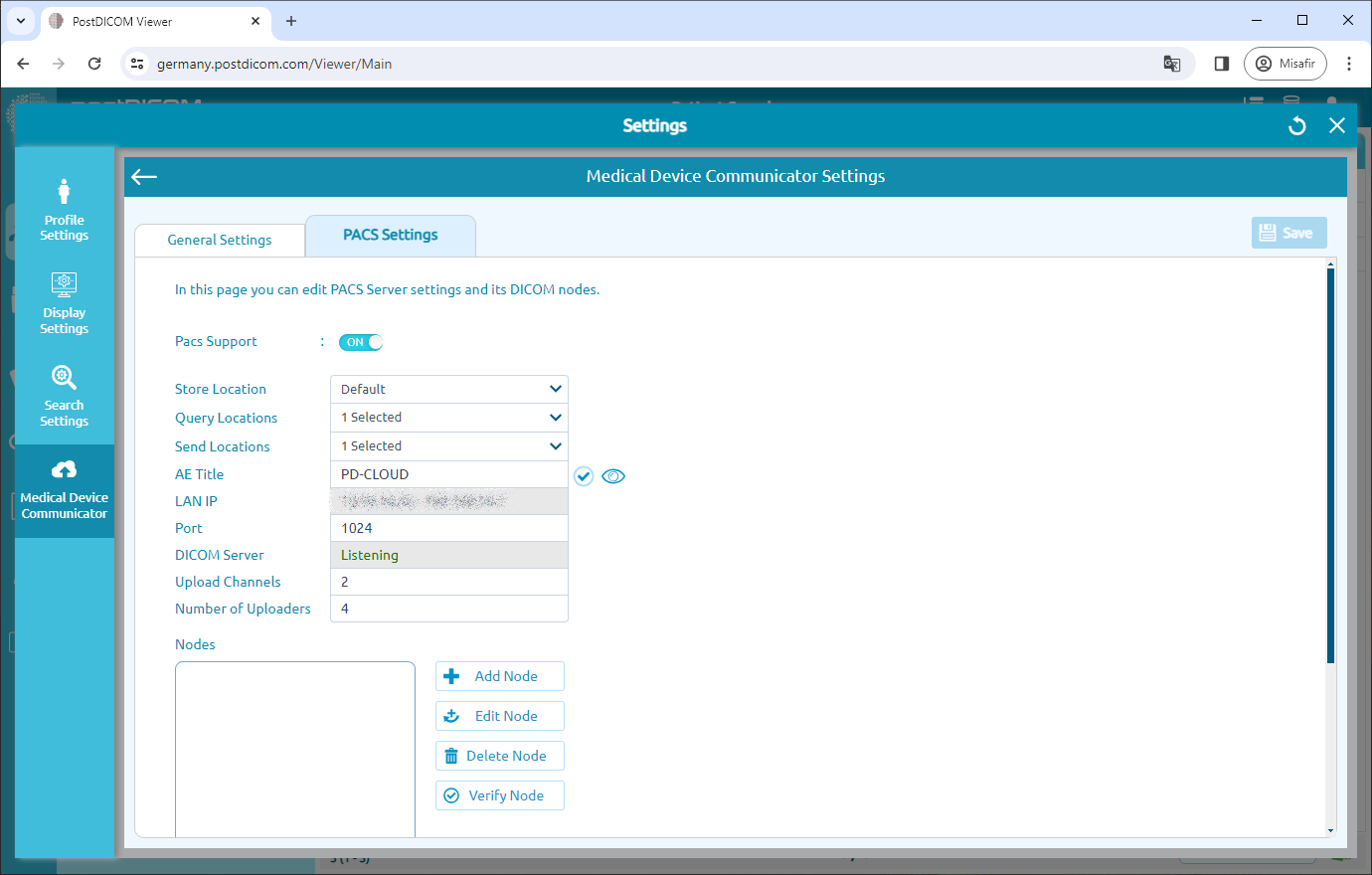
Klikk på overskriften "PACS Settings" (PACS-innstillinger) øverst på siden.
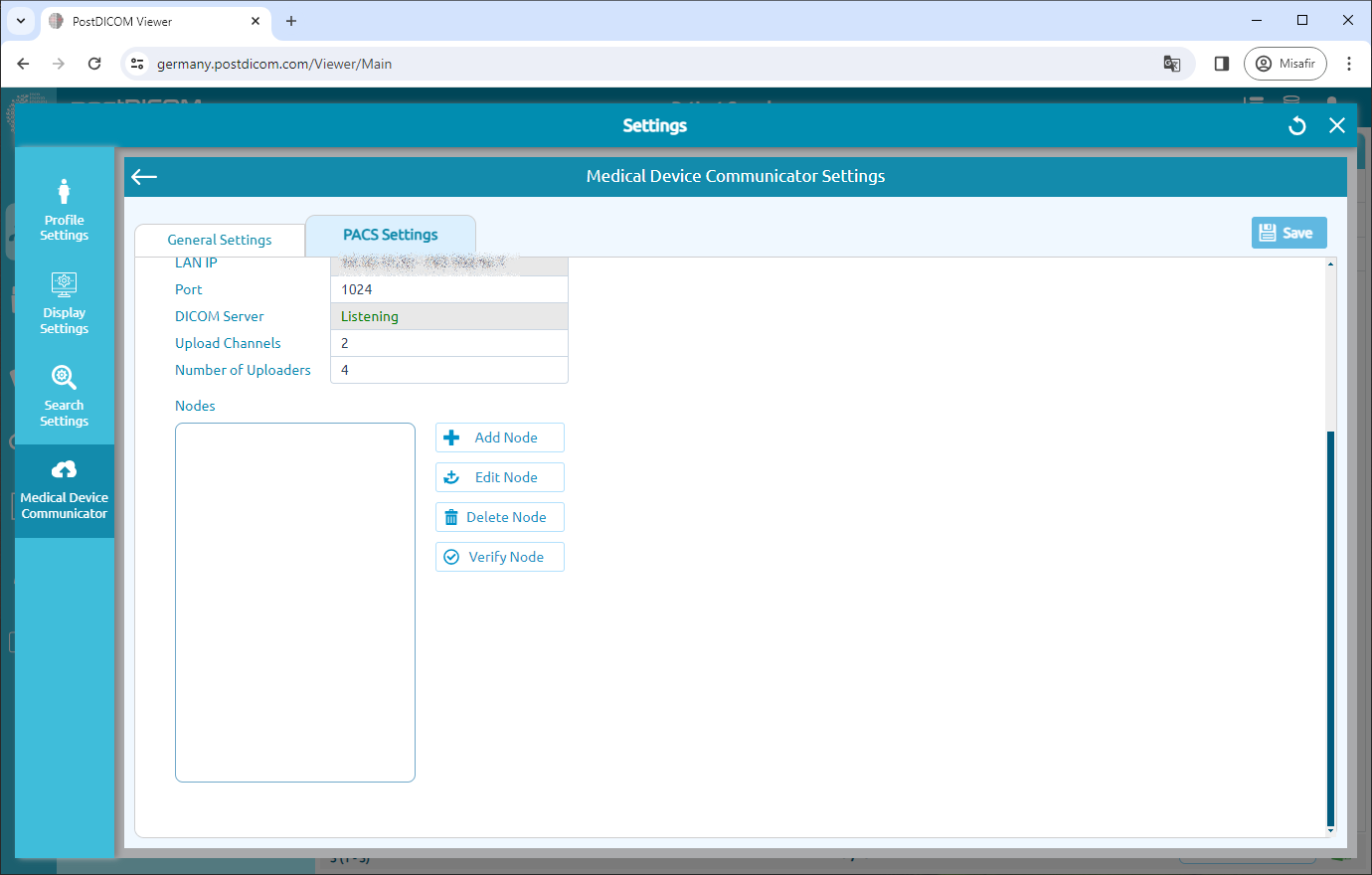
På denne siden kan du se serverinnstillingene for MeDiC PACS. Du kan se lagringsplassering, spørringsplasseringer, sendeplasseringer, AE-tittel, LAN-IP, port, serverstatus, opplastingskanaler og antall opplastere. Du kan redigere portinformasjonen for MeDiC PACS Server ved å skrive i de relaterte feltene. Etter at portnummeret er endret, klikk på "Save"-knappen (Lagre) for å lagre endringene. Deretter vil MeDiC starte på nytt automatisk.
MeDiC-programvaren må være installert på et lokalt nettverk, og DICOM-noder må være på samme nettverk, ellers kan de ikke kommunisere med hverandre.
Legge til en DICOM-node For å kommunisere med andre DICOM-kompatible modaliteter (MR, CT, CR, ultralyd, etc.), må du legge til deres egenskaper (AE-tittel, IP og port) i hverandres konfigurasjon.
DICOM-forespørsler fra uregistrerte noder vil bli avvist av MeDiC PACS-serveren. Derfor må enhver modalitet som skal samhandle med MeDiC PACS-serveren legges til i nodelisten.
Hver DICOM-kompatibel enhet har et grensesnitt for å legge til andre DICOM-noder i sin tillatte liste. Som et eksempel har vi gitt trinnene for å konfigurere Horos Viewer til å fungere med PostDICOM MeDiC. Disse trinnene er gitt nedenfor.
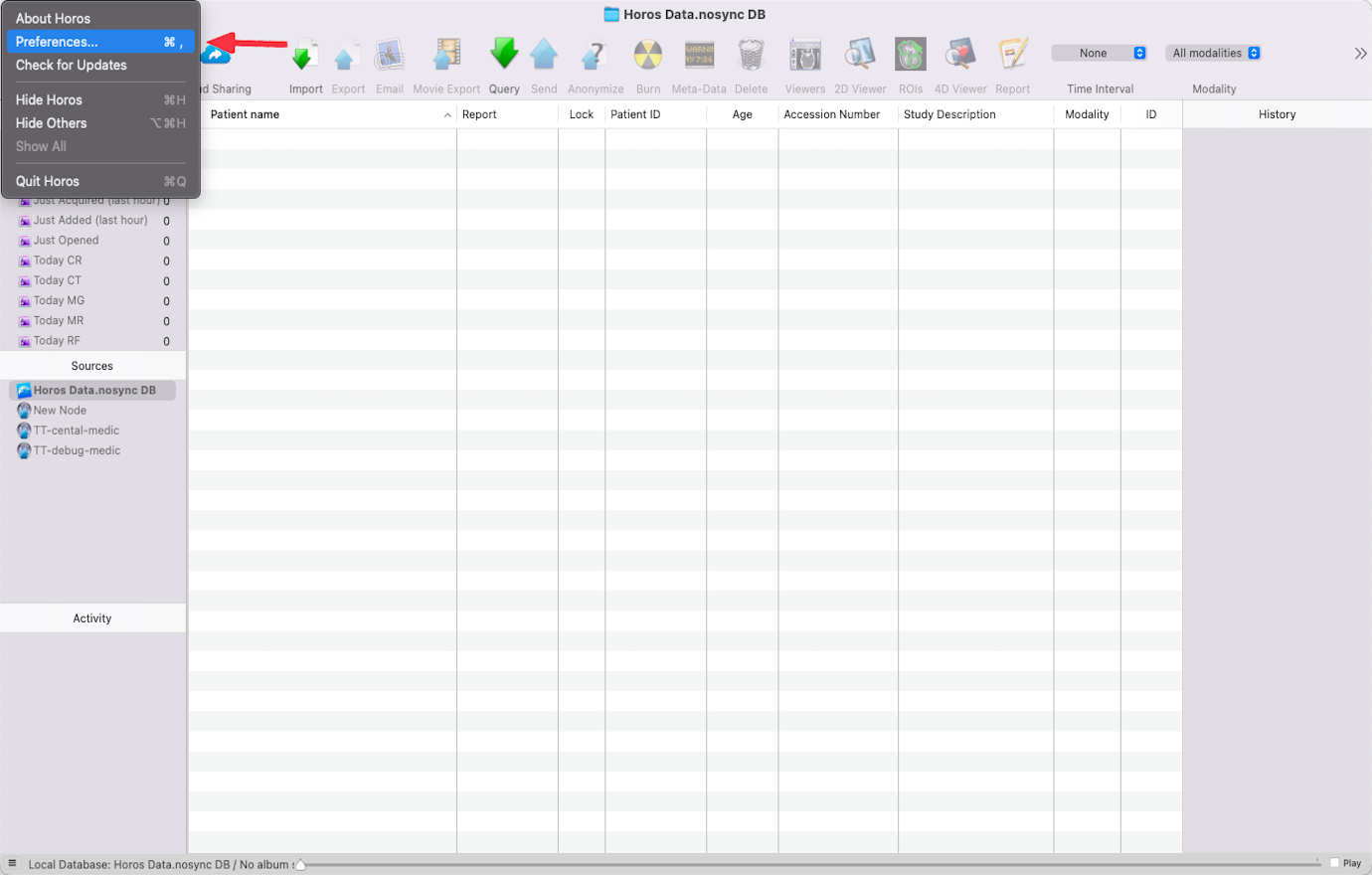
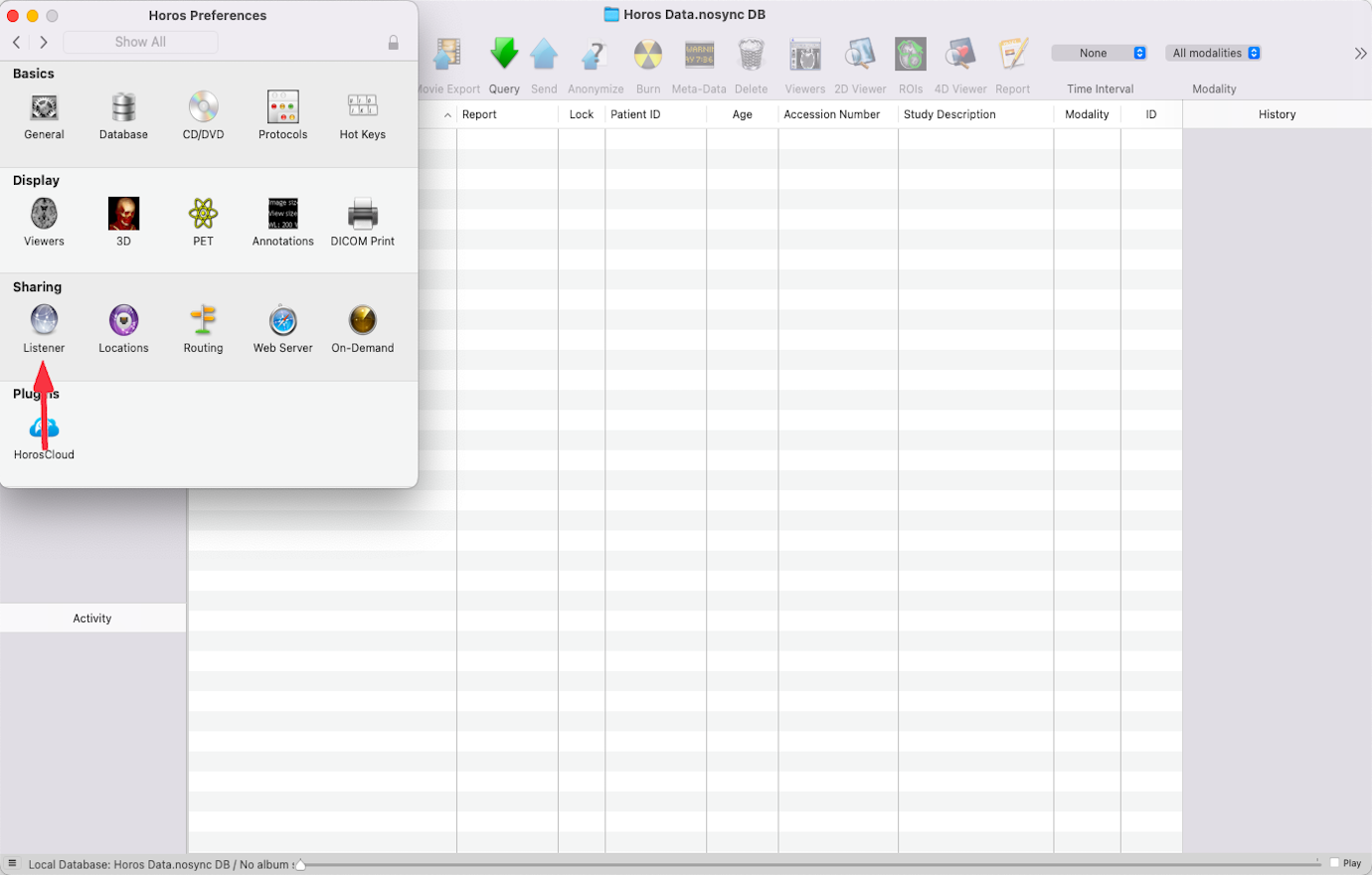
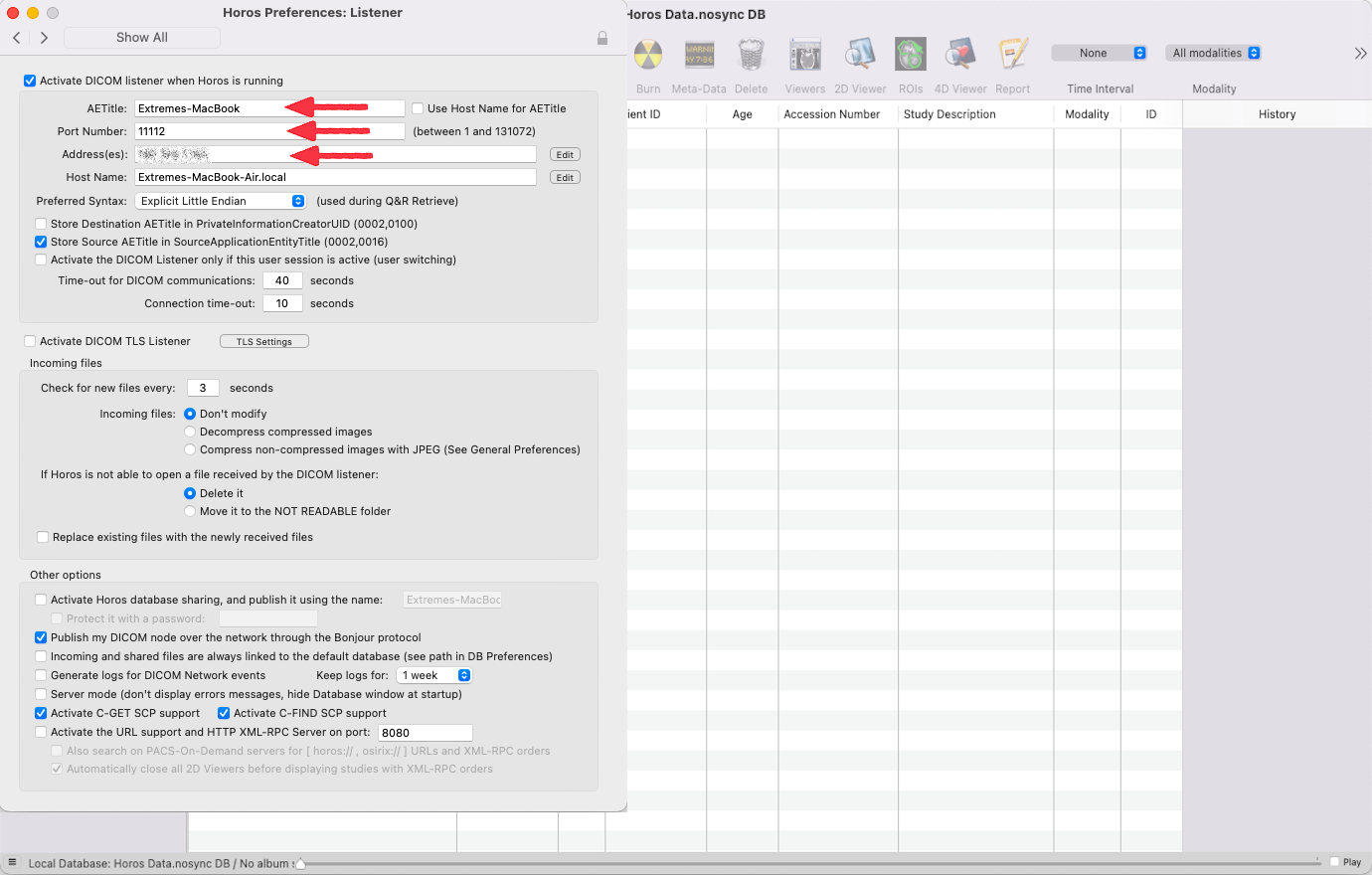
Gå til Horos->Preferences og se på Horos AE-tittel og port.
Klikk på Sharing->Listener.
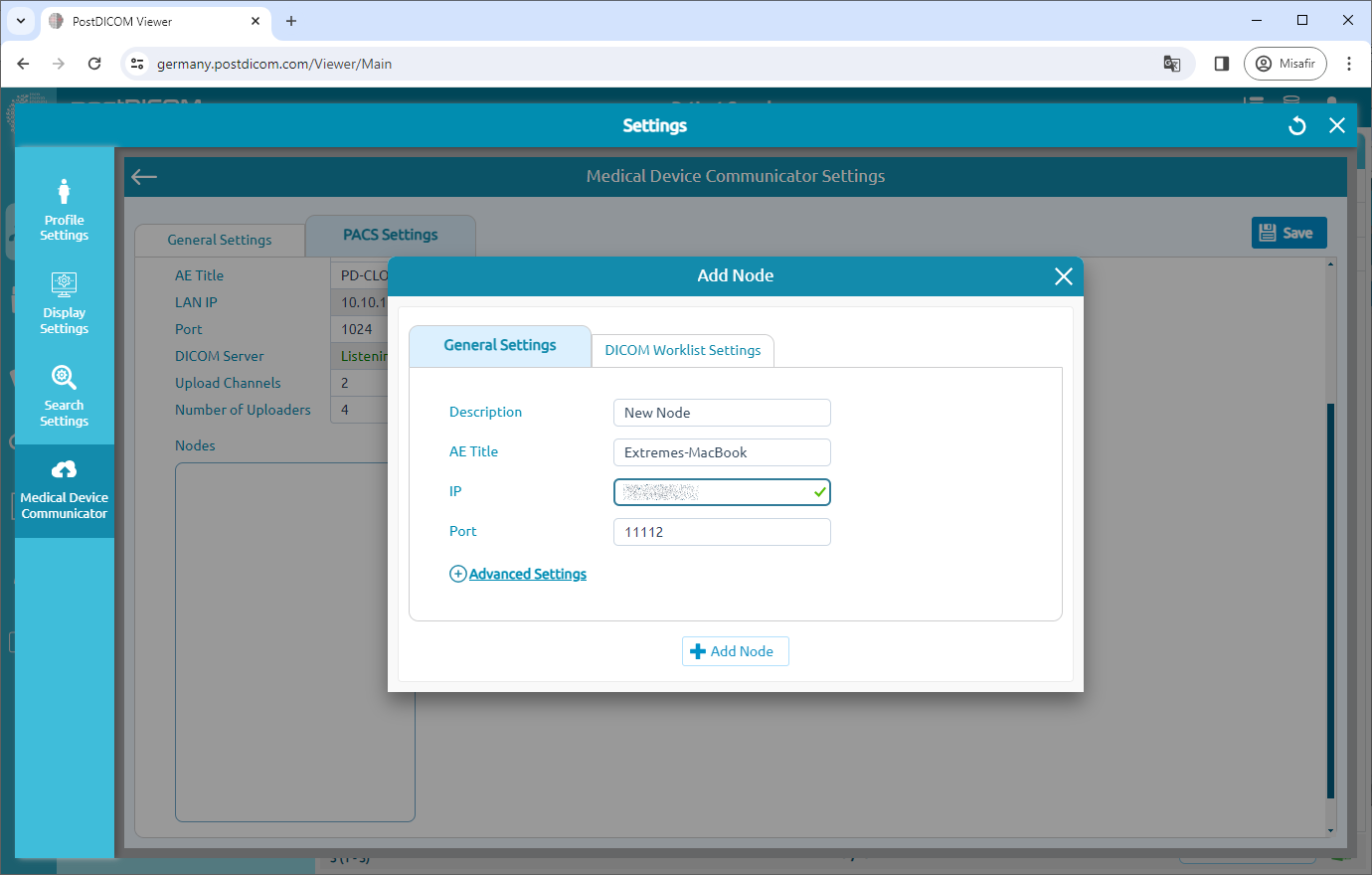
Kopier Horos AE-tittel, IP-adresse og portnummer.
Klikk på "Add Node"-knappen (Legg til node).
Etter å ha klikket på "Add Node"-knappen, vil du se "Add Node"-skjemaet. "Add Node"-skjemaet inneholder beskrivelse, AE-tittel, IP og portnummer.
Etter å ha fylt ut nødvendig informasjon, klikk på "Add Node"-knappen for å legge til en nylig opprettet DICOM-node i nodelisten.
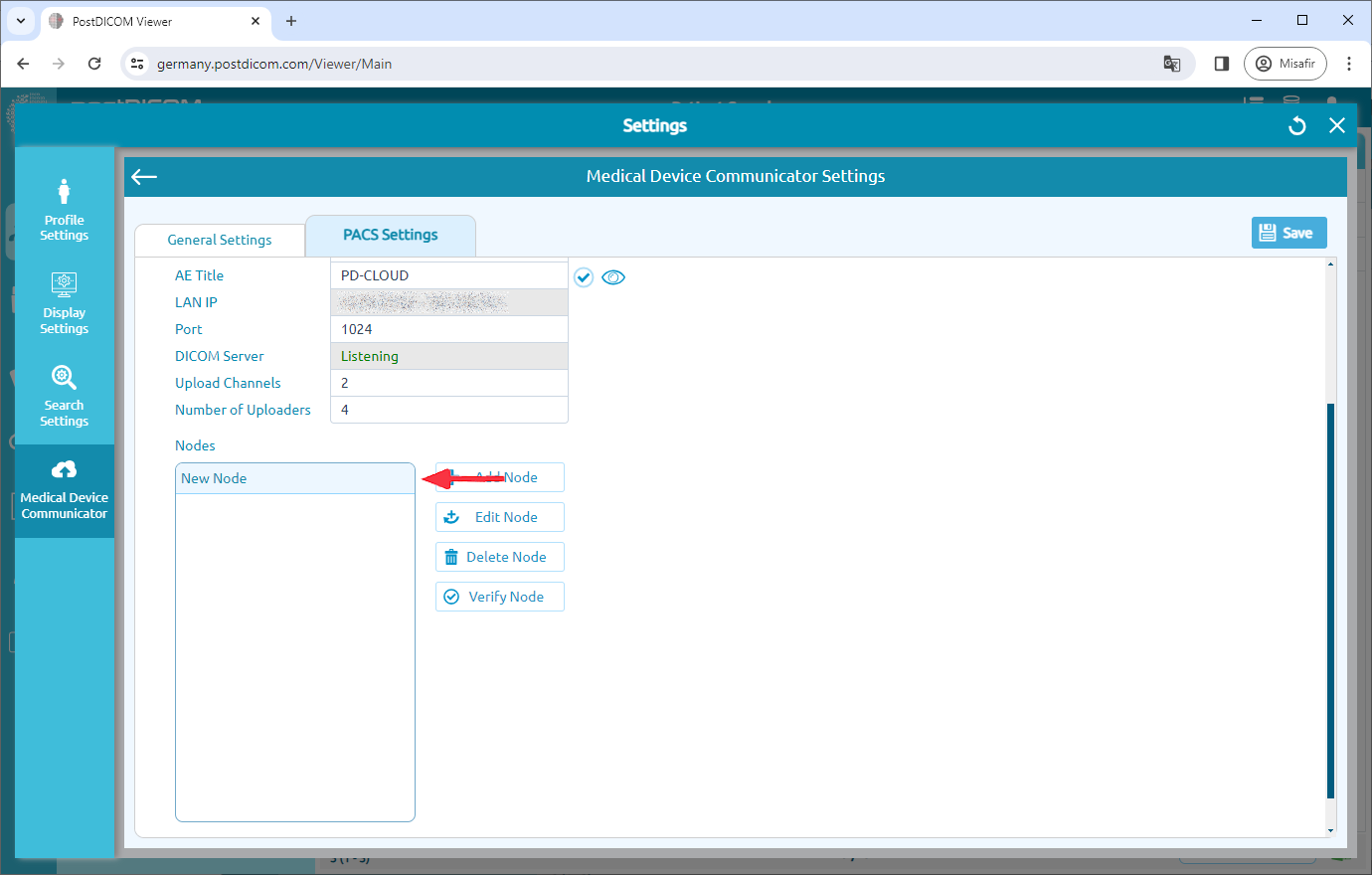
Ny DICOM-node vil bli lagt til i nodelisten på venstre side av siden.
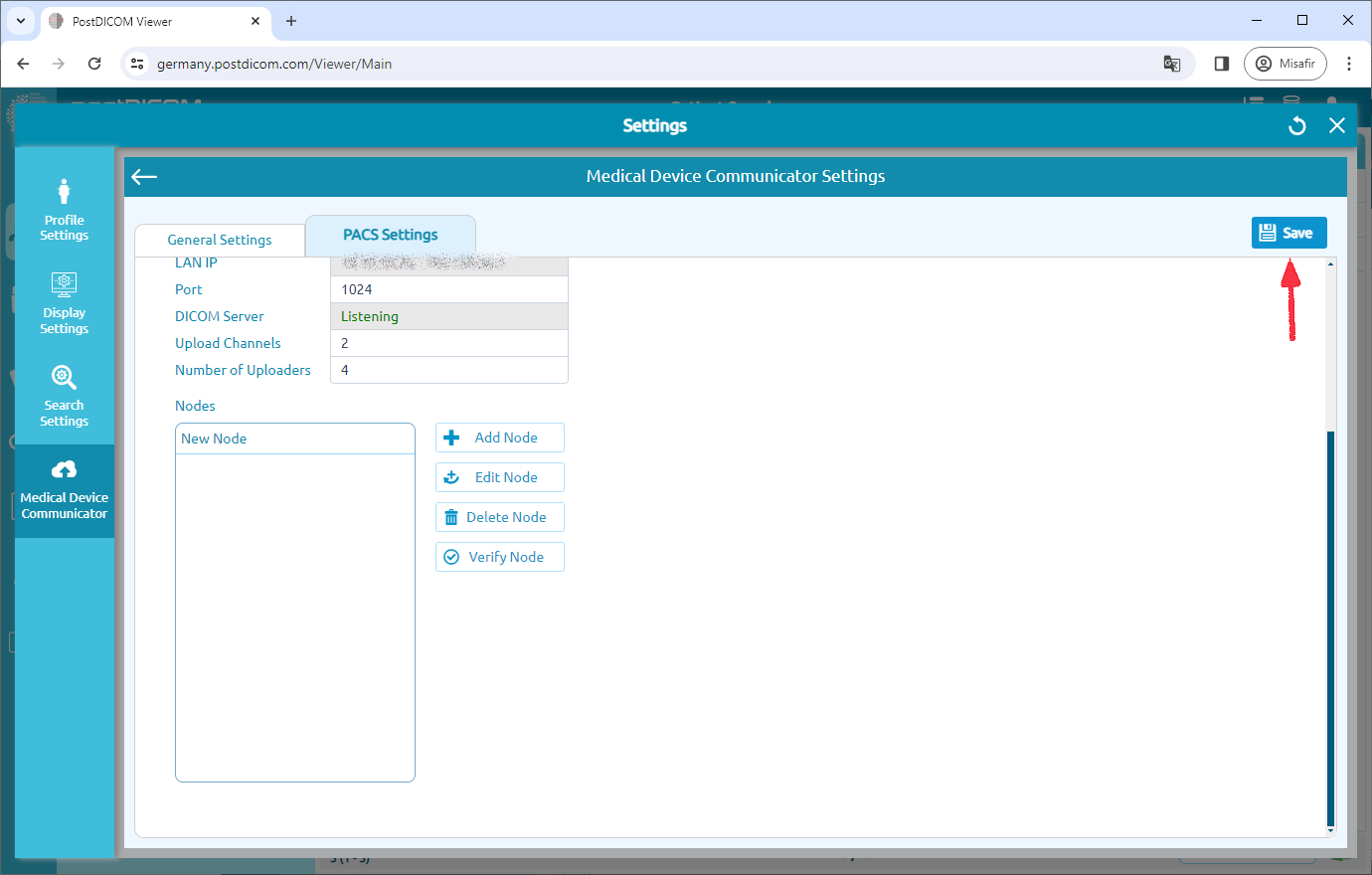
For å reflektere endringene, klikk på "Save"-knappen (Lagre) øverst til høyre på siden. Hvis du lukker innstillingssiden uten å lagre, vil alle endringer gå tapt. Sørg for at du har lagret endringene dine før du lukker det nåværende vinduet.
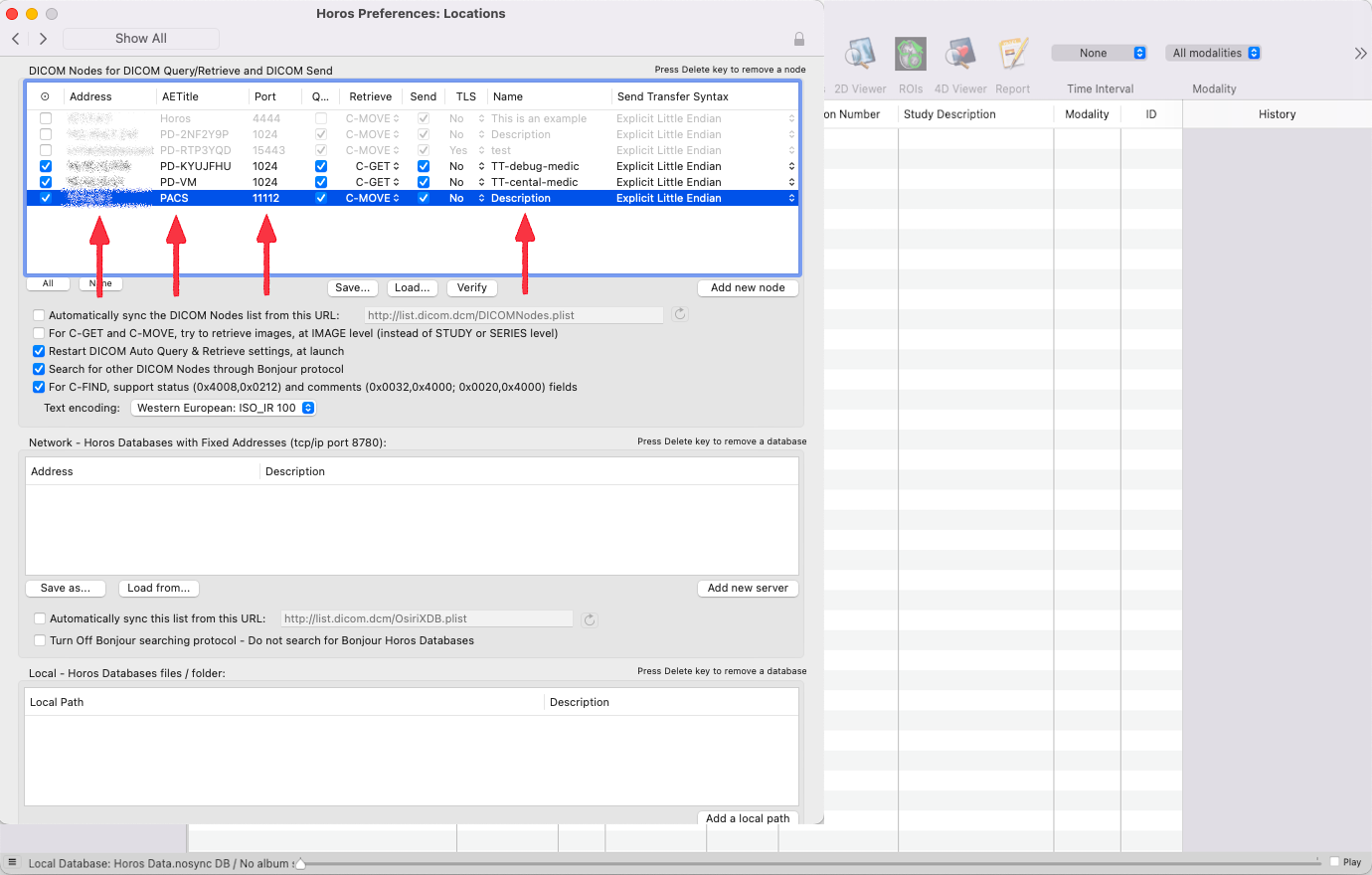
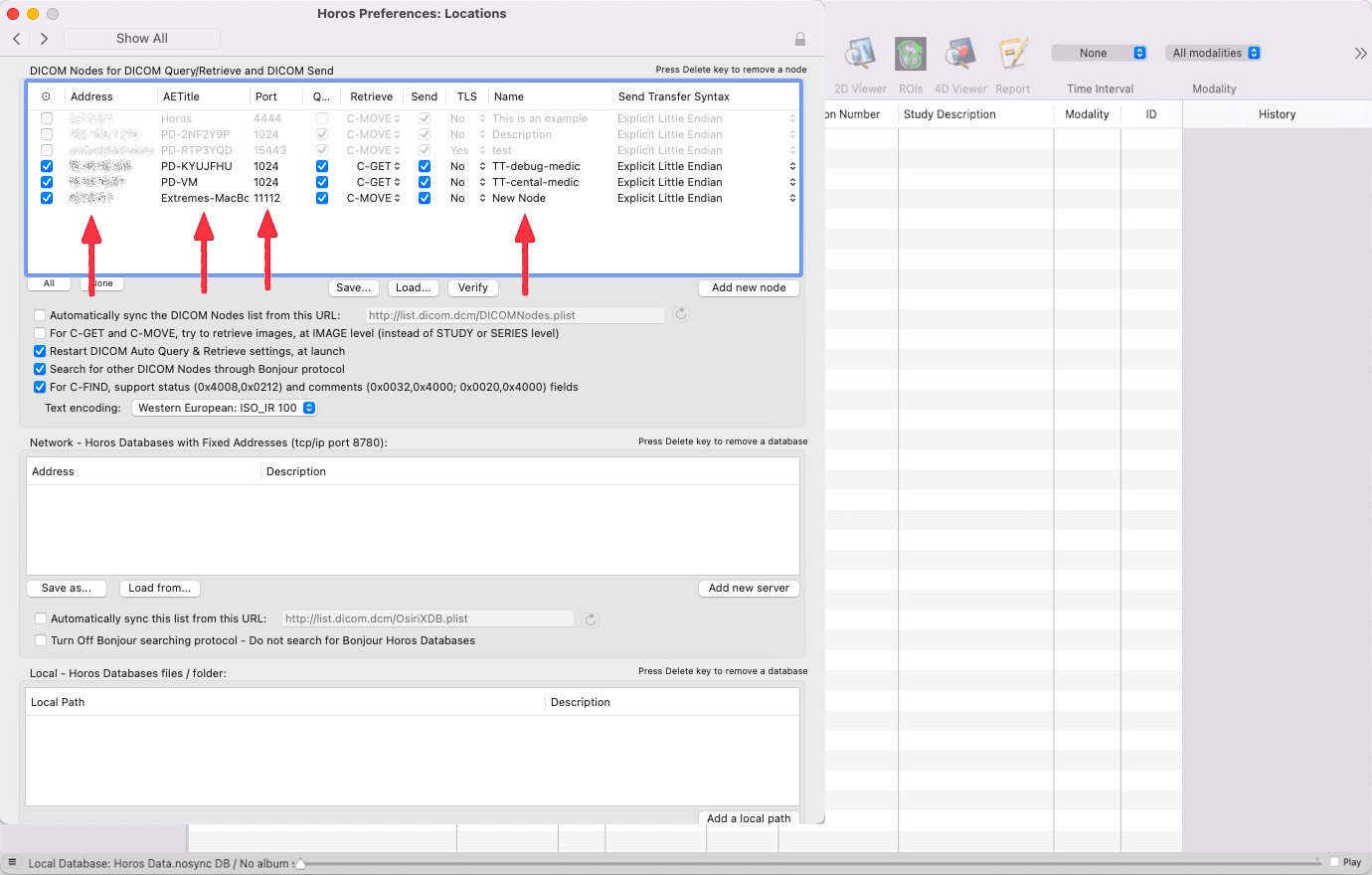
For å kommunisere med MeDiC, må du legge til MeDiCs AE-tittel, IP og port i Horos Viewer.
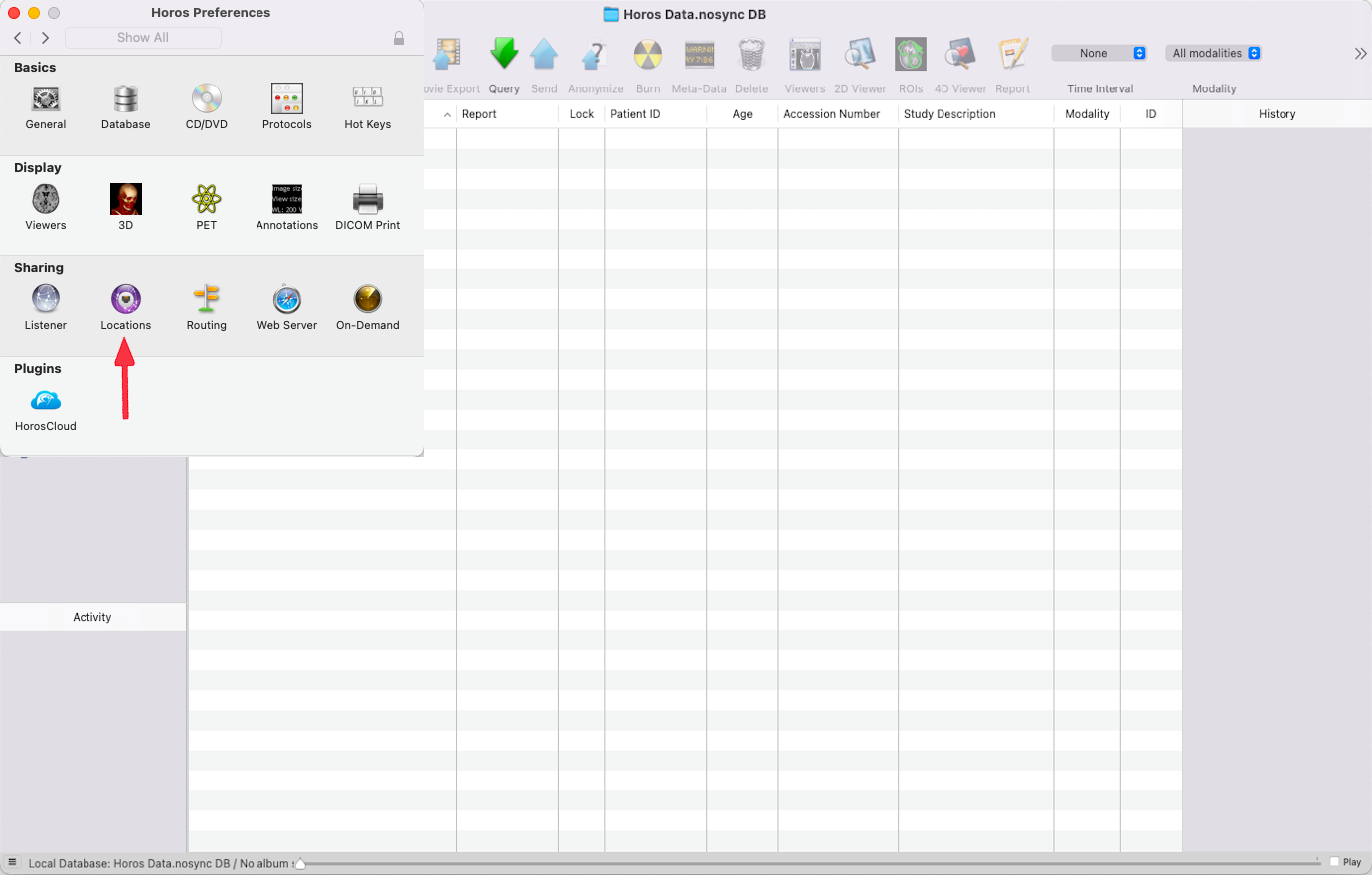
Gå til Horos->Preferences og klikk på Locations.
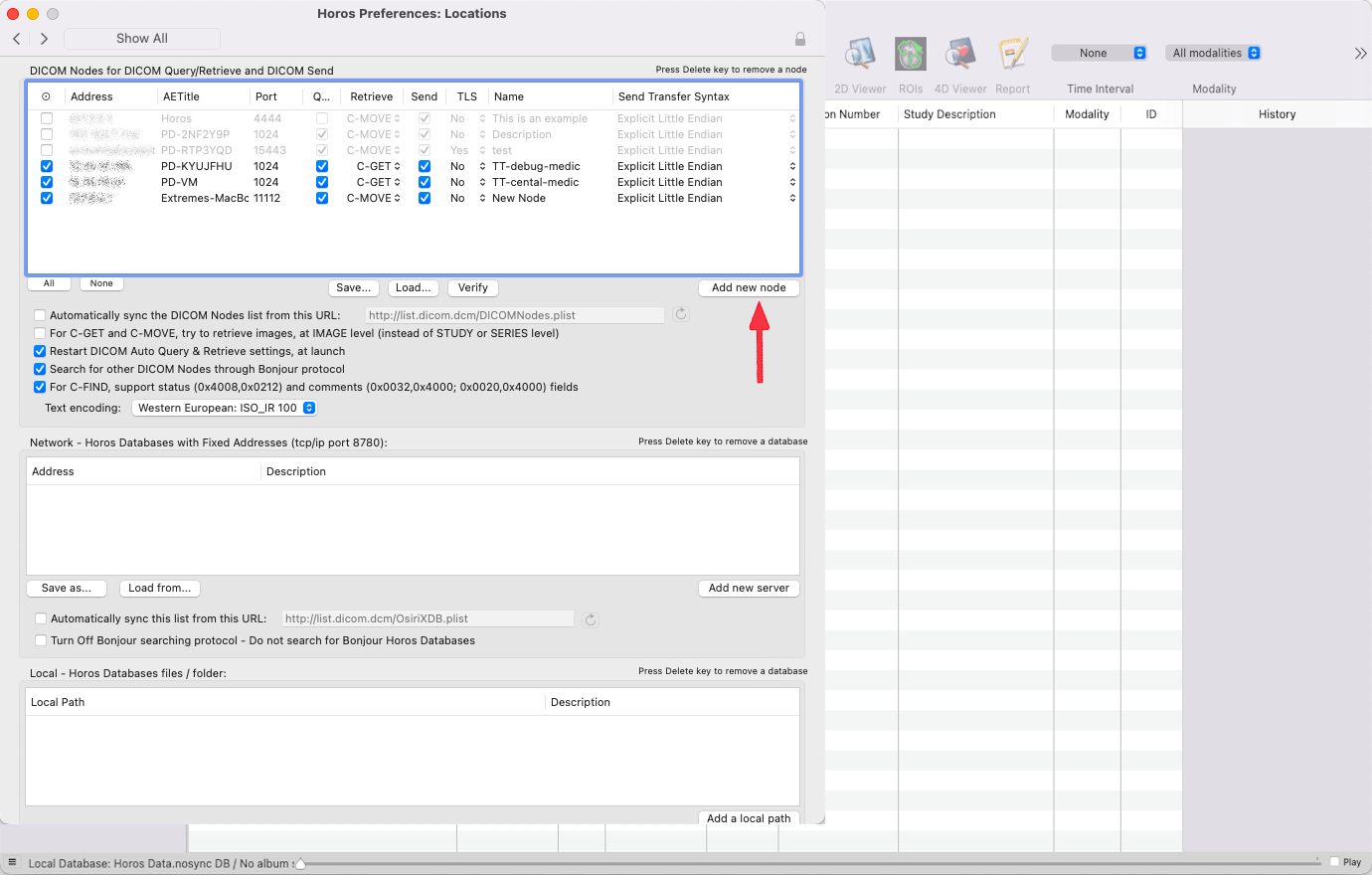
Klikk på Add new node (Legg til ny node).
Fyll verdiene med PostDICOMs MeDiC AE-tittel, IP-adresse, port og navn.
Neste bilde.
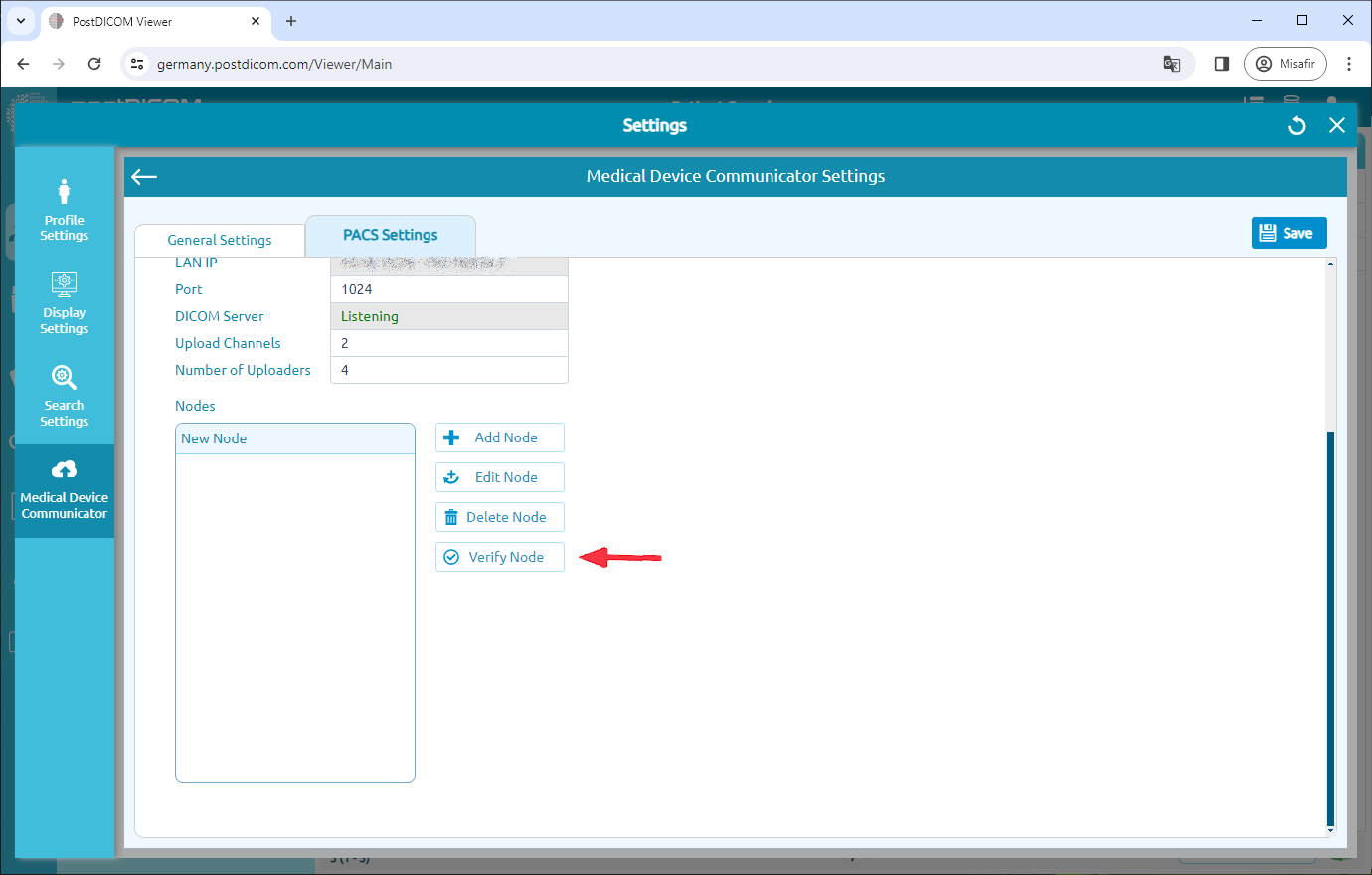
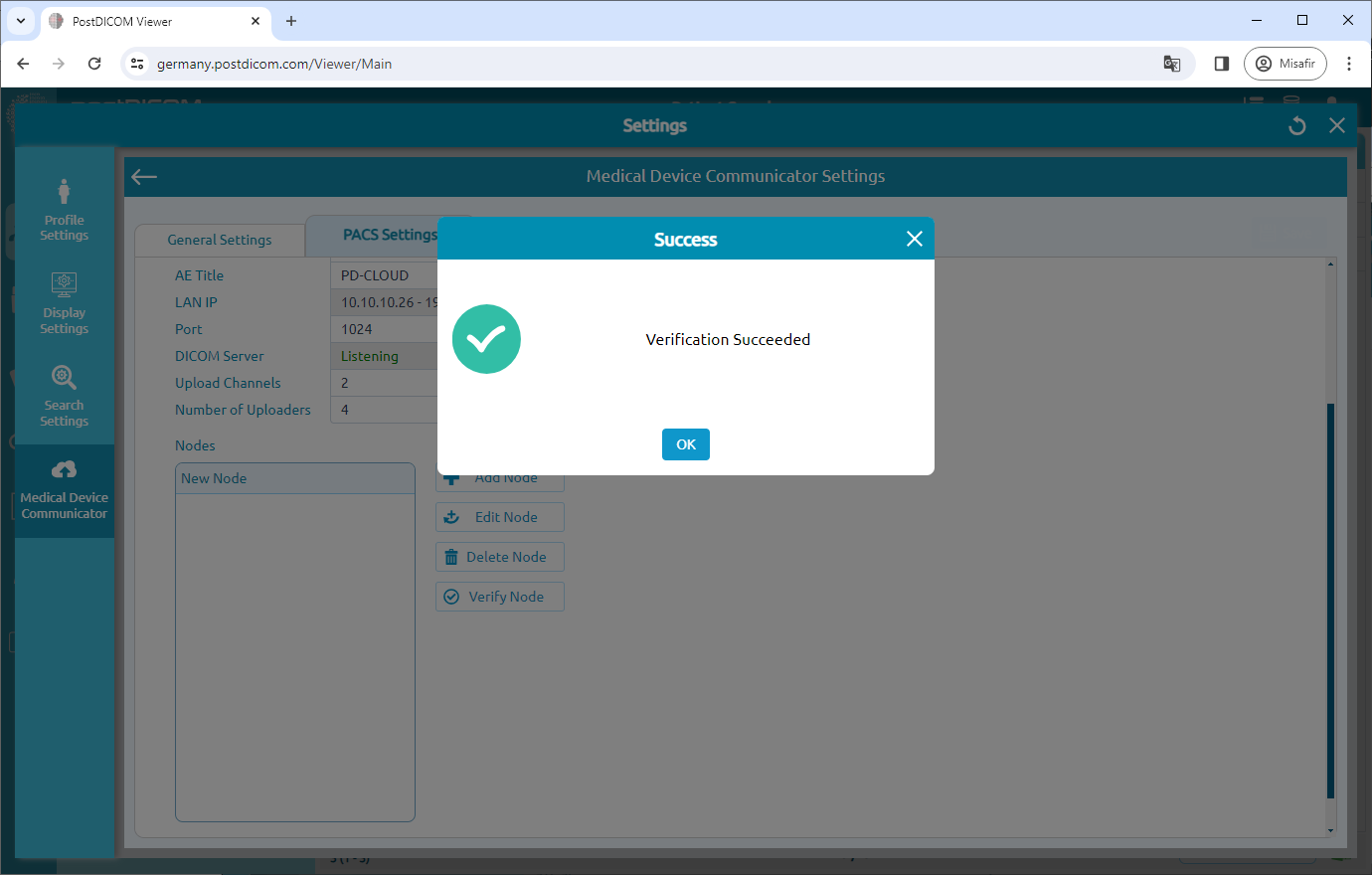
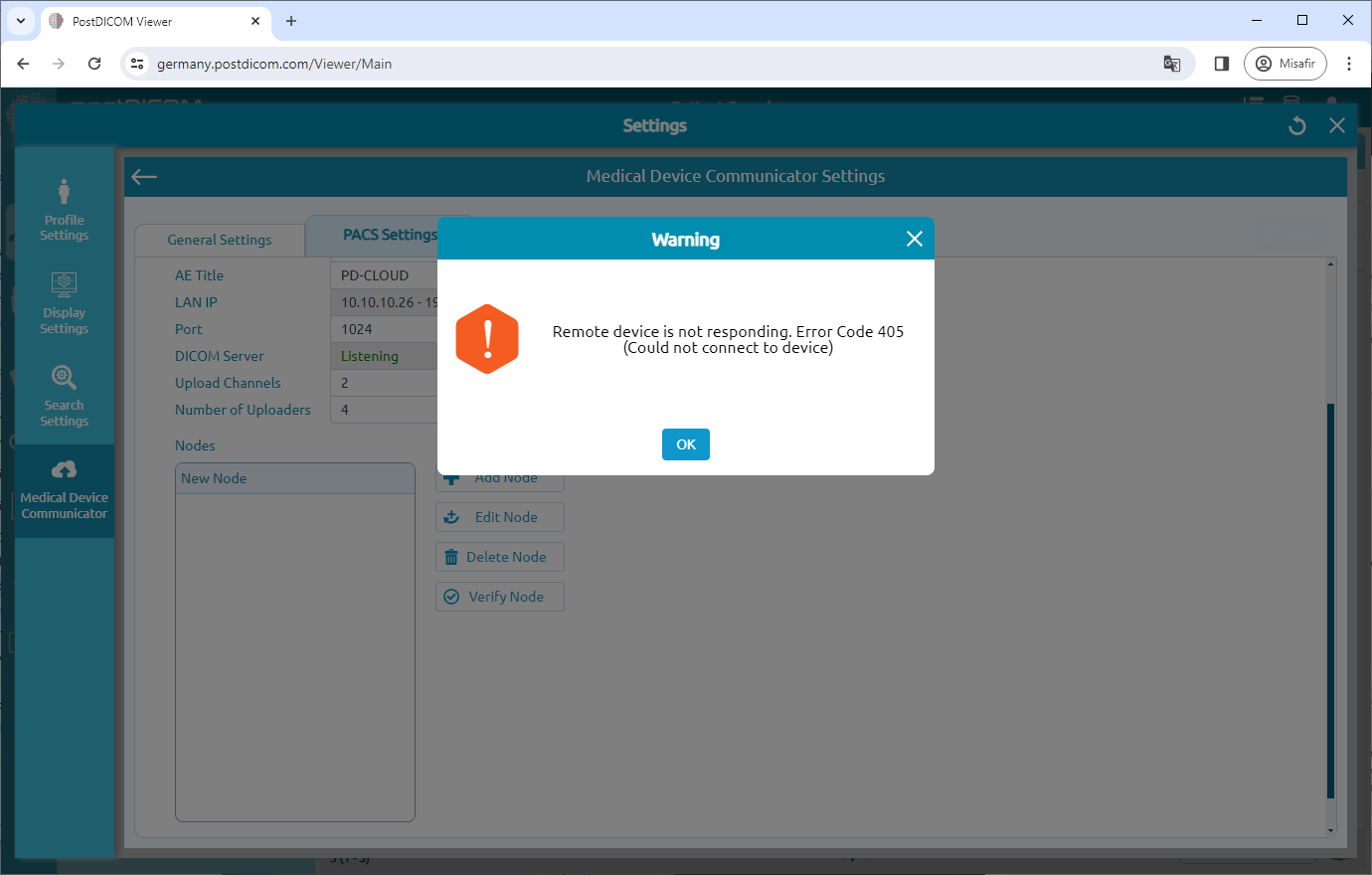
For å verifisere (DICOM Echo) en DICOM-node, velg noden og klikk deretter på "Verify"-knappen (Verifiser) på høyre side av siden.
Når du har klikket, vil du se en meldingsboks som indikerer om verifiseringen var vellykket eller ikke.
Redigere DICOM-noder
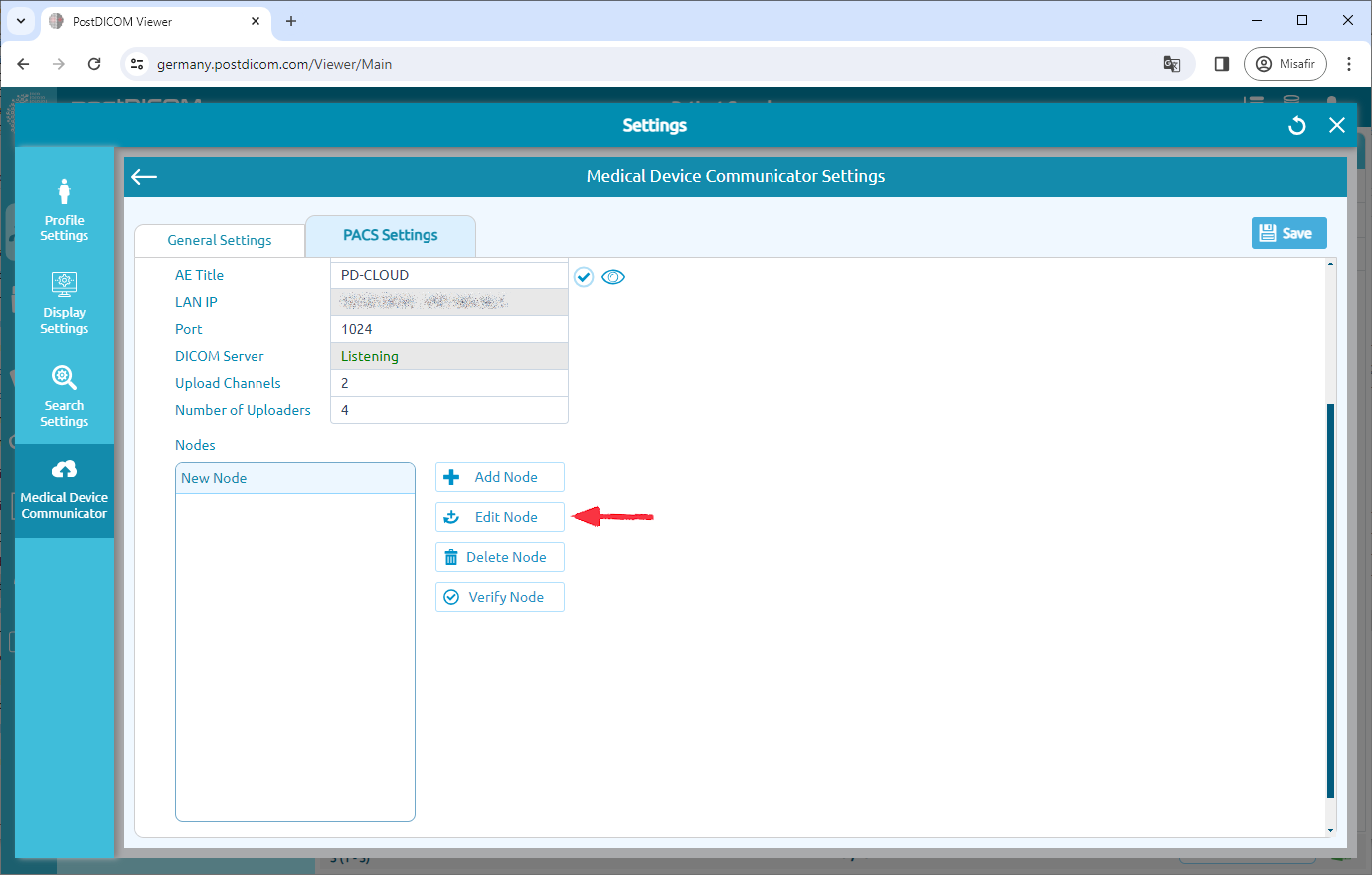
For å redigere noder, klikk på "Edit Node"-knappen (Rediger node).
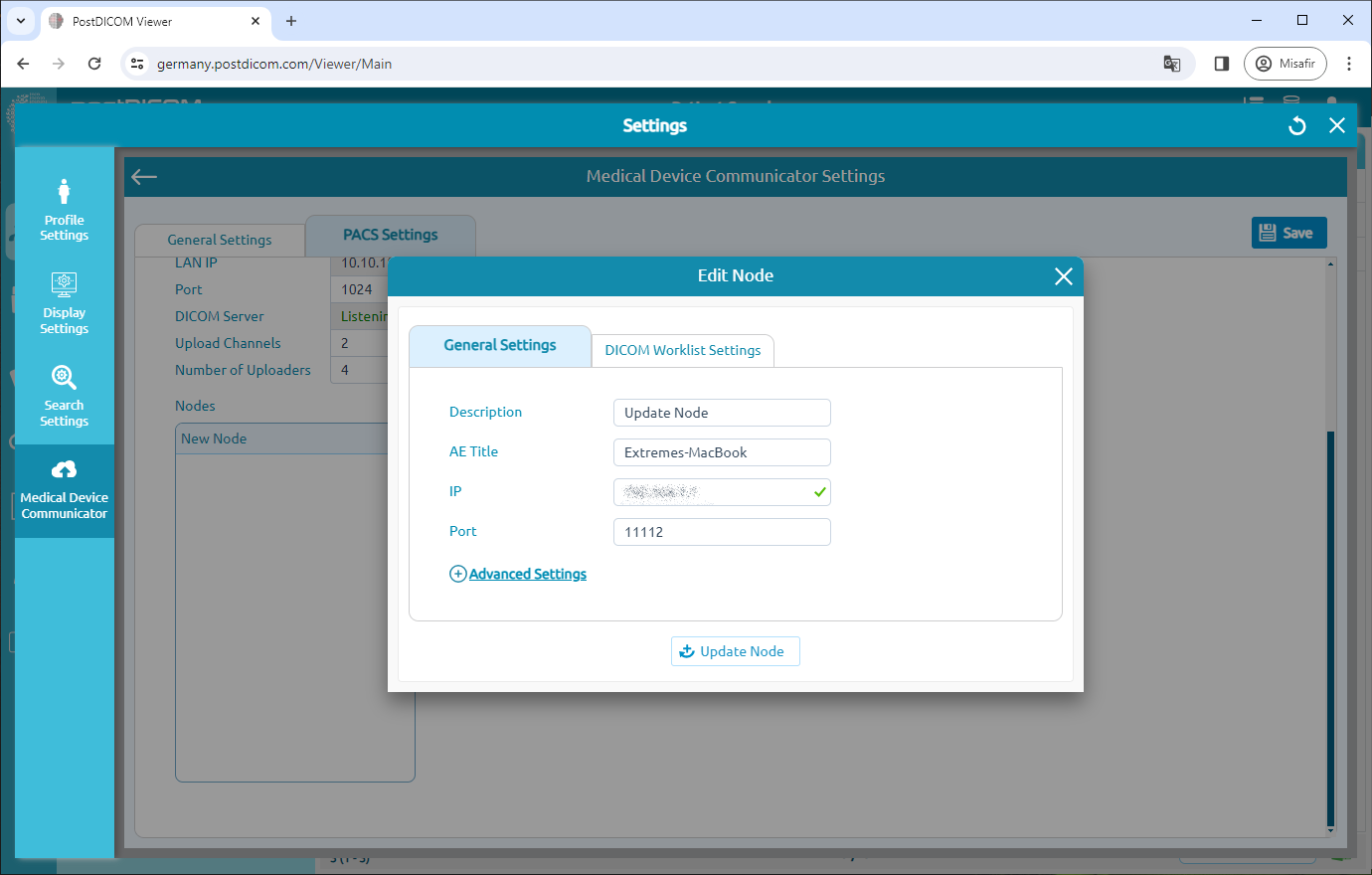
Du kan redigere den valgte nodens beskrivelse, AE-tittel, IP-adresse og portnummer. Etter å ha gjort endringer, klikk på "Update Node"-knappen (Oppdater node). Sørg for å klikke på "Save"-knappen (Lagre) for å lagre konfigurasjonen.
Slette DICOM-noder
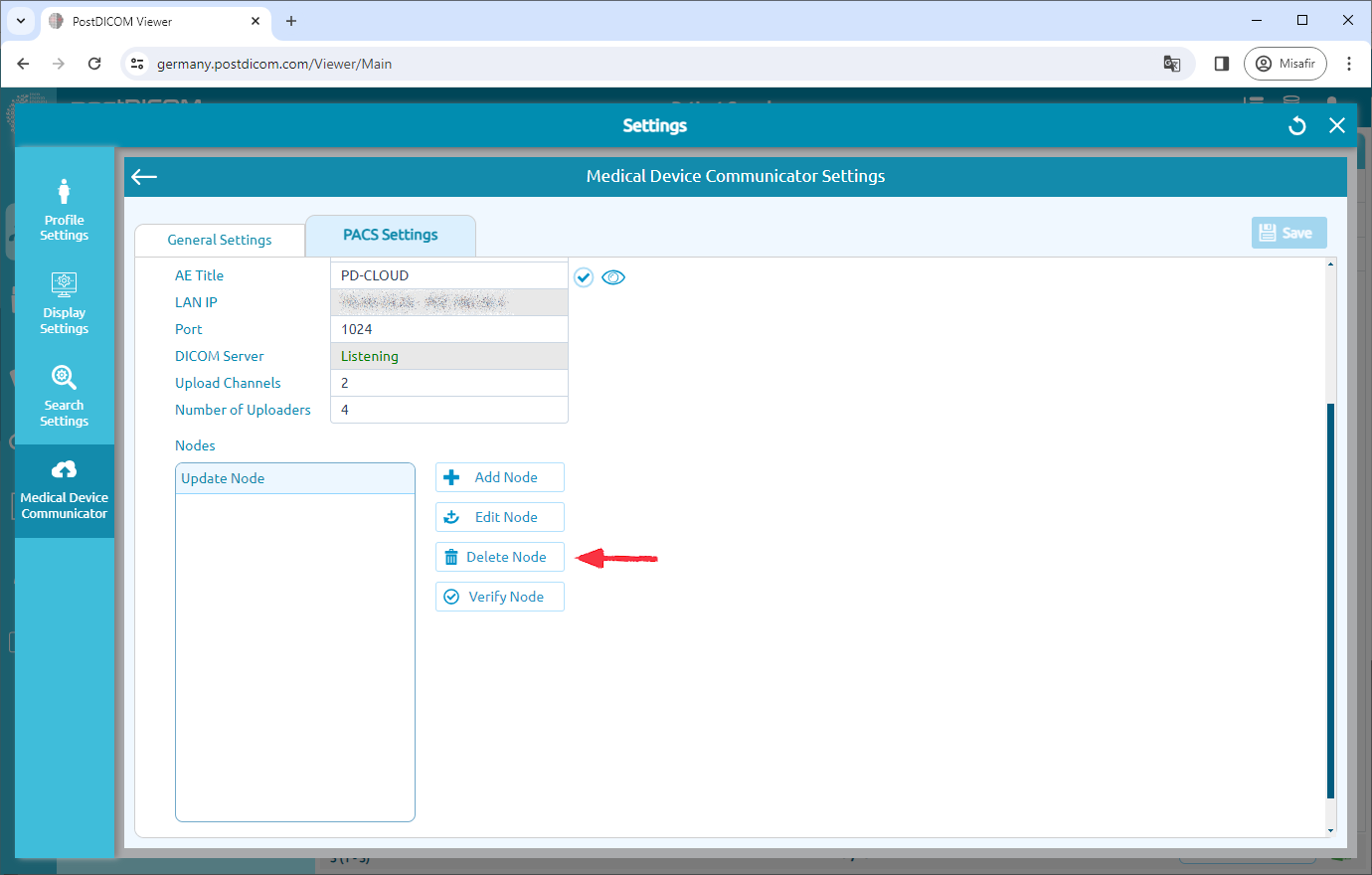
For å slette en DICOM-node, klikk på noden du vil slette. Klikk deretter på "Delete Node"-ikonet (Slett node) på høyre side av siden. Etter å ha klikket på "Yes"-knappen (Ja), vil noden bli slettet.
Vise assosiasjonslogg
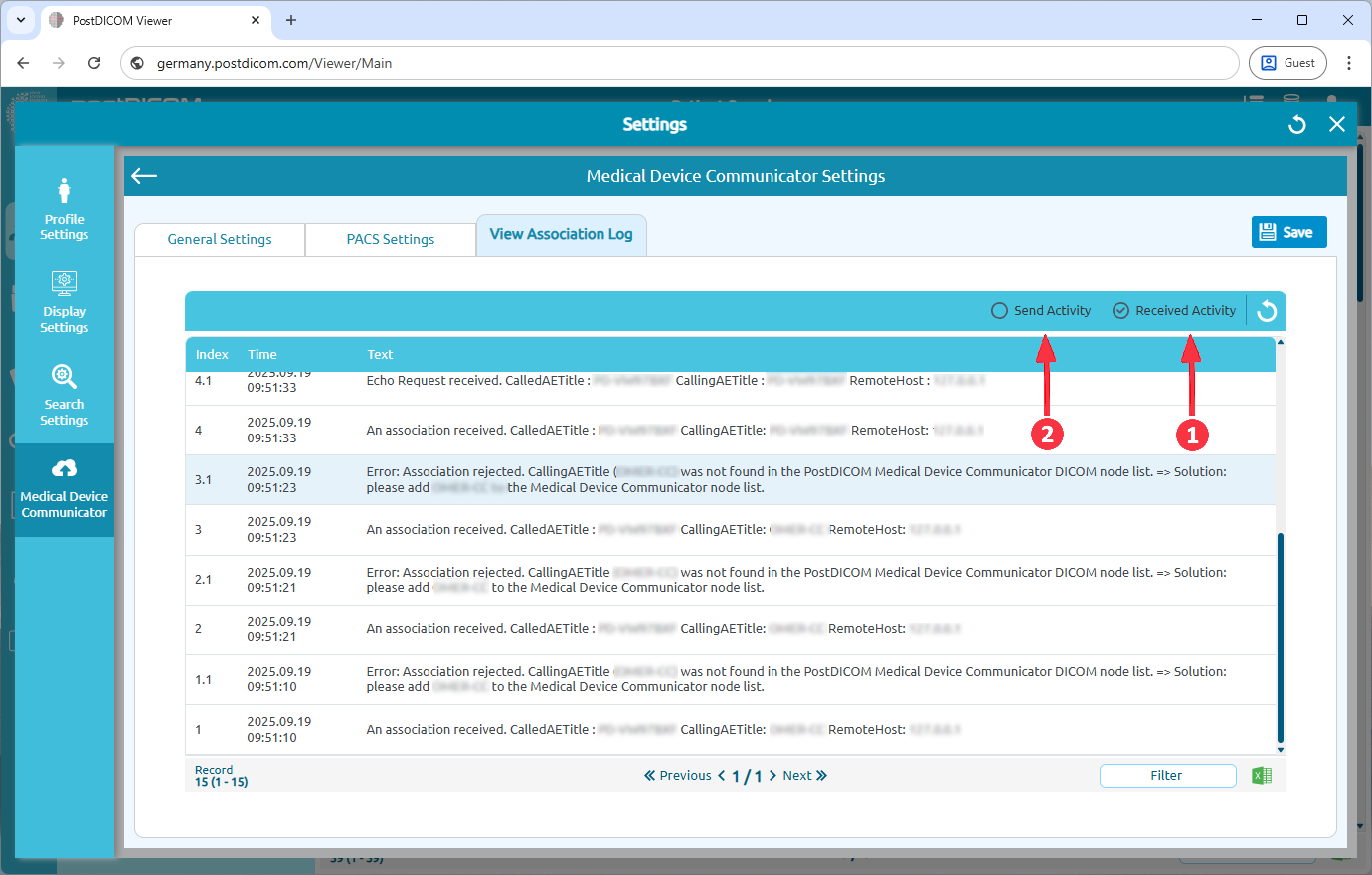
Gå til fanen View Association Log (Vis assosiasjonslogg).
På siden som åpnes kan du se assosiasjonsloggene. Du kan velge Send Activity (Sendingsaktivitet) eller Received Activity (Mottatt aktivitet).
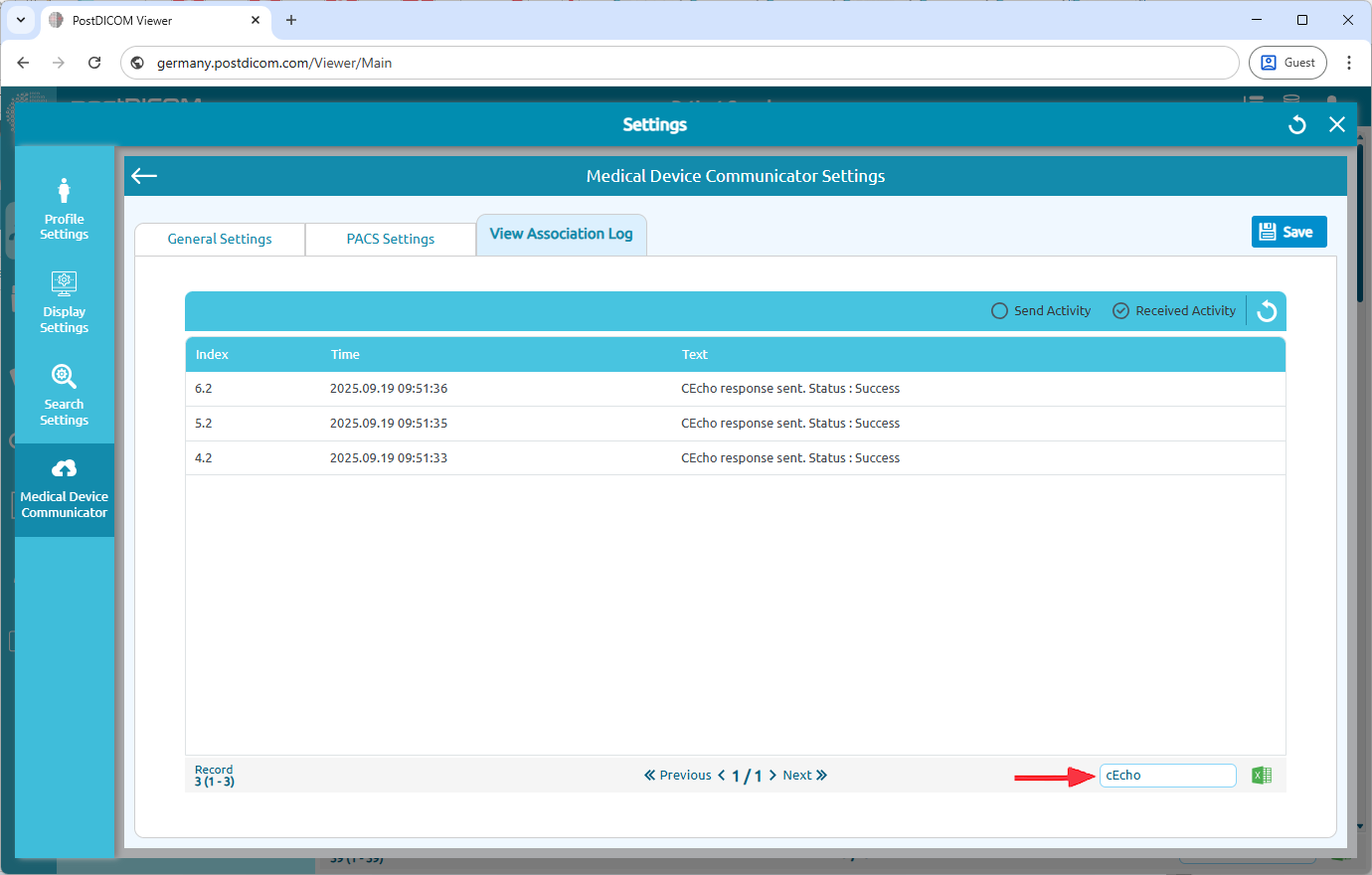
Du kan også filtrere loggene.
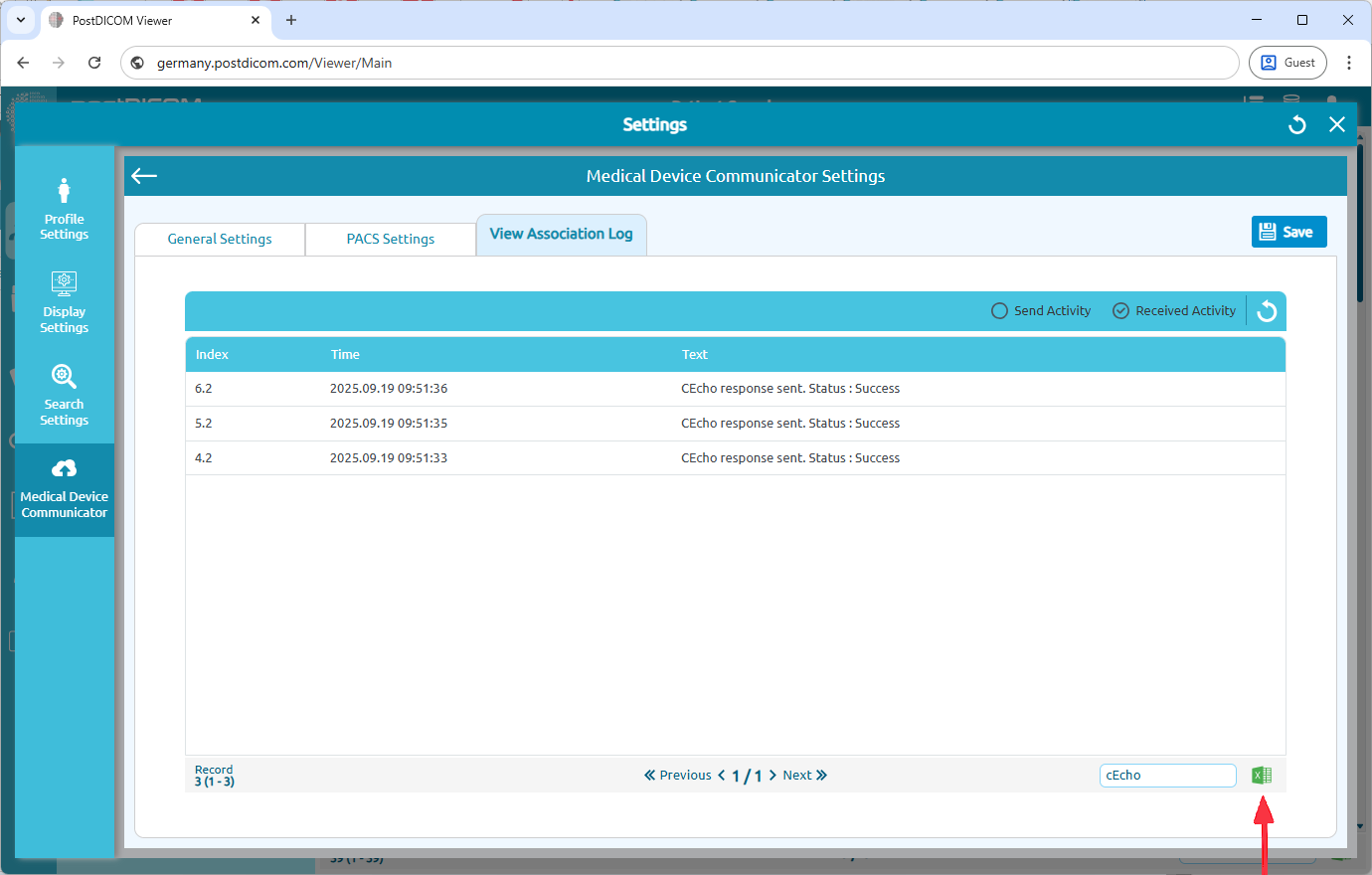
I tillegg kan du eksportere loggene til Excel ved å klikke på Excel-ikonet nederst til høyre på siden.