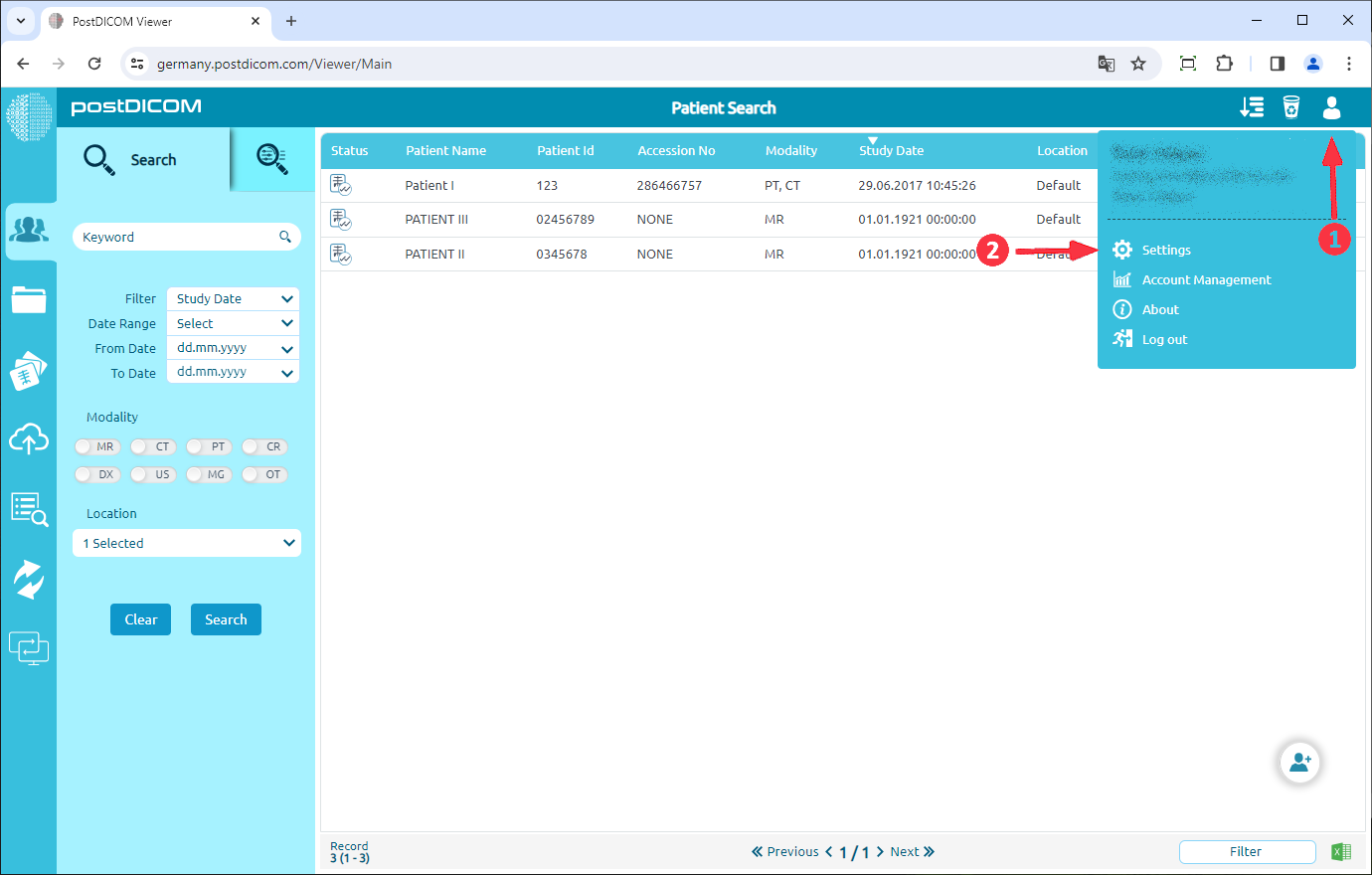
Logg inn på kontoen din og klikk på "Innstillinger"-ikonet øverst til høyre på siden.
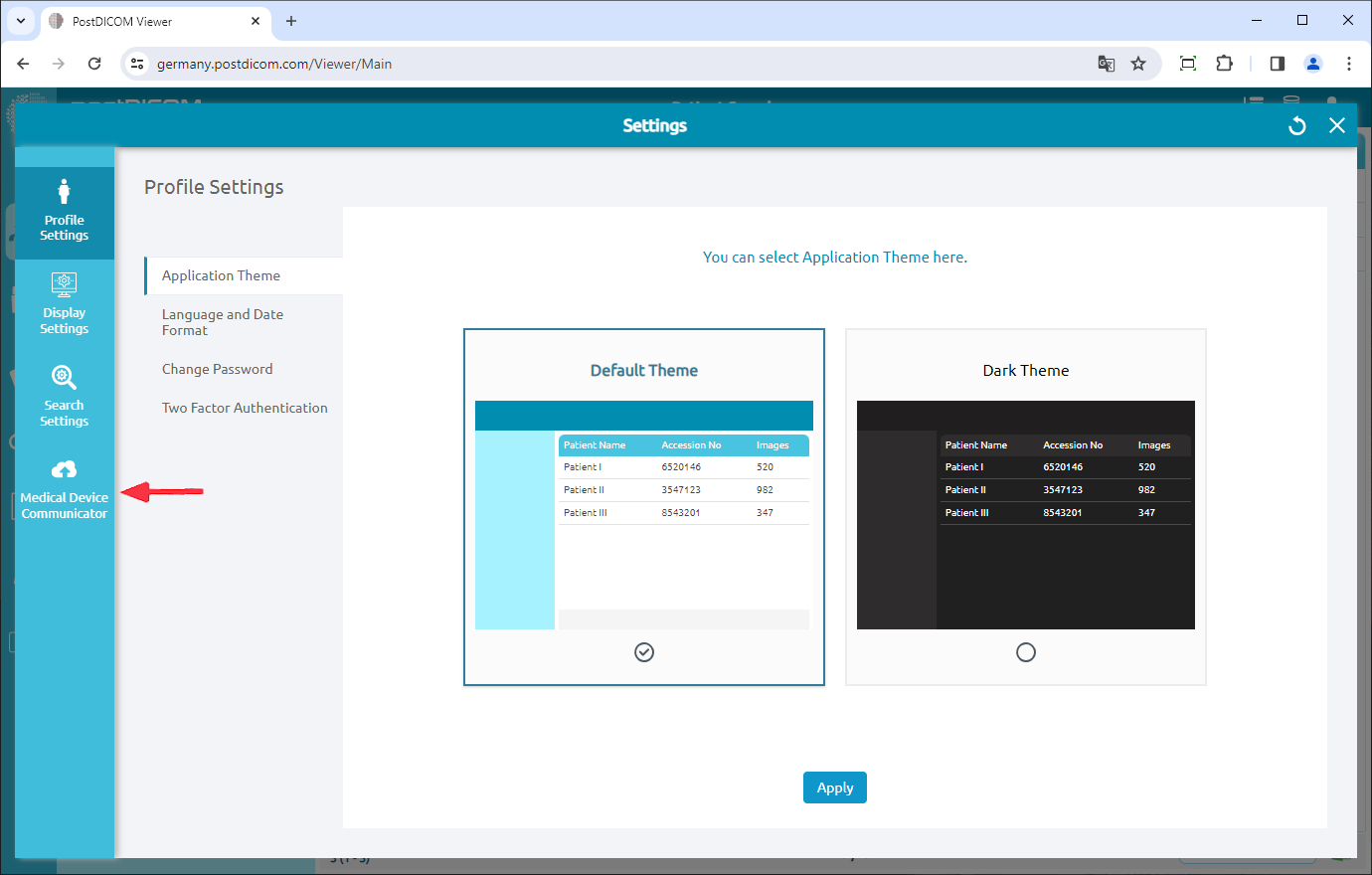
Klikk på menypunktet "Medical Device Communicator" på venstre side av siden.
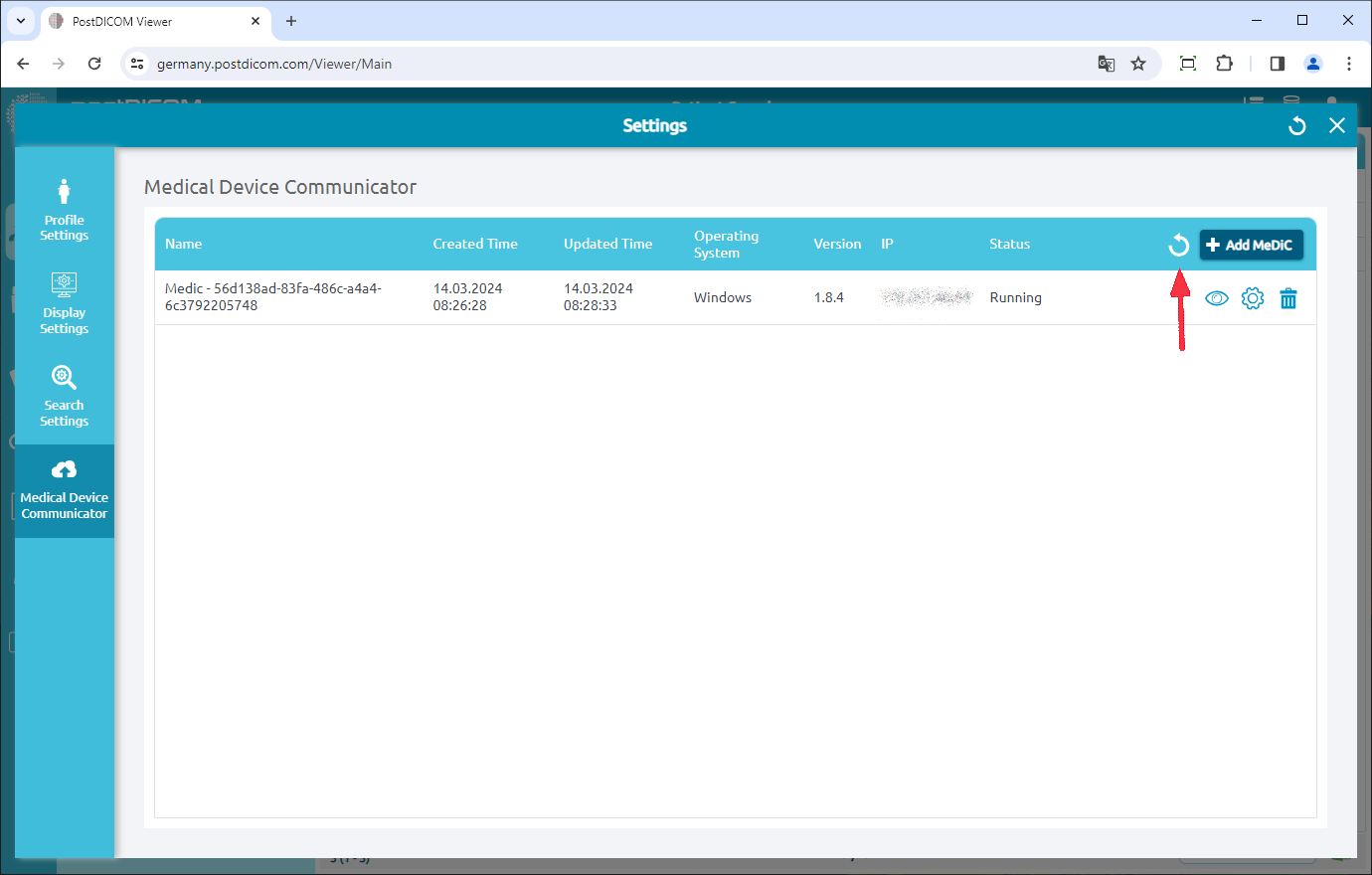
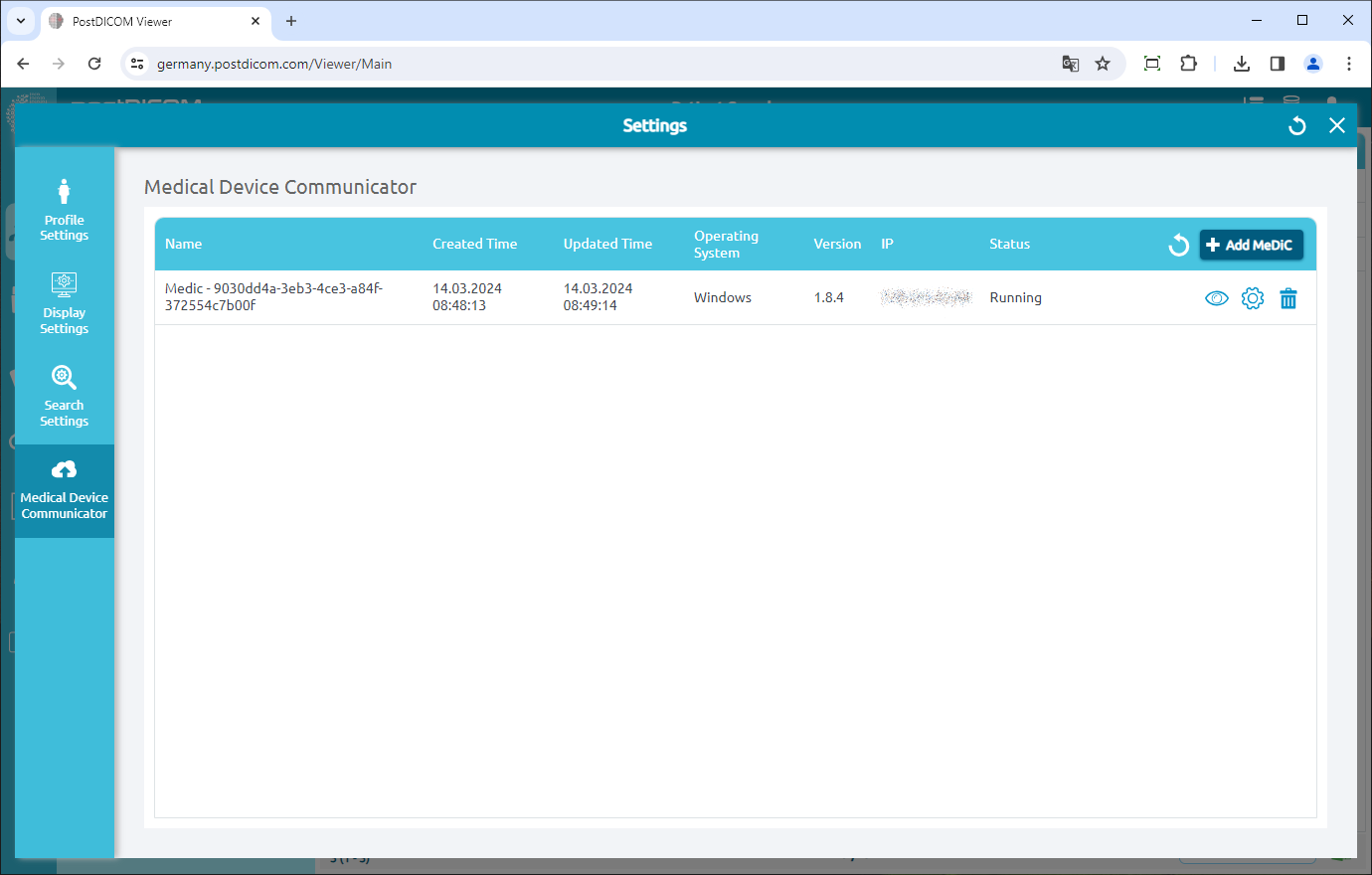
MeDiC-applikasjoner for den nåværende brukeren vises på høyre side av siden. For hver MeDiC-applikasjon vises navn, opprettelsestidspunkt, oppdateringstidspunkt, operativsystem, versjon, IP og nåværende status. Hvis du ikke ser MeDiC-applikasjonen din, klikk på "Oppdater"-knappen for å oppdatere listen over MeDiC-applikasjoner.
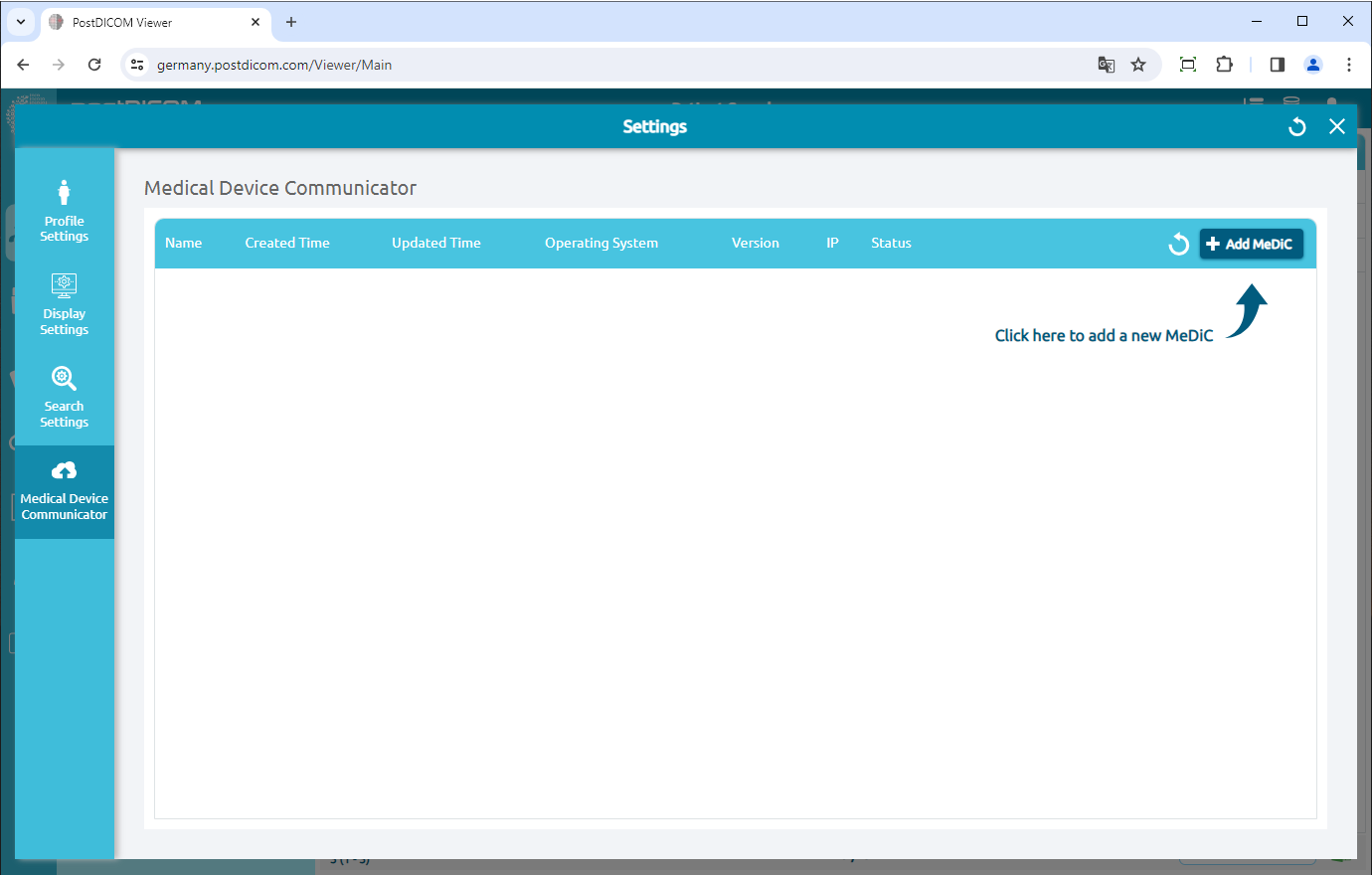
For å legge til en ny MeDiC, klikk på knappen "Legg til MeDiC" øverst til høyre i feltet.
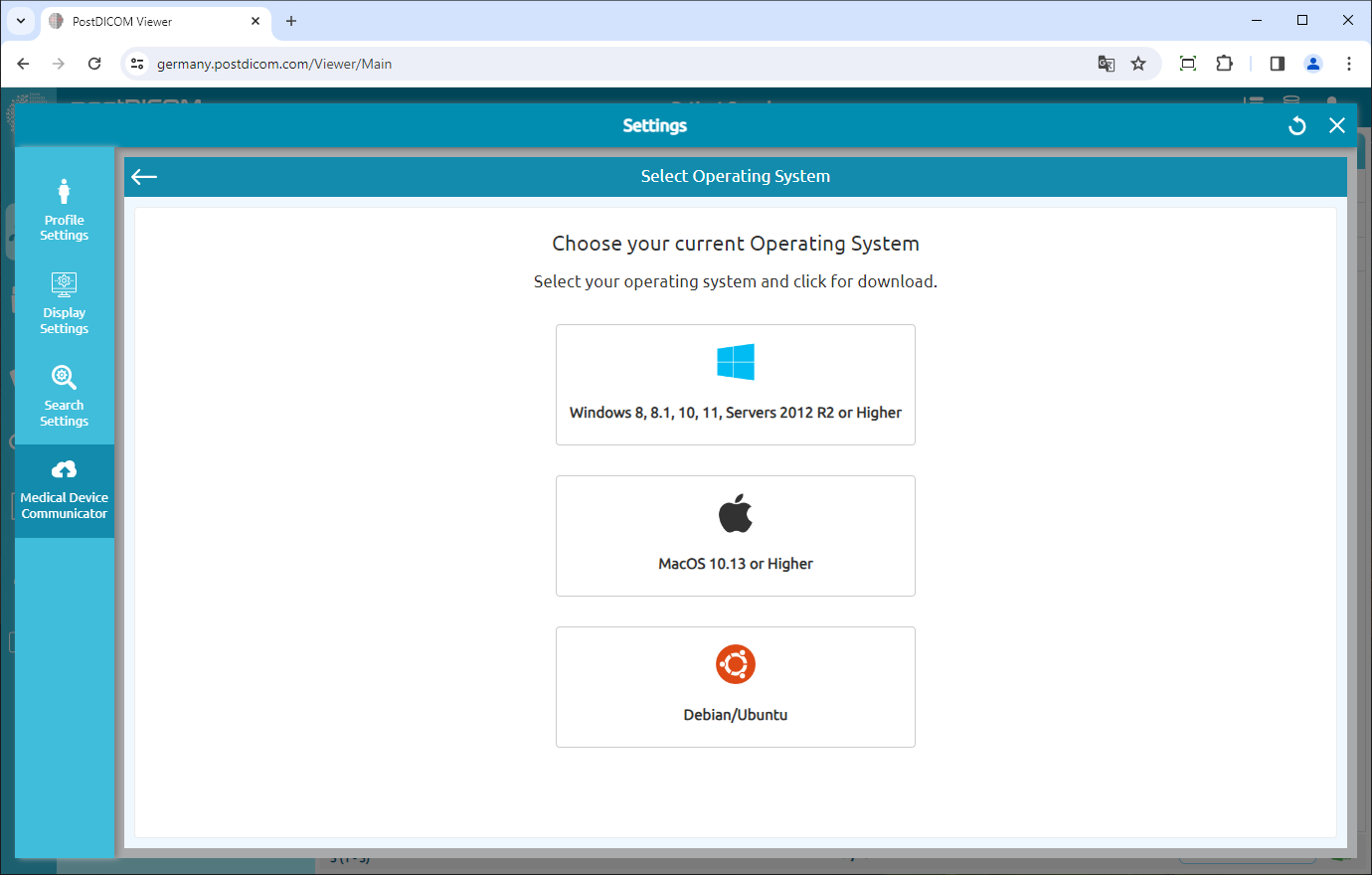
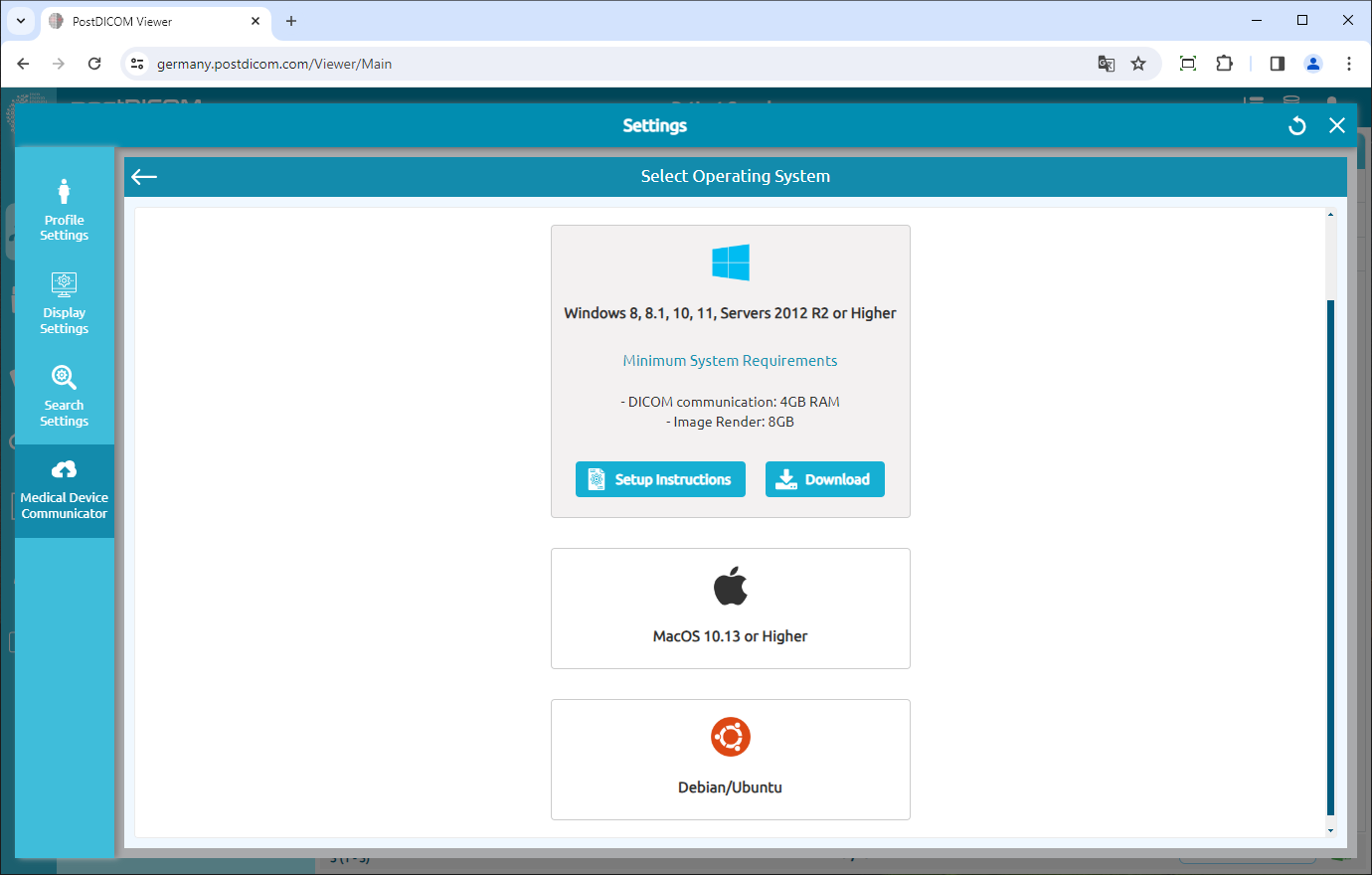
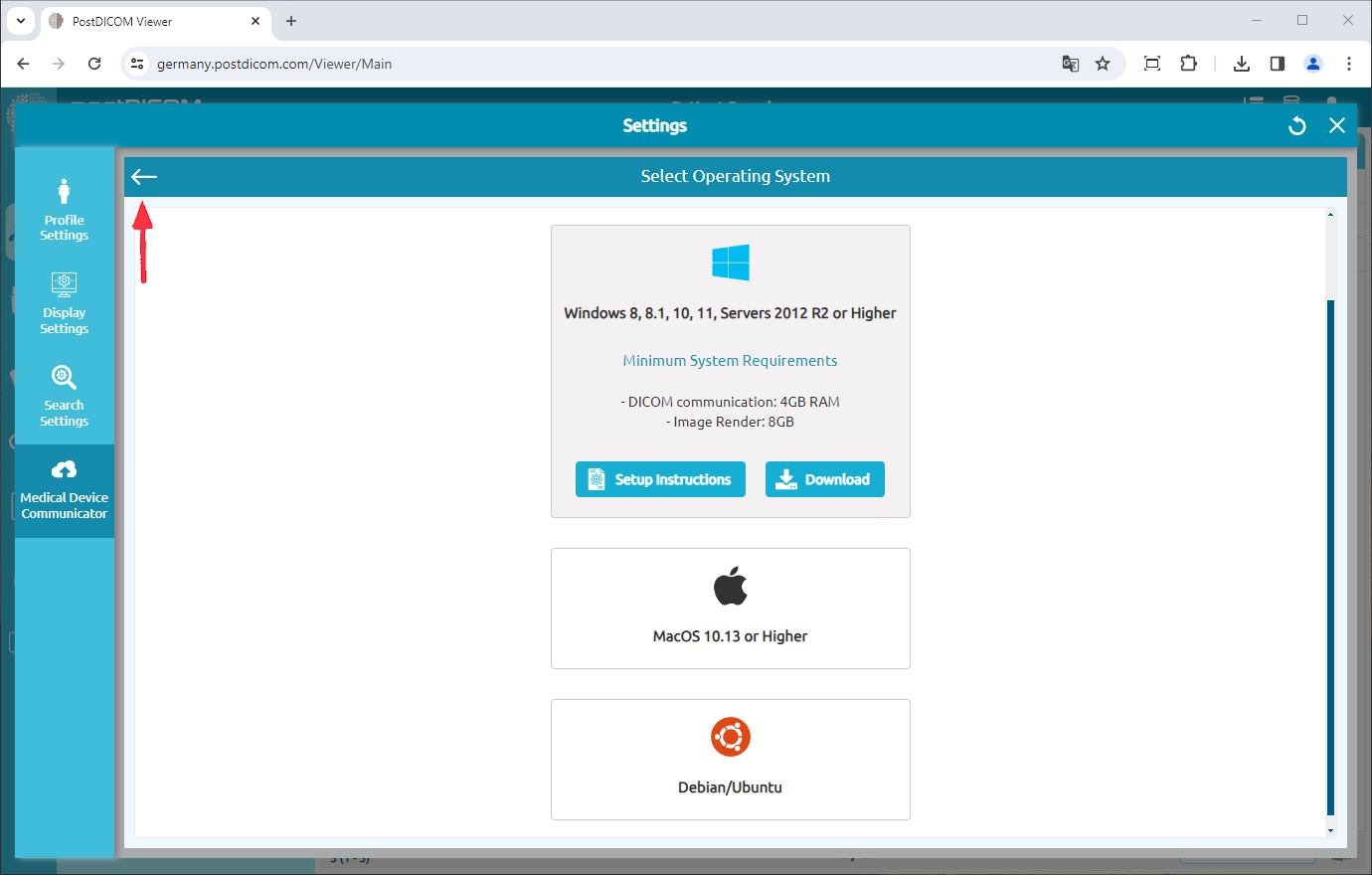
Skjemaet "Velg operativsystem" vises, og støttede operativsystemer listes opp i skjemaet. MeDiC-applikasjoner kan kjøre på datamaskiner med Microsoft Windows 8, 8.1, 10 eller 11. Dessuten kan den kjøre på Macintosh-maskiner som Apple MacOS. Minimumskrav for det aktuelle operativsystemet kan sees ved å klikke på informasjonsikonet. Velg operativsystemet som er kompatibelt med din datamaskin.
Klikk på operativsystemet for å laste ned MeDiC-oppsettet til datamaskinen din.
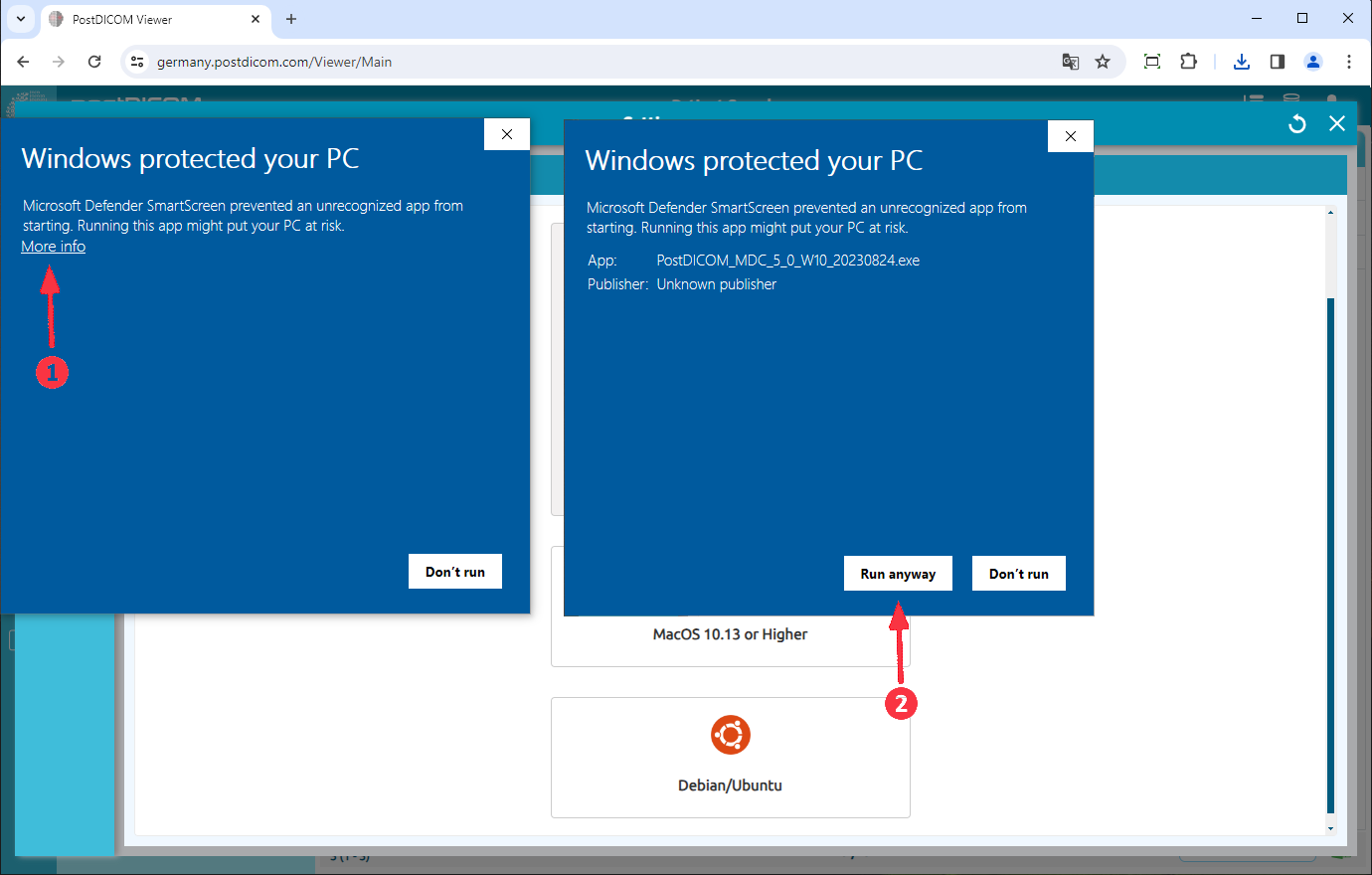
Når installasjonsfilen er lastet ned, klikk på "PostDICOM_MDC.exe" for å kjøre den. Hvis du får en kjørevarsel, som i skjermbildene nedenfor, må du kanskje klikke på "Mer info" og deretter "Kjør likevel" for å starte MeDiC-installasjonen. Vennligst se på bildet nedenfor.
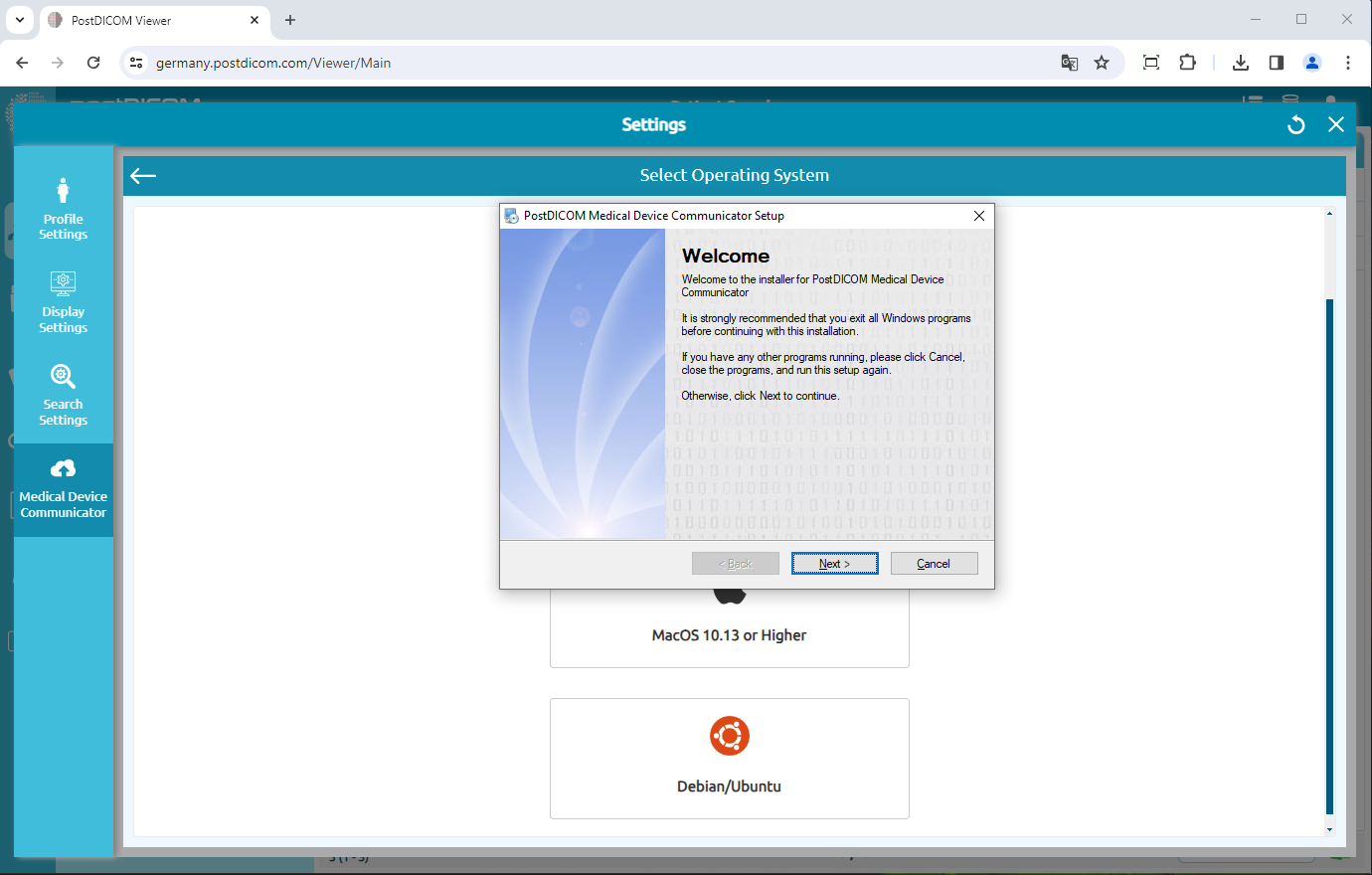
Oppsettsiden for PostDICOM Medical Device Communicator åpnes. Klikk på "Neste"-knappen.
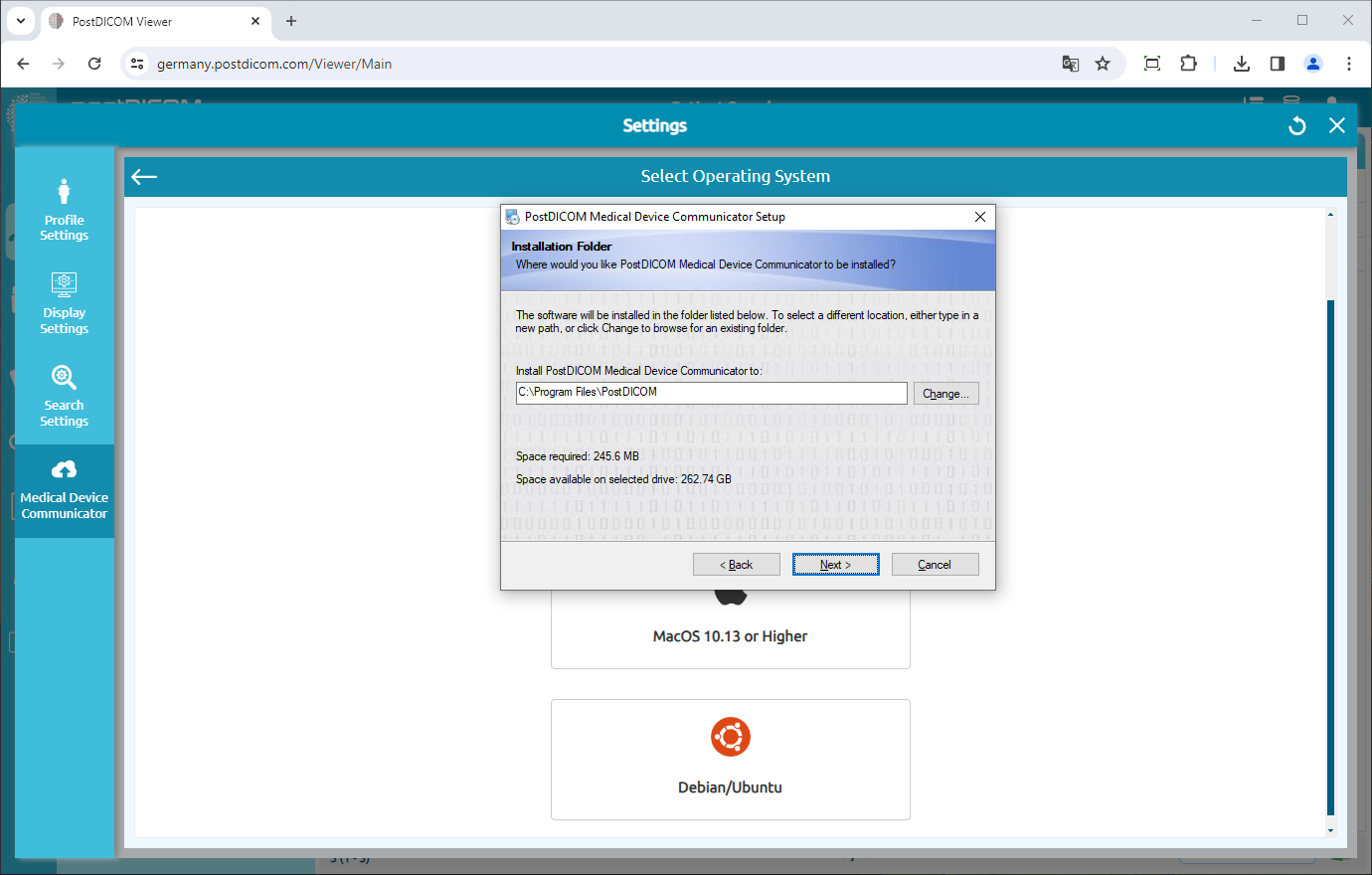
Siden for valg av målmappe åpnes. Programvaren installeres i standardmappen som er oppført i tekstfeltet. Hvis du vil velge en annen plassering, klikk på "Endre"-knappen. Når installasjonsmappen er valgt, klikk på "Neste"-knappen.
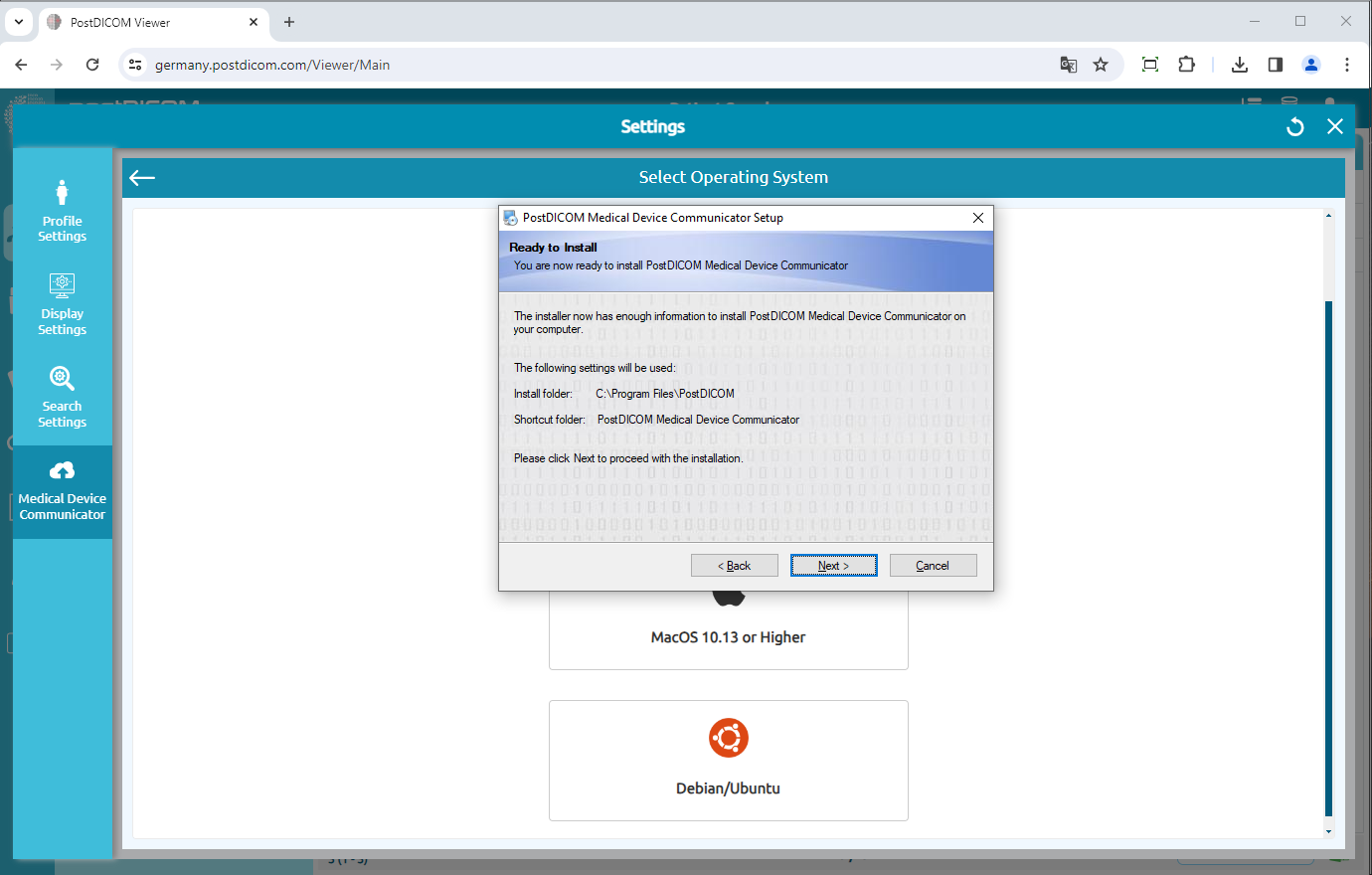
Du er nå klar til å installere PostDICOM MeDiC på datamaskinen din. Klikk på "Installer"-knappen for å fortsette installasjonen.
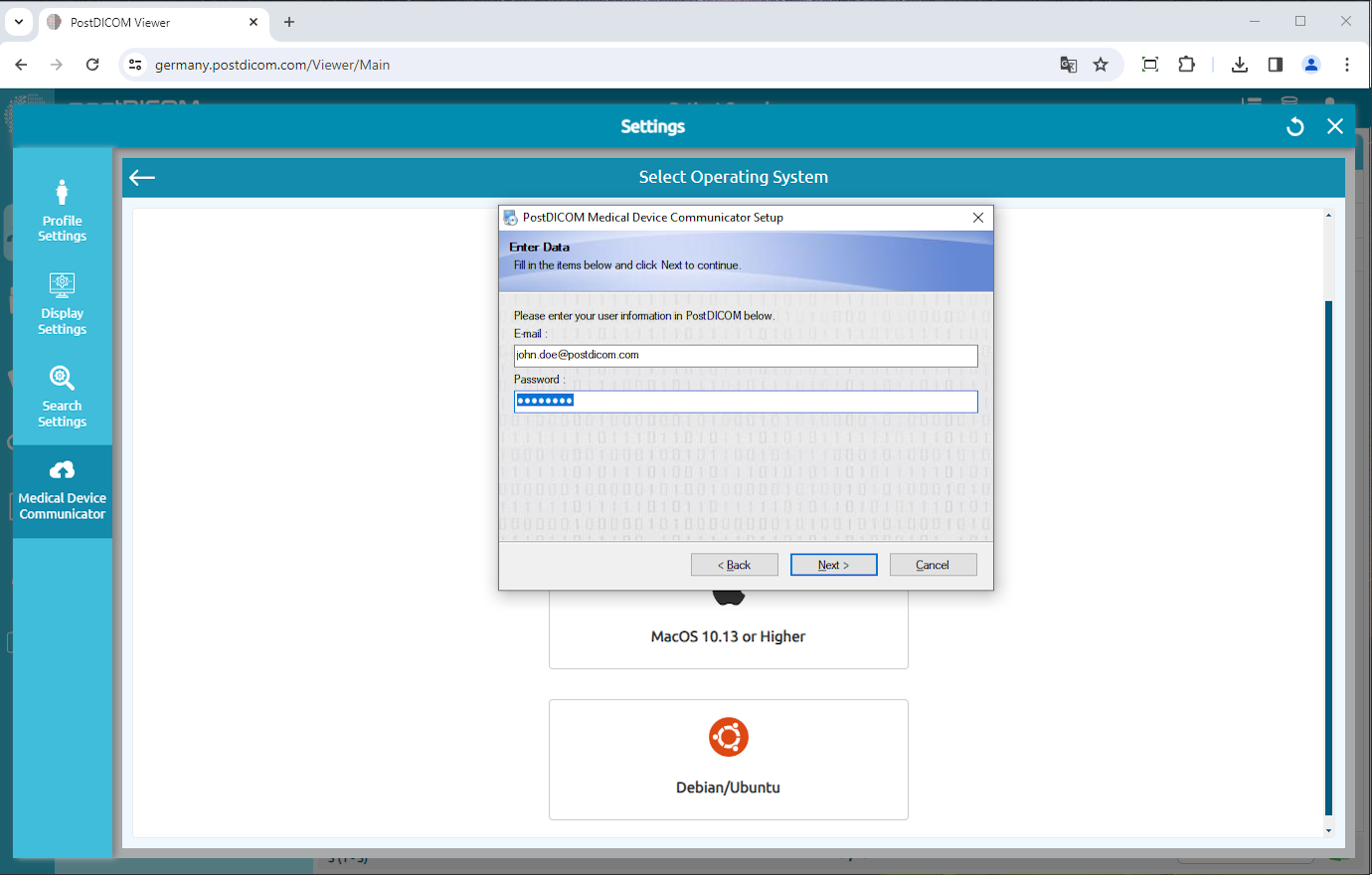
Skriv inn din PostDICOM e-postadresse og passord, og klikk på "Neste"-knappen.
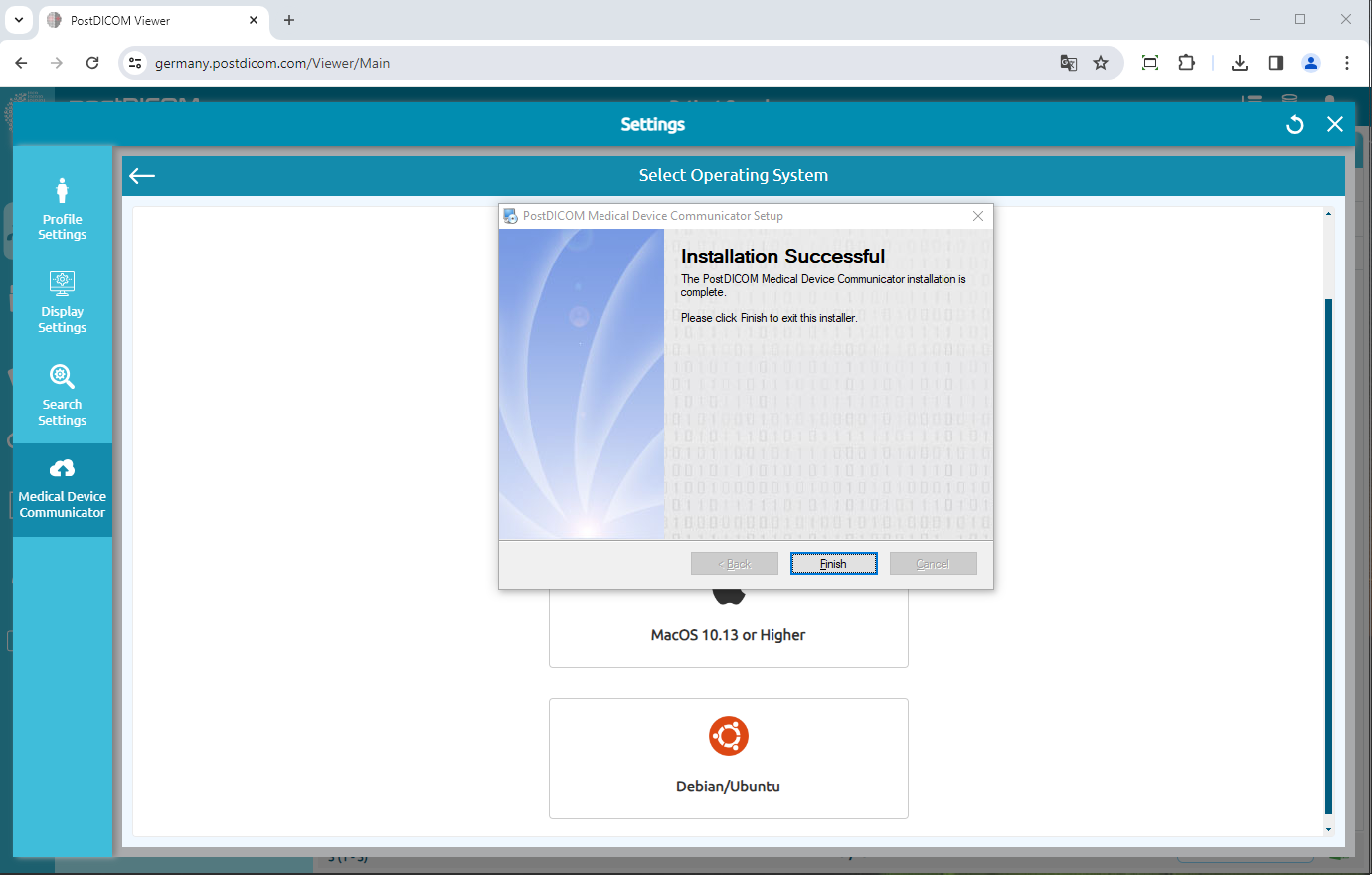
Om få sekunder vil MeDiC-installasjonen være fullført. Når den er ferdig, klikk på "Fullfør"-knappen for å lukke installasjonsprogrammet.
Når installasjonen er ferdig, klikk på "Tilbake"-knappen for å liste opp MeDiC-applikasjonen(e) dine.
Du vil se den nyinstallerte MeDiC i listen over Medical Device Communicators med navn, opprettelsestidspunkt, operativsystem, IP og statusinformasjon. Hvis du ikke ser MeDiC-applikasjonen din, klikk på "Oppdater"-knappen for å oppdatere listen over MeDiC-applikasjoner.