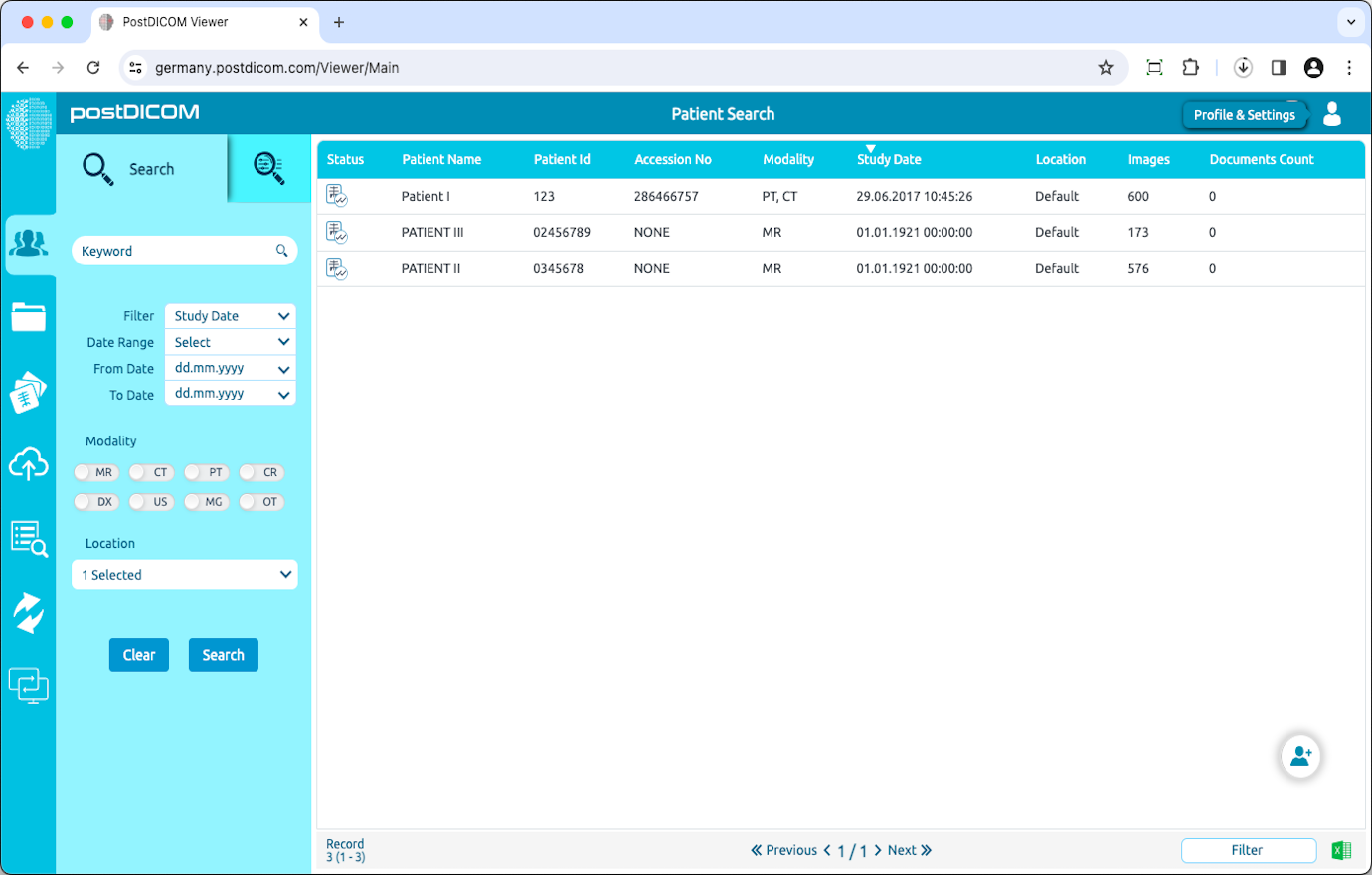
Logg inn på kontoen din og klikk på ikonet "Profil og innstillinger" øverst til høyre på siden.
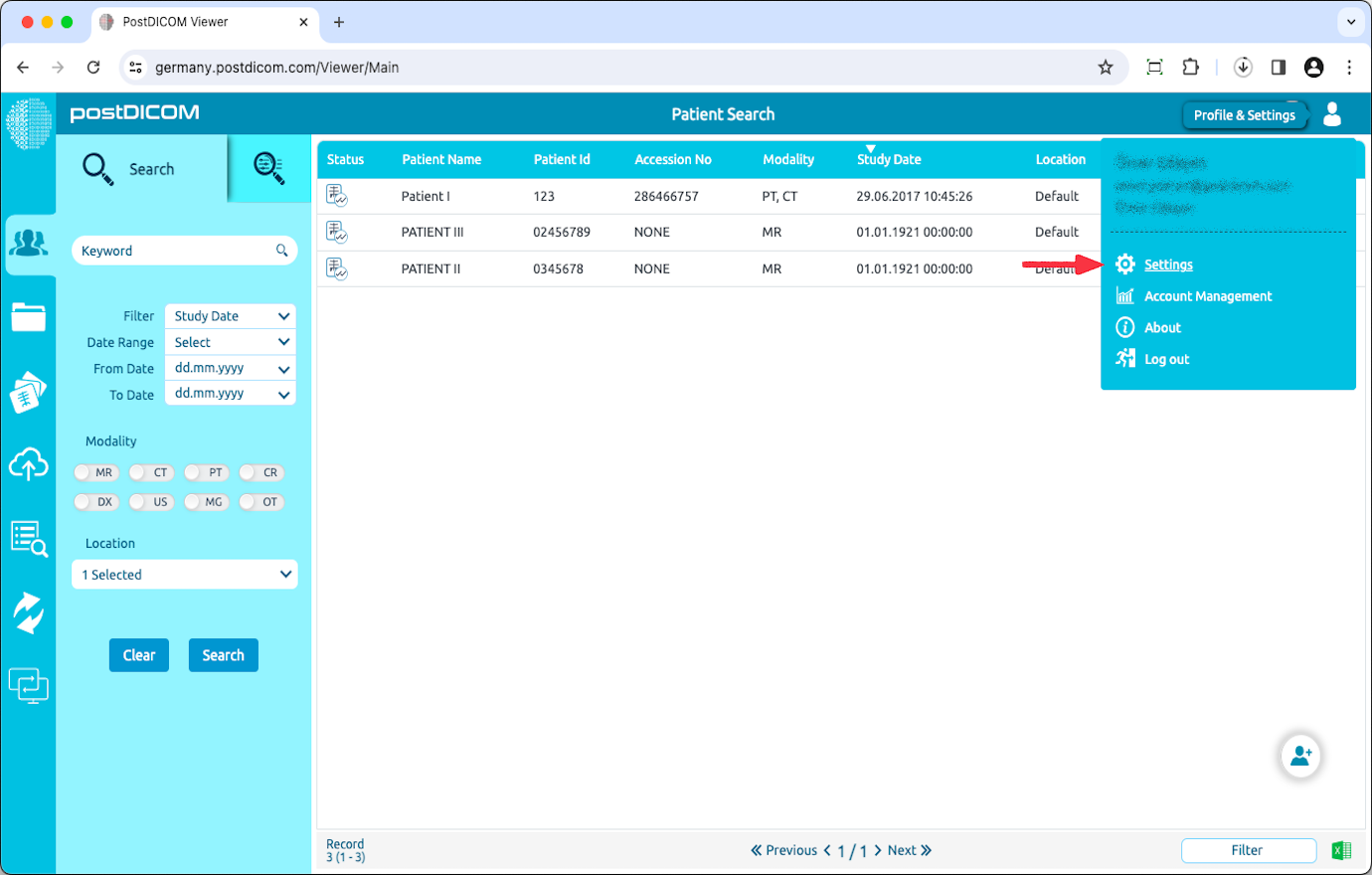
Klikk på knappen "Innstillinger".
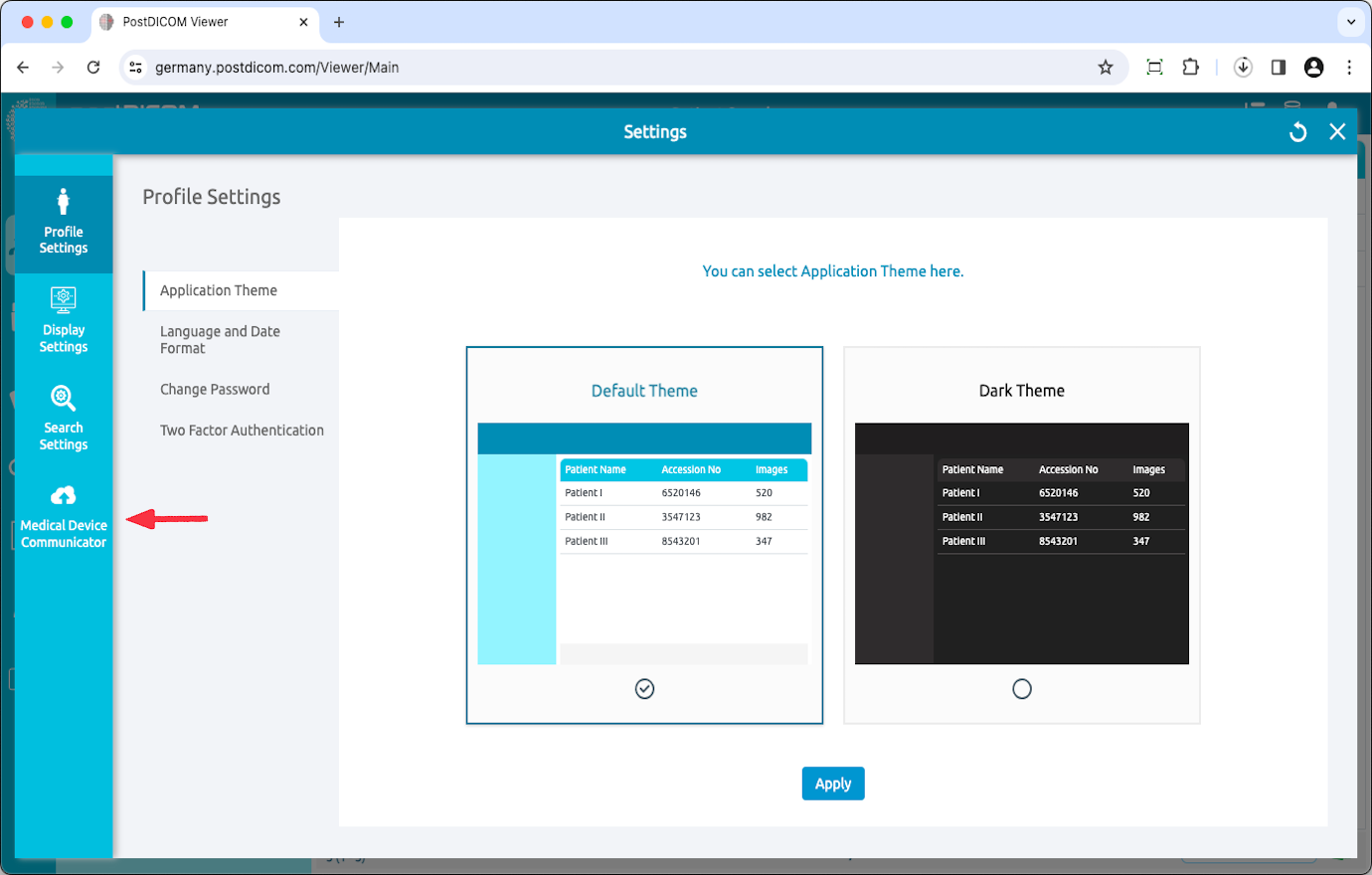
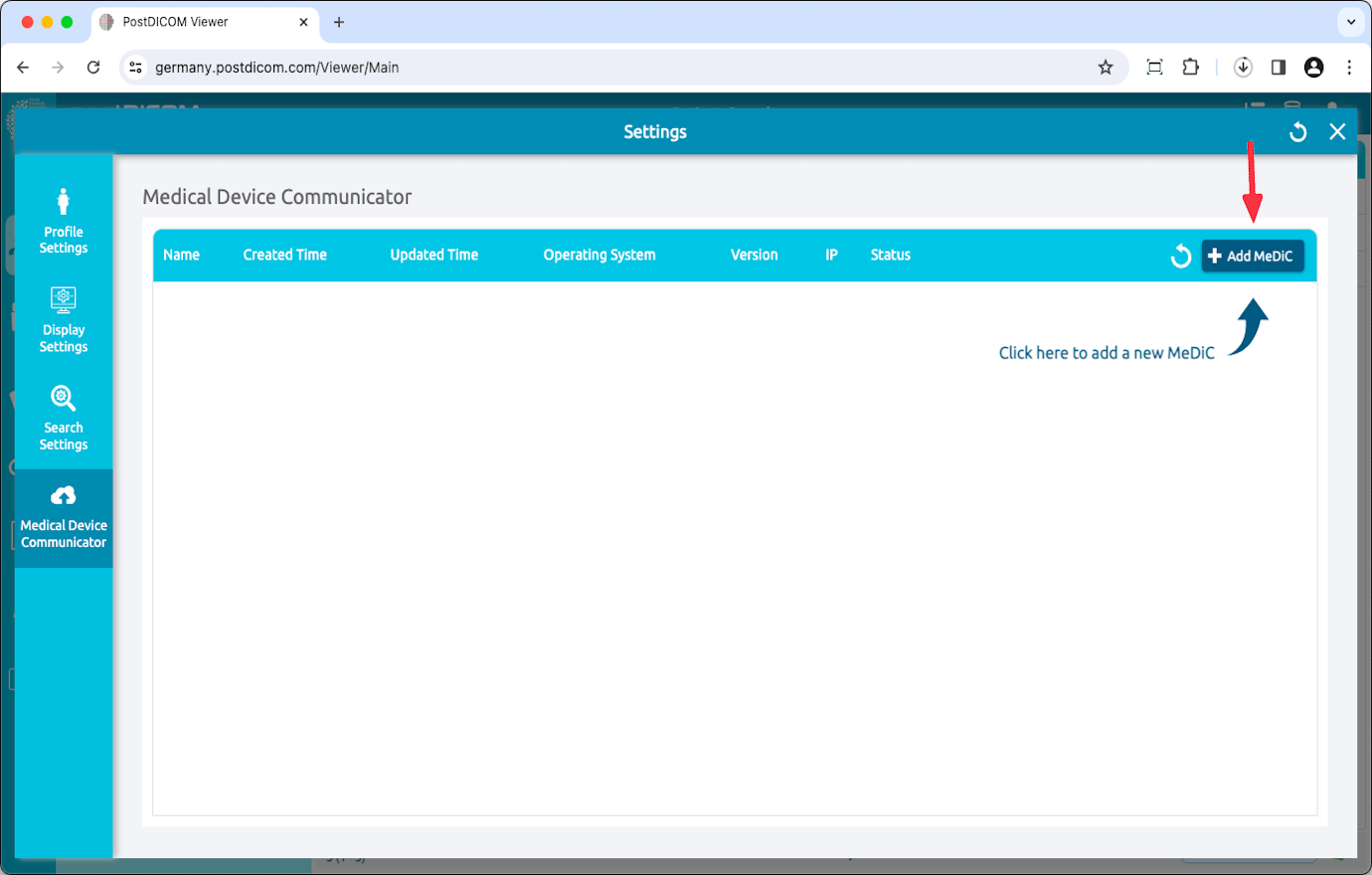
I innstillingsdelen klikker du på menypunktet "Medical Device Communicators" på venstre side av siden.
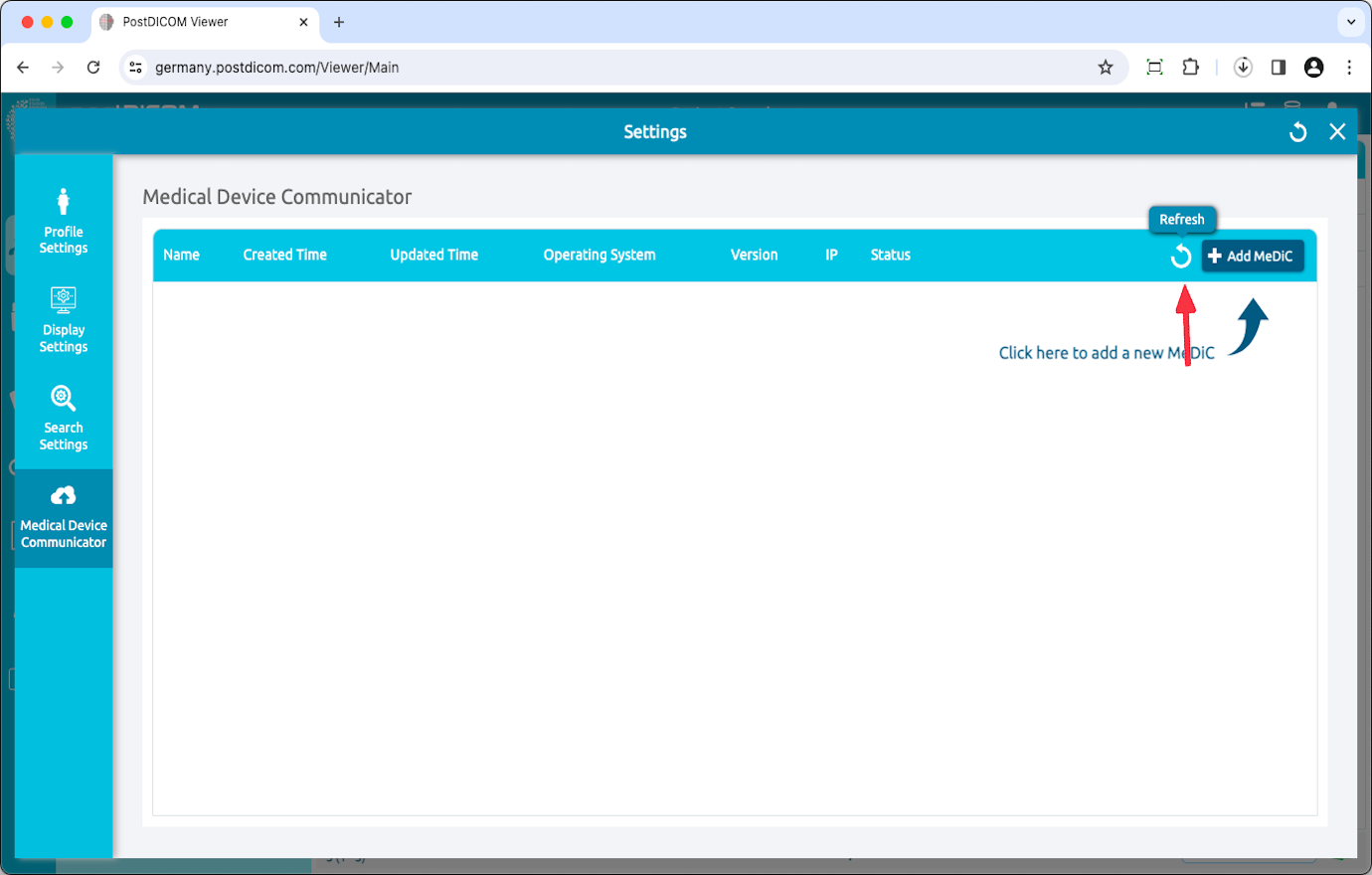
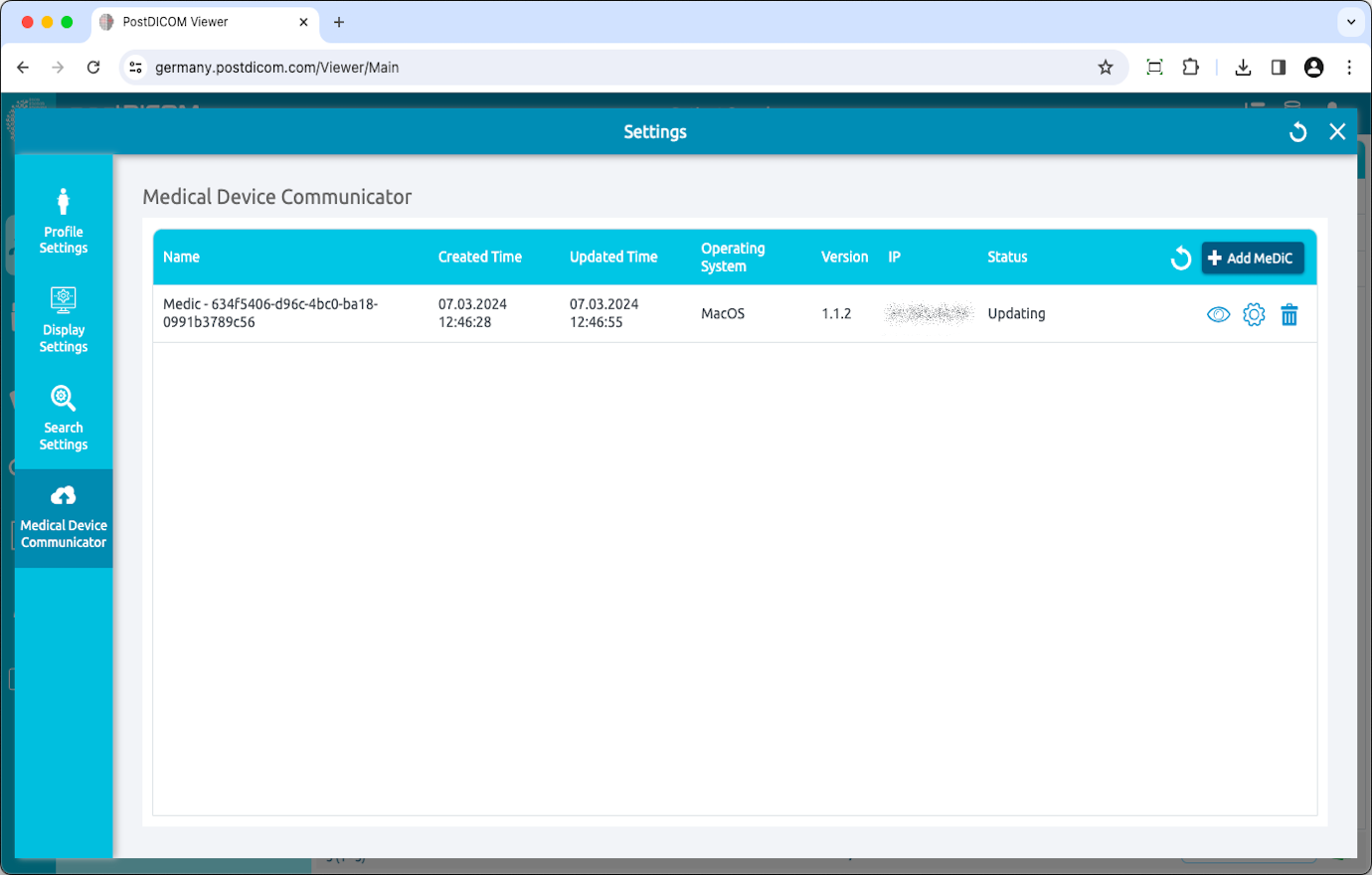
MeDiC-applikasjoner for den gjeldende brukeren vises på høyre side av siden. For hver MeDiC-applikasjon vises navn, opprettelsestidspunkt, oppdateringstidspunkt, operativsystem, versjon, IP og nåværende status. Hvis du ikke ser MeDiC-applikasjonen din, klikker du på "Oppdater"-knappen for å oppdatere listen over MeDiC-applikasjoner.
For å legge til en ny MeDiC, klikk på "Legg til MeDiC"-knappen øverst til høyre i feltet.
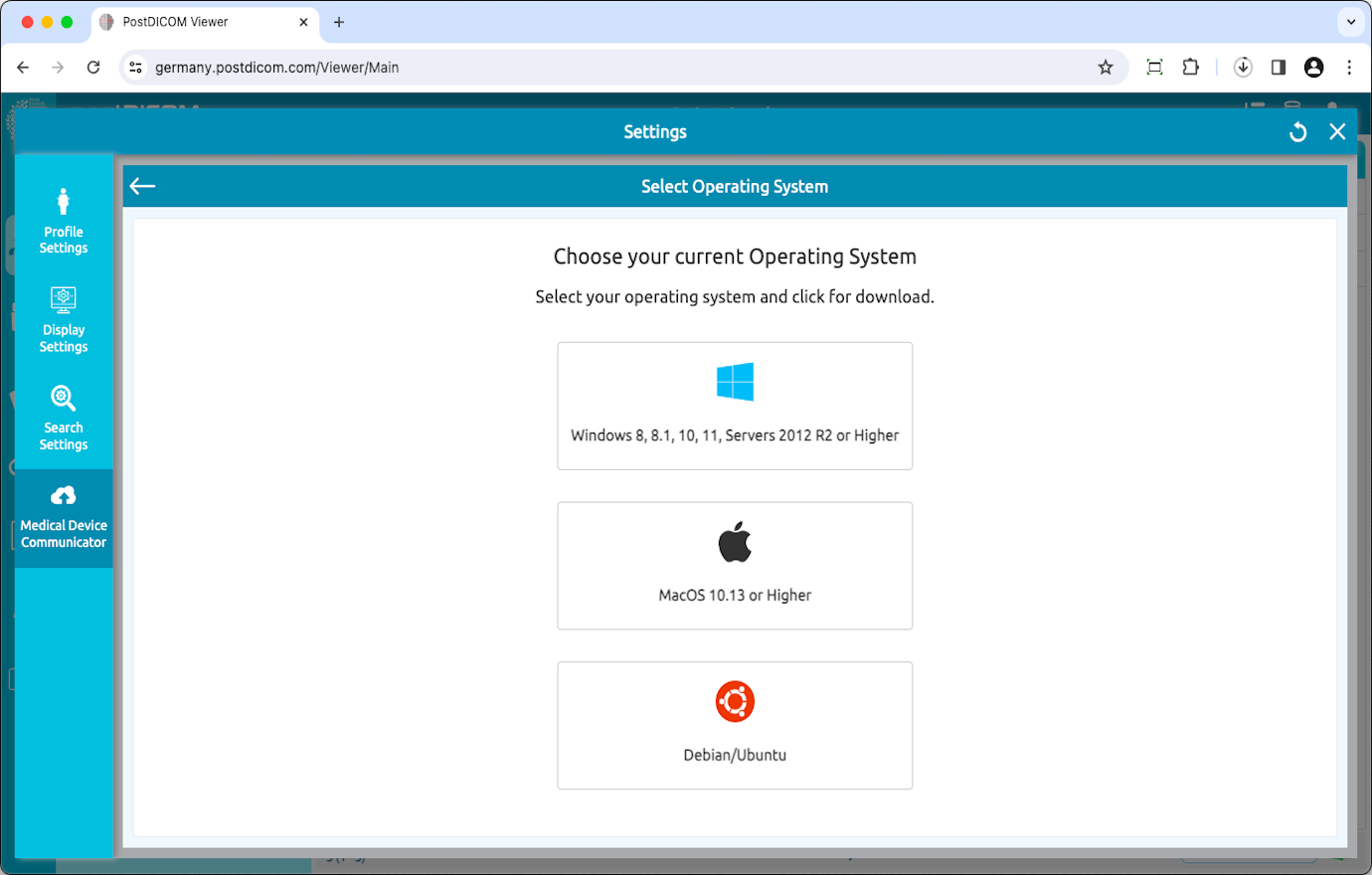
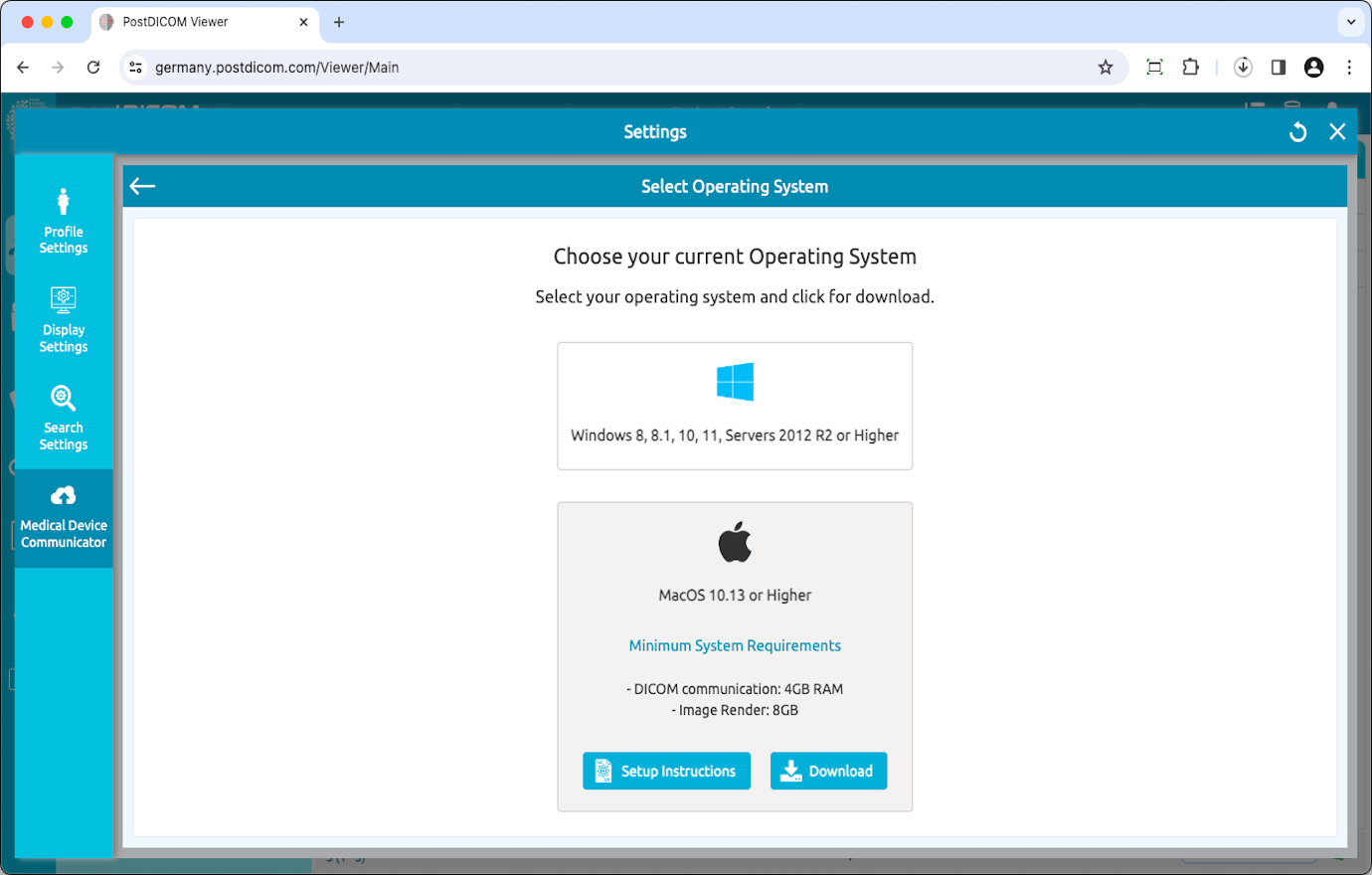
Skjemaet "Velg operativsystem" vises, og støttede operativsystemer vil bli oppført i skjemaet. MeDiC-applikasjoner kan kjøres på datamaskiner som kjører Microsoft Windows 8, 8.1, 10 eller 11. Dessuten kan den kjøres på MacOS og Ubuntu. Minimumskrav for det tilsvarende operativsystemet kan sees ved å klikke på informasjonsikonet. Velg operativsystemet som er kompatibelt med datamaskinen din.
Klikk på operativsystemet for å laste ned MeDiC-installasjonsprogrammet til datamaskinen din.
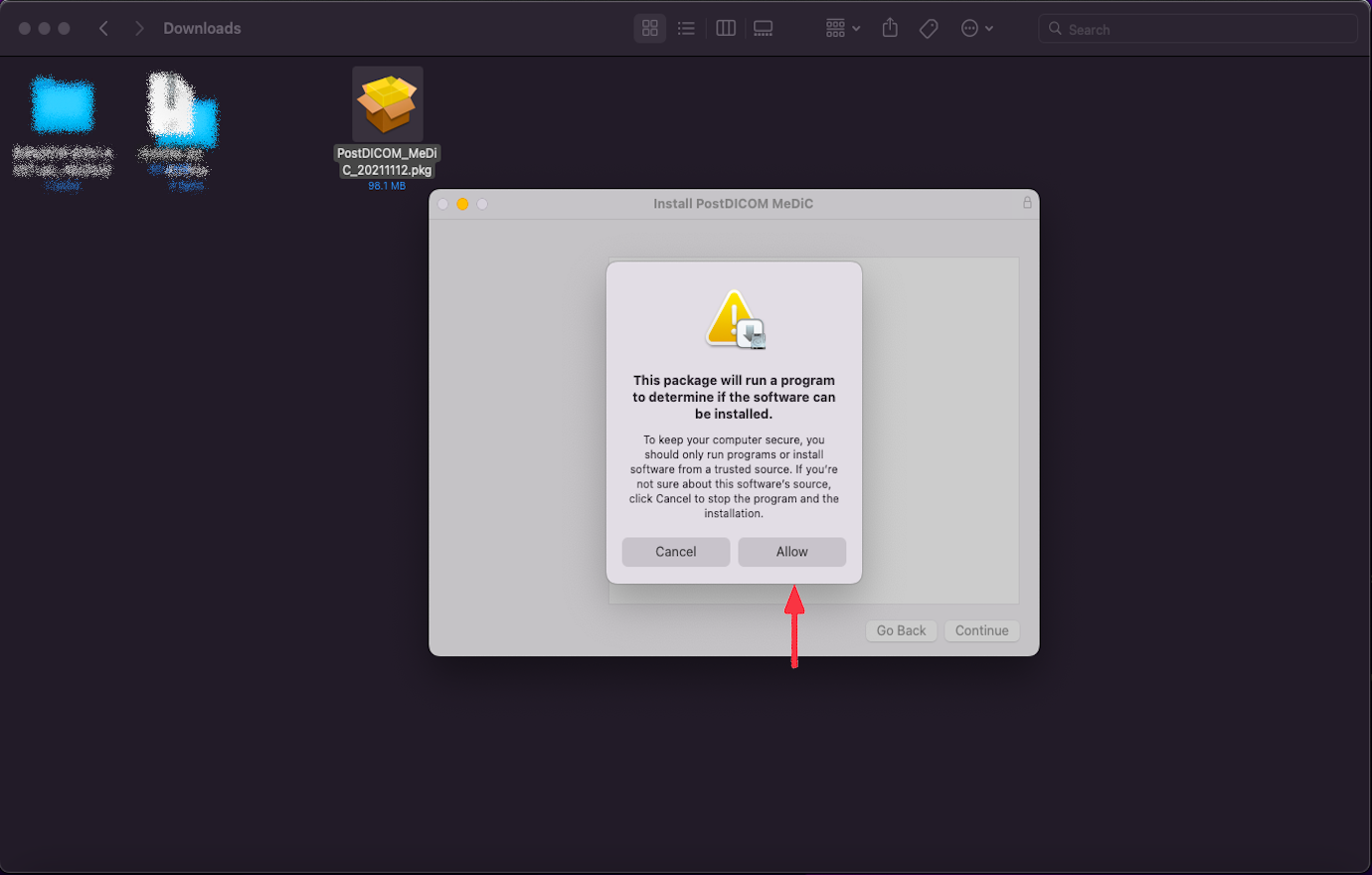
Når installasjonsfilen er lastet ned, klikk på "PostDICOM_MeDiC.pkg" for å kjøre den. Oppsettsiden for PostDICOM Medical Device Communicator åpnes. Klikk på "Tillat"-knappen.
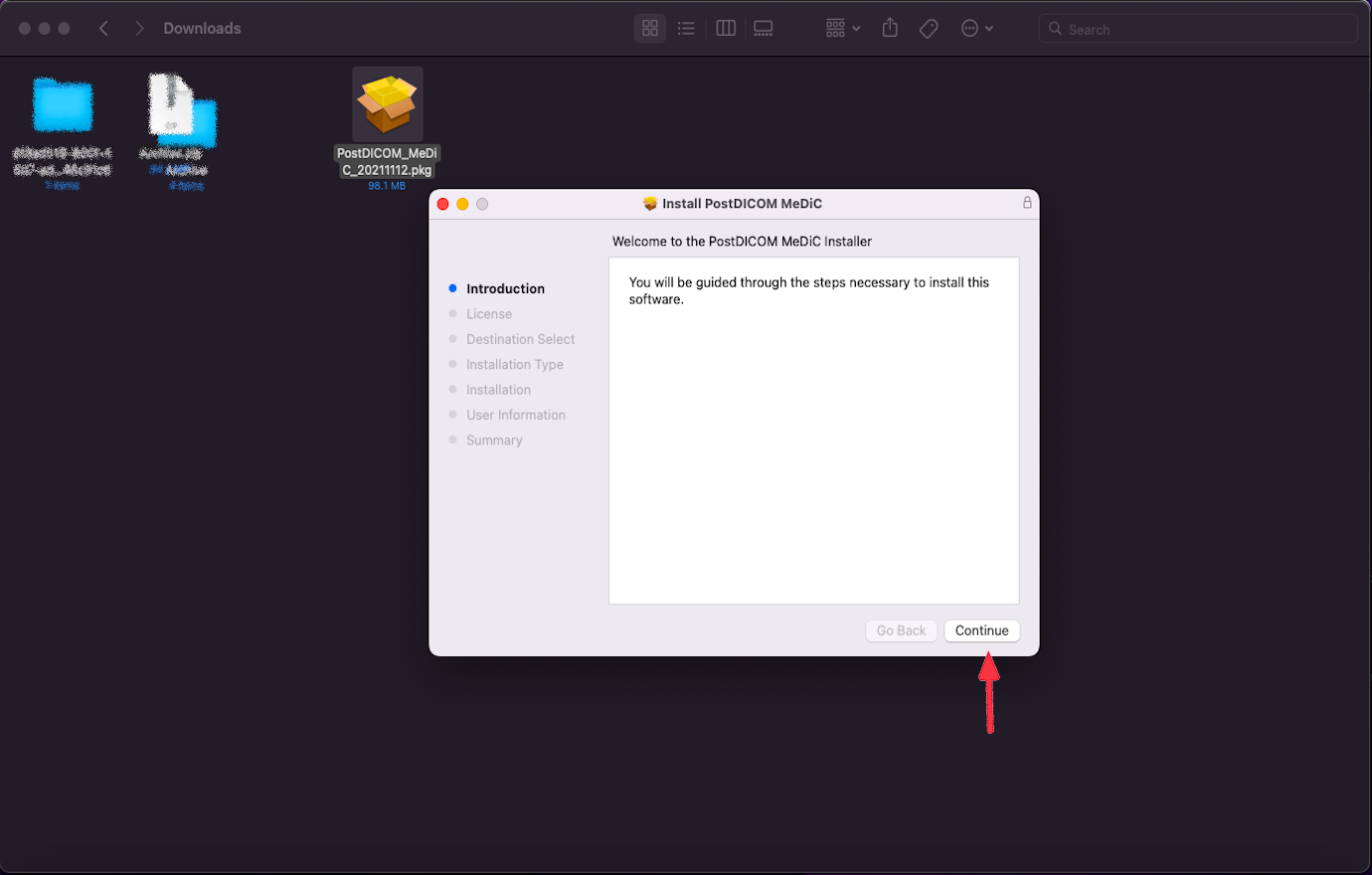
Du vil bli guidet gjennom trinnene som er nødvendige for å installere denne programvaren. Klikk på "Fortsett".
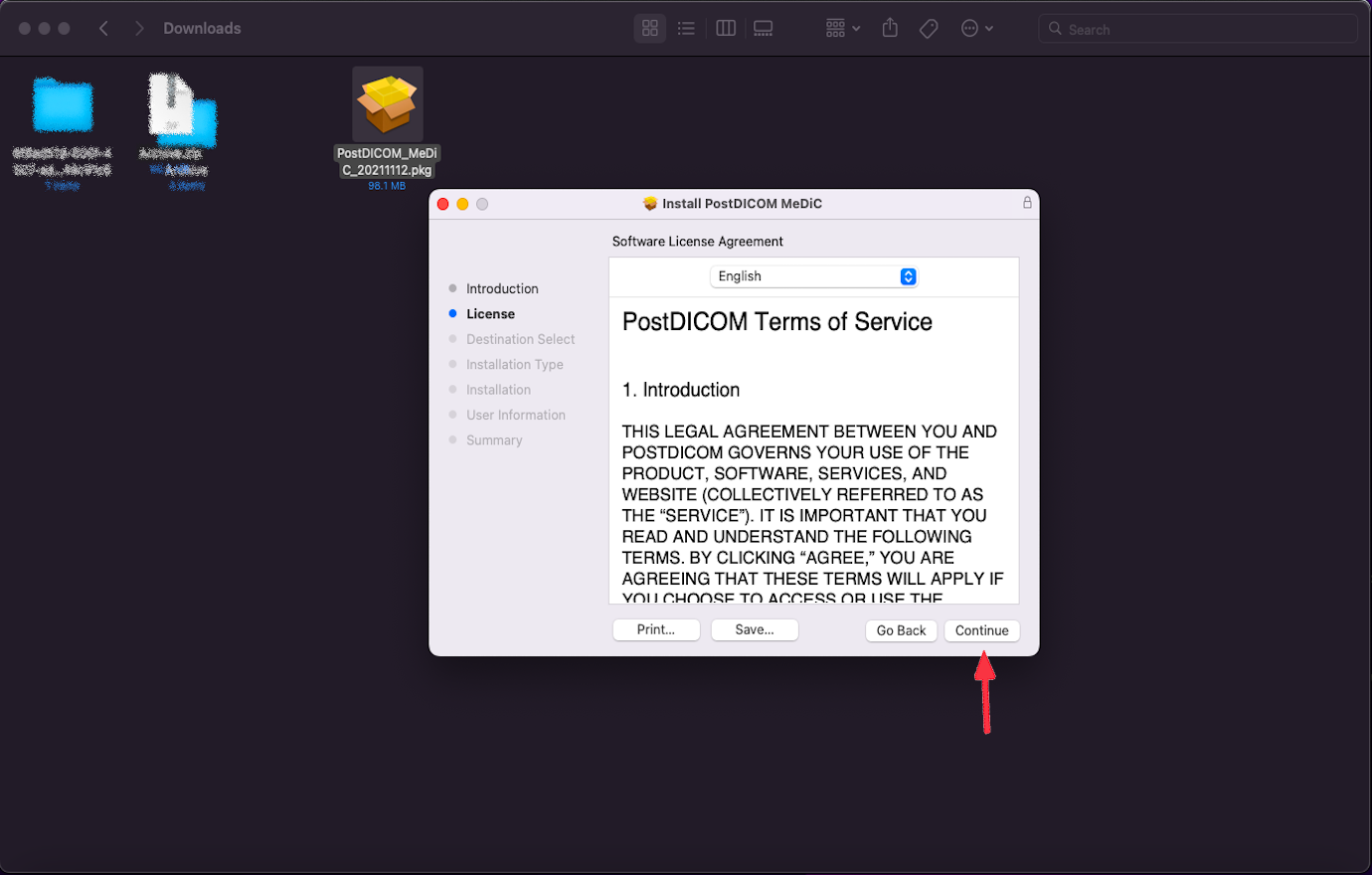
Klikk på "Fortsett".
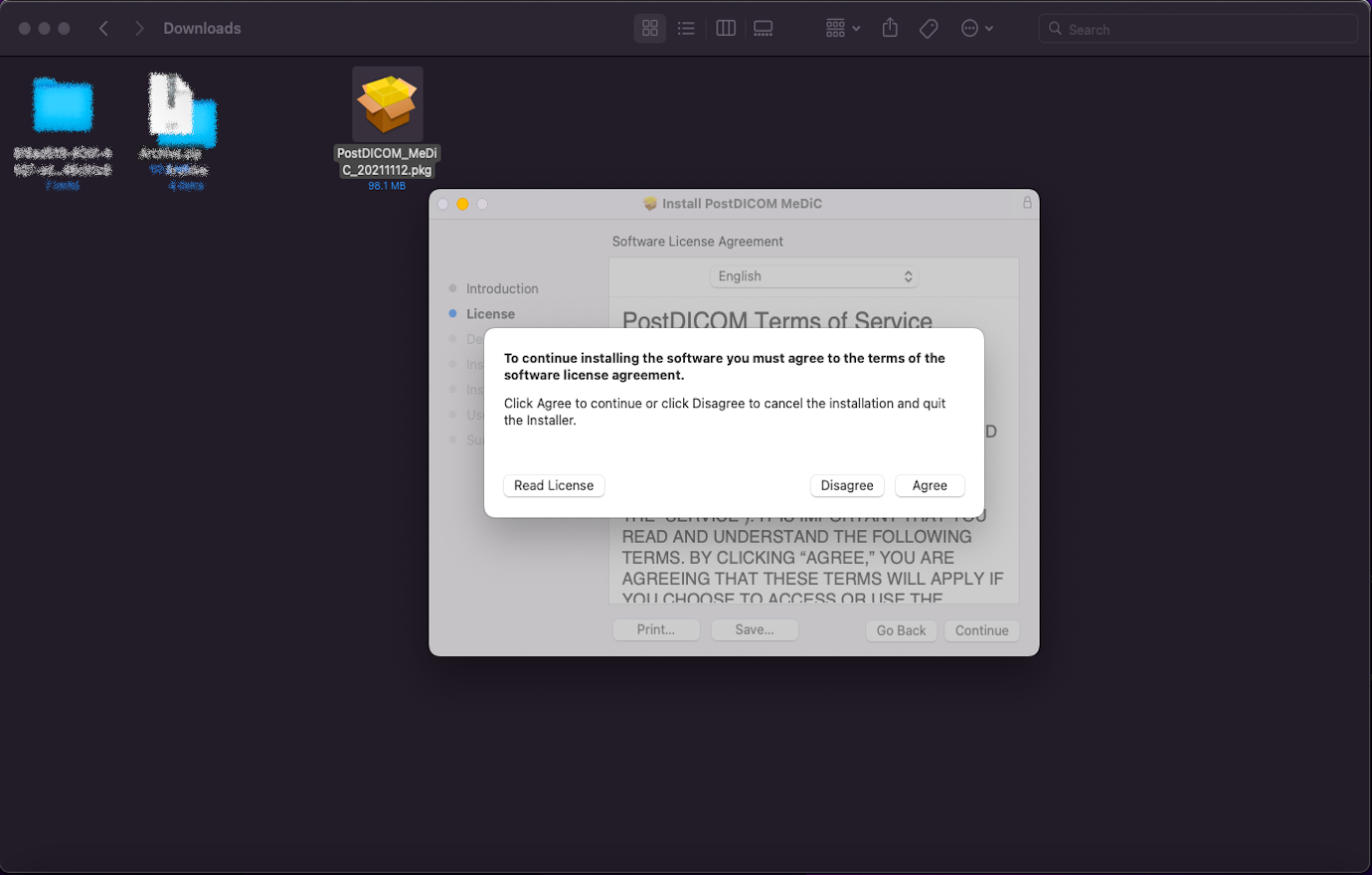
Klikk på "Enig".
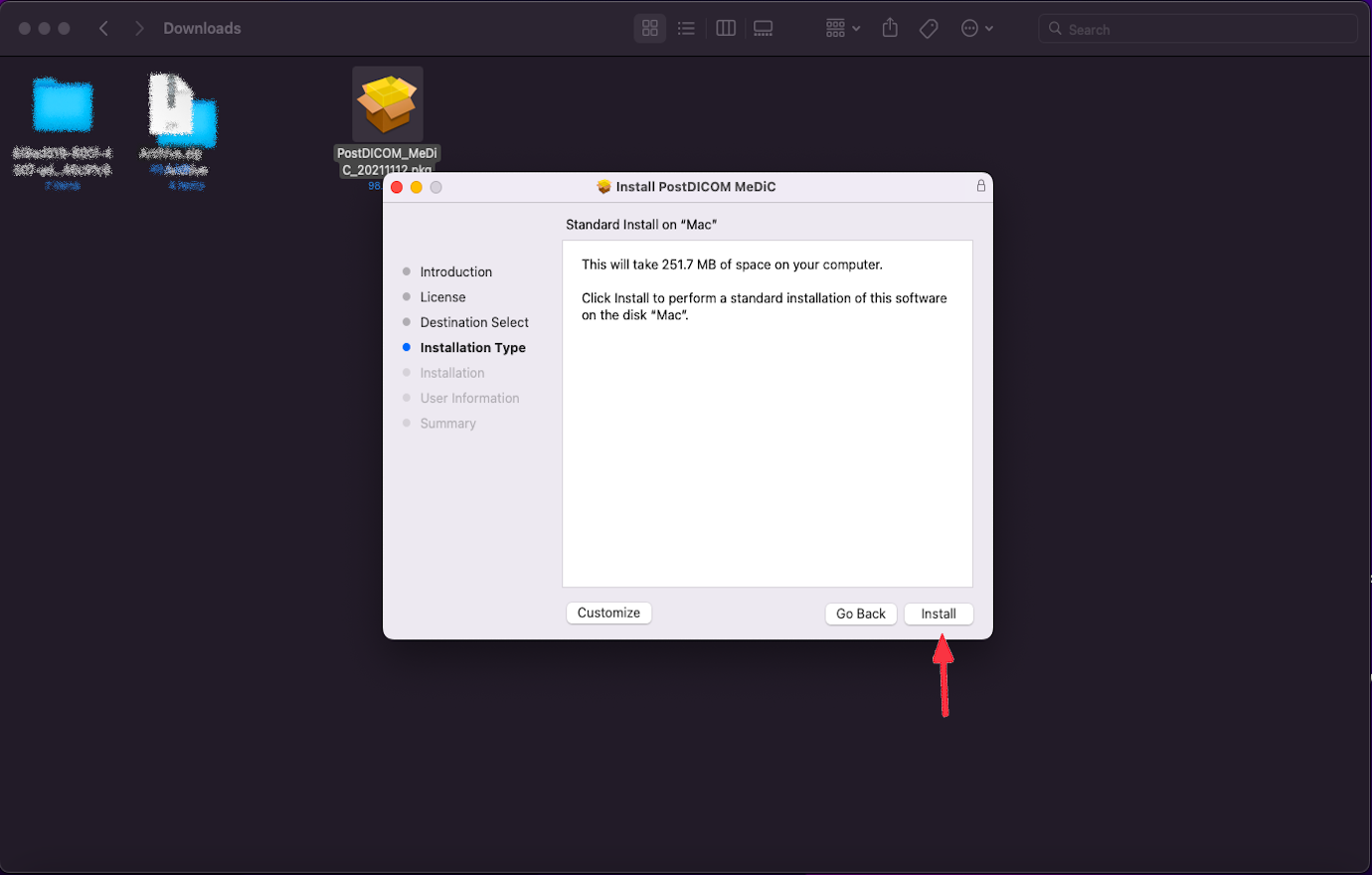
Klikk på "Installer". Installasjonen starter.
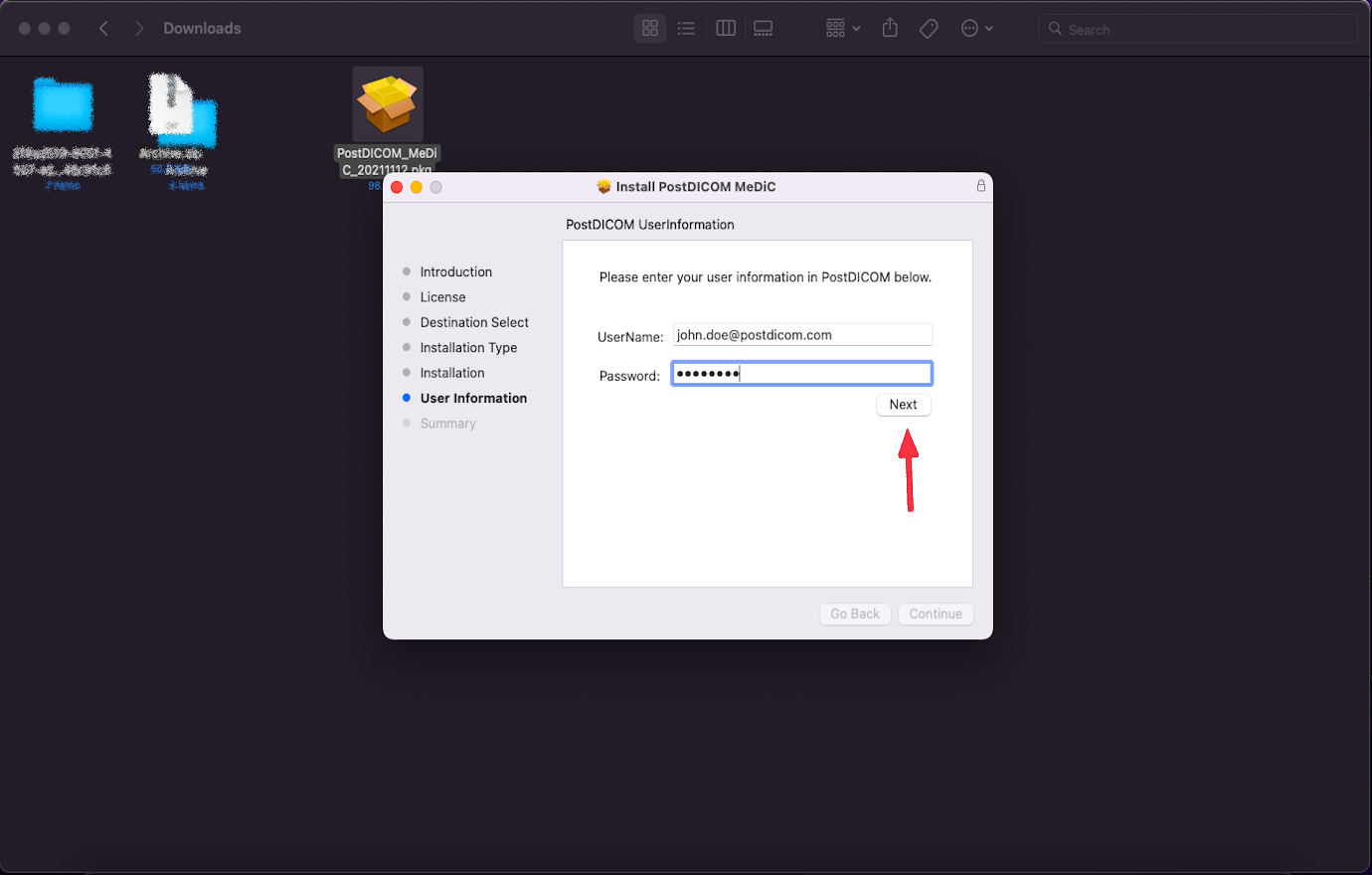
Skriv inn brukerinformasjonen din. Klikk på neste.
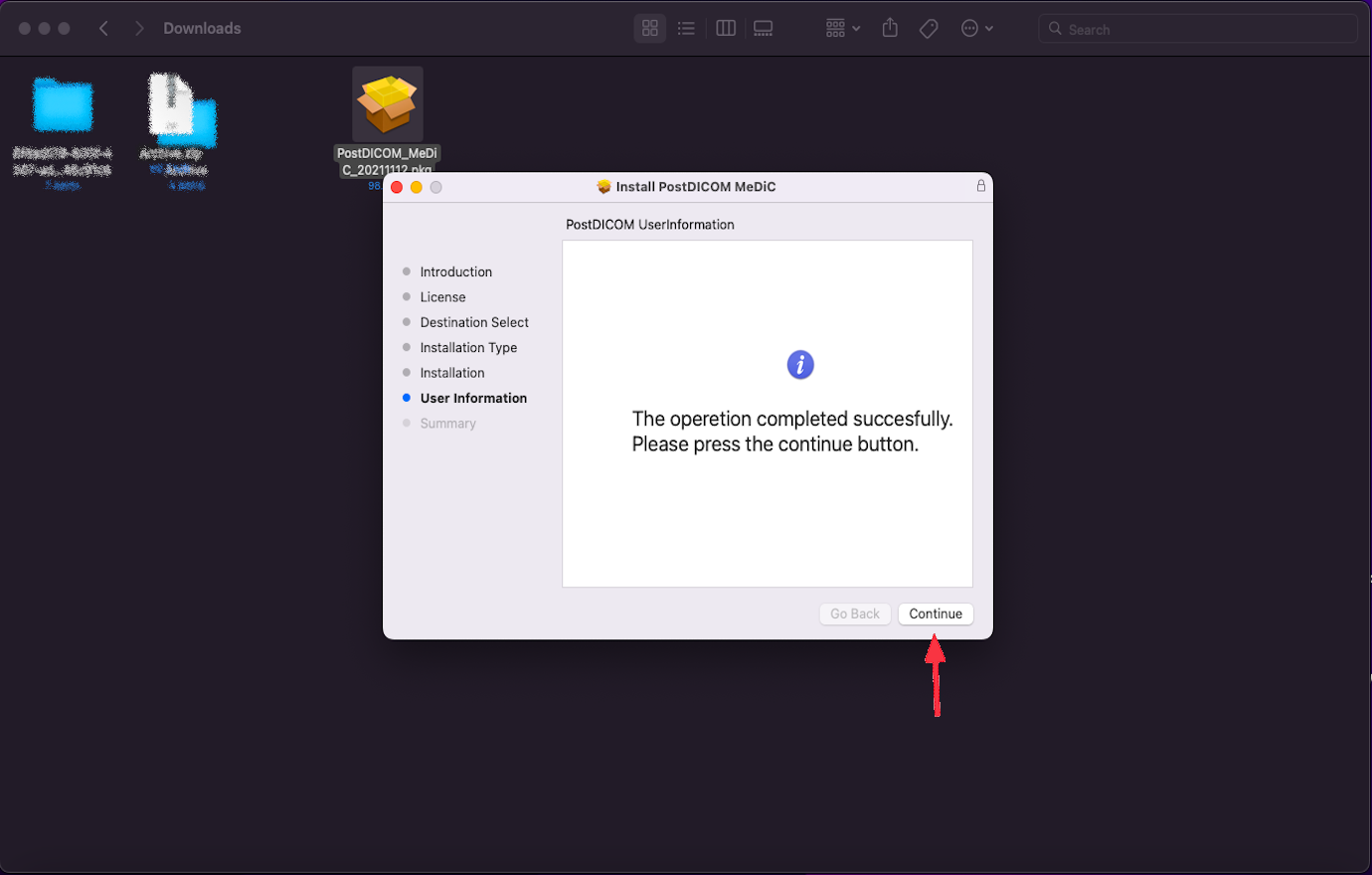
Når installasjonen er ferdig, klikk på "Fortsett"-knappen
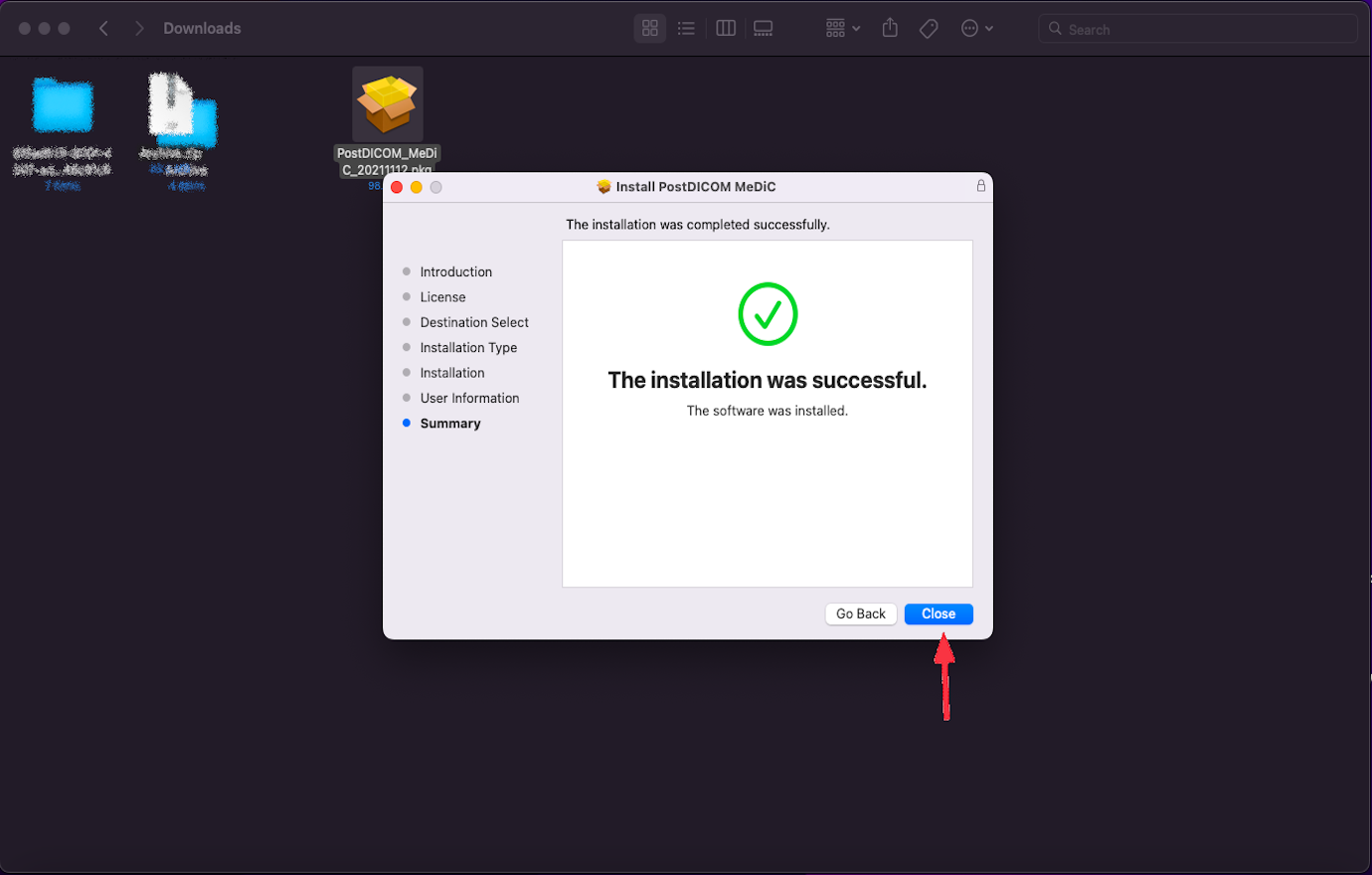
Teksten "Installasjonen var vellykket" vil vises. Klikk på lukk-knappen.
Du vil se den nylig installerte MeDiC i listen over Medical Device Communicators med navn, opprettelsestidspunkt, oppdateringstidspunkt, operativsystem, versjon, IP og statusinformasjon. Hvis du ikke ser MeDiC-applikasjonen din, klikker du på "Oppdater"-knappen for å oppdatere listen over MeDiC-applikasjoner.