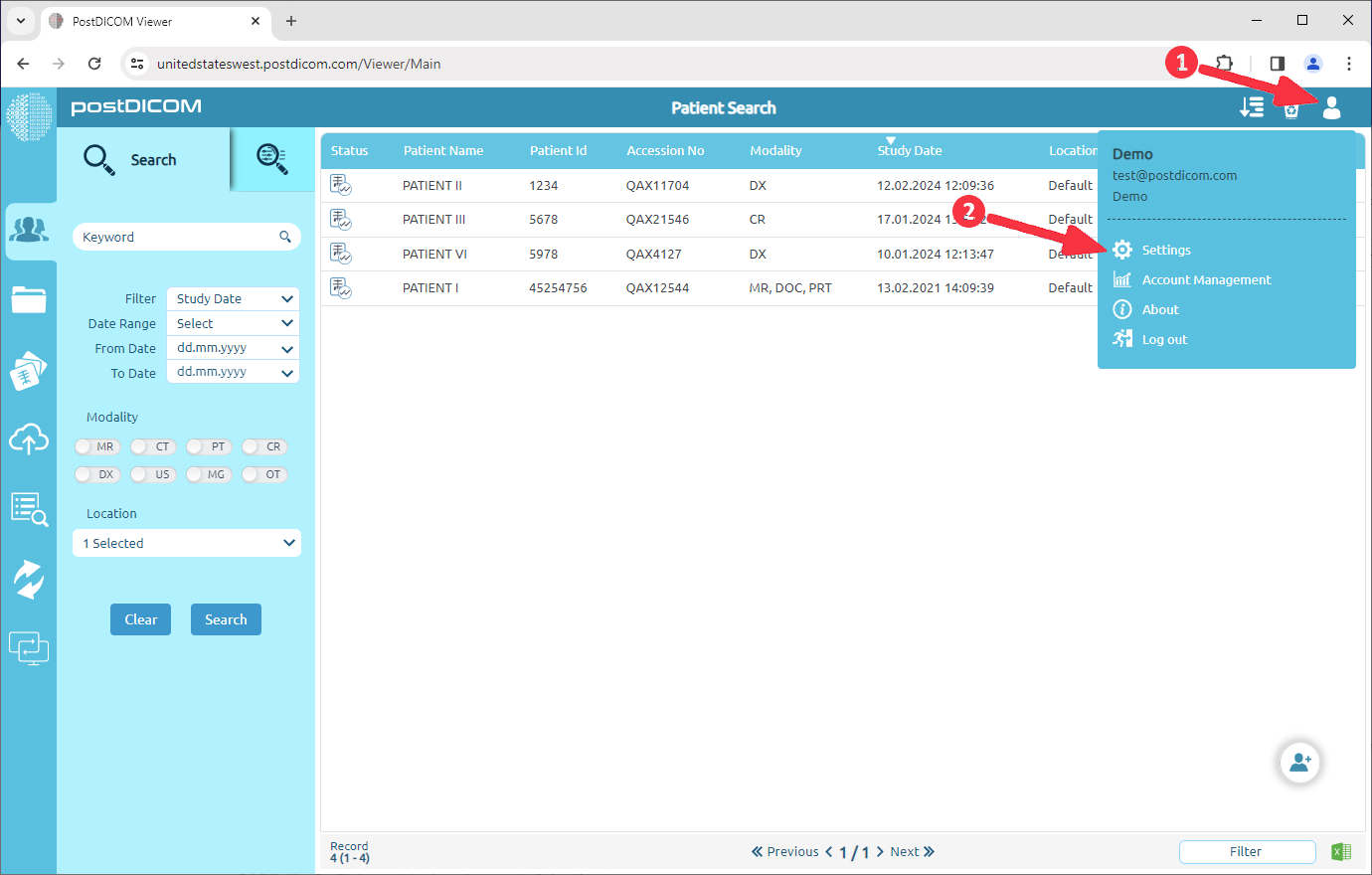
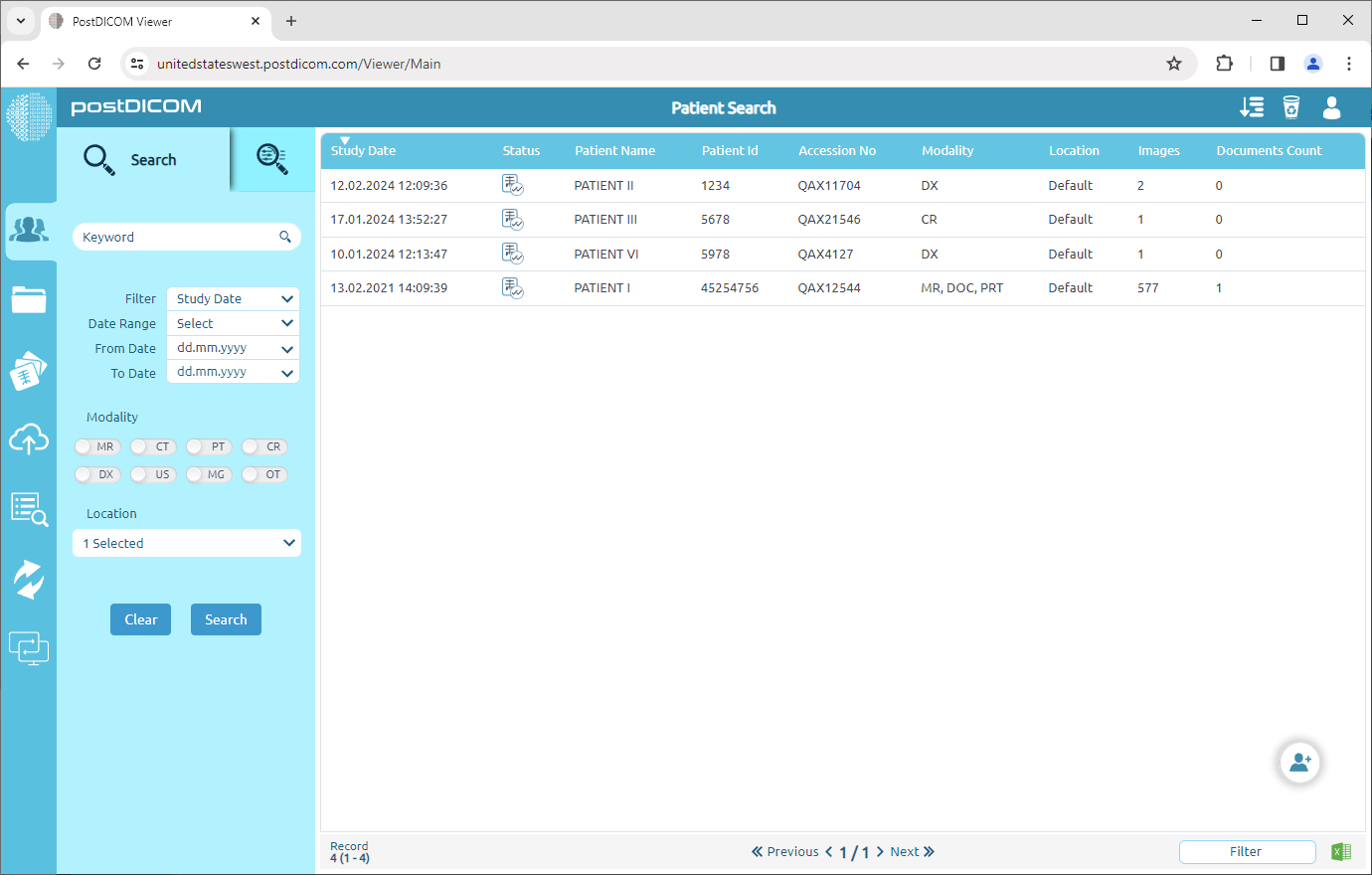
Når du åpner siden «Pasientsøk», vises alle pasientbestillinger på kontoen din. Pasientsøkeresultatene vises i rutenettet med kolonnene pasientnavn, pasient-ID, tilgangsnummer, modalitet, undersøkelsesdato, lokasjon, bilder og antall dokumenter. Du kan sortere pasientbestillingene ved å klikke på disse kolonnene. Du kan også tilpasse pasientsøkekolonner etter dine behov.
Klikk på «Innstillinger».
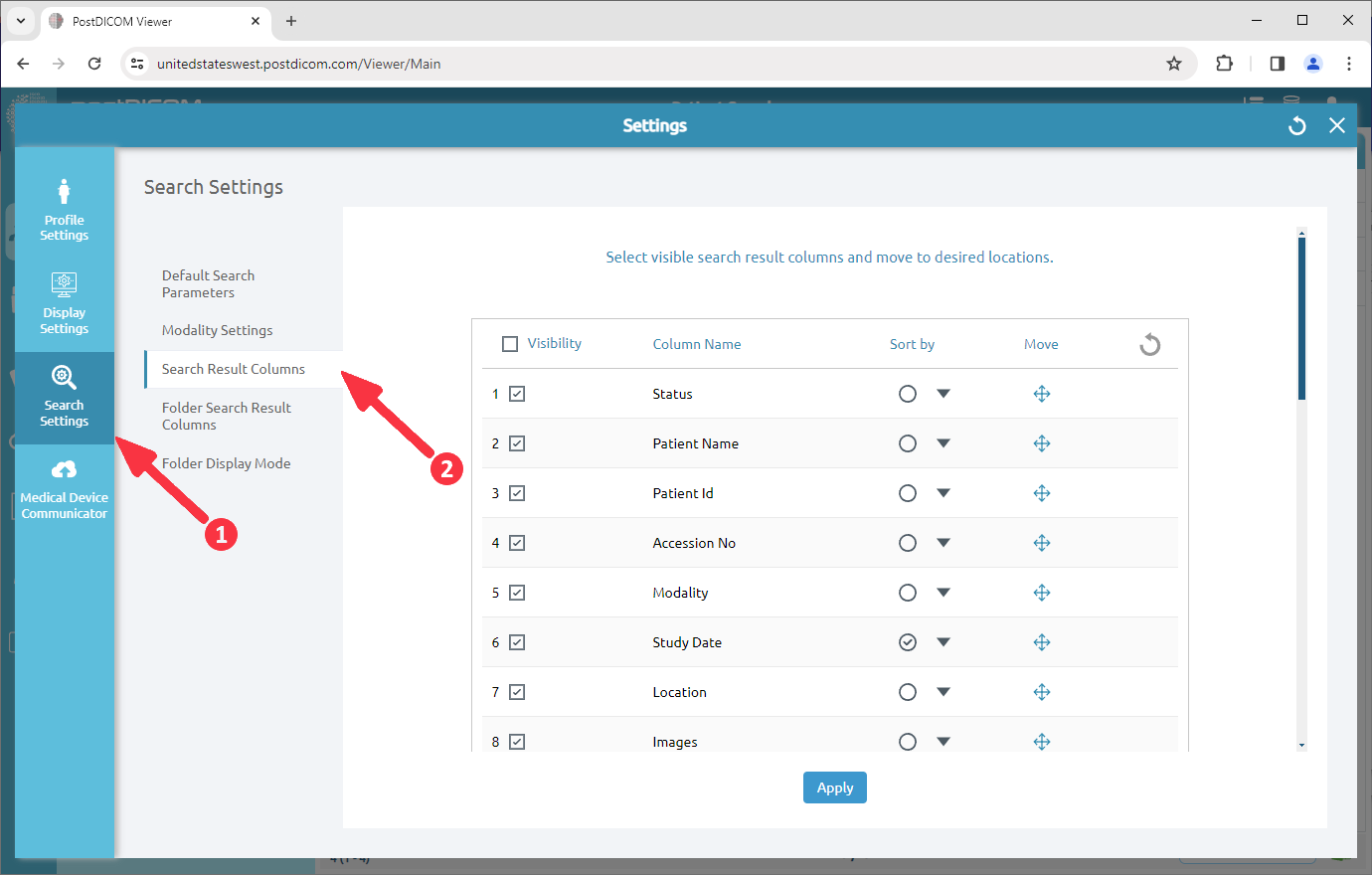
I søkeinnstillingsfeltet klikker du på menypunktet «Søkeresultatkolonner».
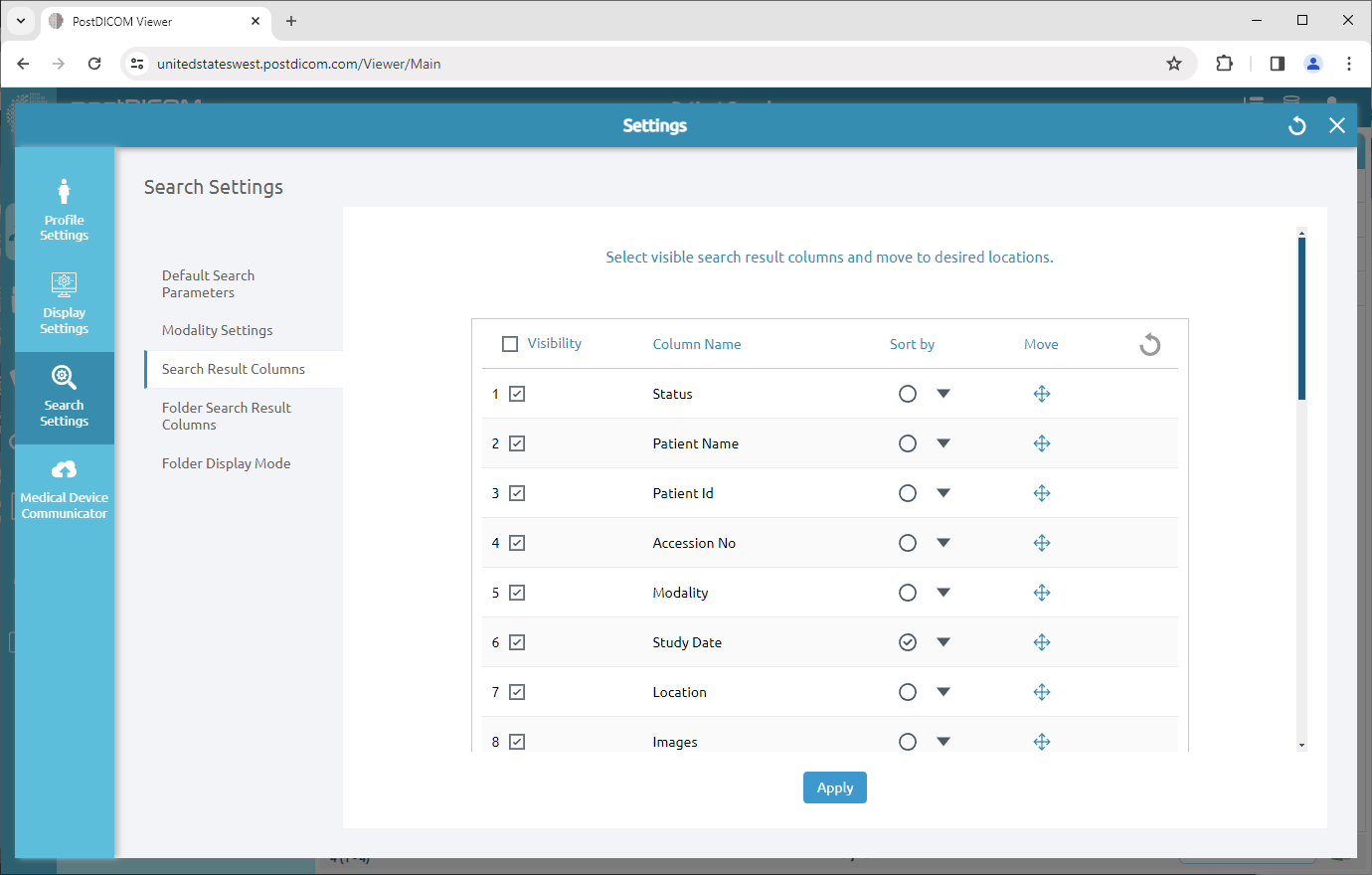
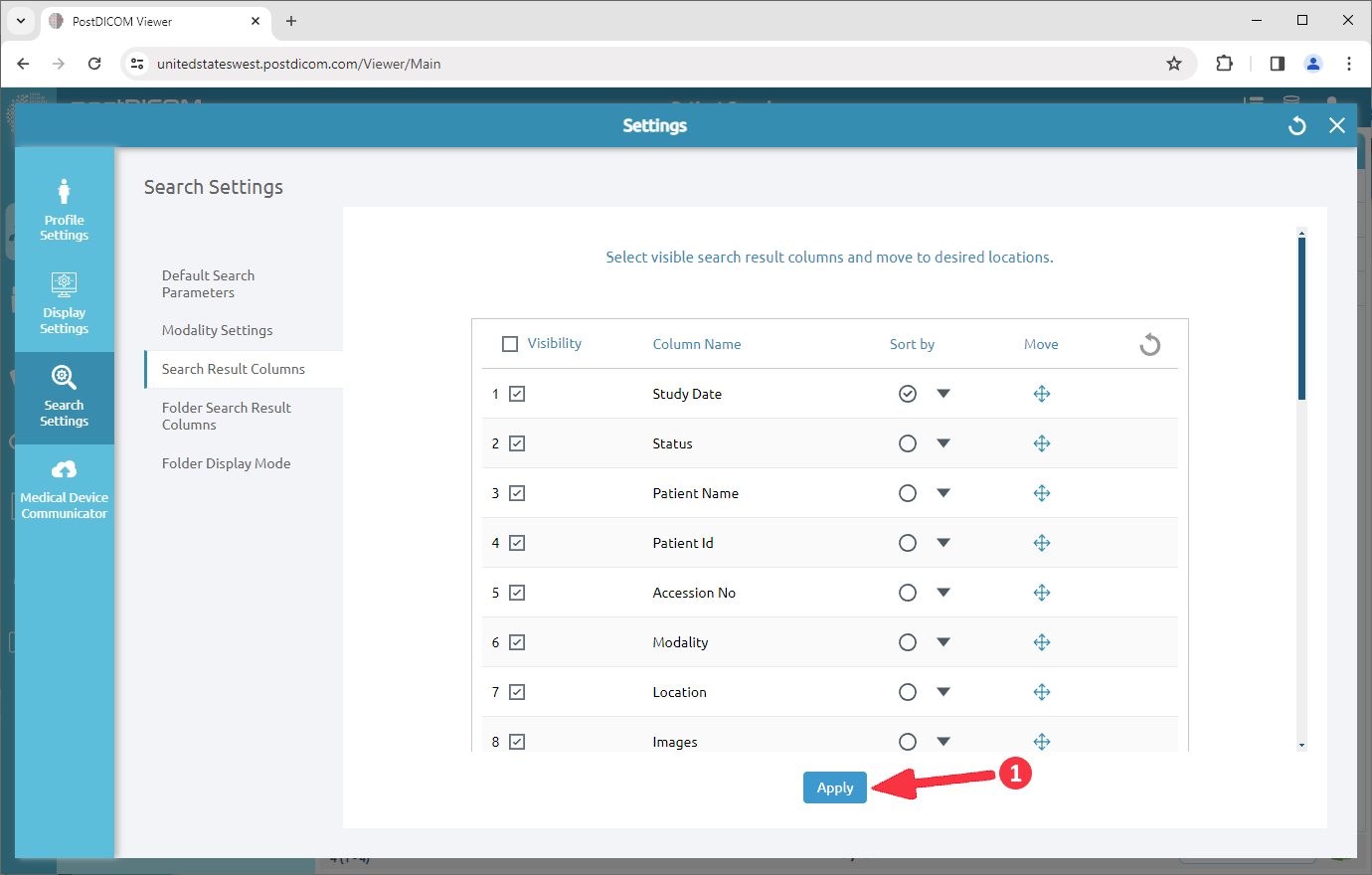
Etter at du har klikket, åpnes feltet for søkeresultatkolonner. Du kan velge eller fjerne arbeidslistekriterier ved å klikke på boksen på venstre side. De valgte kriteriene merkes og flyttes til de øvre radene i listen, og de som fjernes, flyttes automatisk til slutten av listen. Hvis du vil velge alle kriteriene, klikker du på «Velg alle»-knappen øverst i listen.
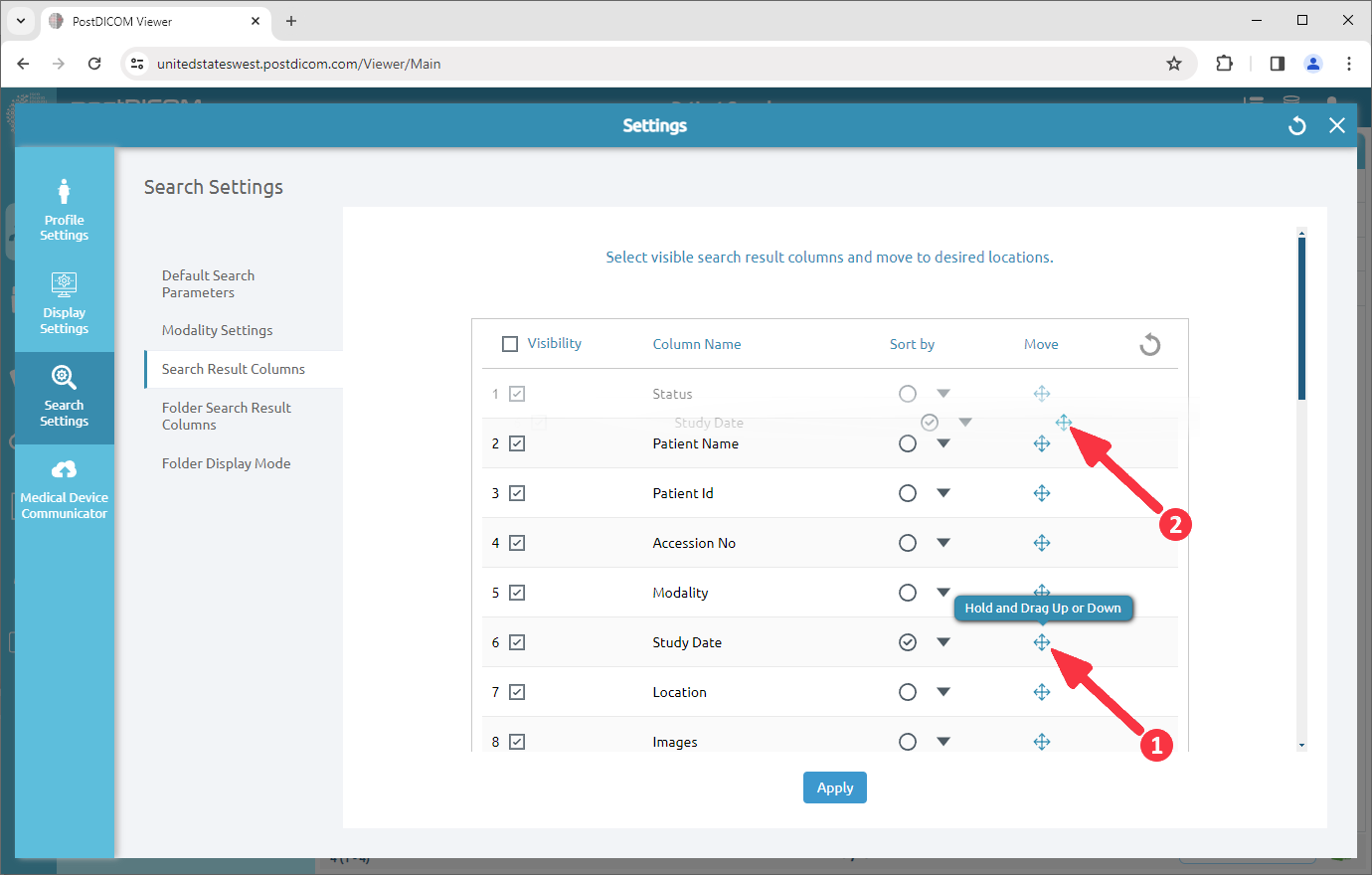
For å flytte arbeidslistekriteriene, hold på flytteikonet til høyre for kriteriet, og dra og slipp det der du ønsker.
Etter at du har valgt arbeidslistekriteriene for å opprette din egen liste og flyttet dem dit du ønsker, klikker du på «Bruk»-knappen nederst i feltet.
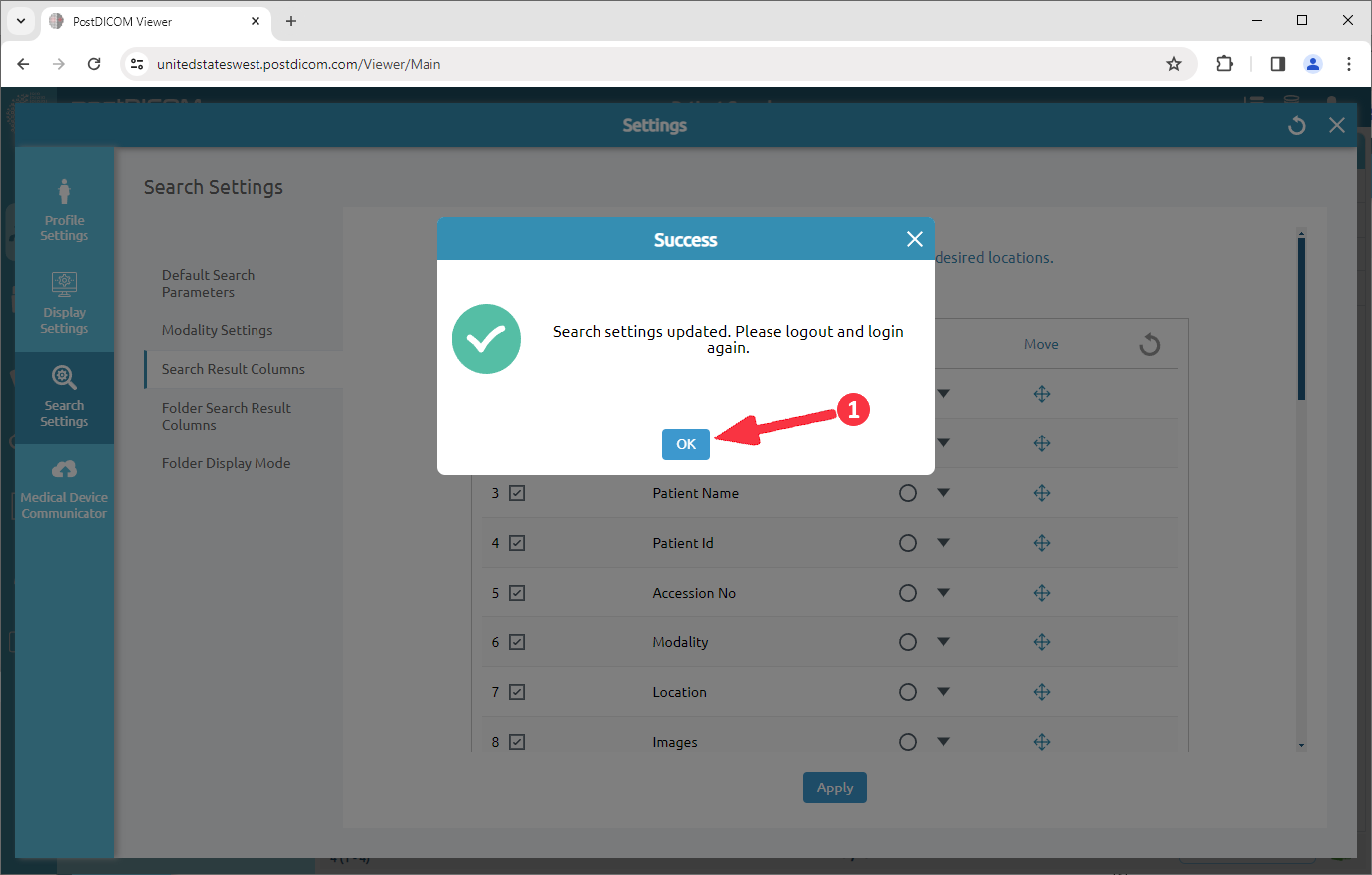
Når du har klikket, vises en infoboks som indikerer at prosessen er fullført. Klikk på «OK» for å lukke boksen.
På pasientsøksiden vil du nå se de tilpassede pasientsøkekolonnene.