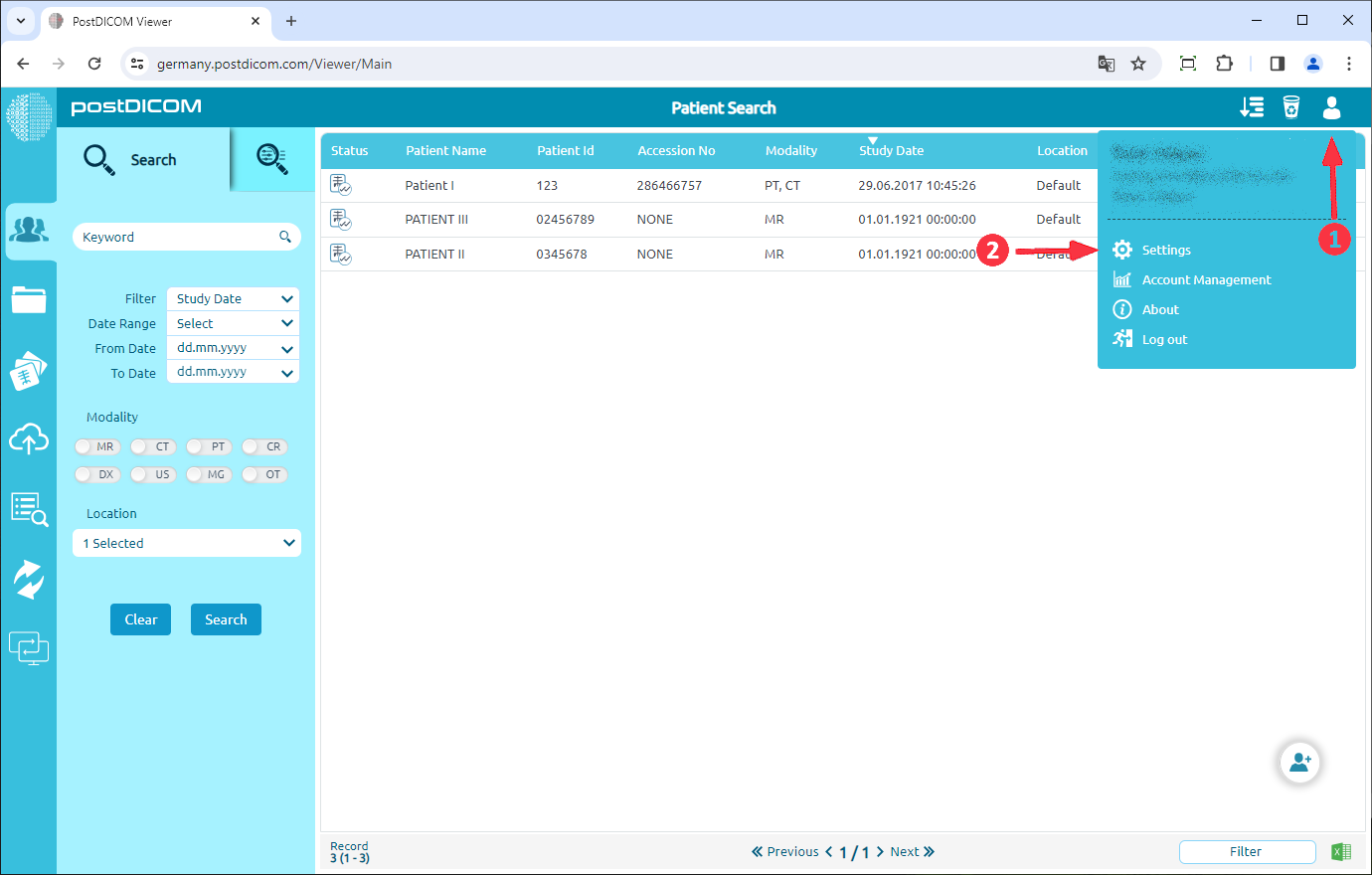
Log in op uw account en klik op het pictogram "Settings" (Instellingen) rechtsboven op de pagina.
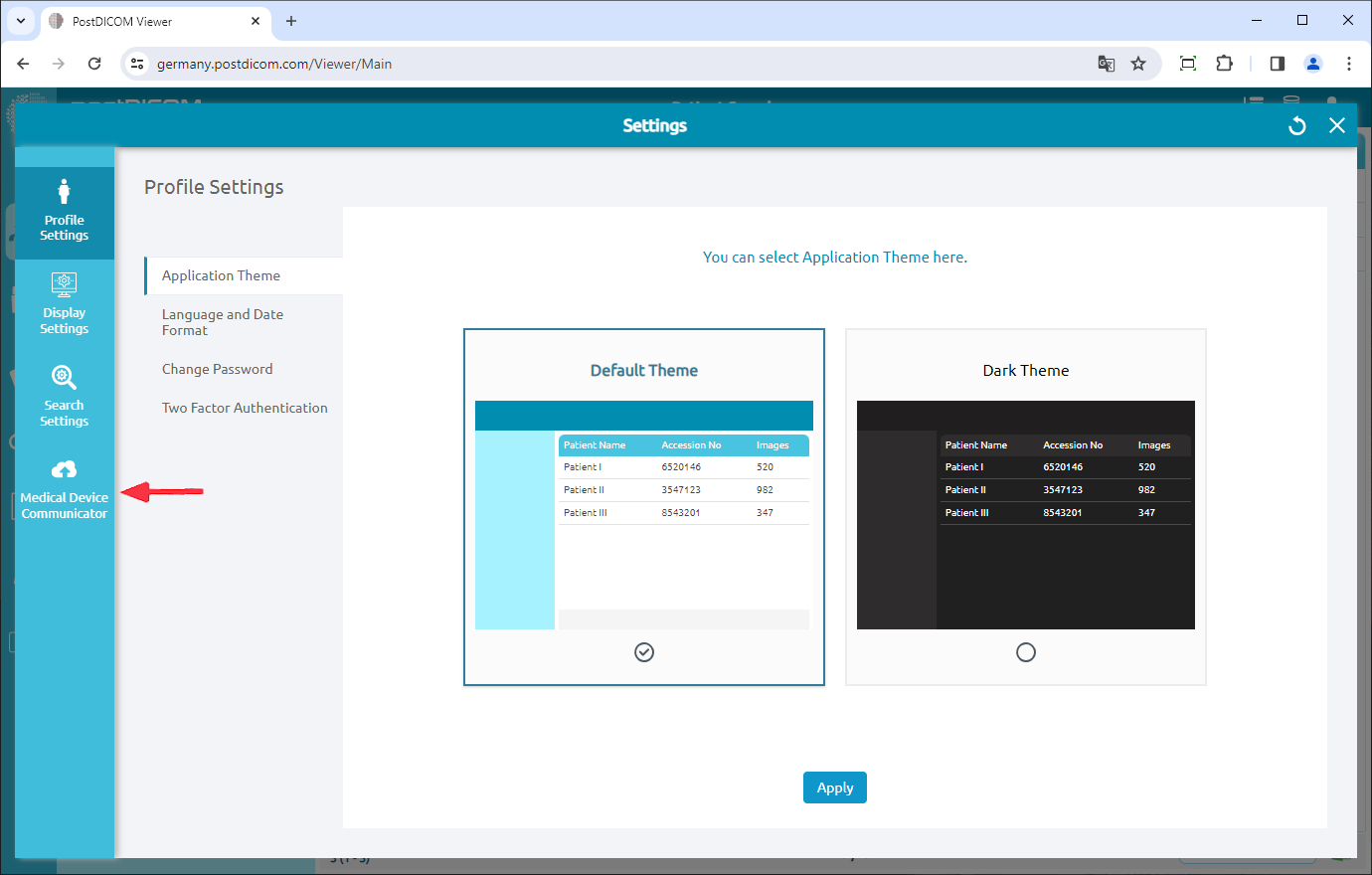
Klik op het menu-item "Medical Device Communicator" aan de linkerkant van de pagina.
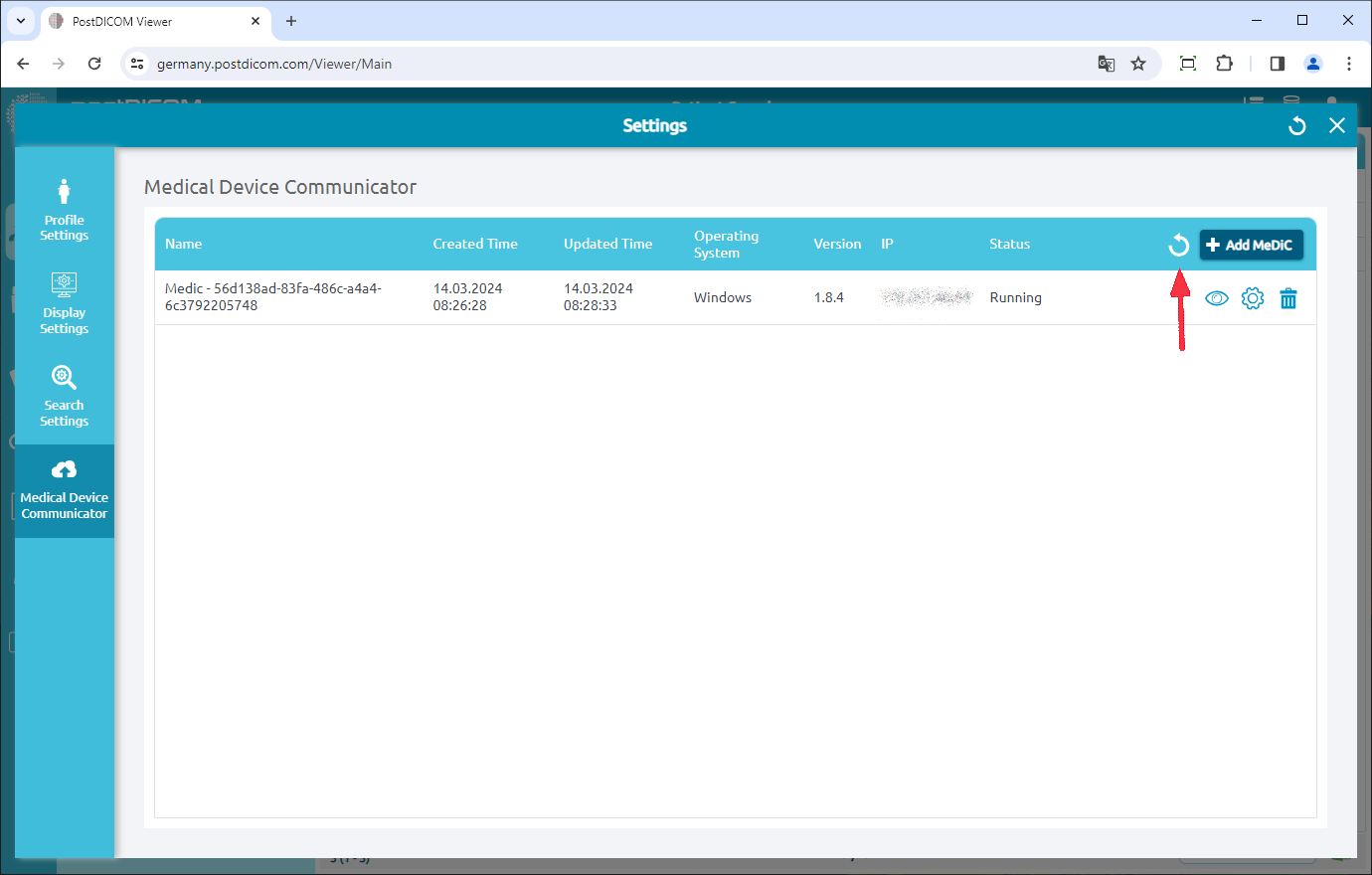
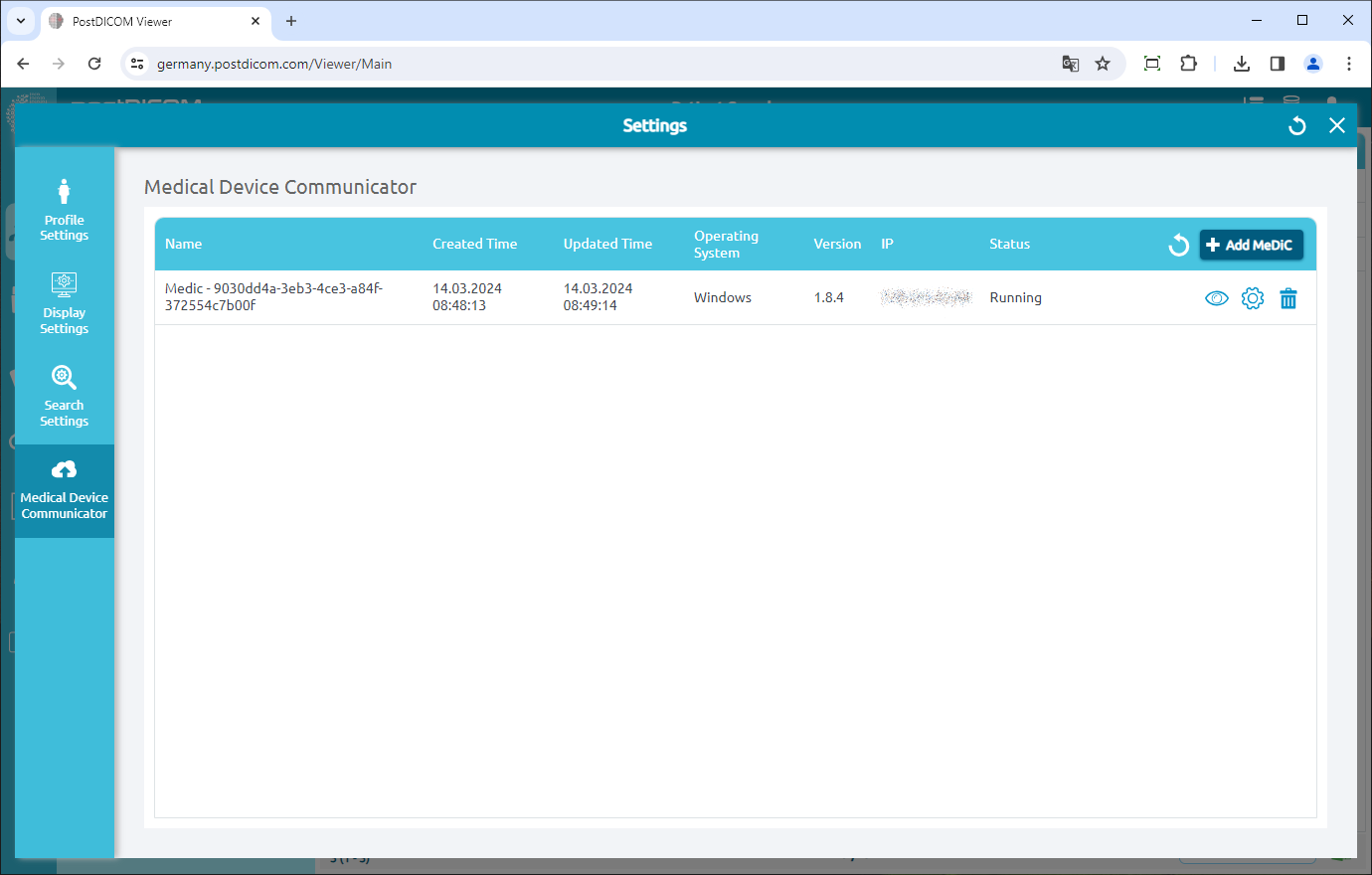
MeDiC-applicaties van de huidige gebruiker worden aan de rechterkant van de pagina weergegeven. Voor elke MeDiC-applicatie worden de naam, aanmaaktijd, updatetijd, besturingssysteem, versie, IP en huidige status weergegeven. Als u uw MeDiC-applicatie niet ziet, klikt u op de knop "Refresh" (Vernieuwen) om de lijst met MeDiC-applicaties te vernieuwen.
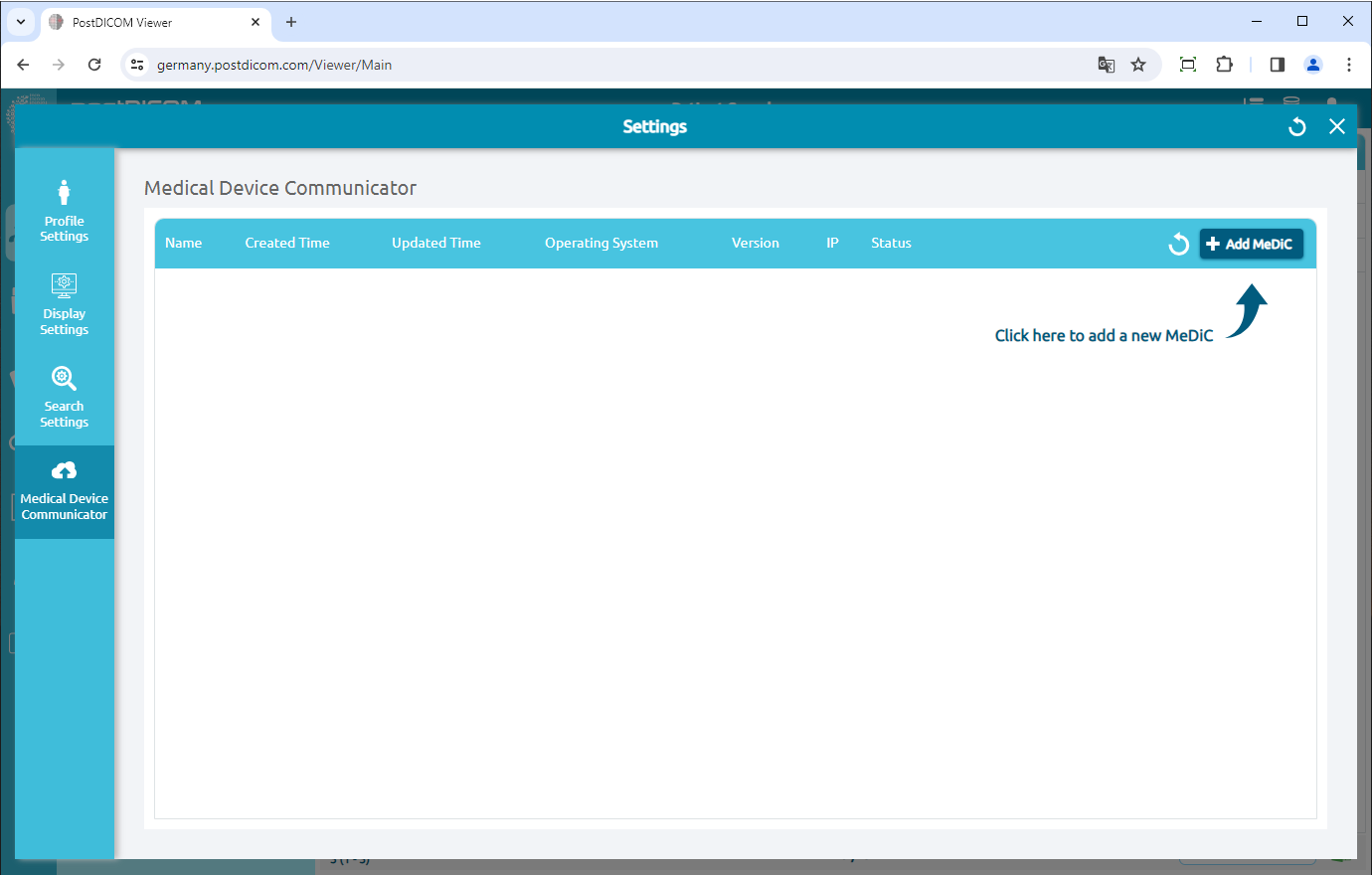
Om een nieuwe MeDiC toe te voegen, klikt u op de knop "Add MeDiC" (MeDiC toevoegen) rechtsboven in het veld.
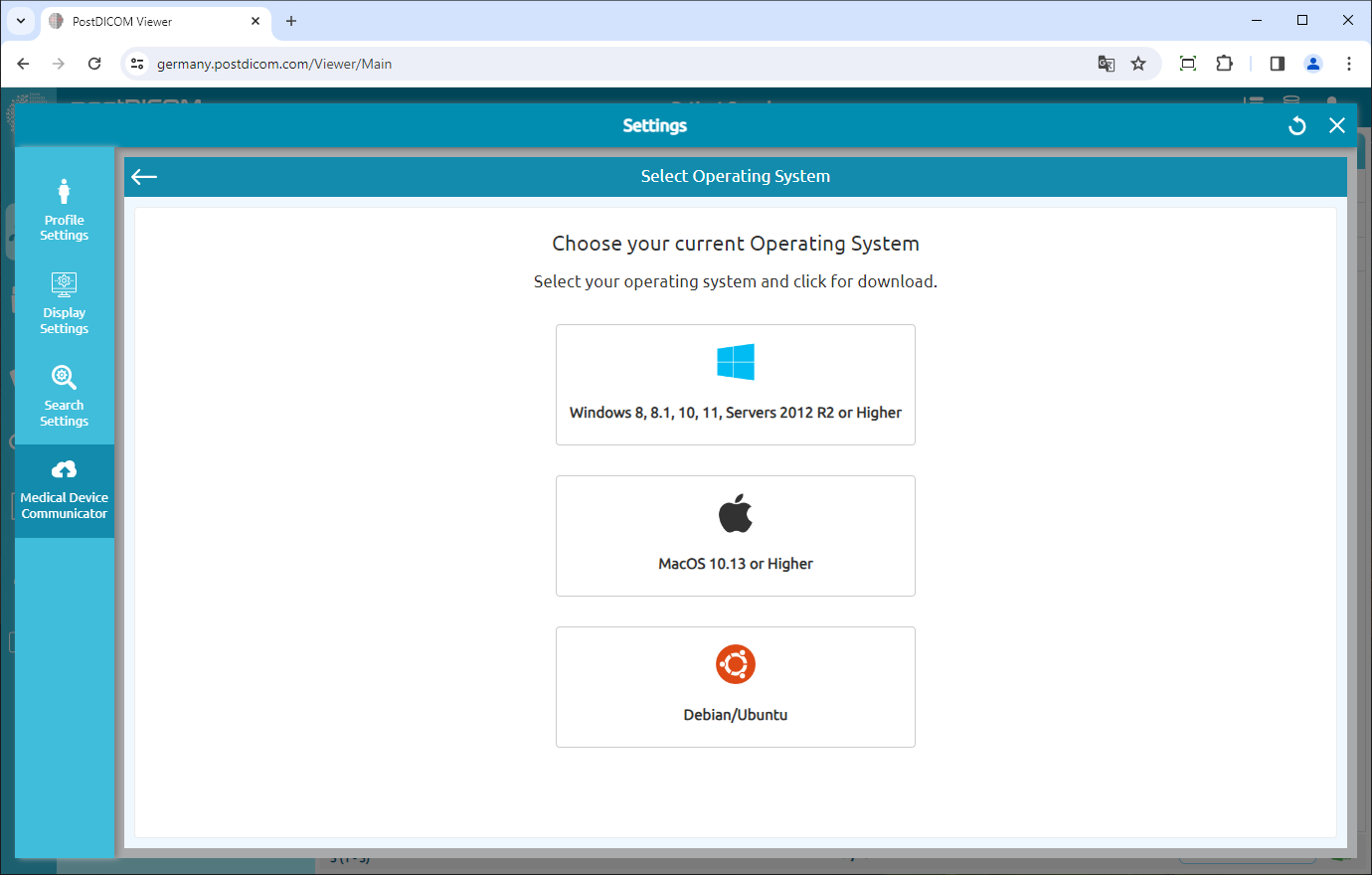
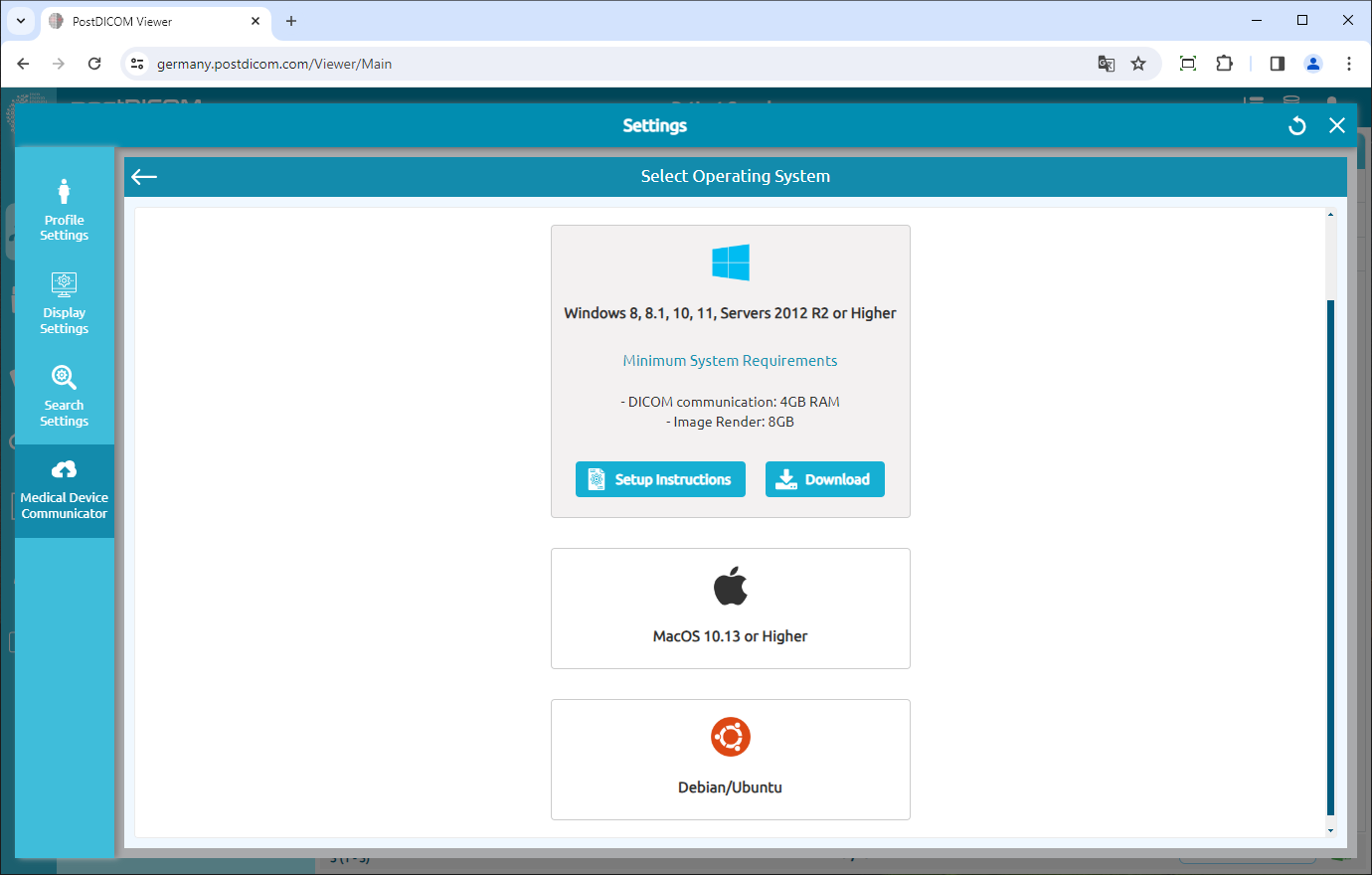
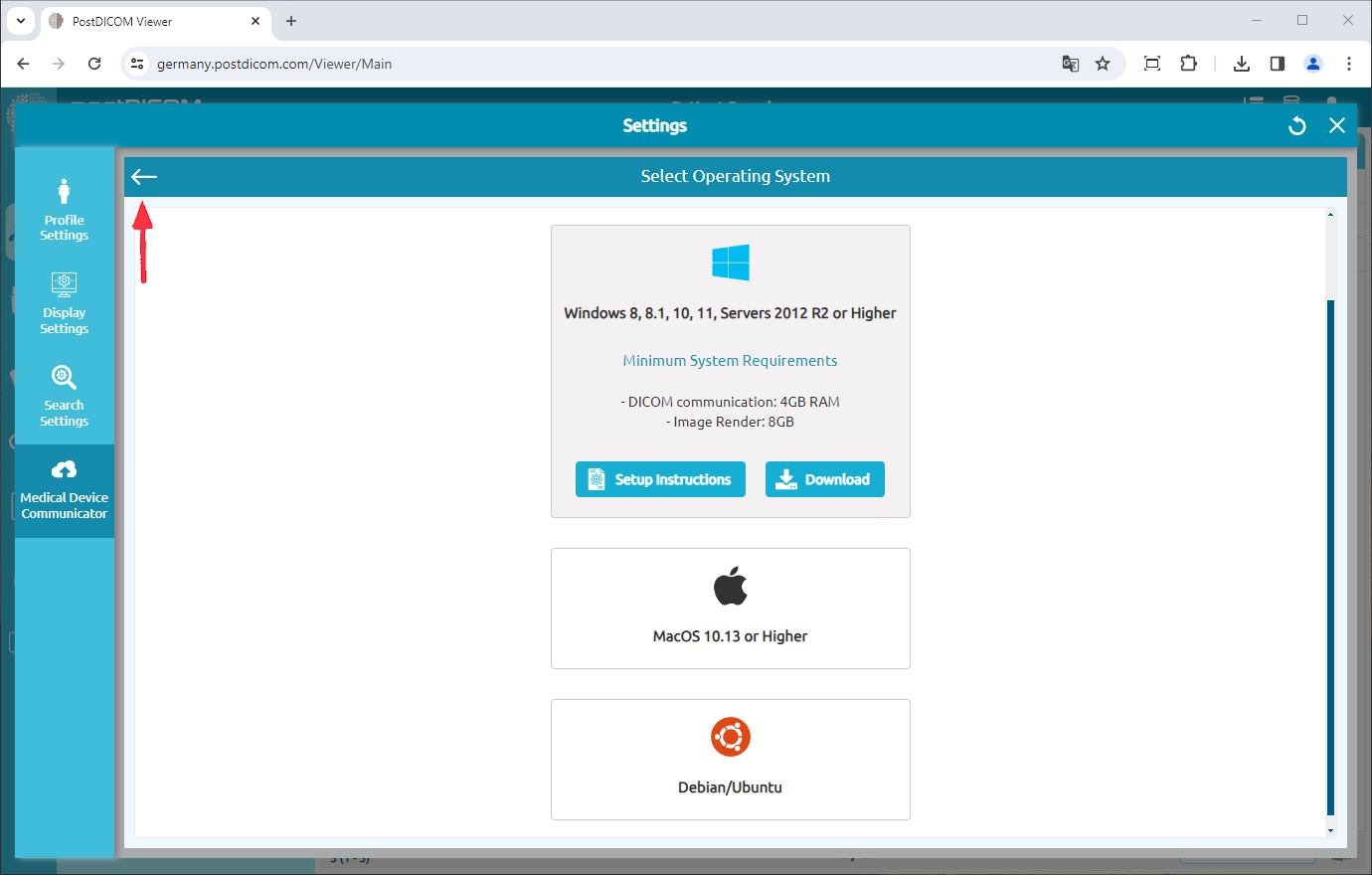
Het formulier "Select operating system" (Selecteer besturingssysteem) wordt getoond en ondersteunde besturingssystemen worden op het formulier vermeld. MeDiC-applicaties kunnen draaien op computers met Microsoft Windows 8, 8.1, 10 of 11. Bovendien kan het draaien op Macintosh-computers zoals Apple MacOS. De minimale vereisten voor het betreffende besturingssysteem zijn te zien door op het informatiepictogram te klikken. Kies het besturingssysteem dat compatibel is met uw computer.
Klik op het besturingssysteem om de MeDiC-setup naar uw computer te downloaden.
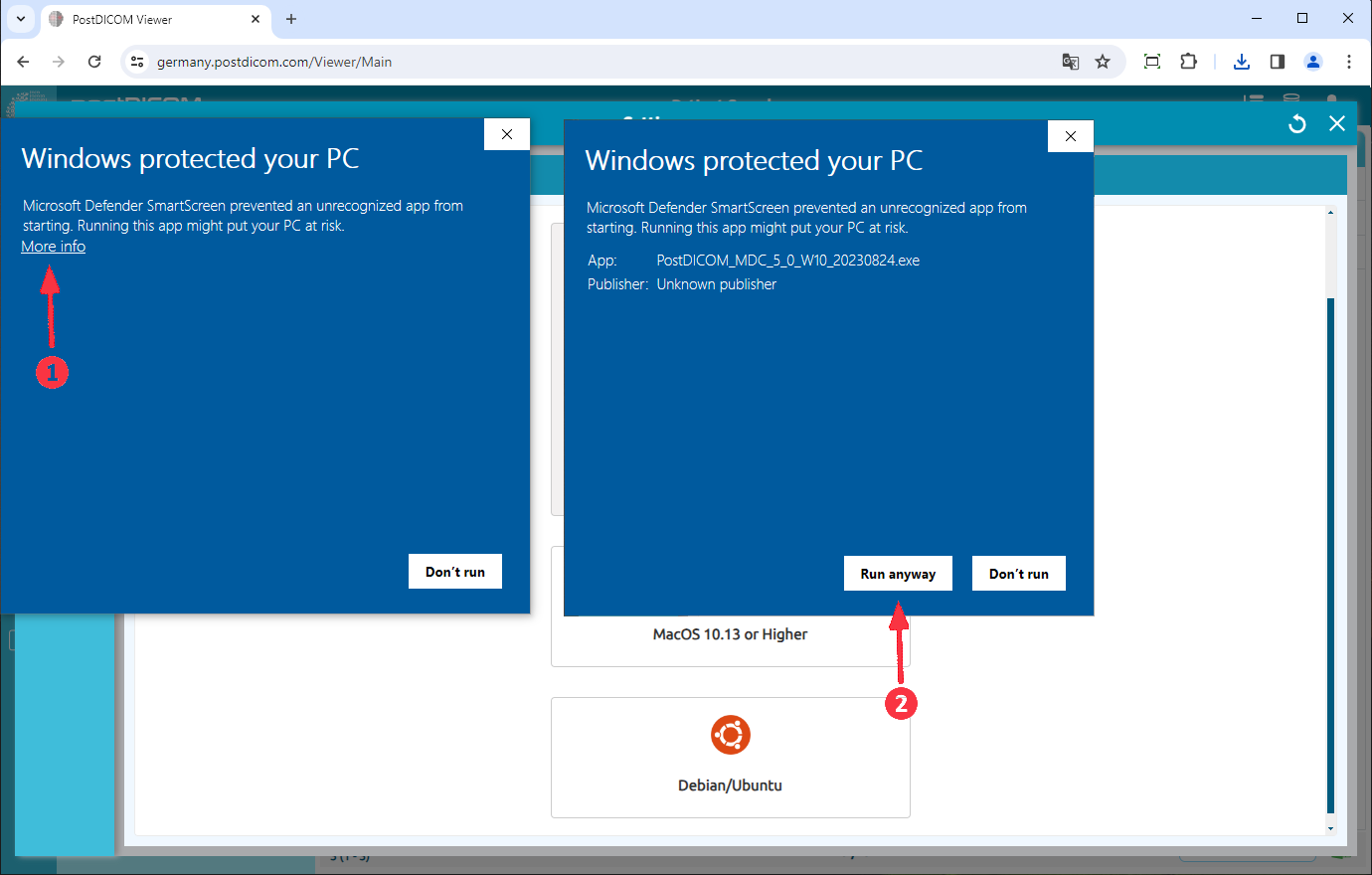
Wanneer het installatiebestand is gedownload, klikt u op "PostDICOM_MDC.exe" om het uit te voeren. Als u een uitvoeringswaarschuwing krijgt, zoals in de onderstaande screenshots, moet u mogelijk op "More Info" (Meer informatie) klikken en vervolgens op "Run Anyway" (Toch uitvoeren) klikken om de MeDiC-installatie te starten. Bekijk de afbeelding hieronder.
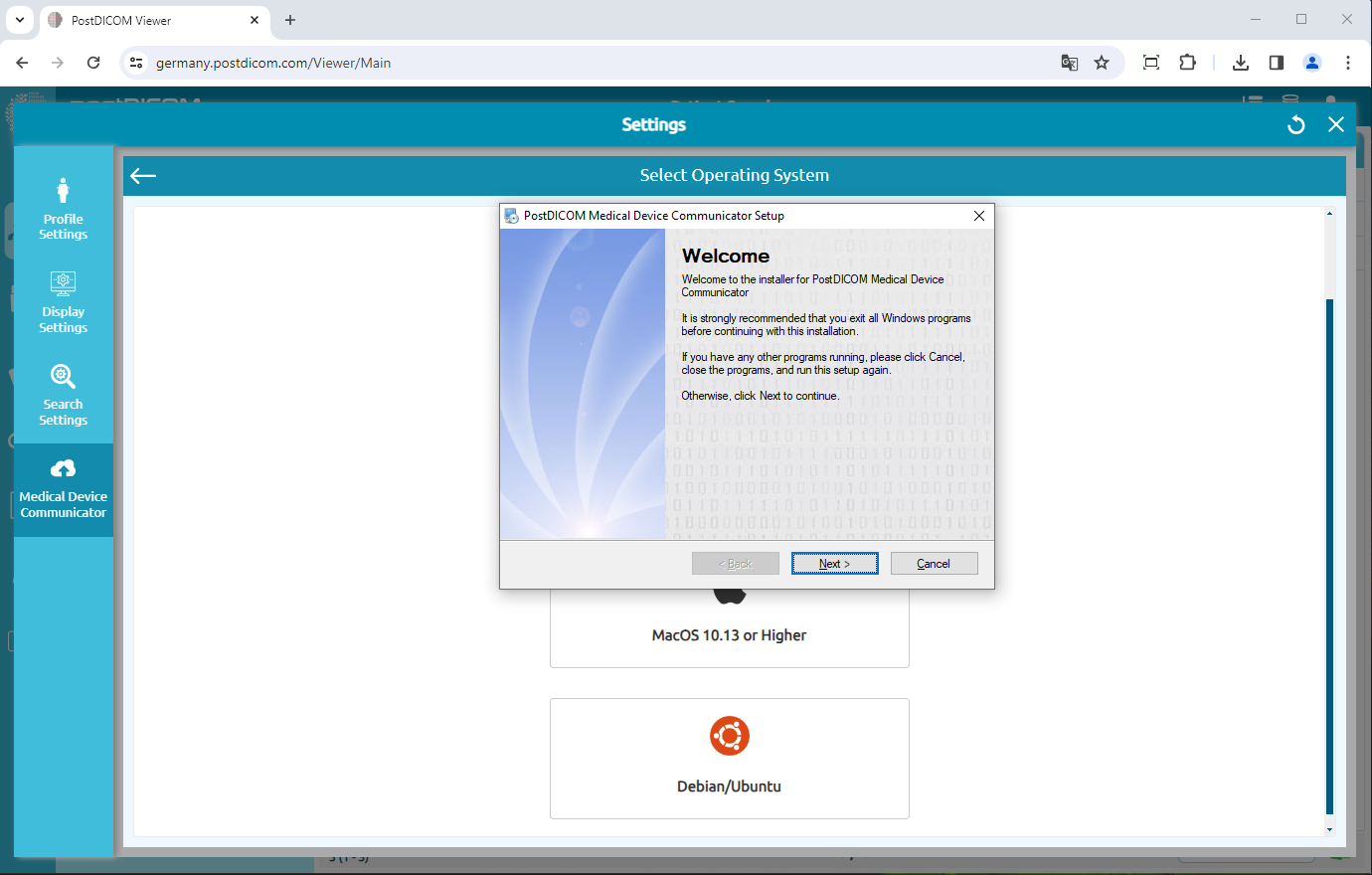
De installatiepagina van PostDICOM Medical Device Communicator wordt geopend. Klik op de knop "Next" (Volgende).
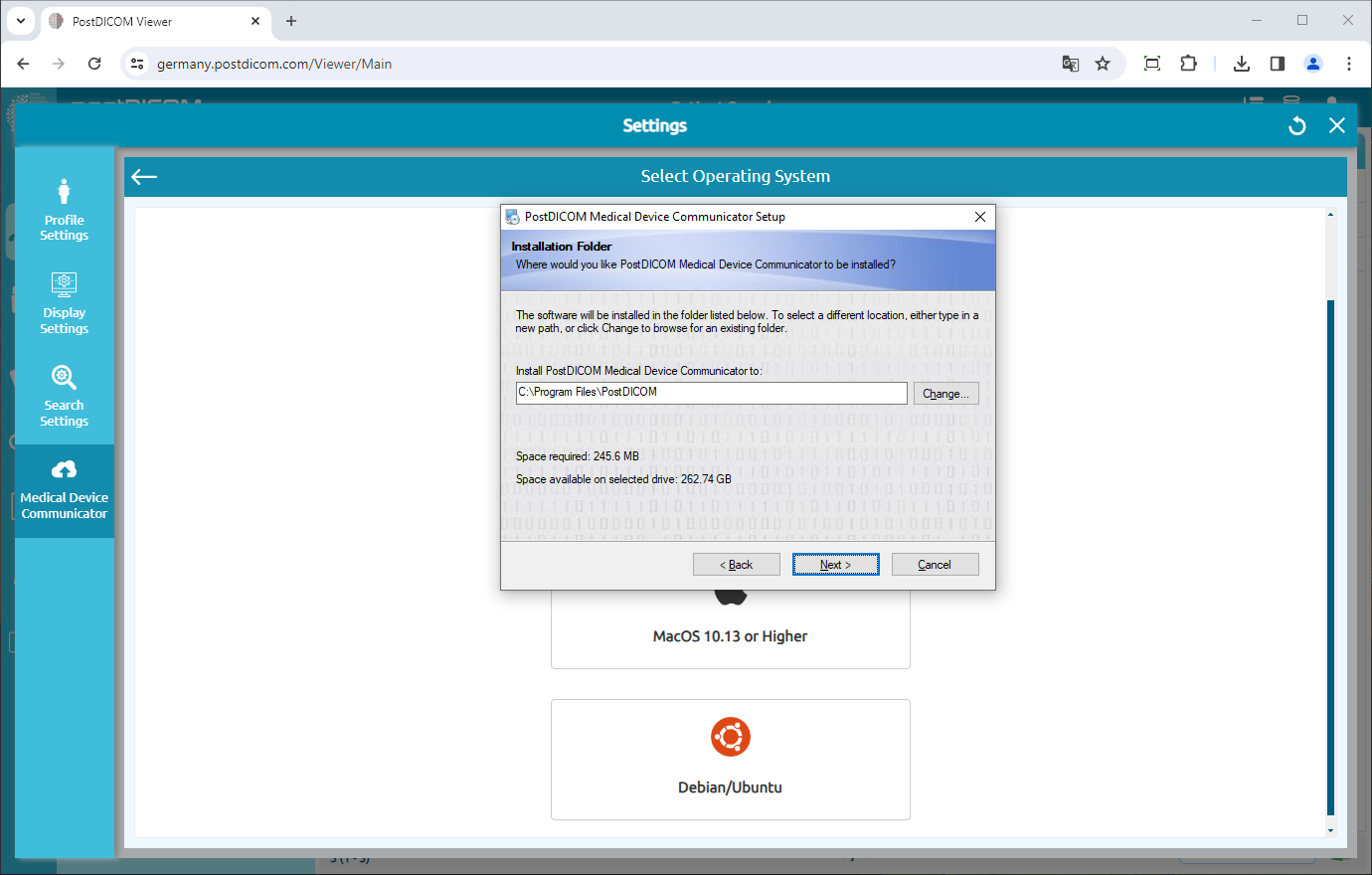
De pagina voor het selecteren van de bestemmingsmap wordt geopend. De software wordt geïnstalleerd in de standaardmap die in het tekstvak wordt vermeld. Als u een andere locatie wilt selecteren, klikt u op de knop "Change" (Wijzigen). Wanneer de installatiemap is geselecteerd, klikt u op de knop "Next" (Volgende).
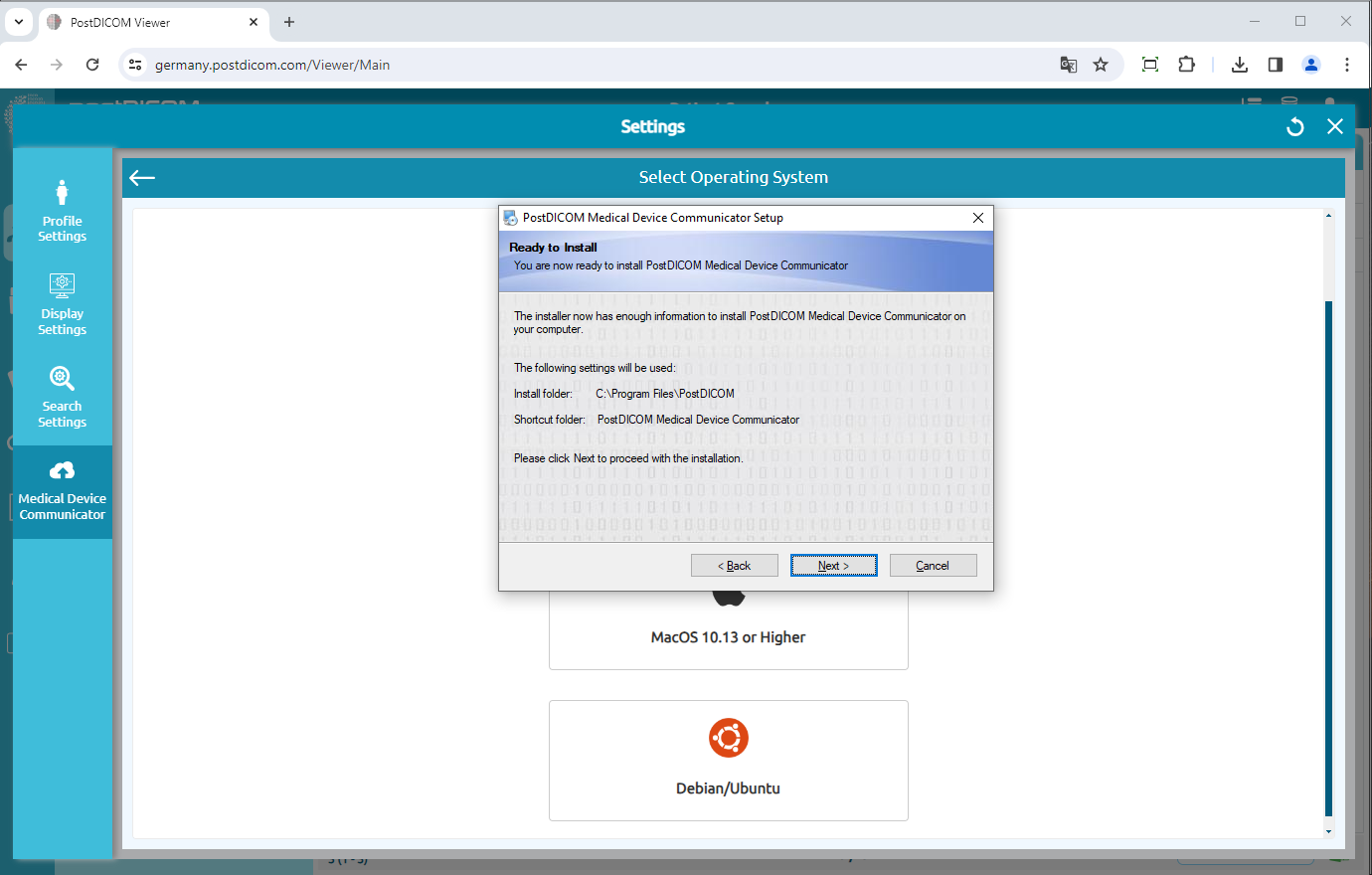
U bent nu klaar om PostDICOM MeDiC op uw computer te installeren. Klik op de knop "Install" (Installeren) om door te gaan met de installatie.
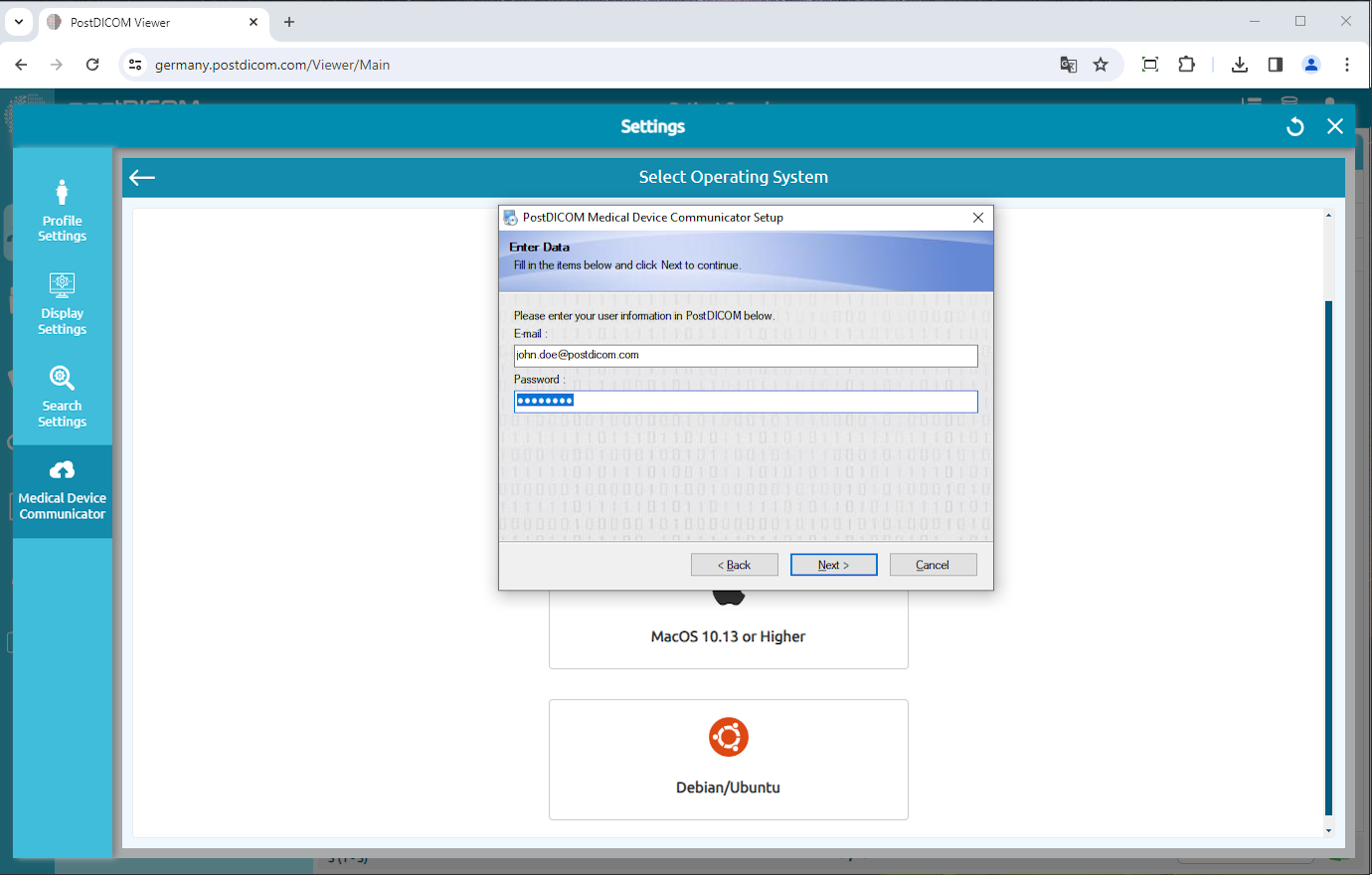
Voer uw PostDICOM e-mailadres en wachtwoord in en klik op de knop "Next" (Volgende).
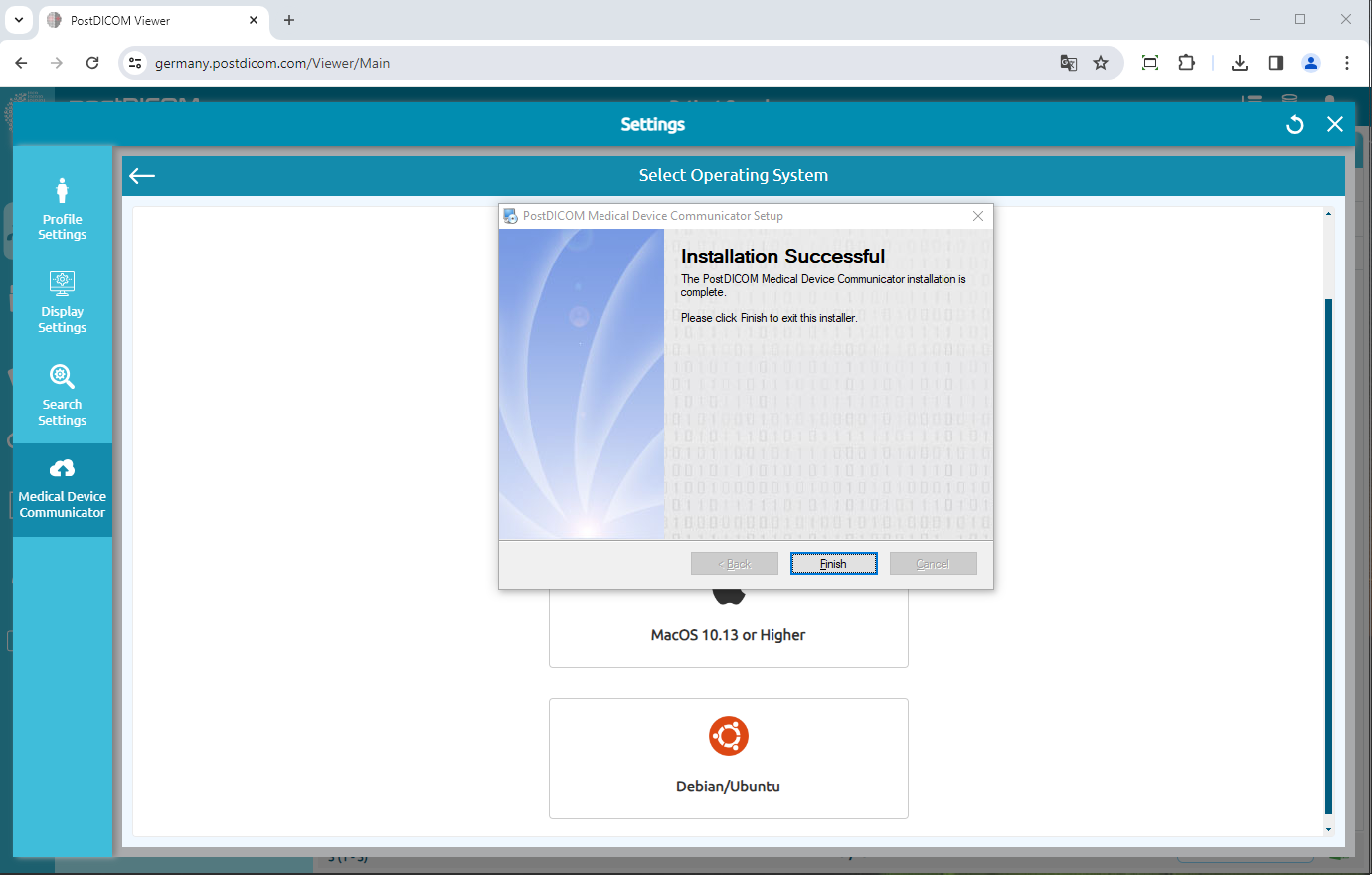
Binnen enkele seconden is de installatie van MeDiC voltooid. Wanneer het klaar is, klikt u op de knop "Finish" (Voltooien) om het installatieprogramma te sluiten.
Wanneer de installatie is voltooid, klikt u op de knop "Back" (Terug) om uw MeDiC-applicatie(s) weer te geven.
U ziet de nieuw geïnstalleerde MeDiC in de Medical Device Communicators-lijst met de naam, aanmaaktijd, besturingssysteem, IP en statusinformatie. Als u uw MeDiC-applicatie niet ziet, klikt u op de knop "Refresh" (Vernieuwen) om de lijst met MeDiC-applicaties te vernieuwen.