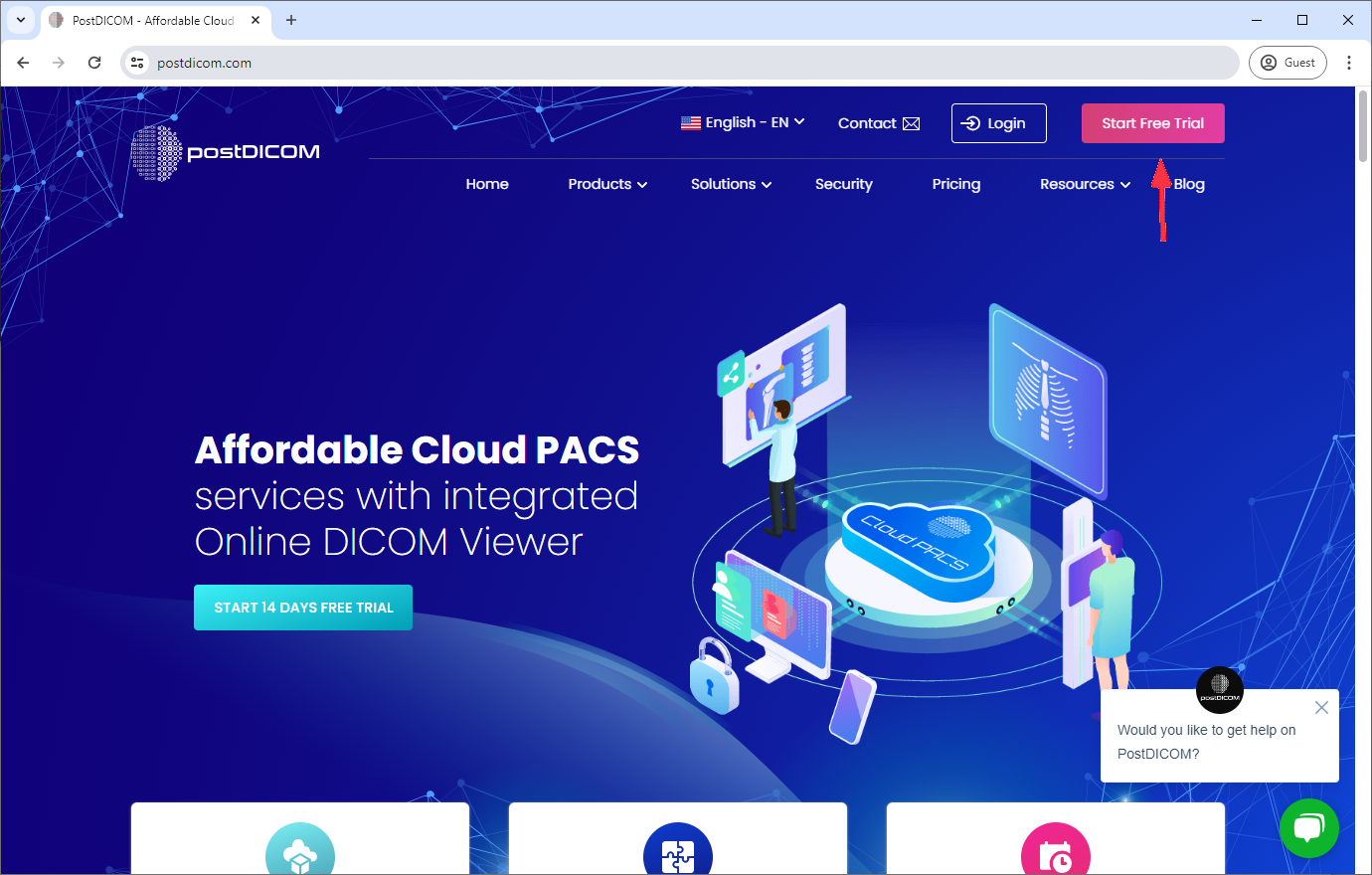
Se possiede già un account PostDICOM, vada alla pagina di accesso di PostDICOM e continui dal Passaggio 7 qui sotto. Se non possiede un account PostDICOM, clicchi sul pulsante "Inizia la prova gratuita".
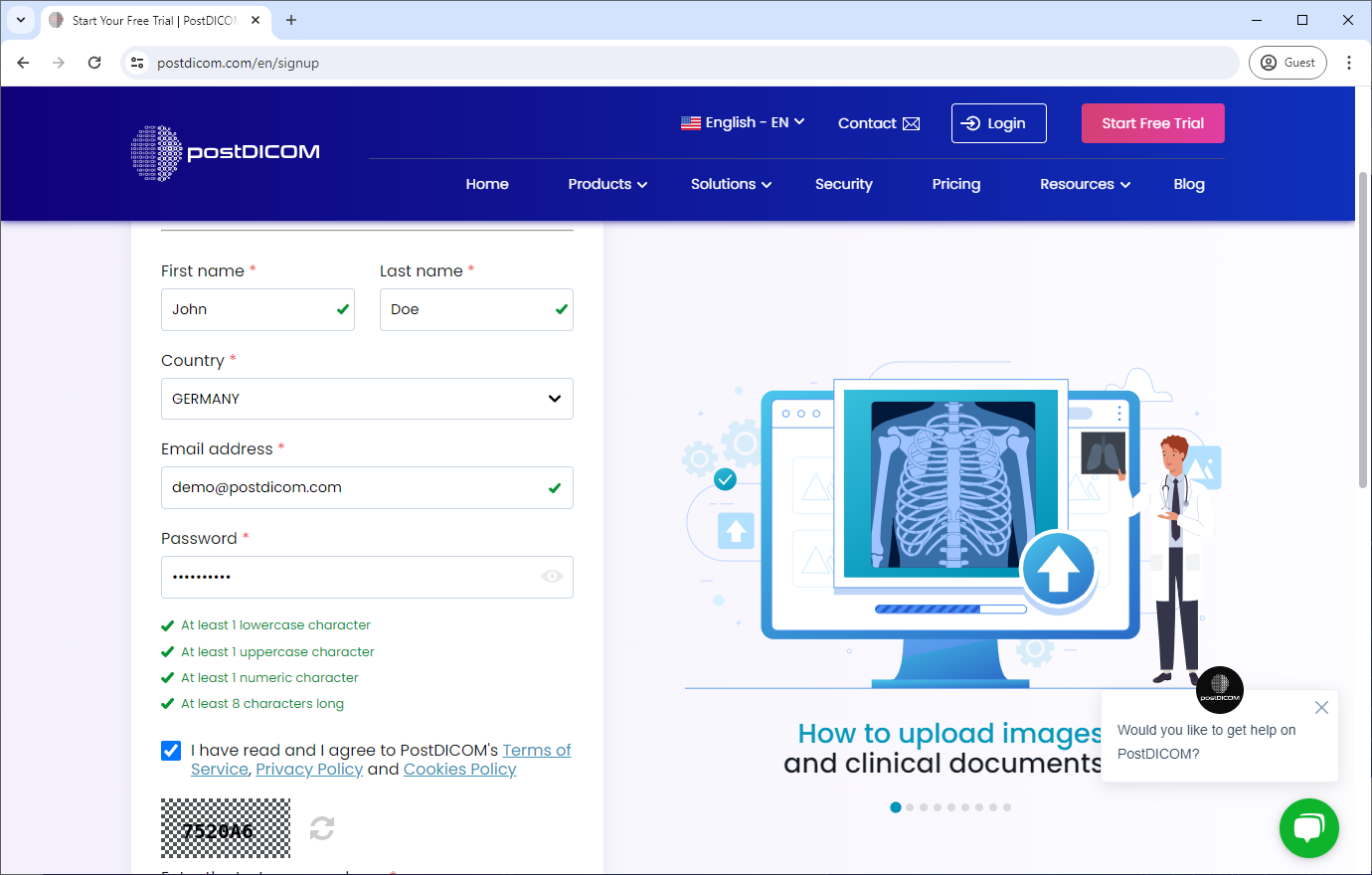
Compili le informazioni richieste e crei un account.
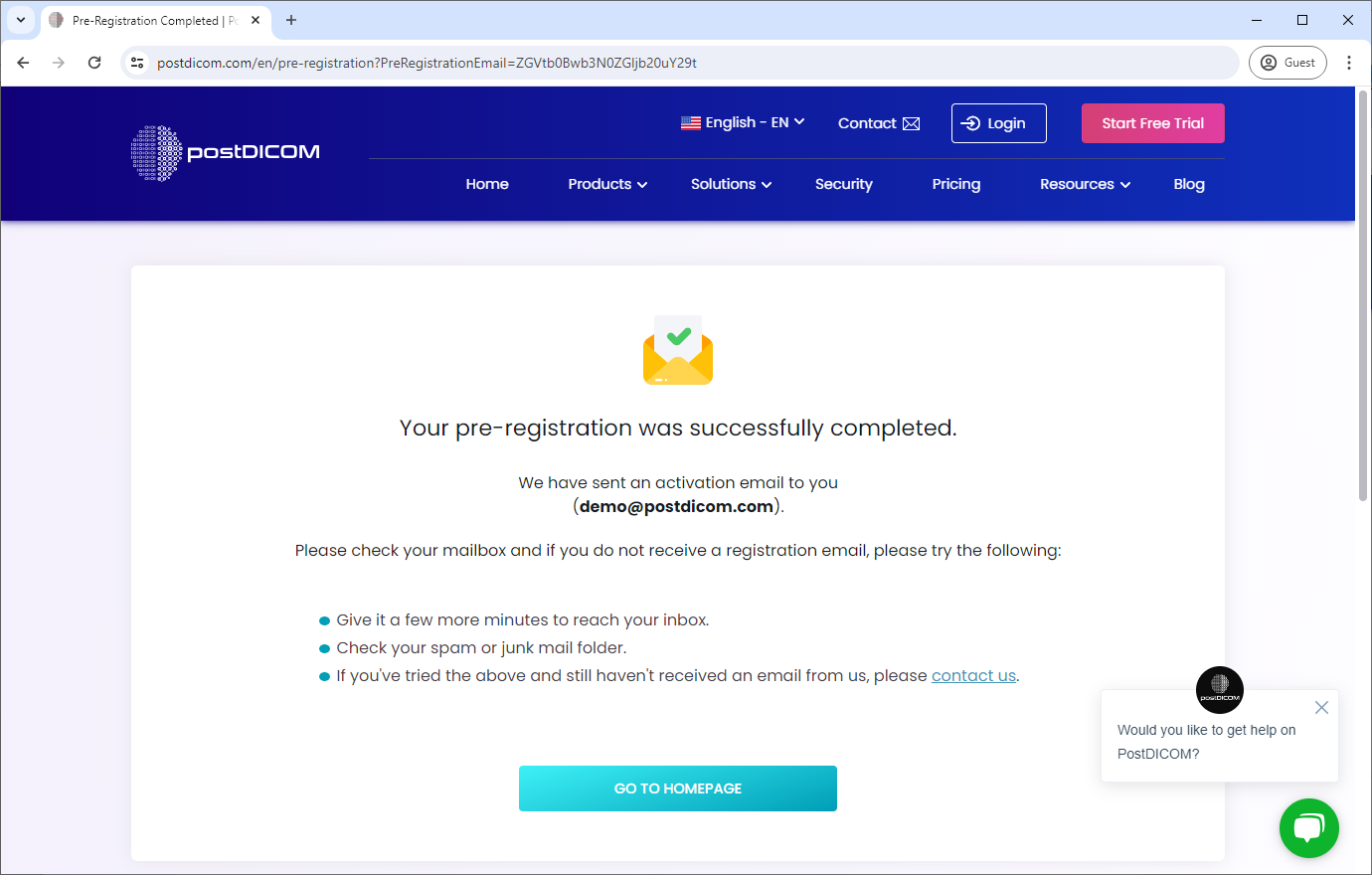
Il nostro sistema Le invierà un'e-mail. Controlli la Sua casella di posta per l'e-mail contenente il link di attivazione dell'account PostDICOM.
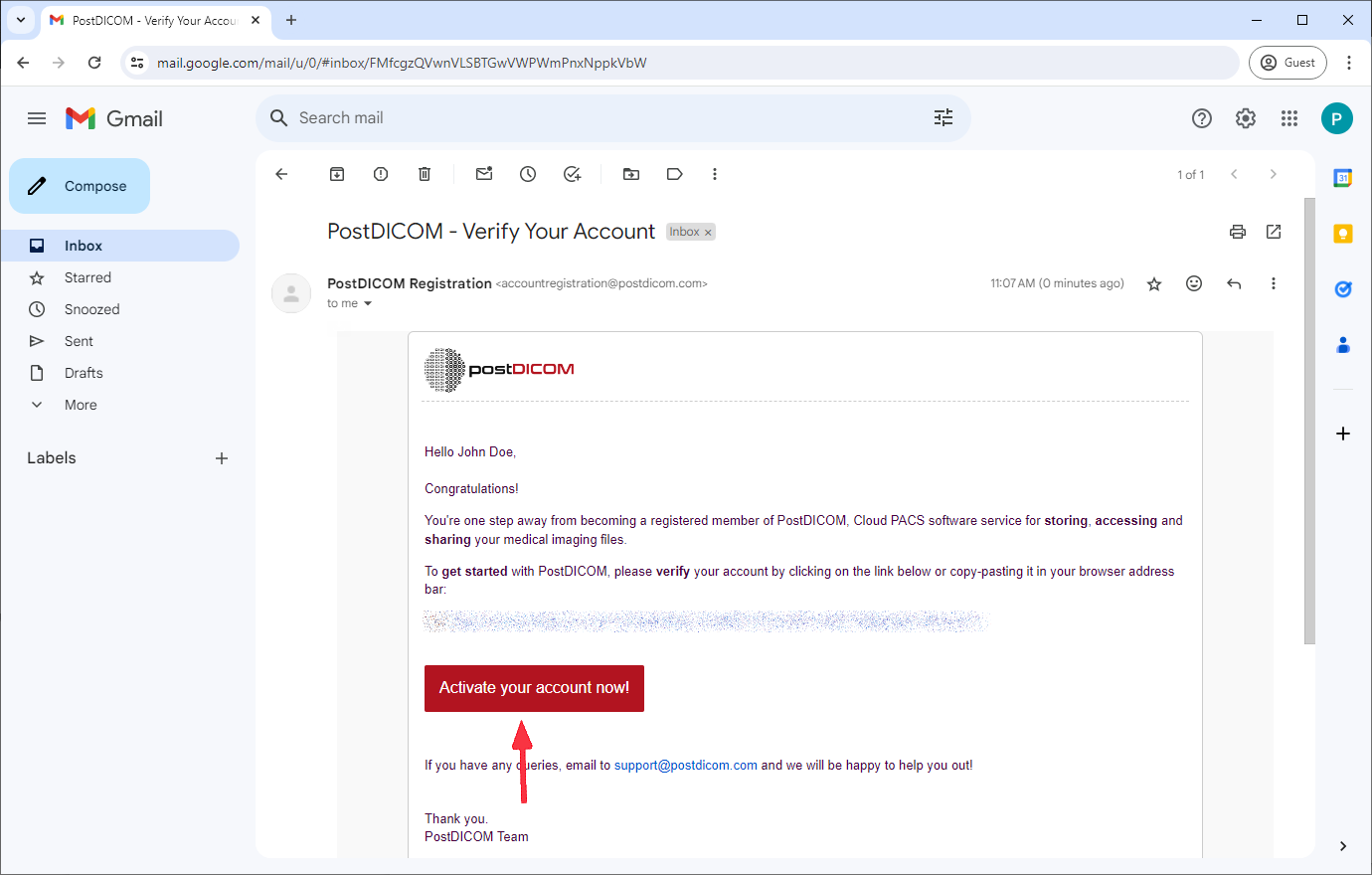
Apra l'e-mail e clicchi sul pulsante "Activate your account now!" (Attiva il tuo account ora) all'interno dell'e-mail.
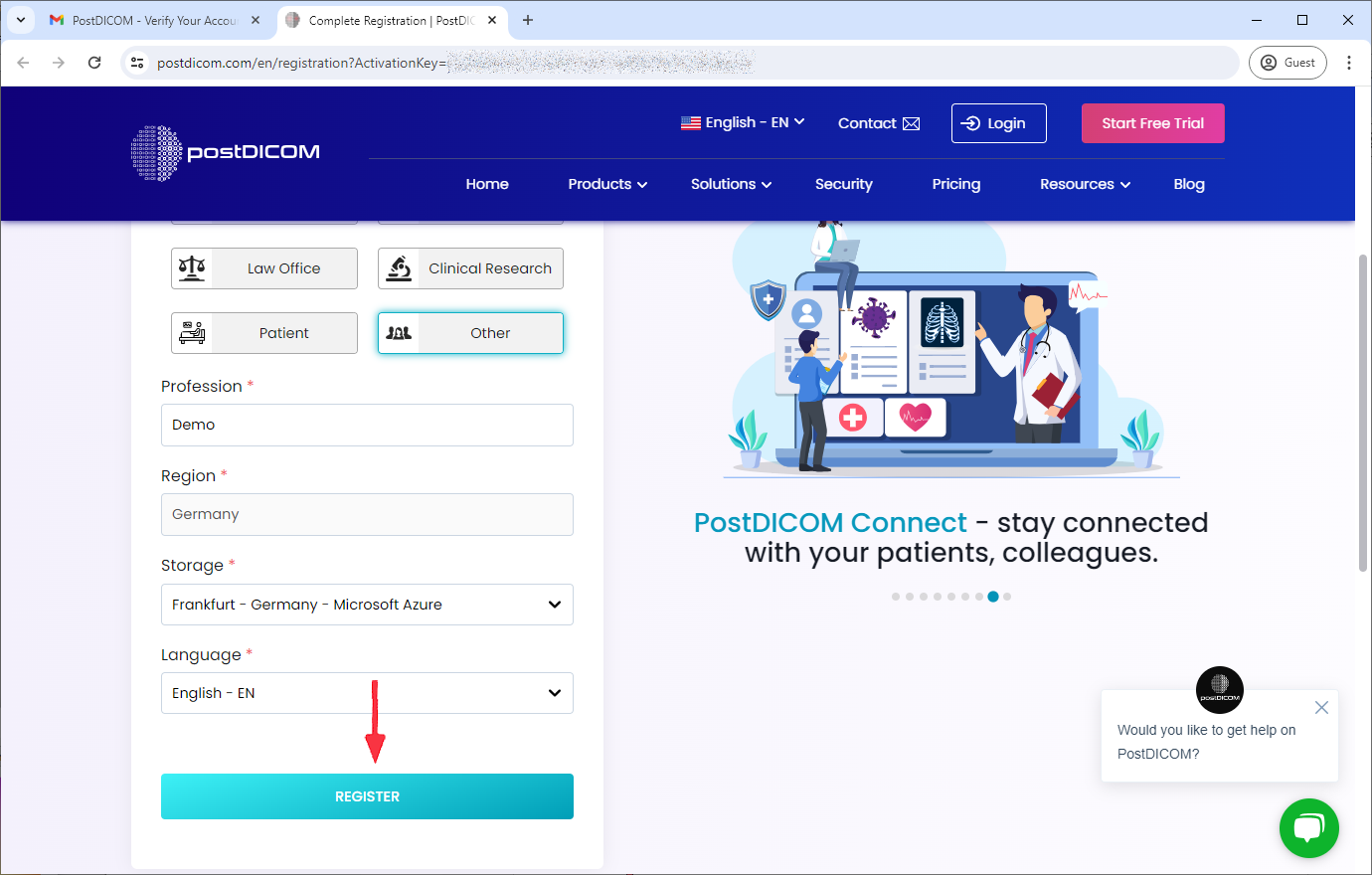
Verrà indirizzato a una pagina di registrazione. Se non funziona, copi il link di attivazione e lo incolli nel Suo browser web (Google Chrome, Microsoft Edge, Firefox, Apple Safari, ecc.). Compili i campi necessari e clicchi su "Register" (Registrati) per completare la Sua registrazione.
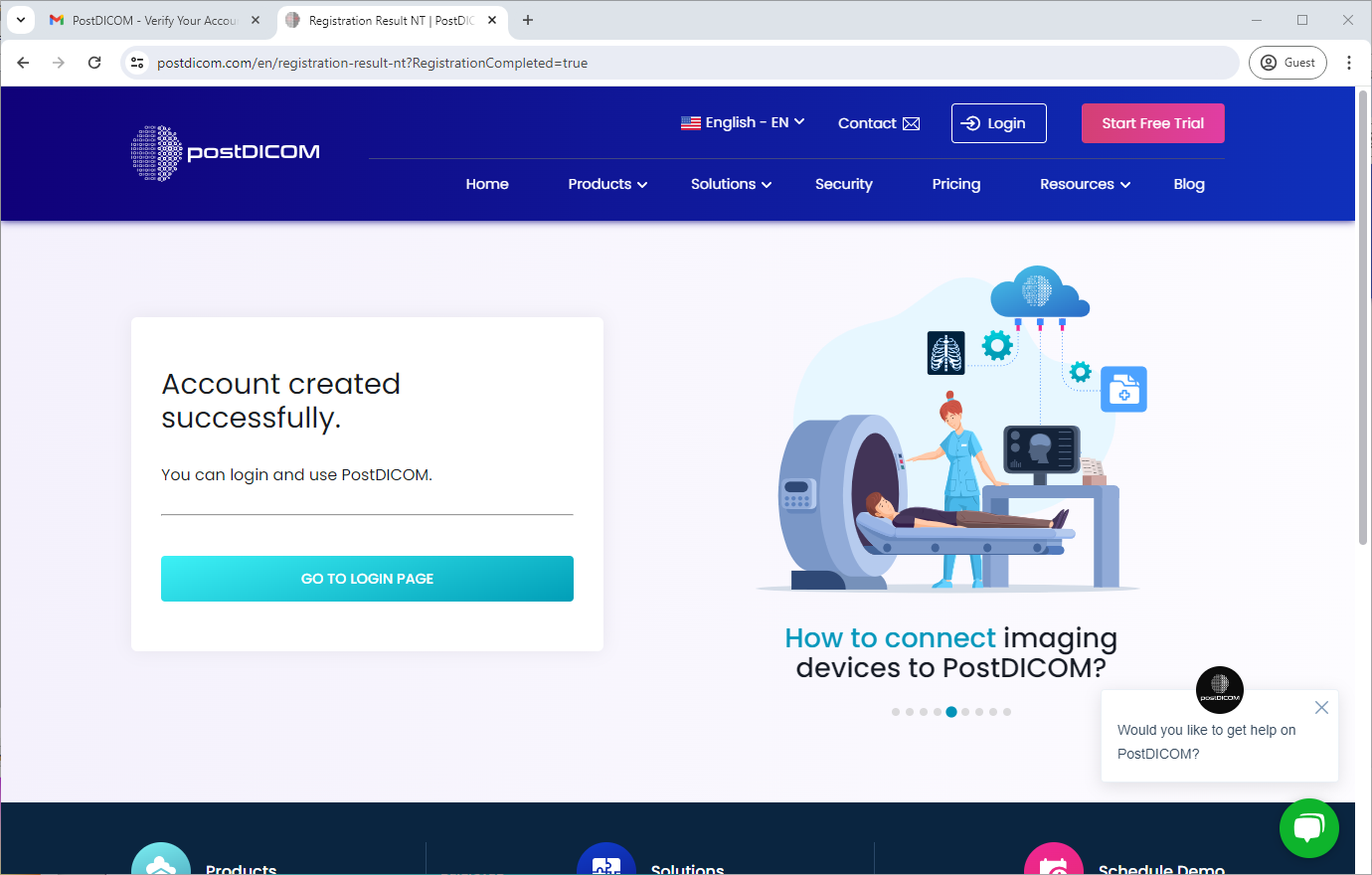
Al termine della creazione dell'account, vedrà un messaggio di conferma. Clicchi su "GO TO LOGIN PAGE" (Vai alla pagina di accesso) per accedere a PostDICOM.
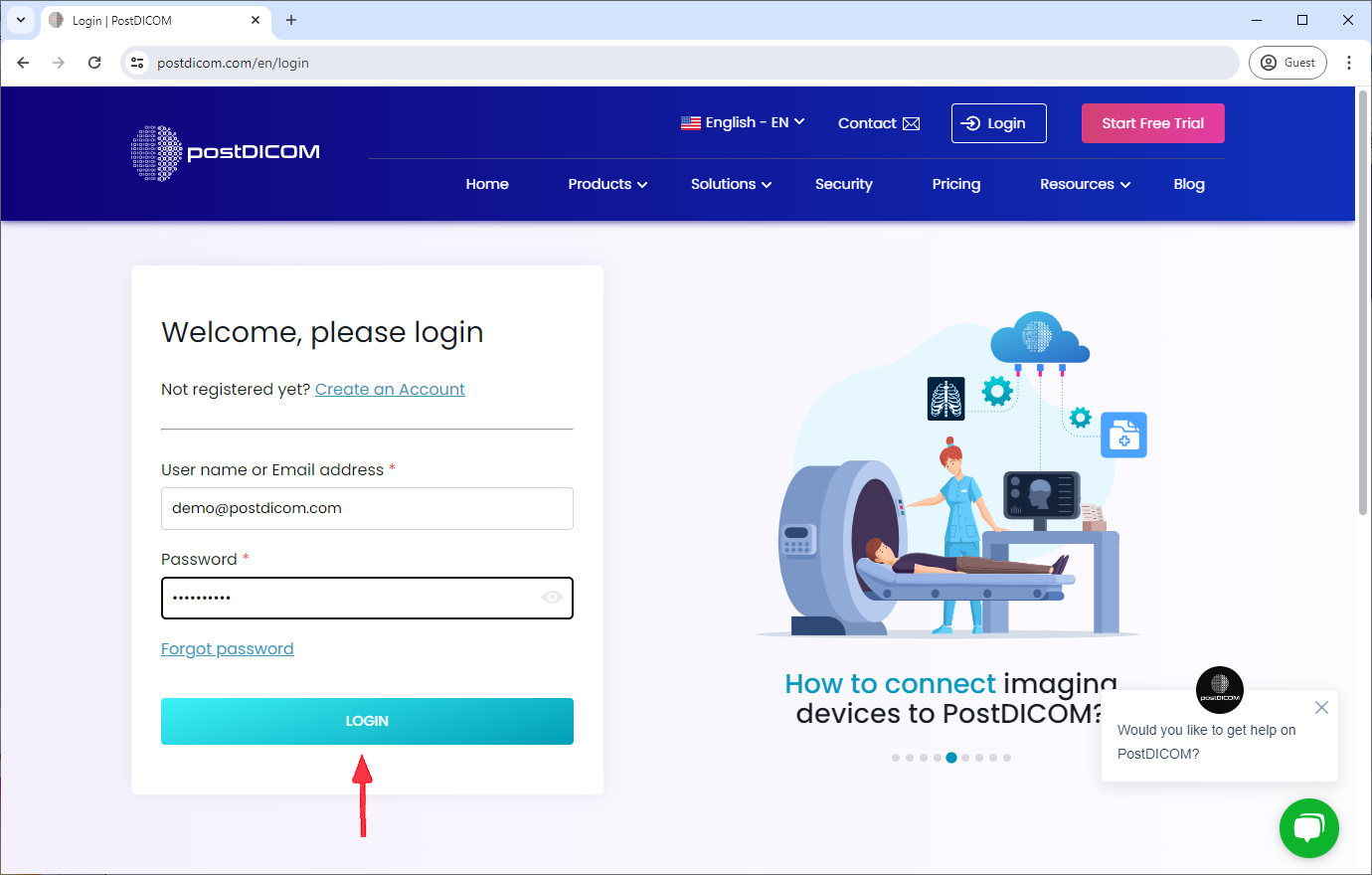
Inserisca il Suo nome utente o indirizzo e-mail e la password, quindi clicchi su "Login" (Accedi) per procedere.
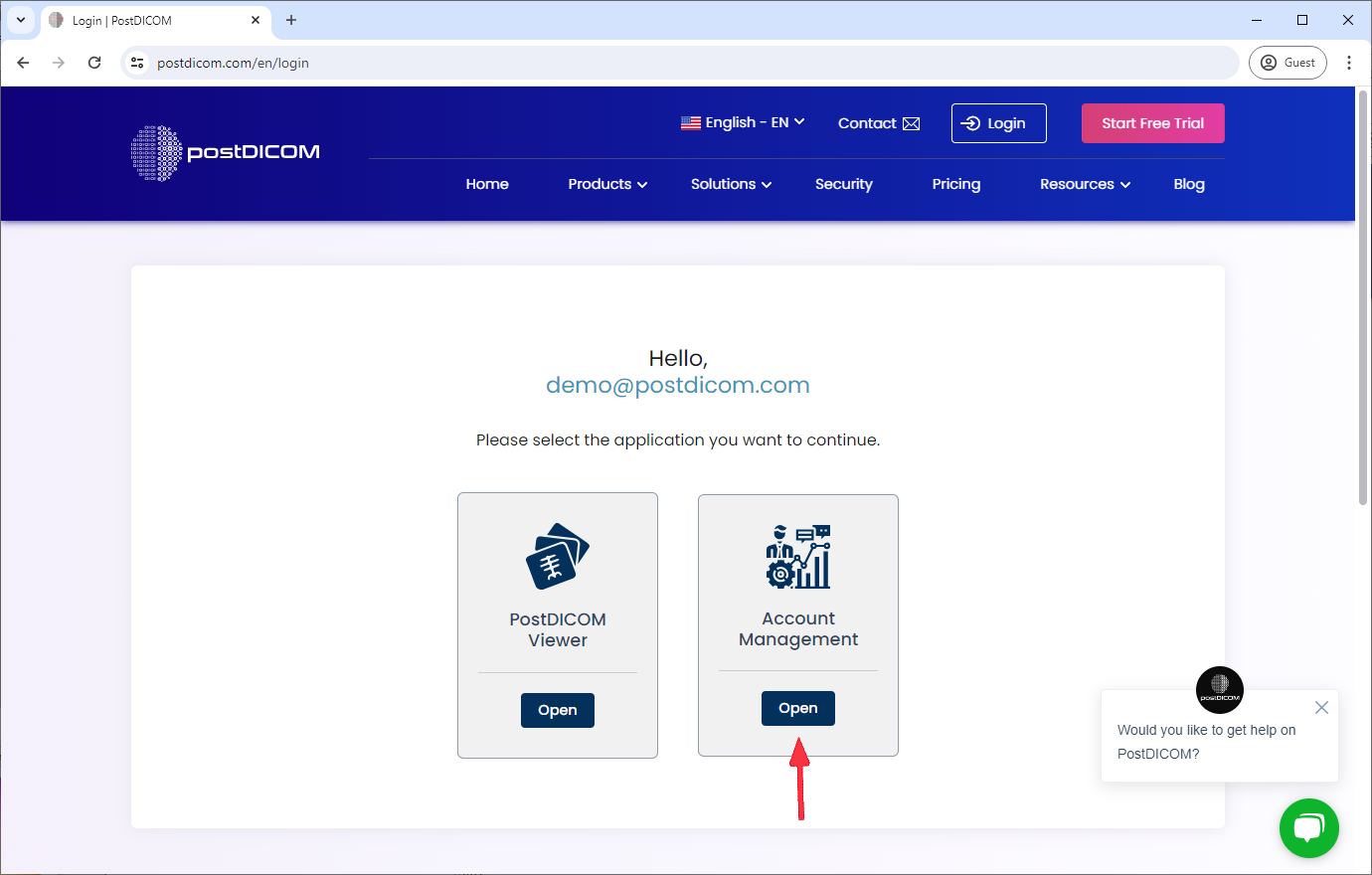
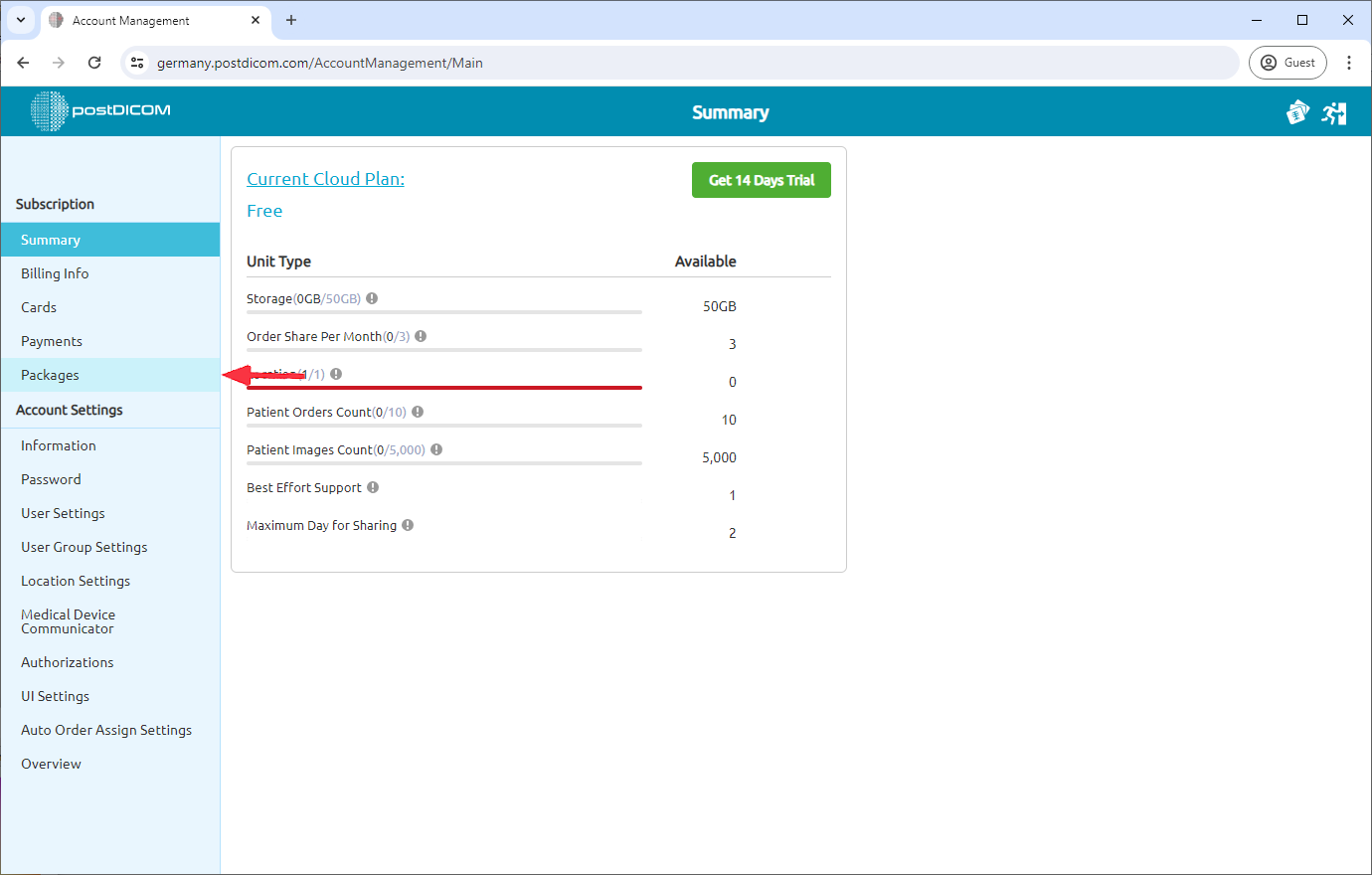
Selezioni "Account Management" (Gestione Account).
Clicchi sulla scheda "Packages" (Pacchetti).
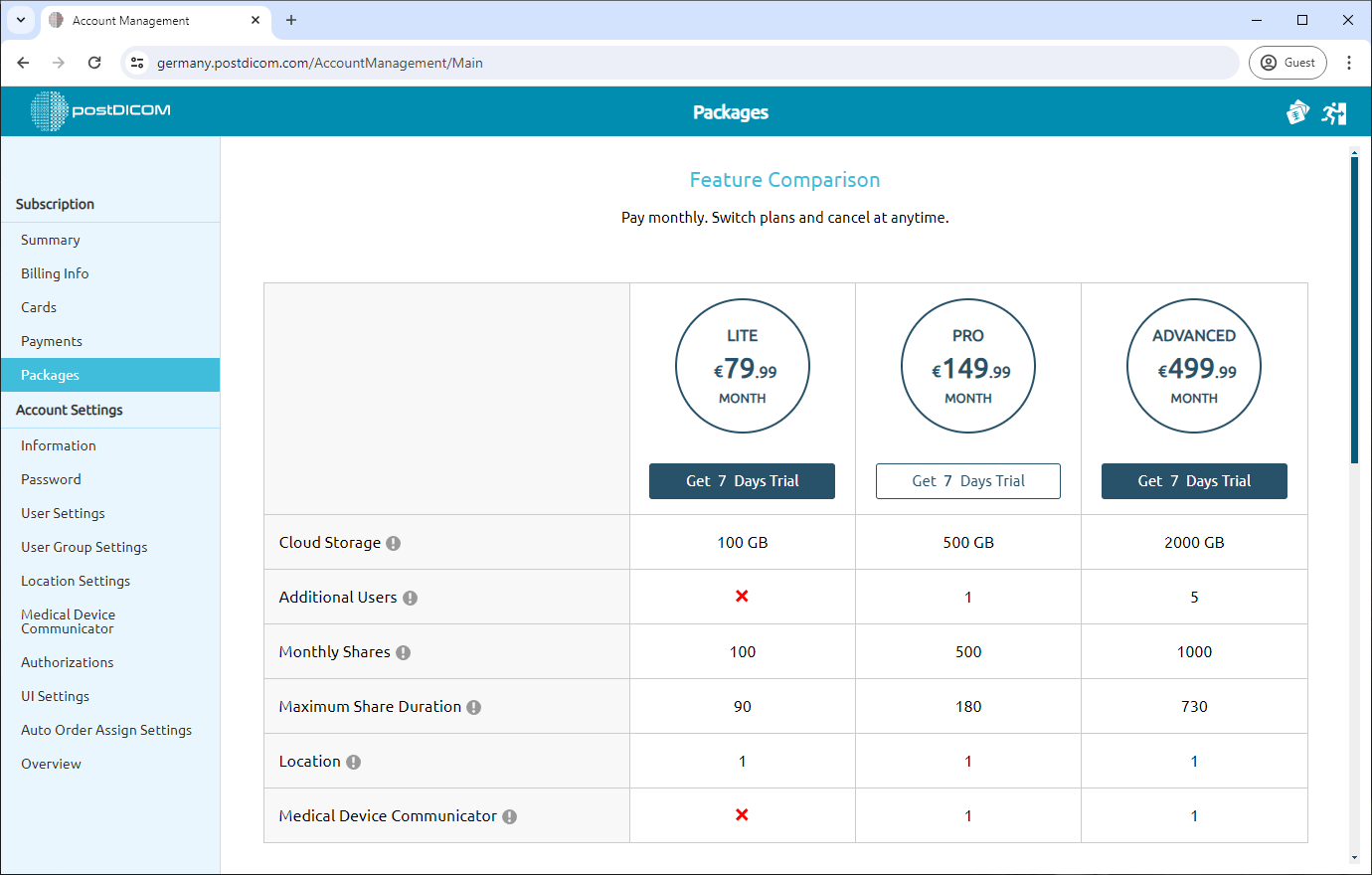
Vedrà varie opzioni di abbonamento. Scelga il piano che meglio si adatta alle Sue esigenze. Nota: può cambiare piano o annullare l'abbonamento in qualsiasi momento. Può visualizzare i dettagli del pacchetto sotto i nomi dei pacchetti. Dopo essersi registrato, avrà diritto a una prova gratuita di 7 giorni. Per attivare la prova gratuita, clicchi sul pulsante "Get 7 Days Trial" (Ottieni prova di 7 giorni). Se ha creato il Suo account PostDICOM più di 7 giorni fa, non potrà avviare la prova gratuita. Clicchi sul pulsante "Buy Now" (Acquista ora).
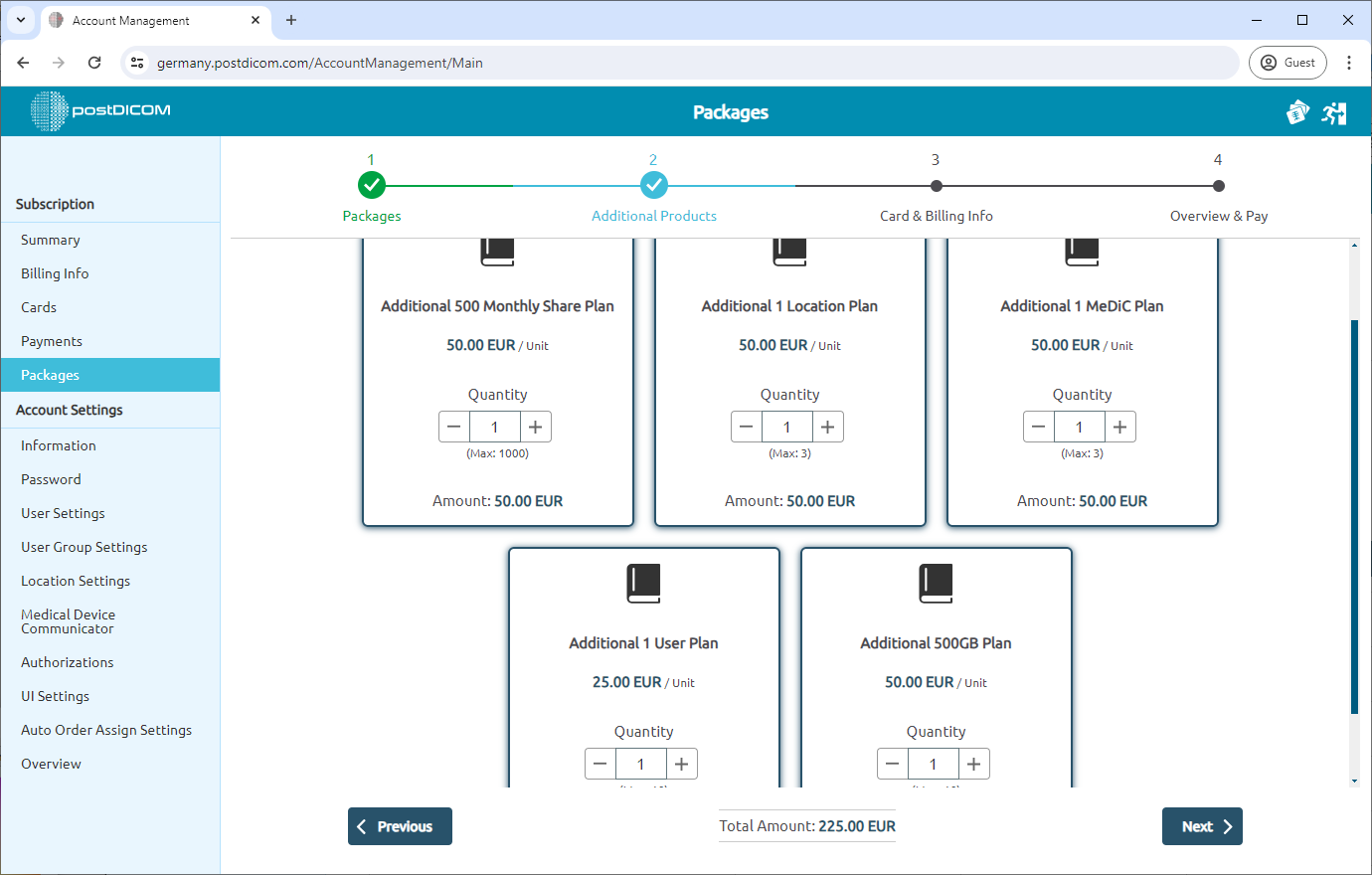
In questo passaggio, vedrà le opzioni per prodotti aggiuntivi. Se necessario, può aggiungerli cliccando sul pulsante "+" sotto la sezione quantità. L'importo totale sarà visualizzato in fondo alla pagina. Clicchi su "Next" (Avanti) per continuare.
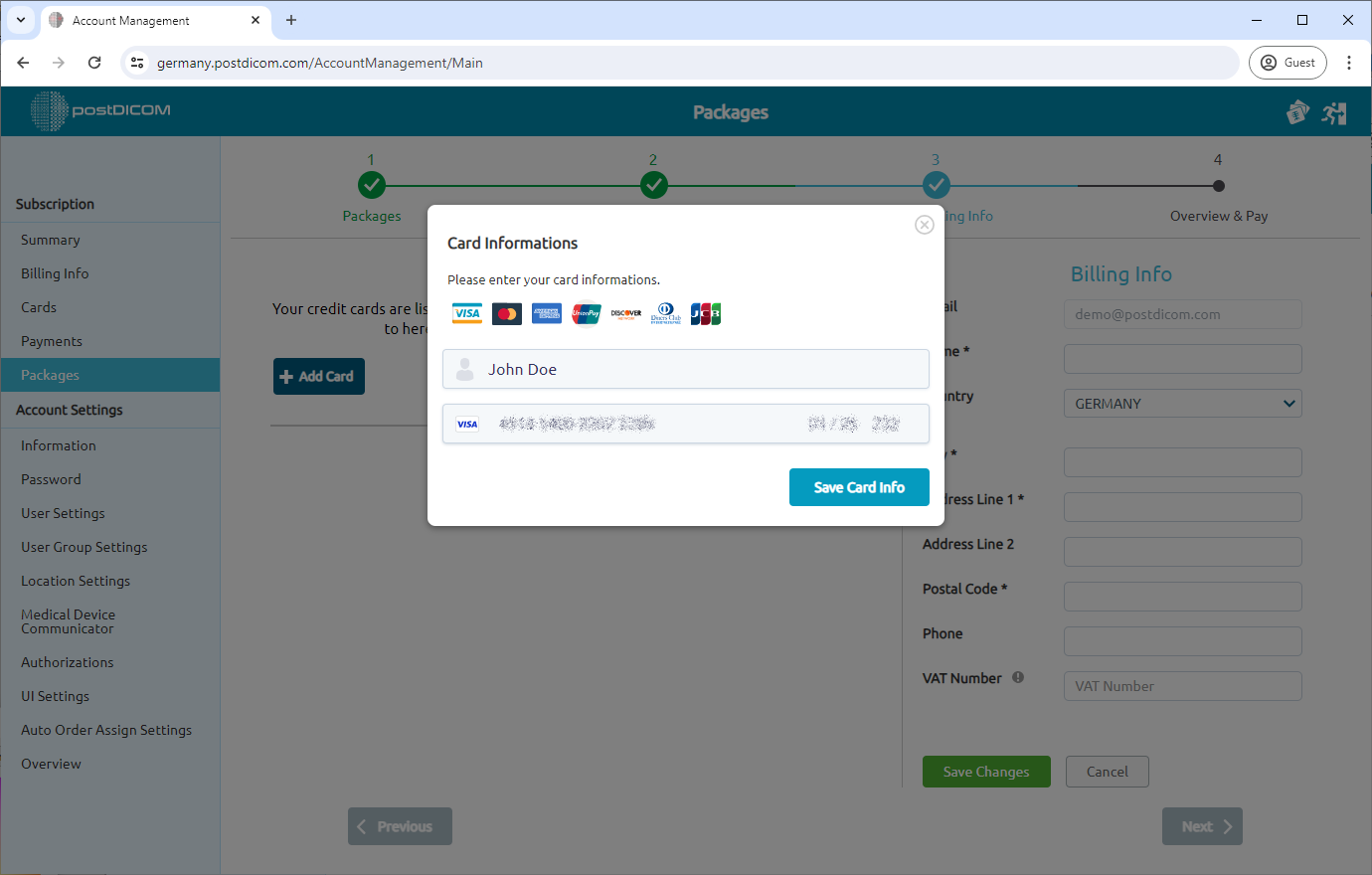
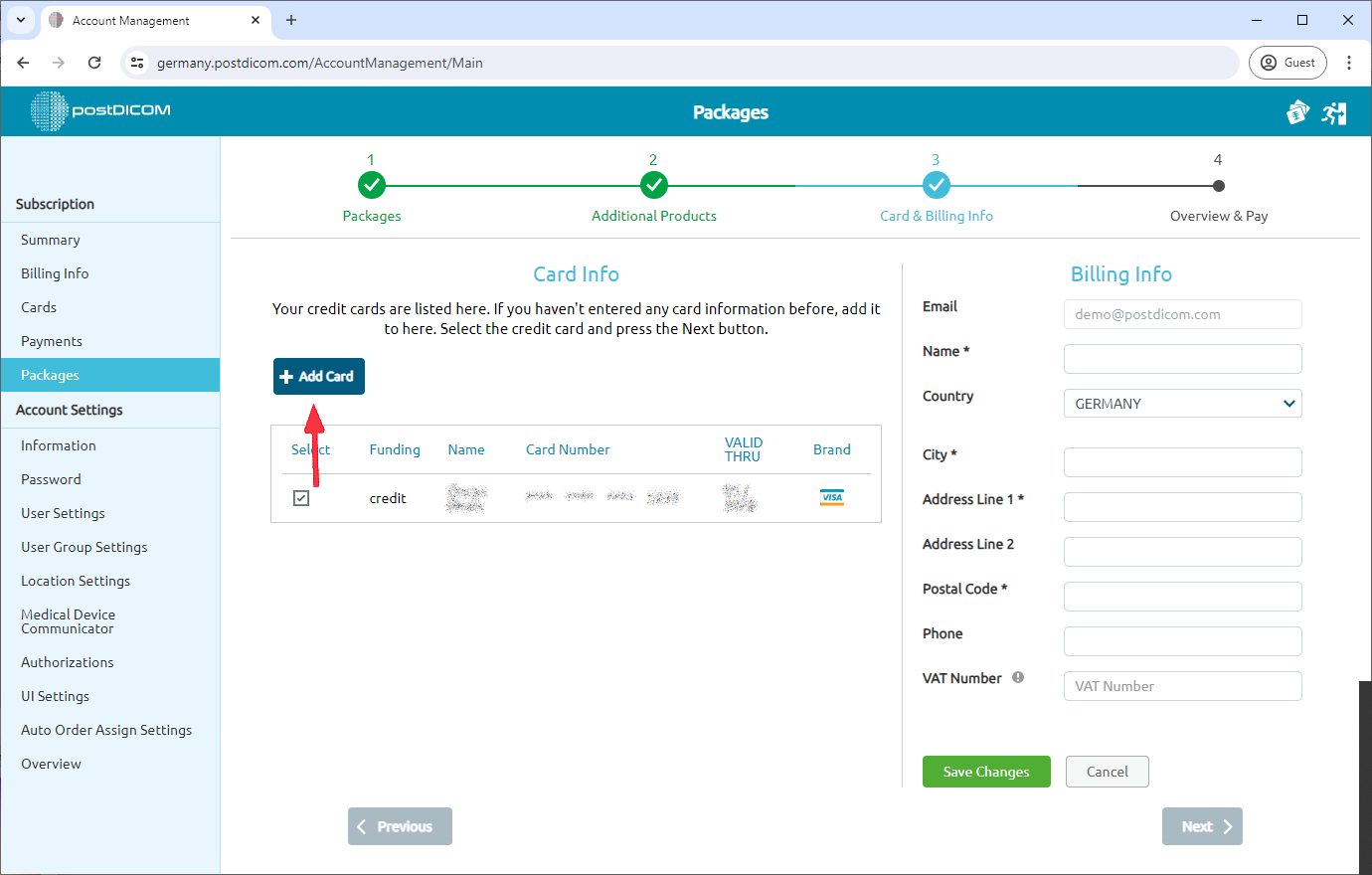
Avremo bisogno della Sua carta di credito per completare il processo di abbonamento. In questo passaggio, apparirà una finestra pop-up. Inserisca i dettagli della Sua carta di credito e selezioni "Save Card Info" (Salva info carta) per memorizzare le Sue informazioni per i pagamenti.
Può aggiungere più carte di credito per una maggiore flessibilità di pagamento. Per aggiungere una nuova carta, clicchi su "Add Card" (Aggiungi carta) e segua il passaggio 10.
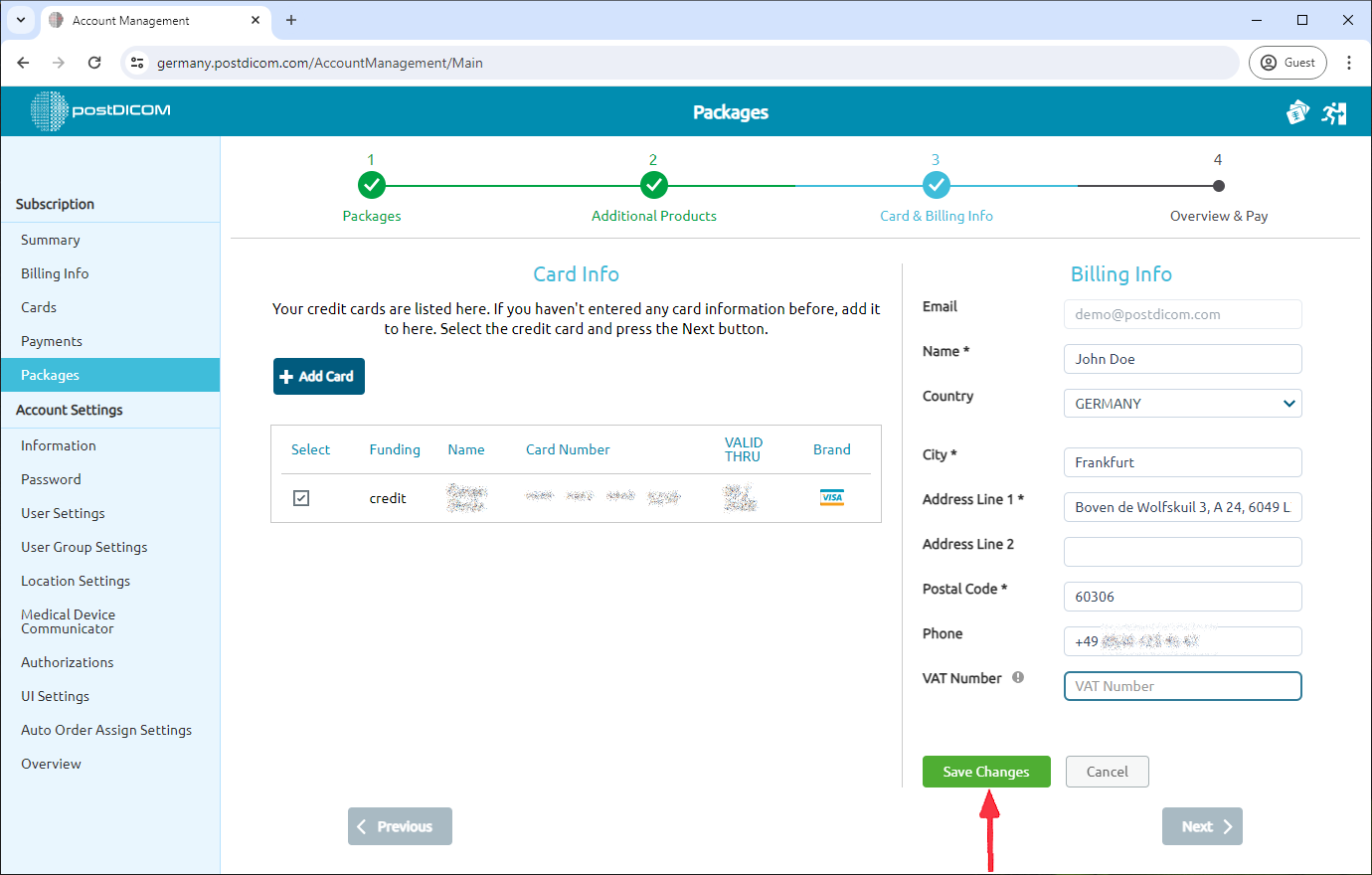
Compili la sezione delle informazioni di fatturazione sul lato destro della pagina. I campi contrassegnati con un asterisco (*) sono obbligatori. Per i clienti europei, c'è un campo per il numero di Partita IVA che può compilare se applicabile. Una volta inserite le informazioni necessarie, clicchi su "Save Changes" (Salva modifiche).
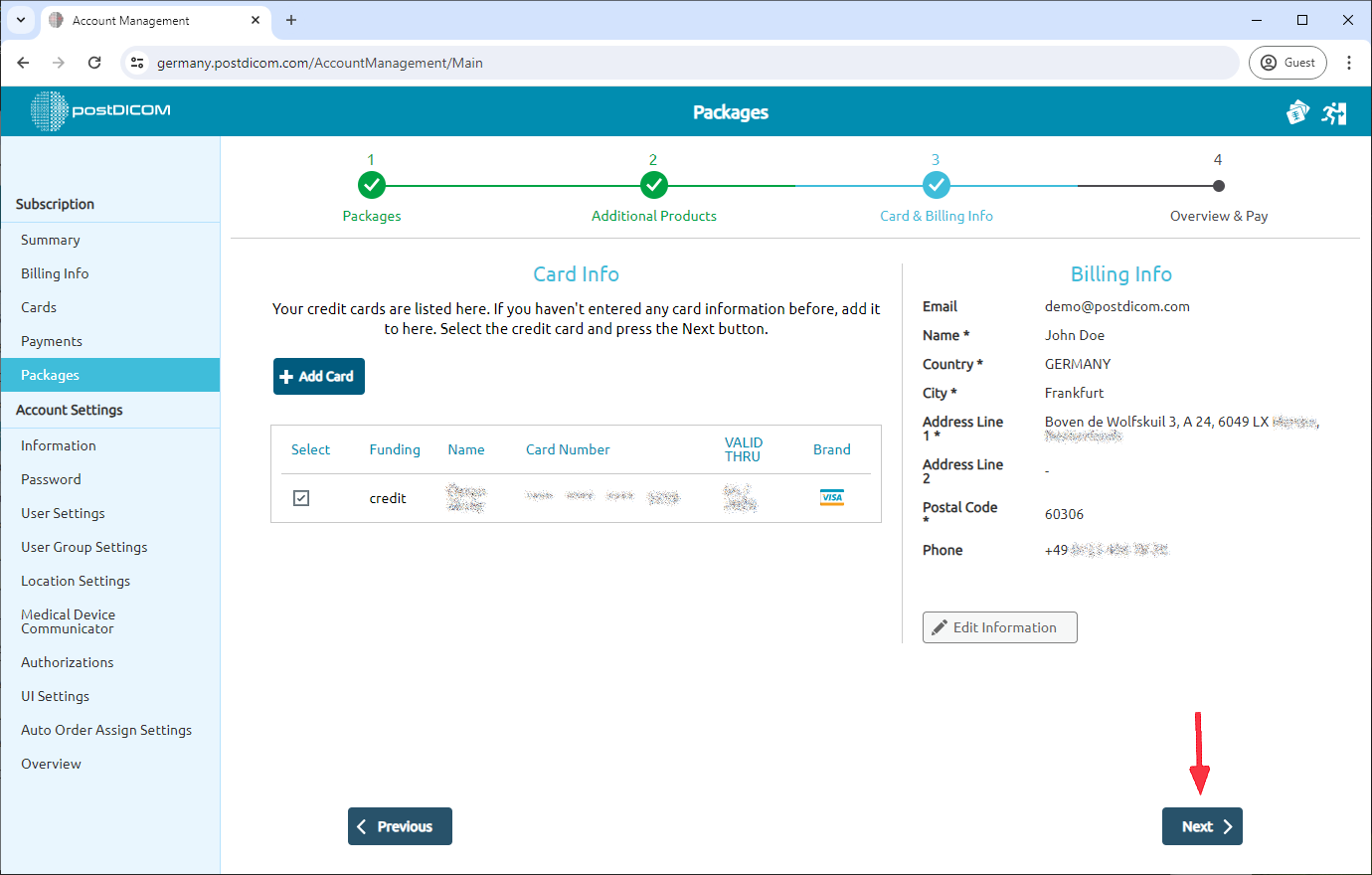
Clicchi su "Next" (Avanti) per continuare.
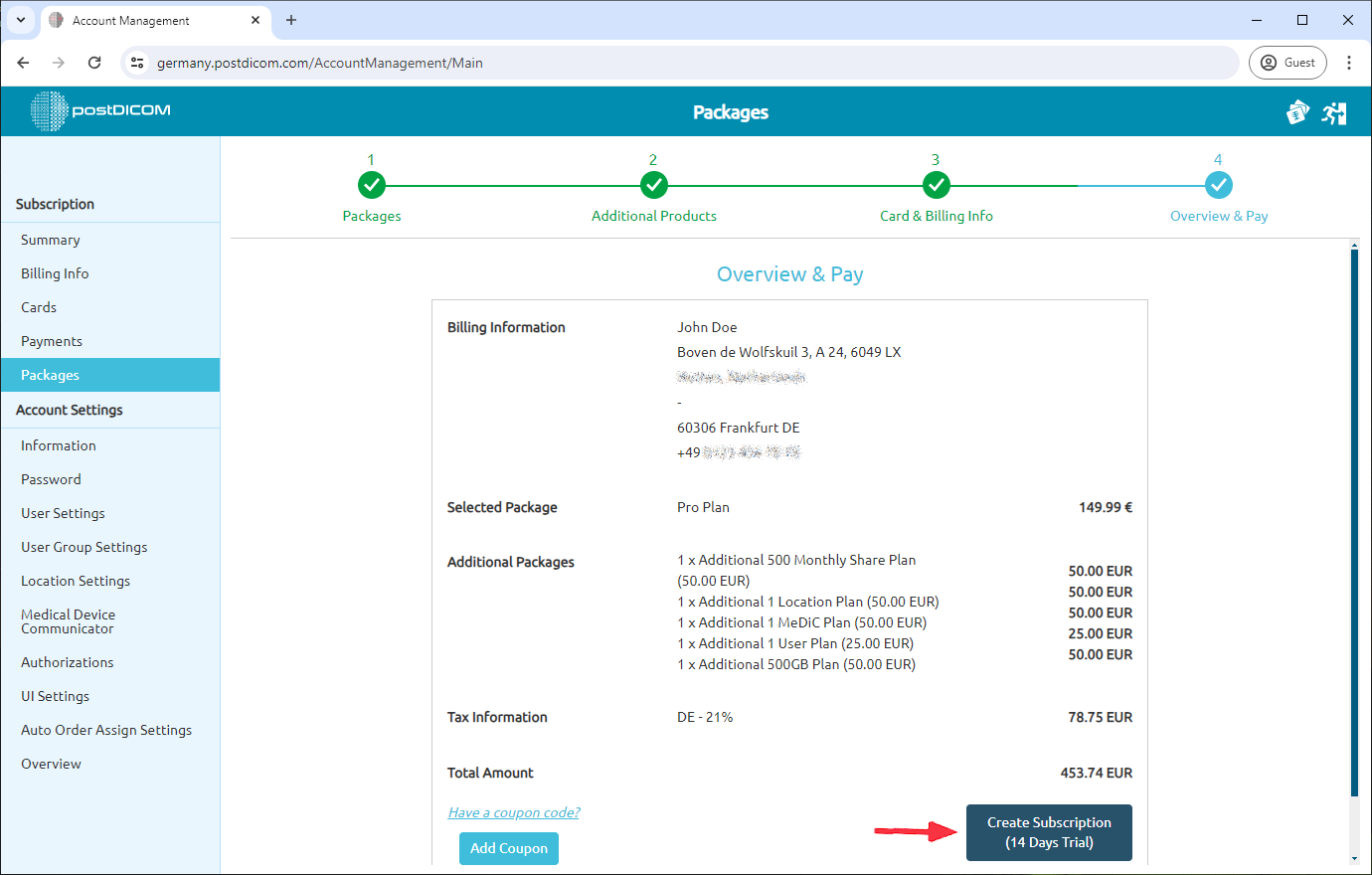
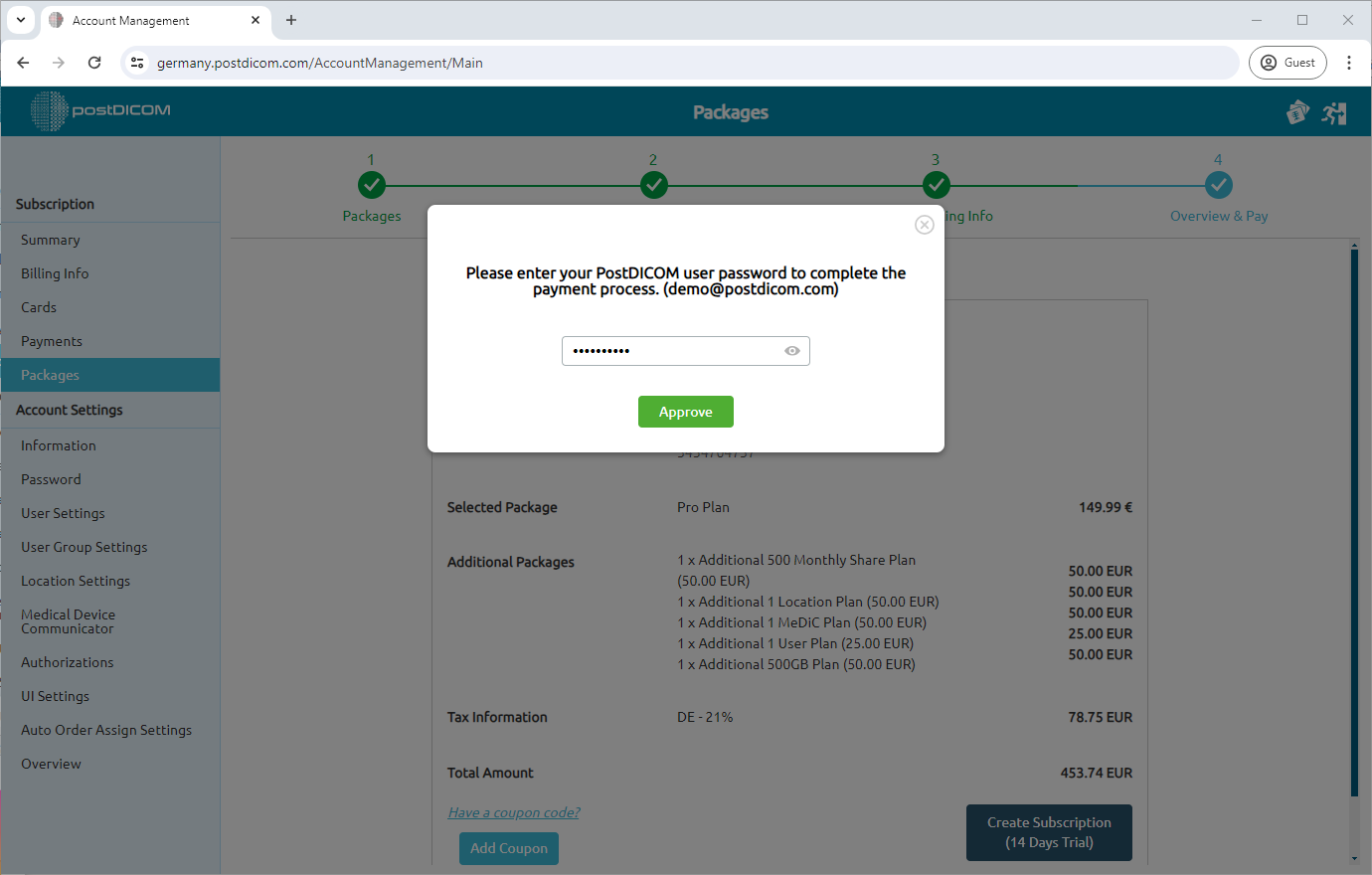
La schermata "Overview & Pay" (Riepilogo e Pagamento) mostrerà il piano scelto e i dettagli di fatturazione. Clicchi sul pulsante "Create Subscription" (Crea abbonamento) per finalizzare l'acquisto.
Per completare il processo di pagamento, dovrà inserire la Sua password utente PostDICOM. Clicchi su "Approve" (Approva) dopo aver inserito la password.
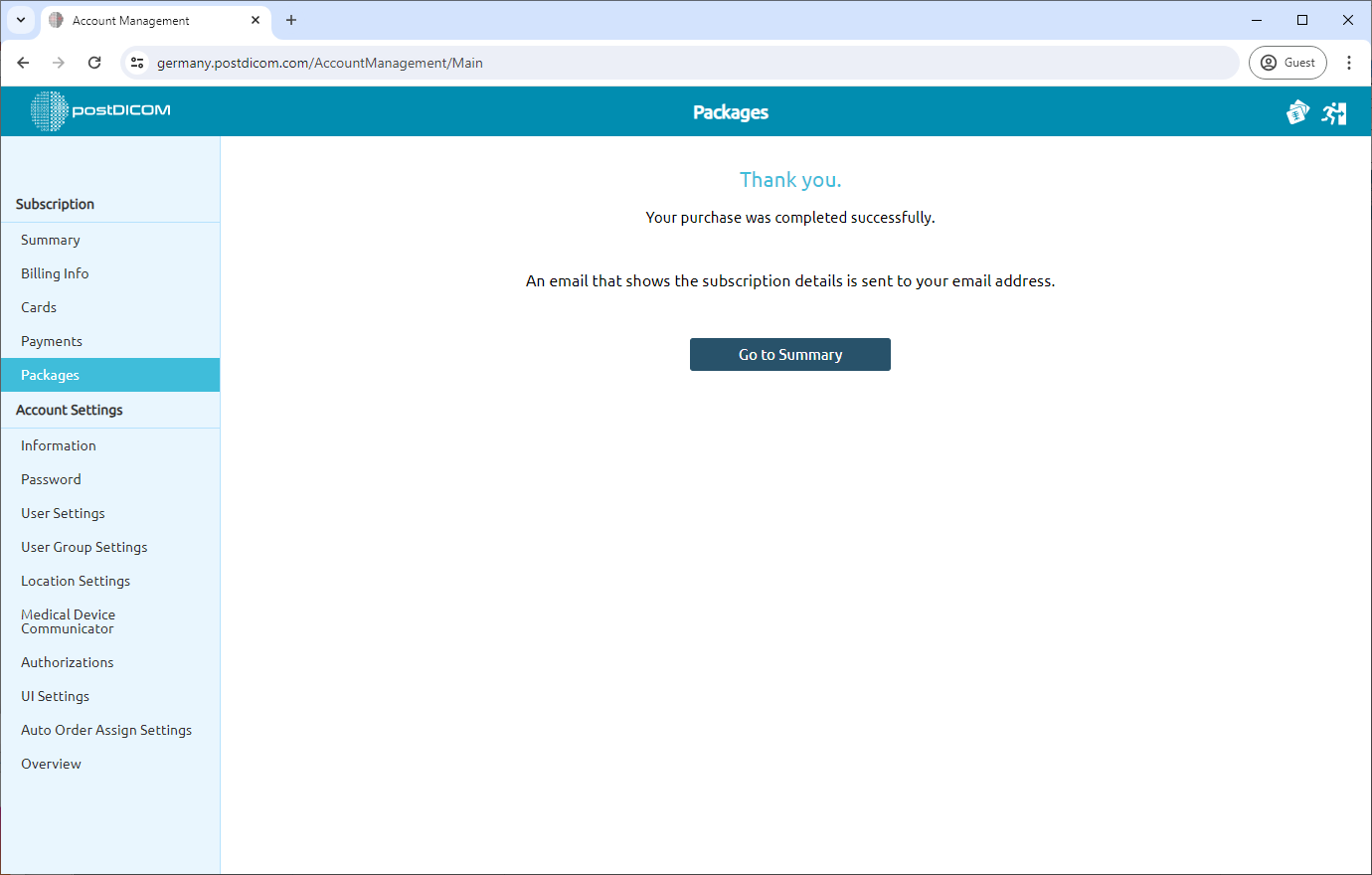
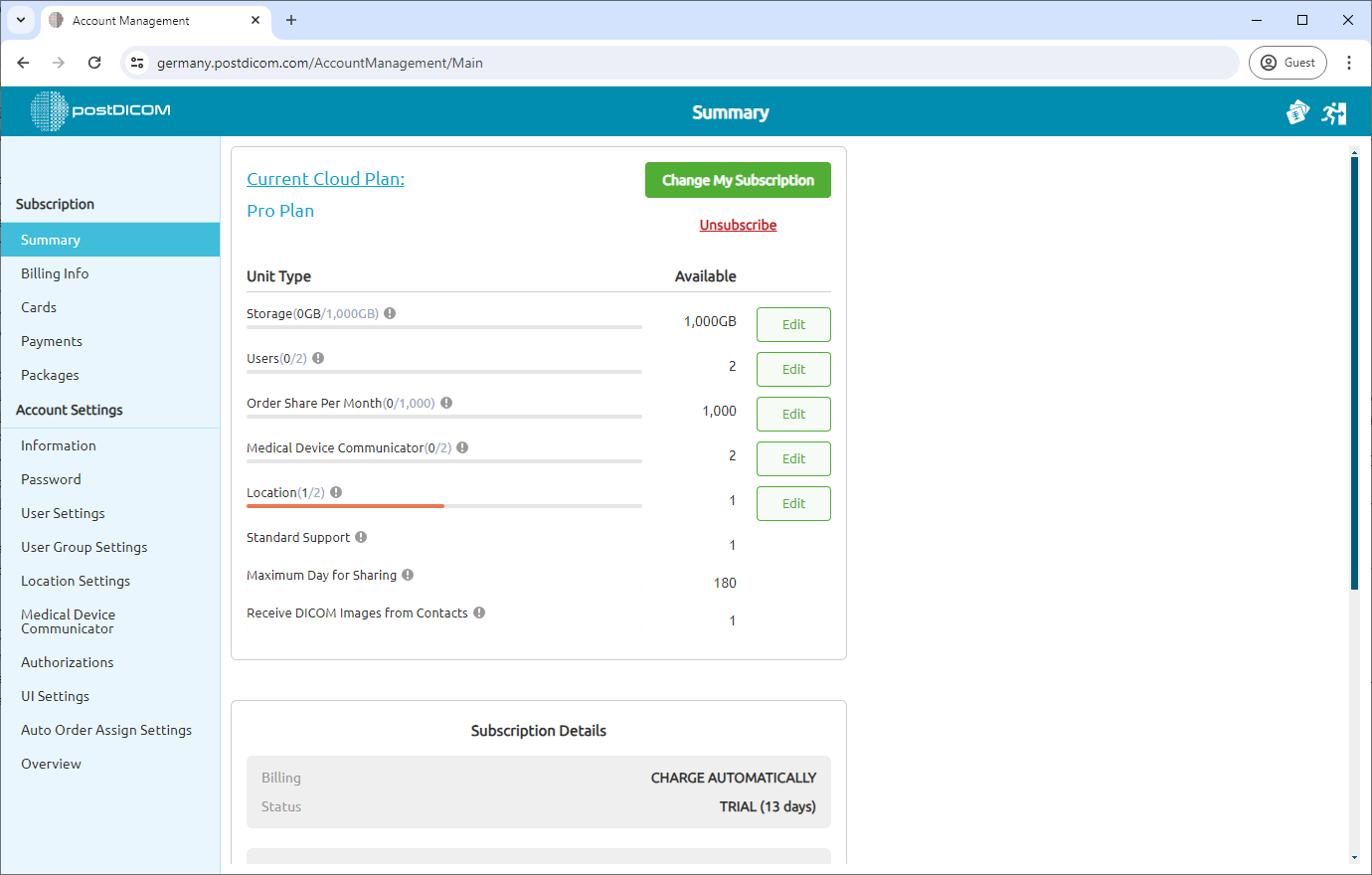
Al termine con successo, vedrà un messaggio di conferma. Può controllare i dettagli del Suo abbonamento dalla sezione "Summary" (Riepilogo). Clicchi sul pulsante "Go to Summary" (Vai al Riepilogo).
Può visualizzare i dettagli del Suo abbonamento qui.