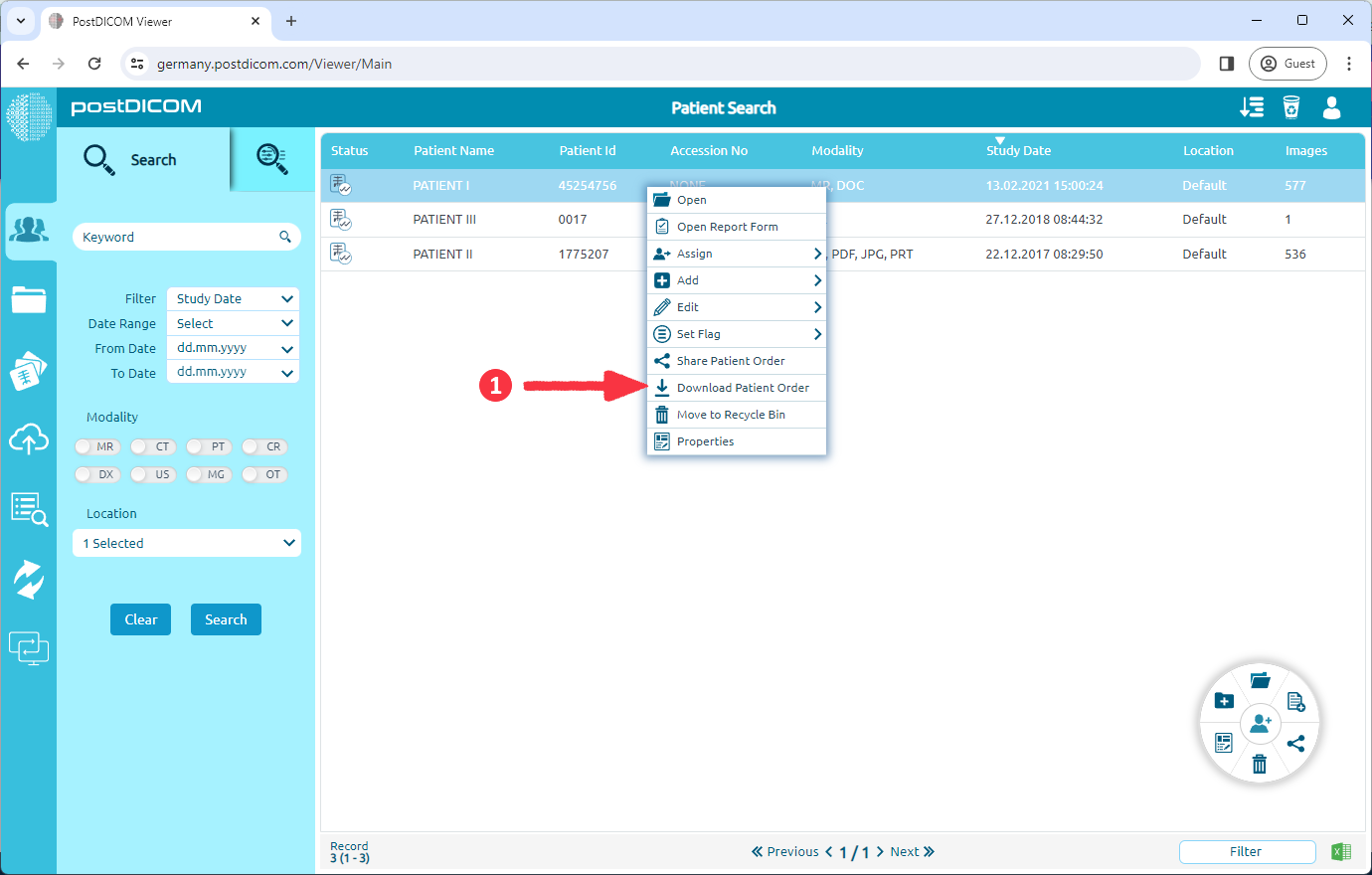
Per scaricare le immagini con il Visualizzatore CD, faccia clic con il tasto destro sullo studio del paziente che desidera scaricare e selezioni "Download Patient Order" (Scarica Ordine Paziente) nel menu contestuale.
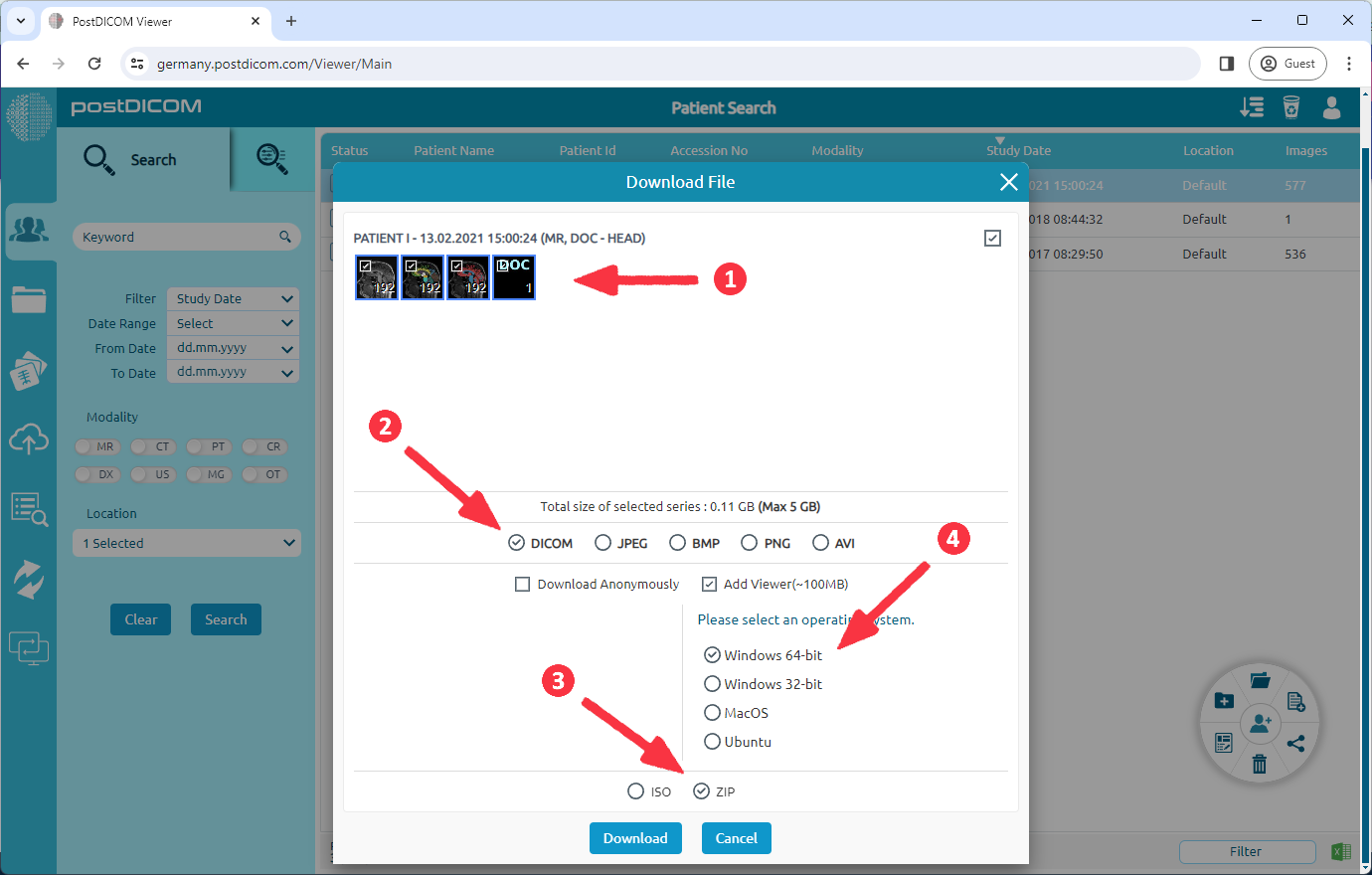
(1) Selezioni la serie da scaricare. (2) Selezioni il formato 'DICOM'. (3) Selezioni il formato 'ZIP' che desidera scaricare. (4) Per aggiungere un visualizzatore, deve selezionare l'opzione 'Add Viewer' (Aggiungi Visualizzatore) e selezionare il sistema operativo Windows con il tipo di sistema (x64 o x32). Questa opzione aggiunge l'applicazione 'PostDICOMCDViewer', che ha una dimensione di circa 100 MB. Infine, clicchi sul pulsante 'Download' (Scarica).
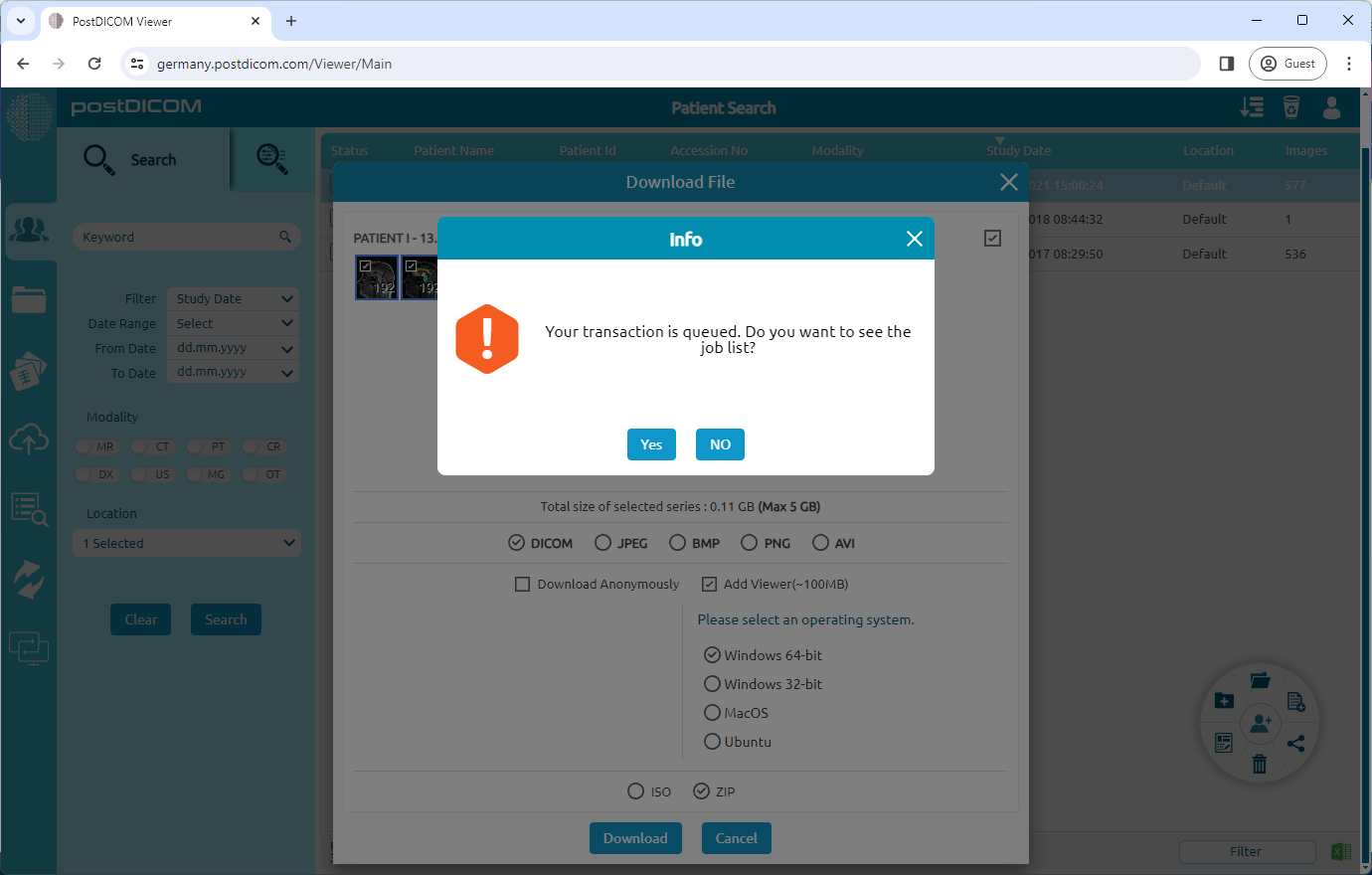
'Il download' è stato aggiunto all'elenco dei lavori come lavoro del server. Cliccando sul pulsante 'Yes' (Sì), può accedere all'elenco dei lavori e visualizzare i progressi.
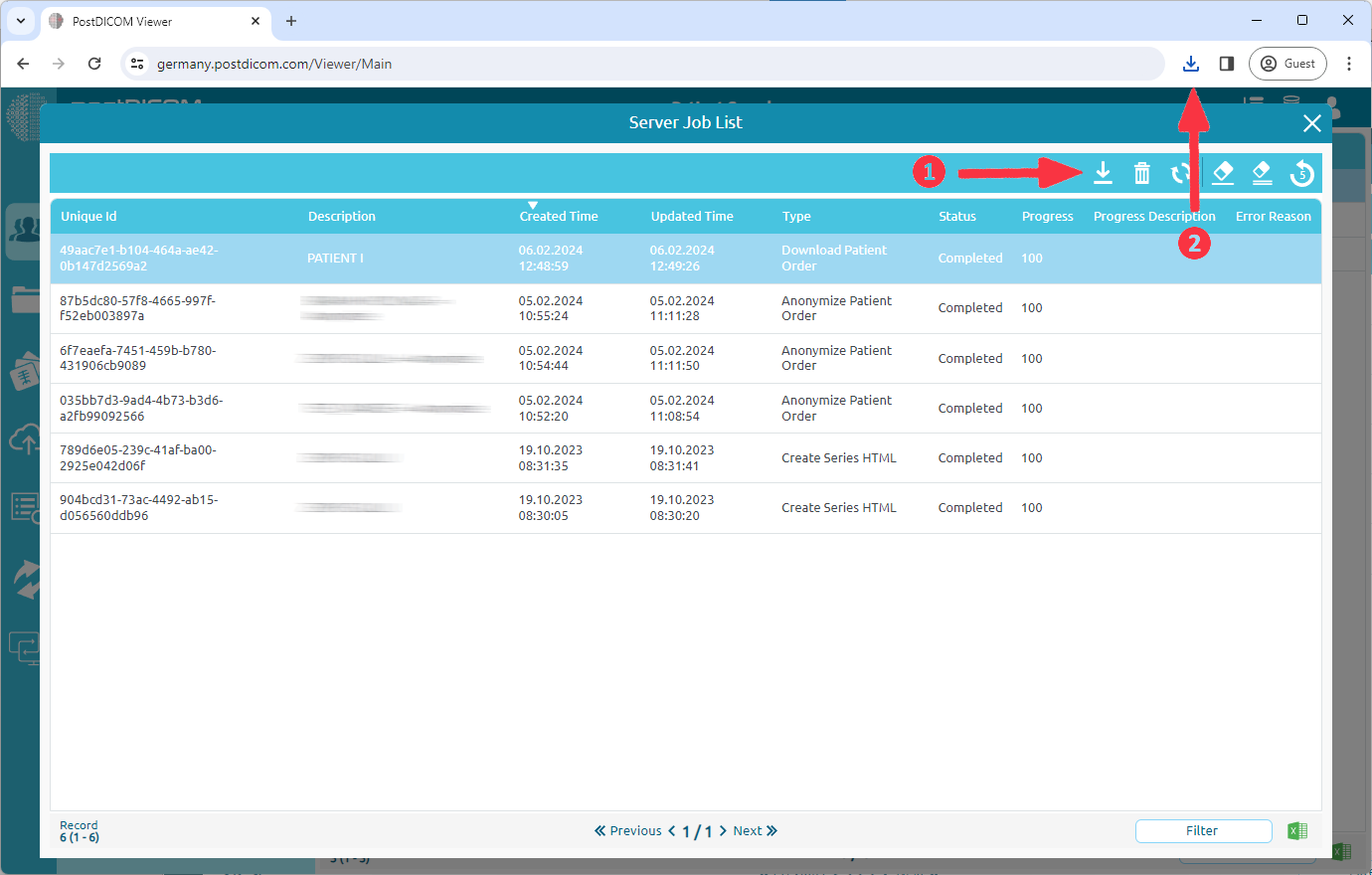
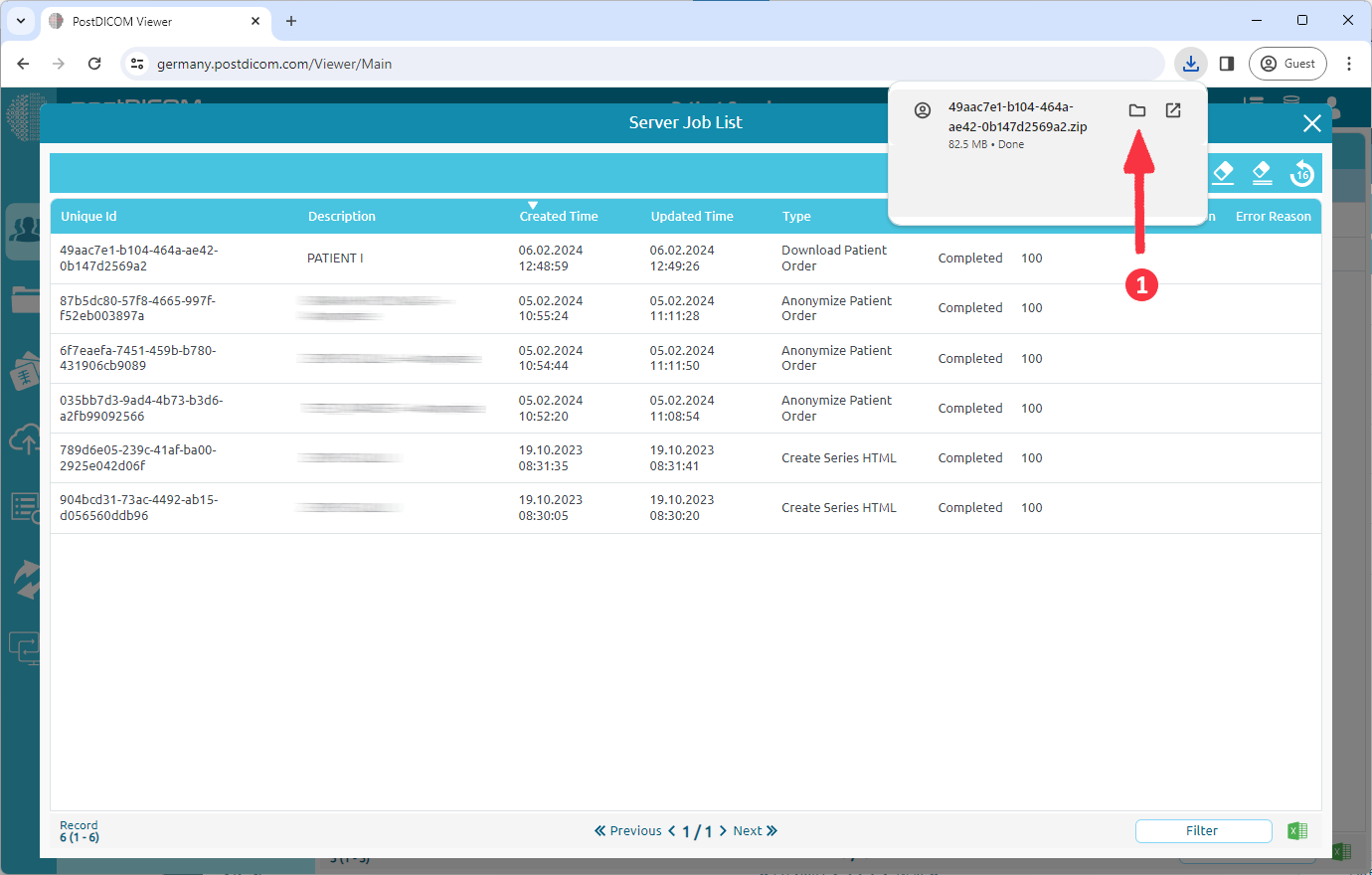
Un lavoro di tipo 'Download Patient Order' è stato aggiunto al Suo elenco lavori. Al termine del lavoro, il download inizierà automaticamente. Se non si avvia, può cliccare sul pulsante 'Download' (1).
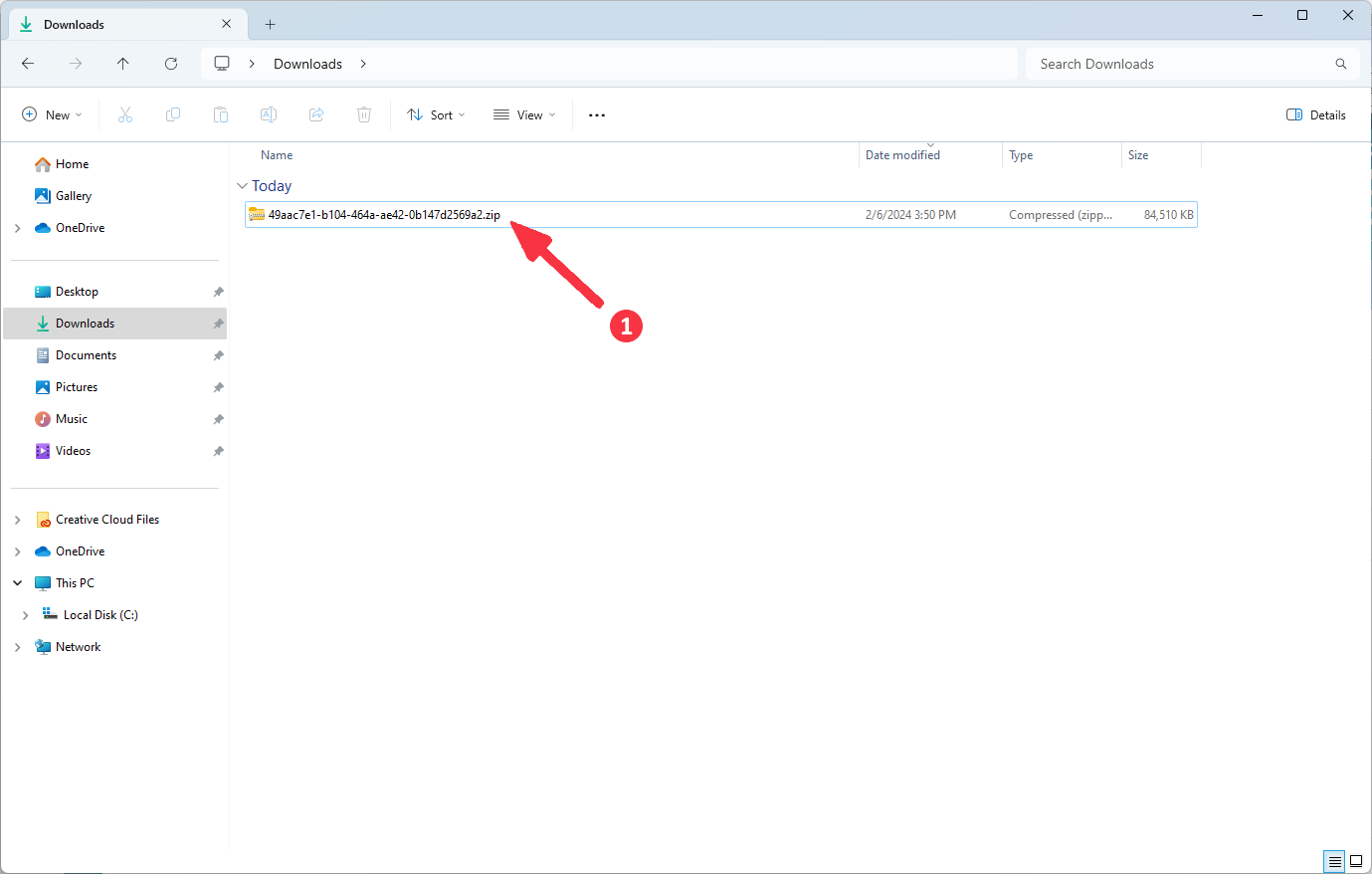
Clicchi sull'icona della cartella (1) per visualizzare la cartella dei download.
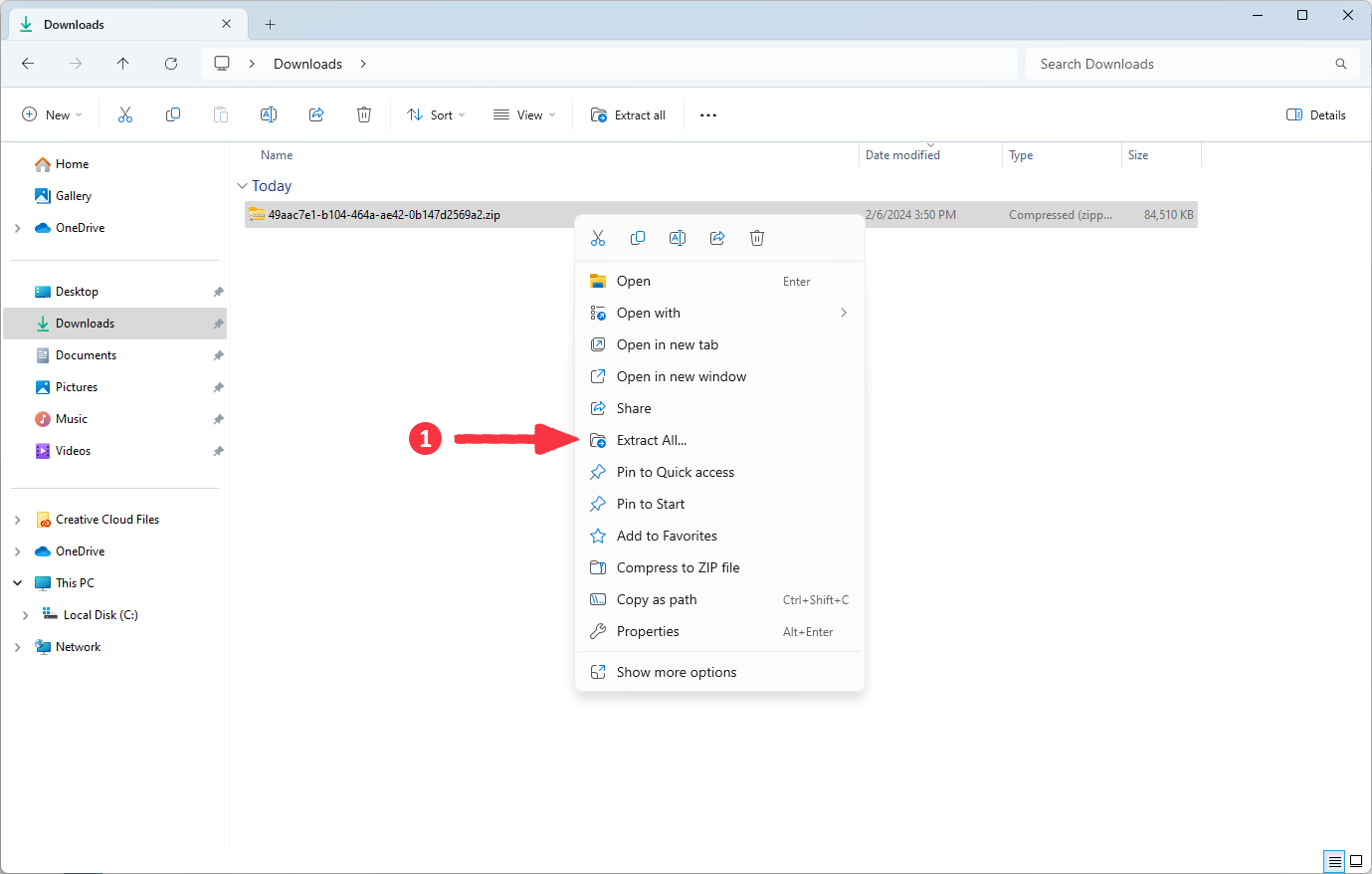
Faccia clic con il tasto destro sul file ZIP scaricato.
Selezioni l'opzione 'Estrai tutto...' nel menu contestuale.
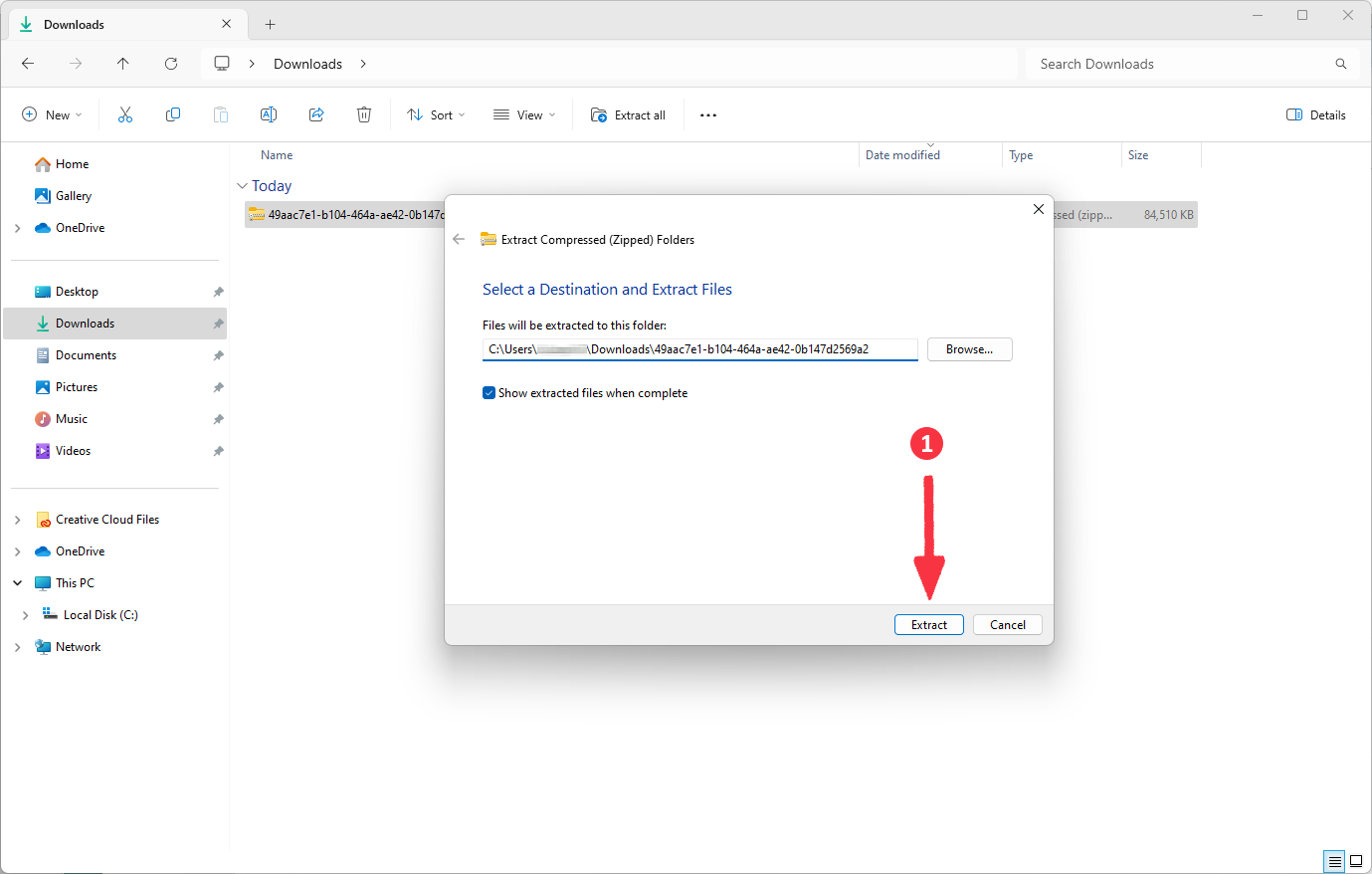
Selezioni una destinazione e clicchi sul pulsante 'Estrai'.
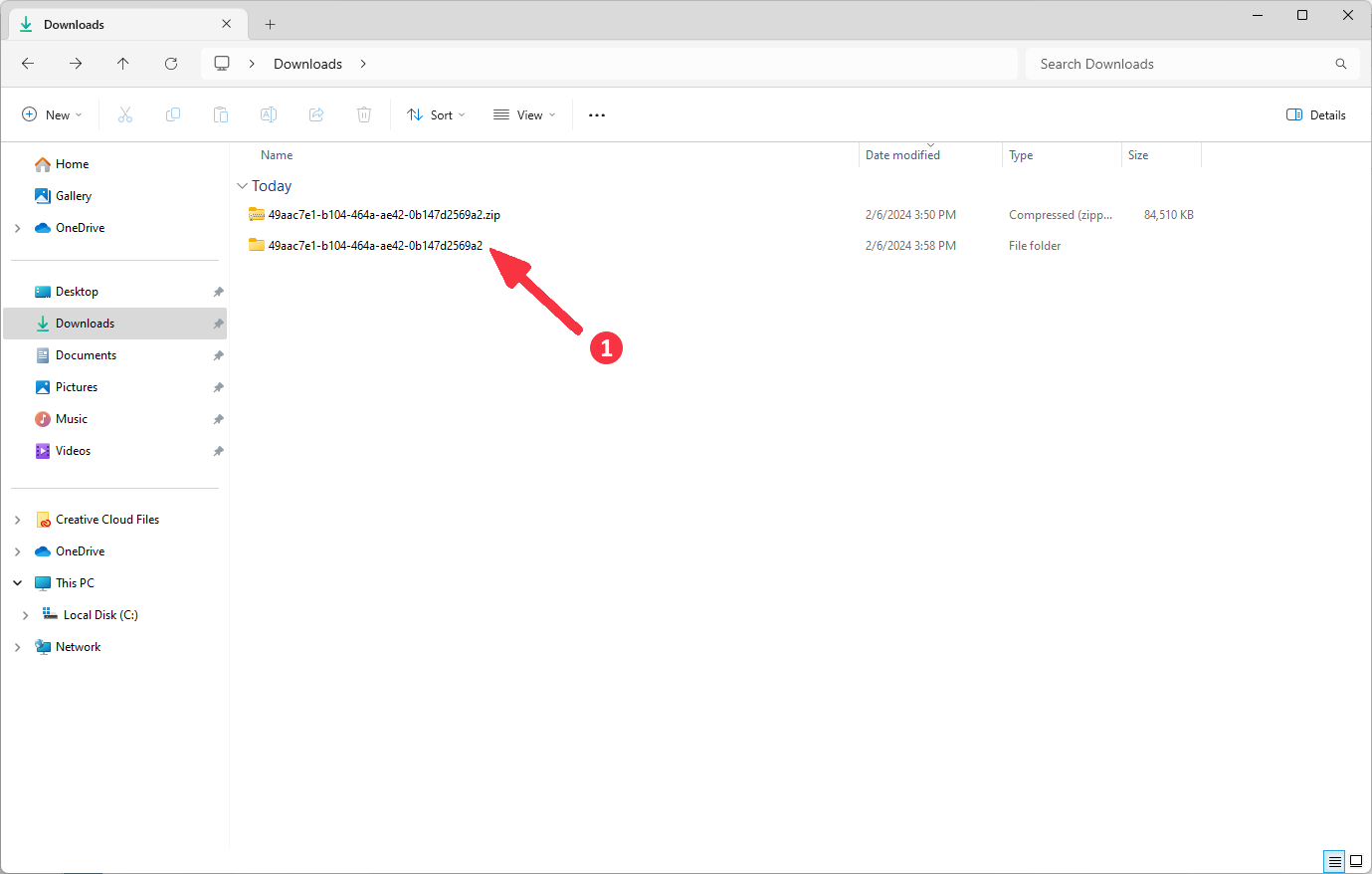
Faccia doppio clic sui file estratti e acceda alla cartella.
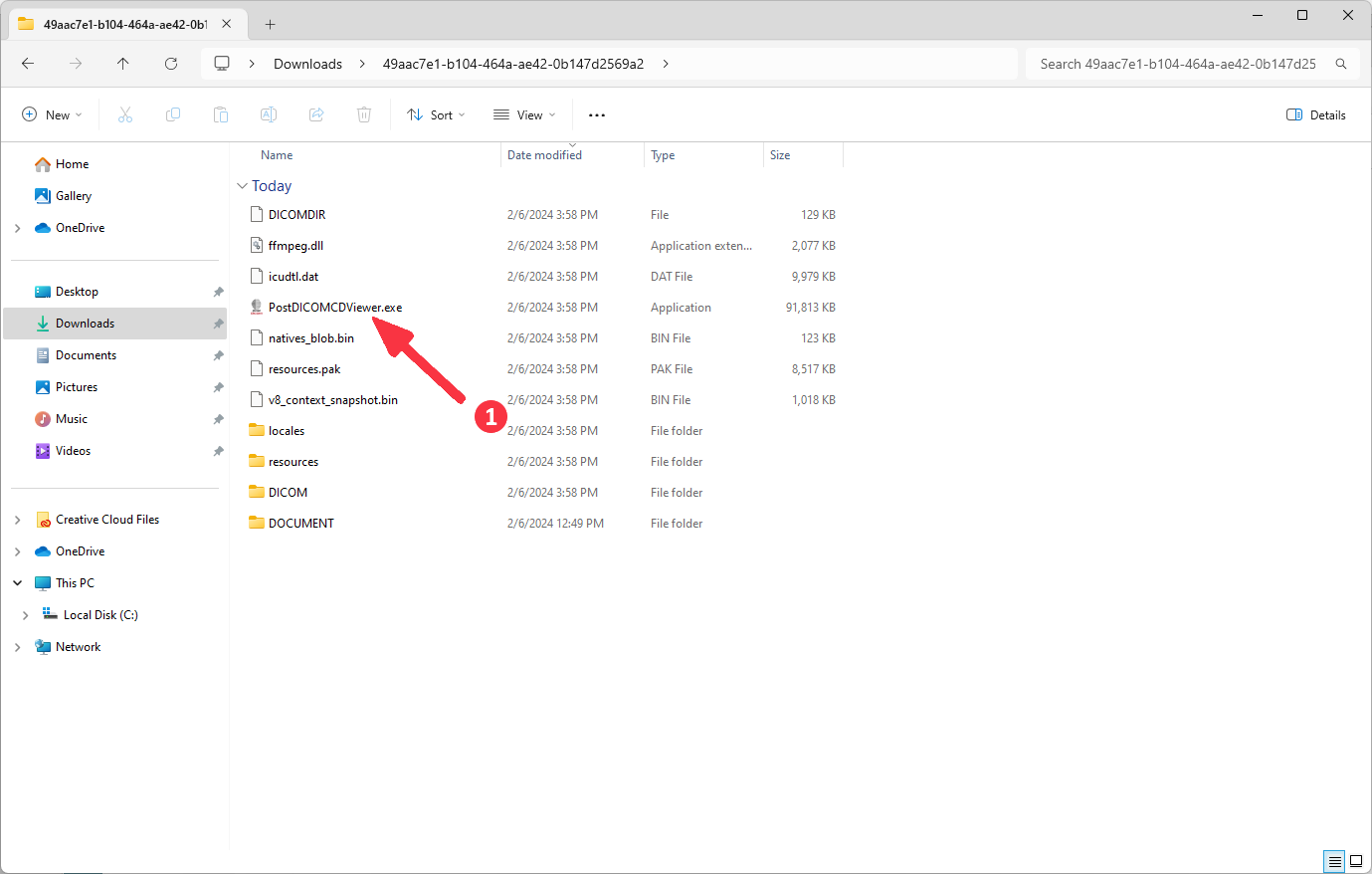
Faccia doppio clic sull'applicazione 'PostDICOMCDViewer.exe'.
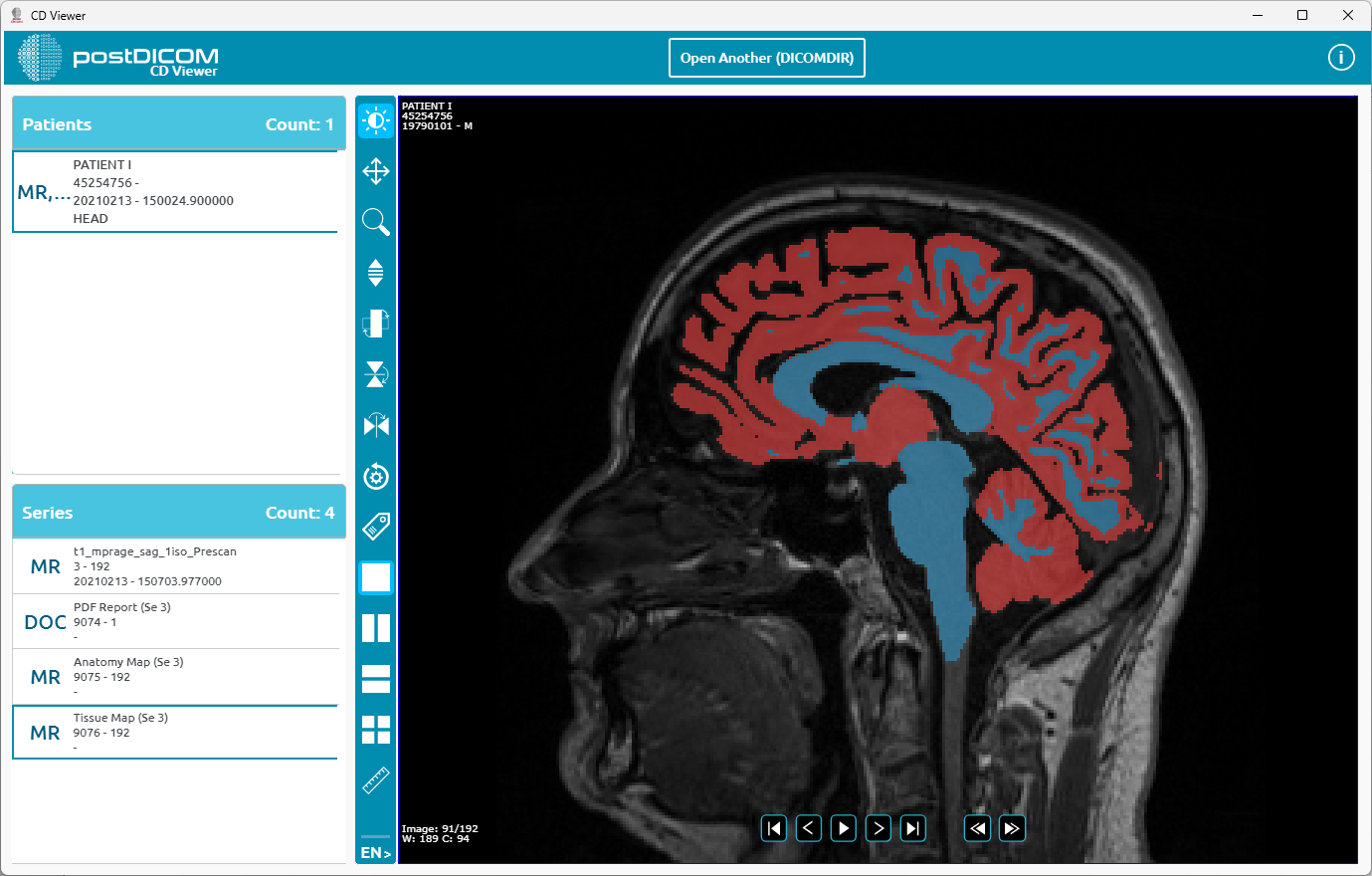
Può iniziare a utilizzare l'applicazione.