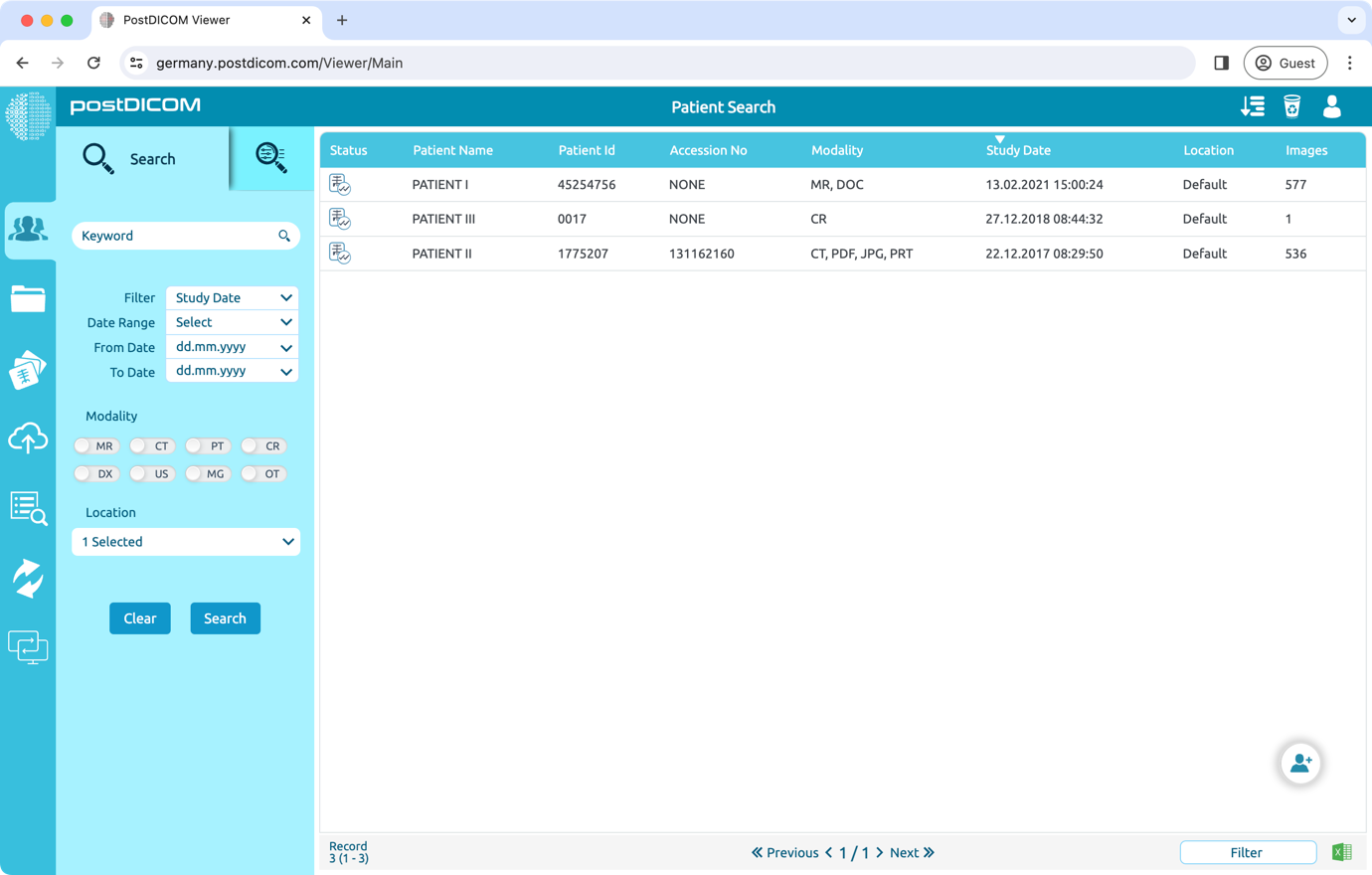
Per scaricare le immagini con CD Viewer, apra lo studio del paziente che desidera scaricare.
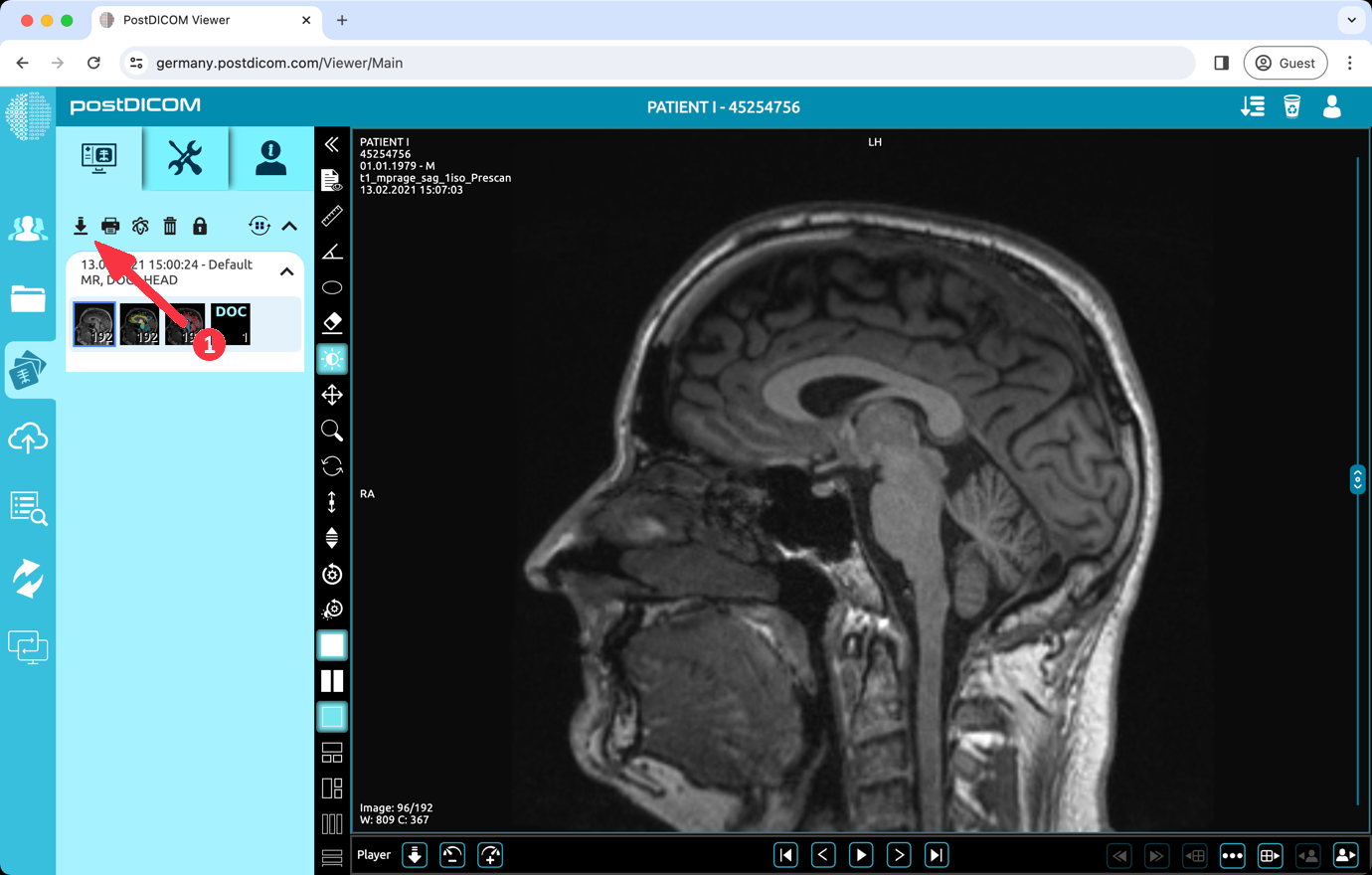
Clicchi sul pulsante 'Download' (Scarica) che si trova in alto a sinistra dello schermo.
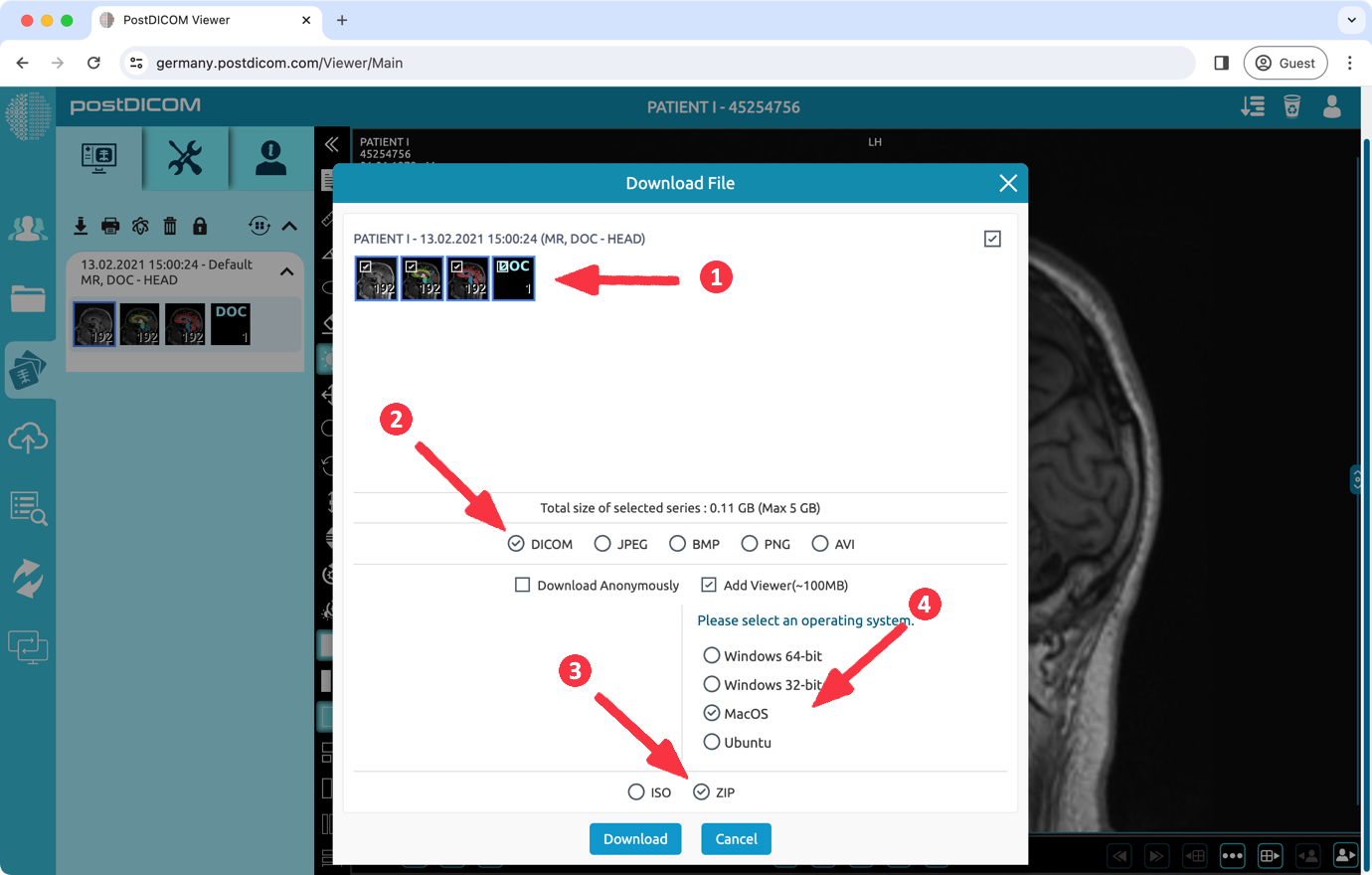
(1) Selezioni le serie da scaricare. (2) Selezioni il formato 'DICOM'. (3) Selezioni il formato 'ZIP' che desidera scaricare. (4) Per aggiungere un visualizzatore, deve selezionare l'opzione 'Add Viewer' (Aggiungi Visualizzatore) e selezionare il sistema operativo MacOS. Questa opzione aggiunge l'applicazione 'PostDICOMCDViewer', che ha una dimensione di circa 100 MB. Infine, clicchi sul pulsante 'Download'.
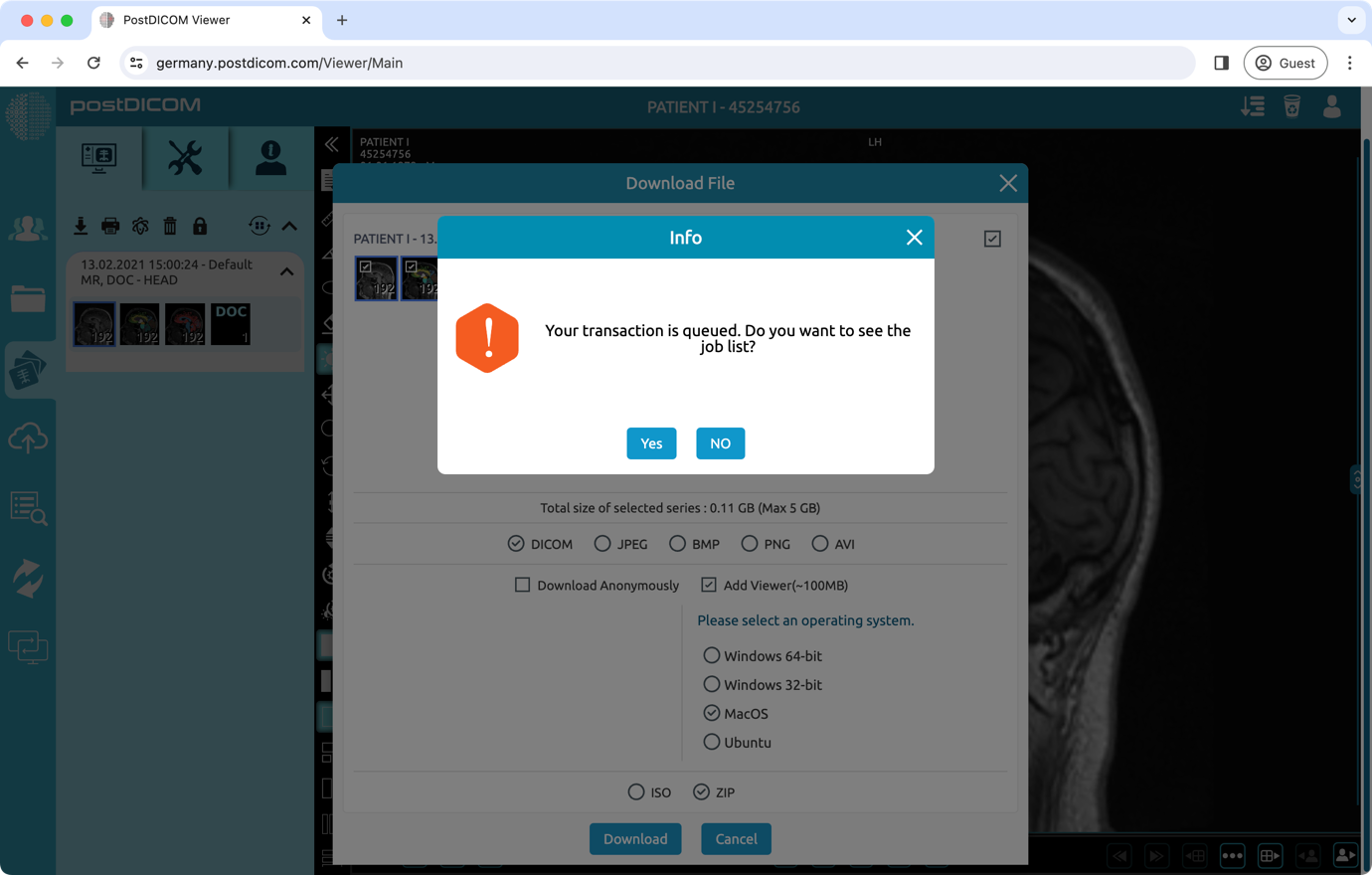
'The download' (Il download) è stato aggiunto all'elenco dei lavori come lavoro del server. Cliccando sul pulsante 'Yes' (Sì), può accedere all'elenco dei lavori e visualizzare i Suoi progressi.
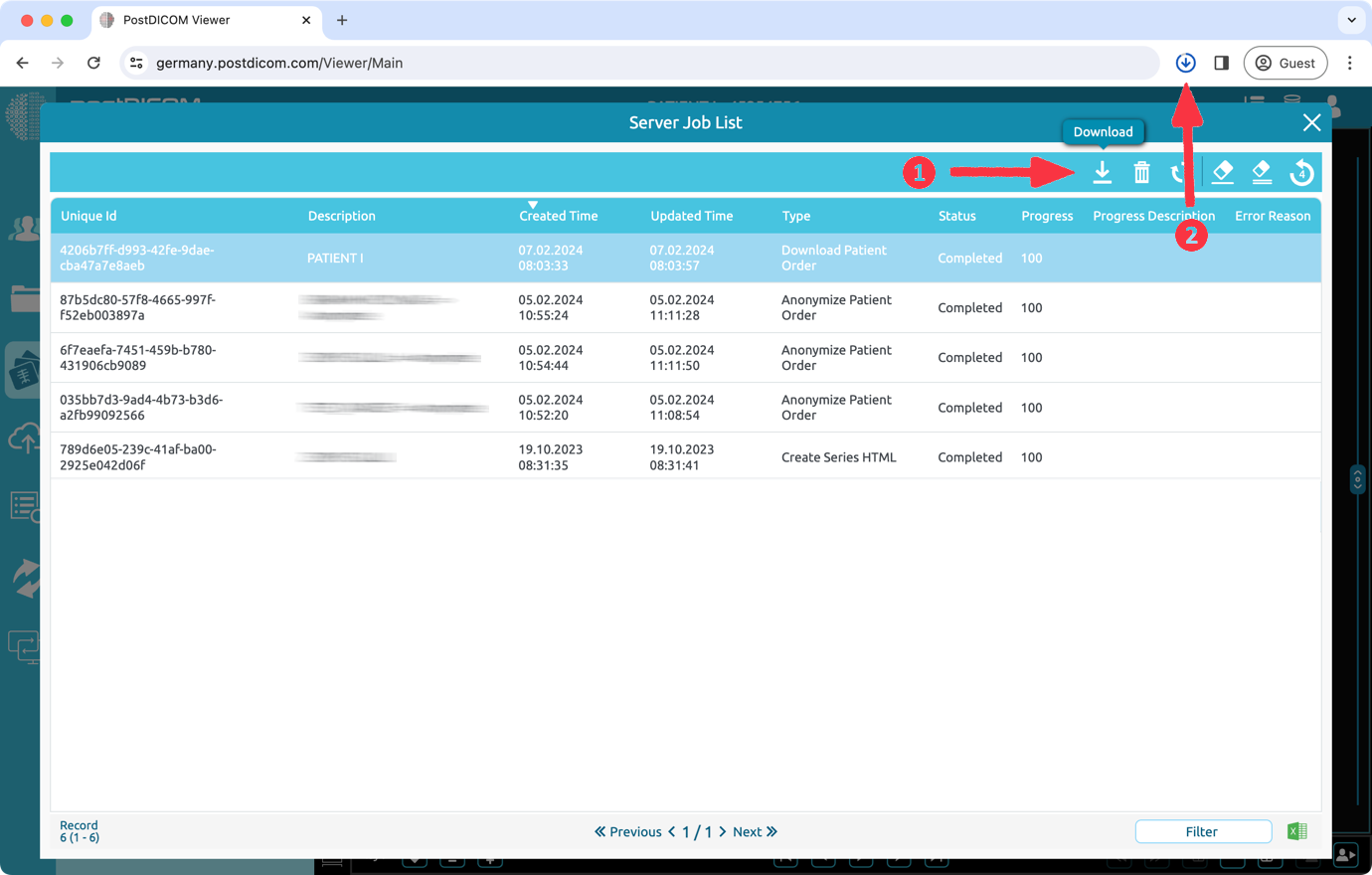
Un lavoro di tipo 'Download Patient Order' (Scarica Ordine Paziente) è stato aggiunto al Suo elenco lavori. Quando il lavoro è completo, il download inizierà automaticamente. Se non inizia, può cliccare sul pulsante 'Download' (1).
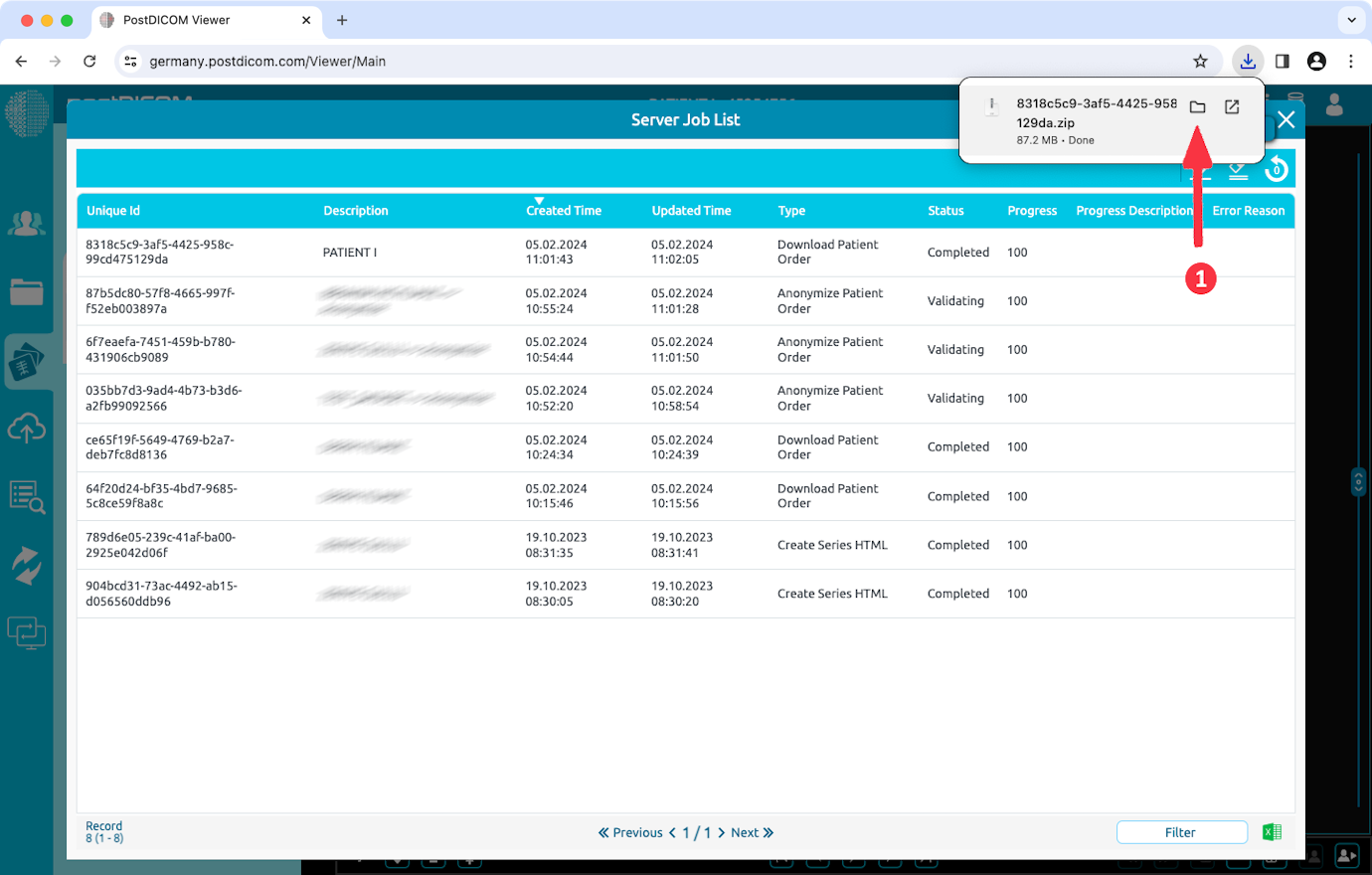
Clicchi sull'icona della cartella (1) per visualizzare la cartella dei download.
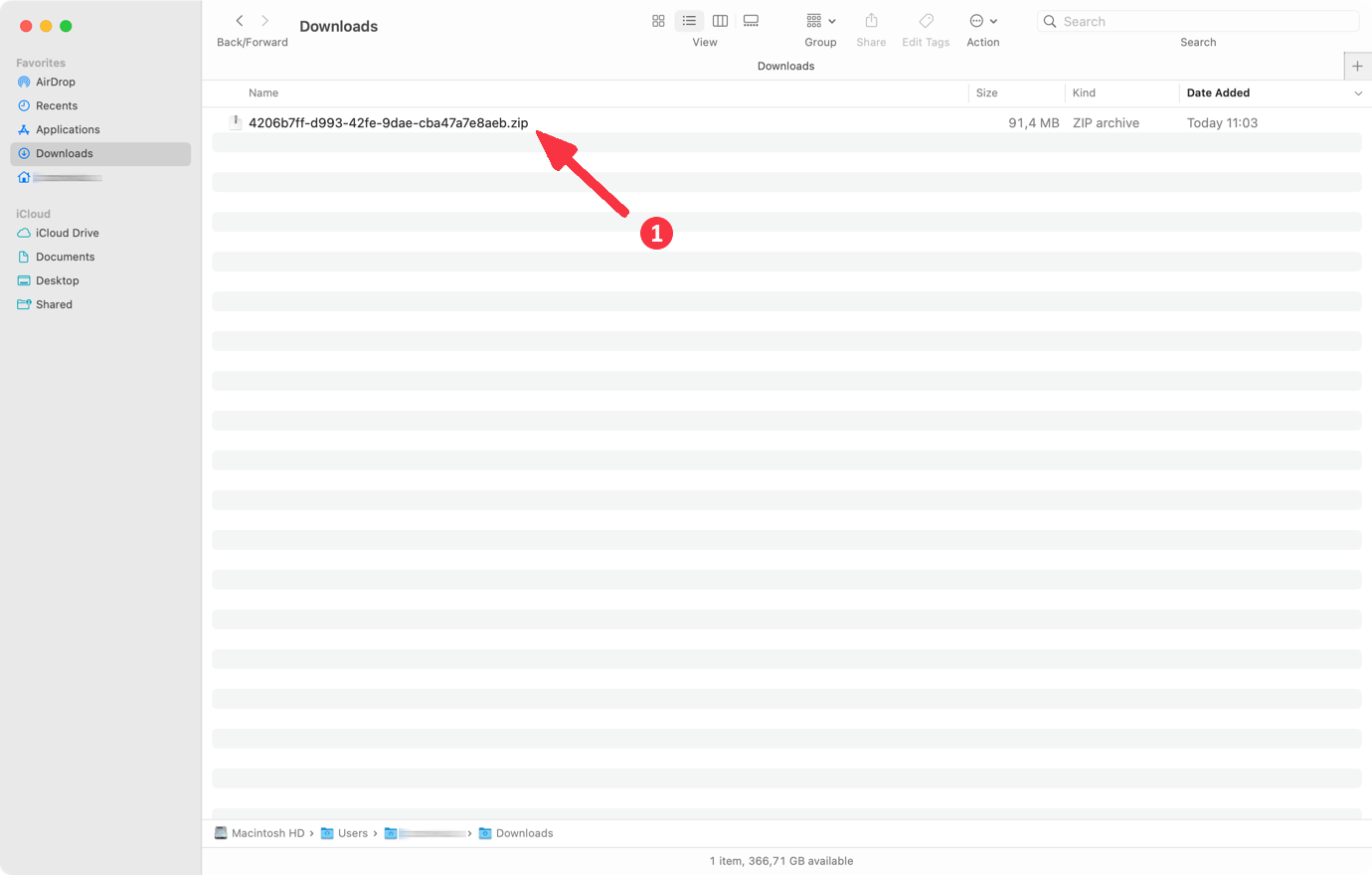
Faccia doppio clic sul file ZIP scaricato. MacOS decomprimerà il file in una cartella.
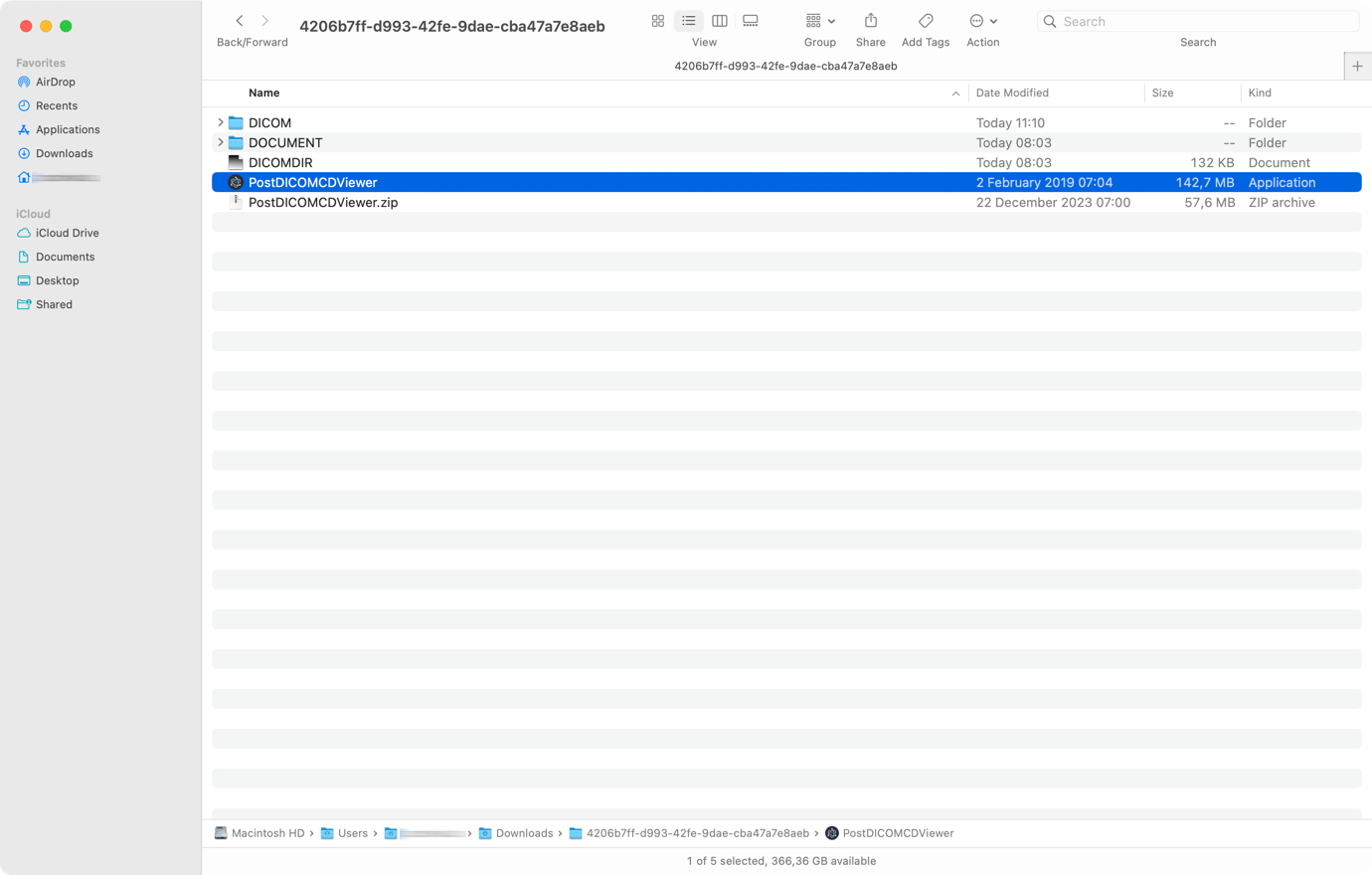
Faccia doppio clic per decomprimere la cartella ed entrarci. Faccia doppio clic sul file 'PostDICOMCDViewer.zip'. Questo file verrà decompresso come applicazione 'PostDICOMCDViewer.app'.
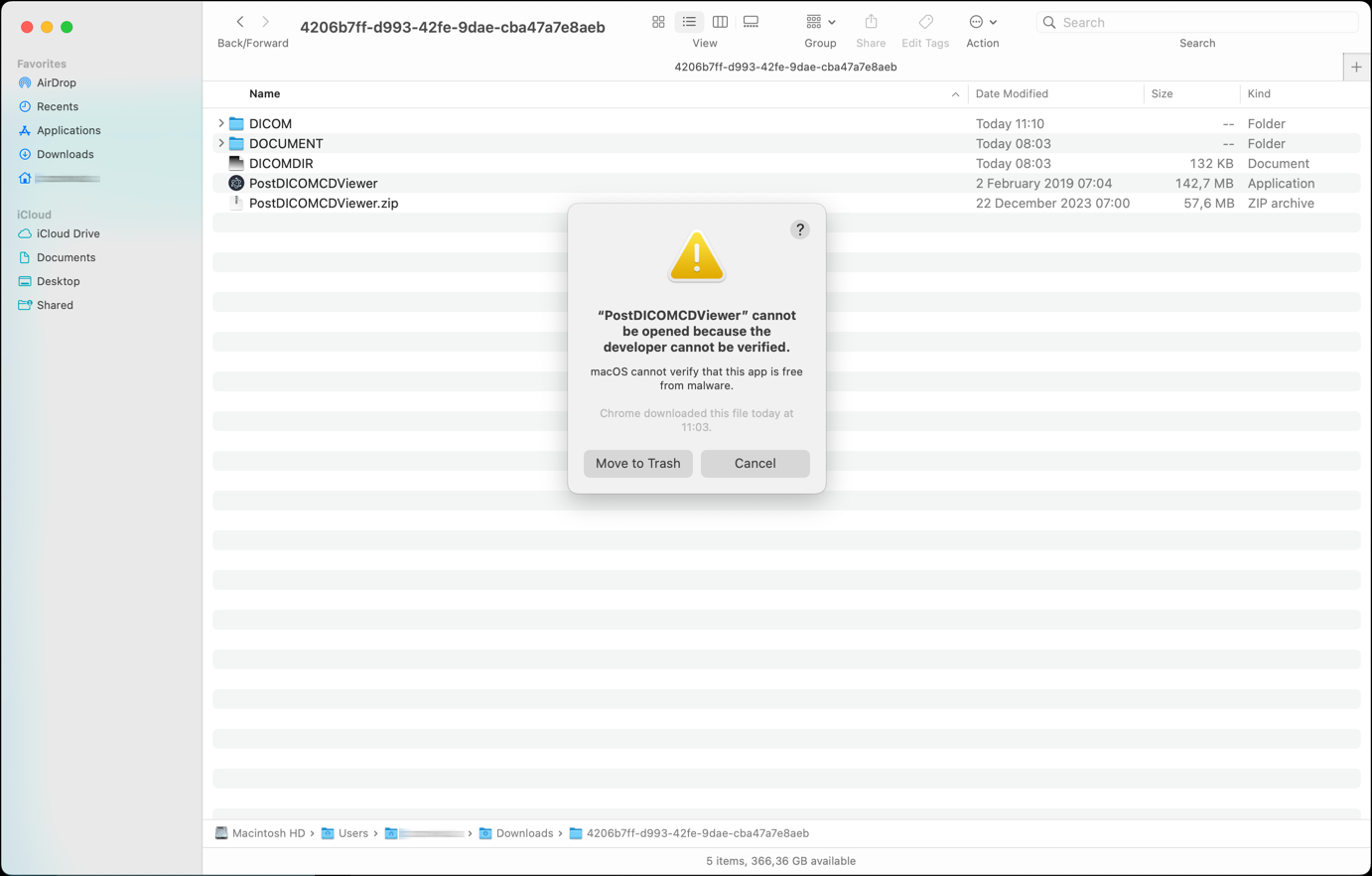
Faccia doppio clic sull'applicazione 'PostDICOMCDViewer.app'. Poiché il programma è scaricato da Internet, MacOS Le chiederà di consentire l'esecuzione del programma.
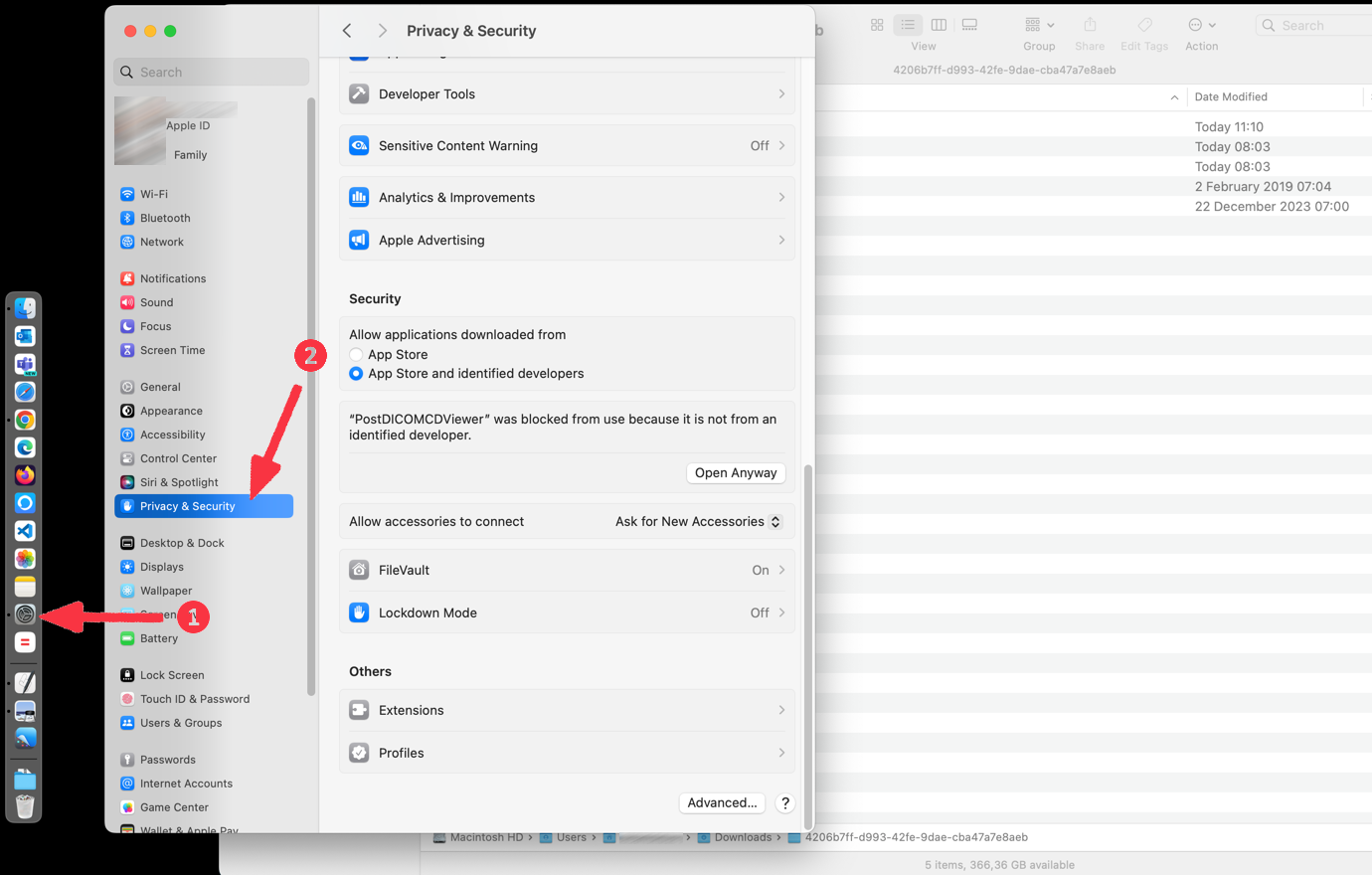
Se vede l'errore al Passaggio 9, vada su 'System Preferences' (Preferenze di Sistema) sul Suo computer e selezioni la scheda 'Privacy & Security' (Privacy e Sicurezza).
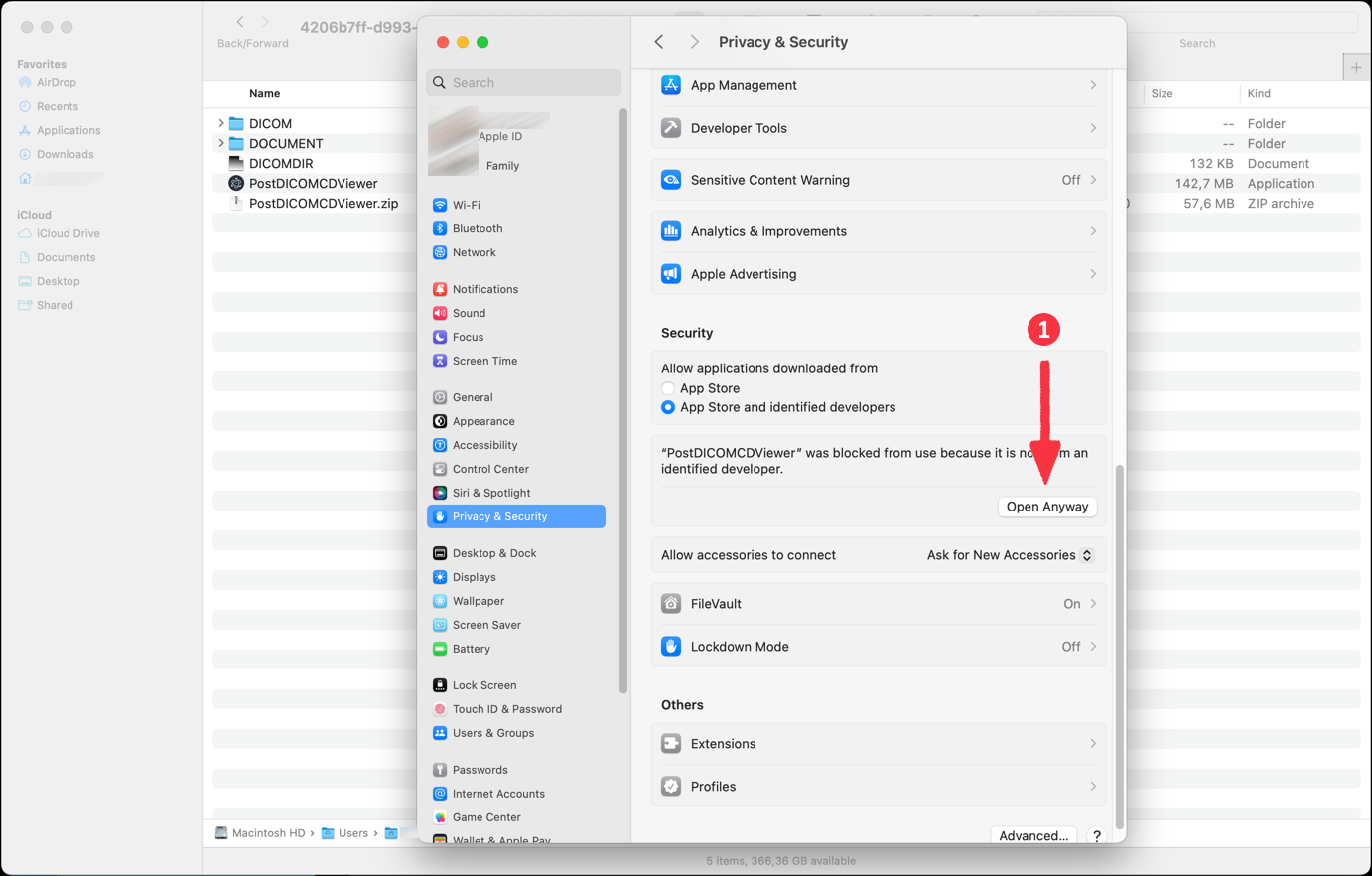
Clicchi sul pulsante 'Open Anyway' (Apri comunque).
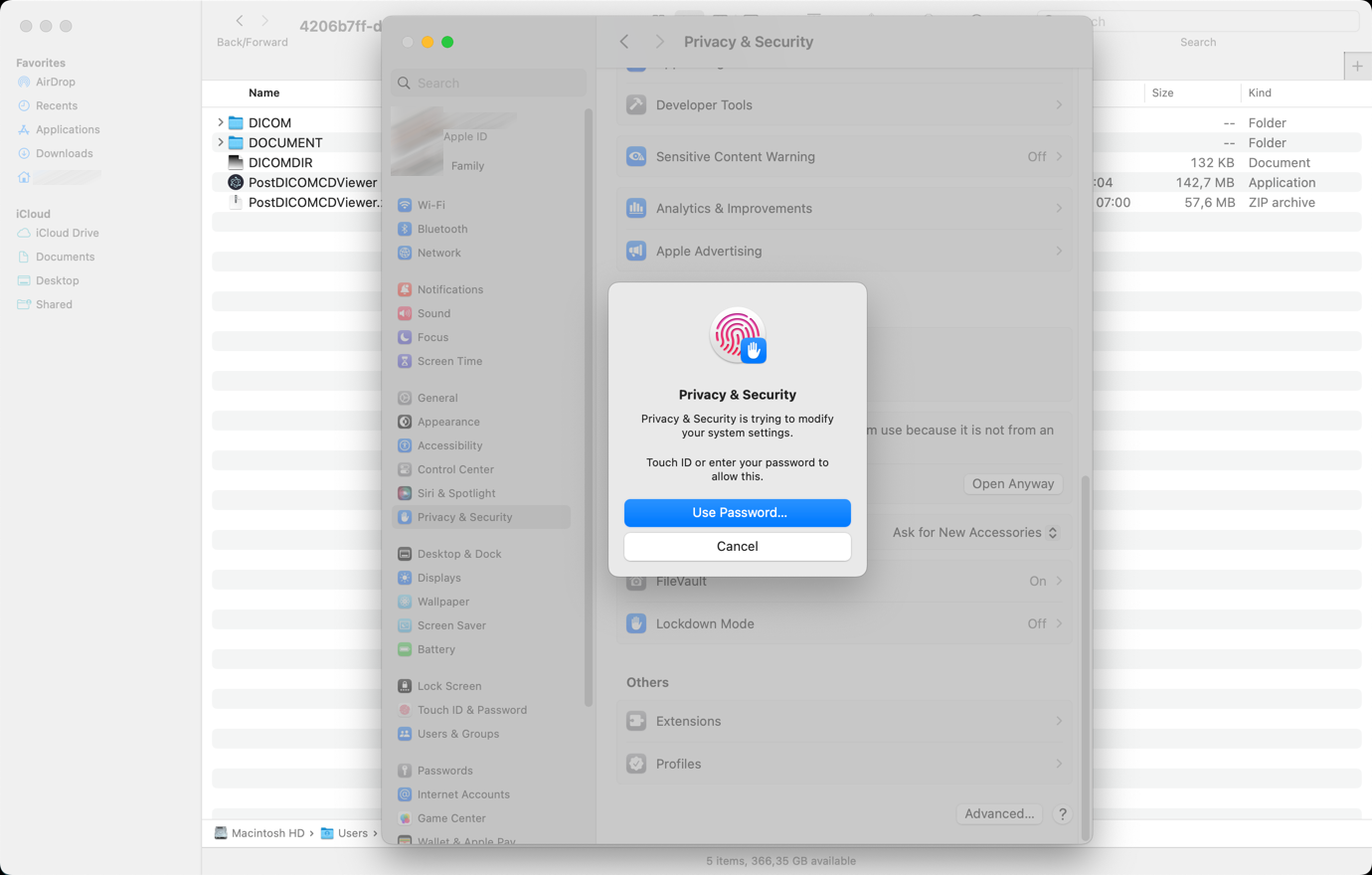
Per continuare, inserisca la Sua password o utilizzi il Touch ID e clicchi nuovamente sul pulsante 'Open Anyway' (Apri comunque).
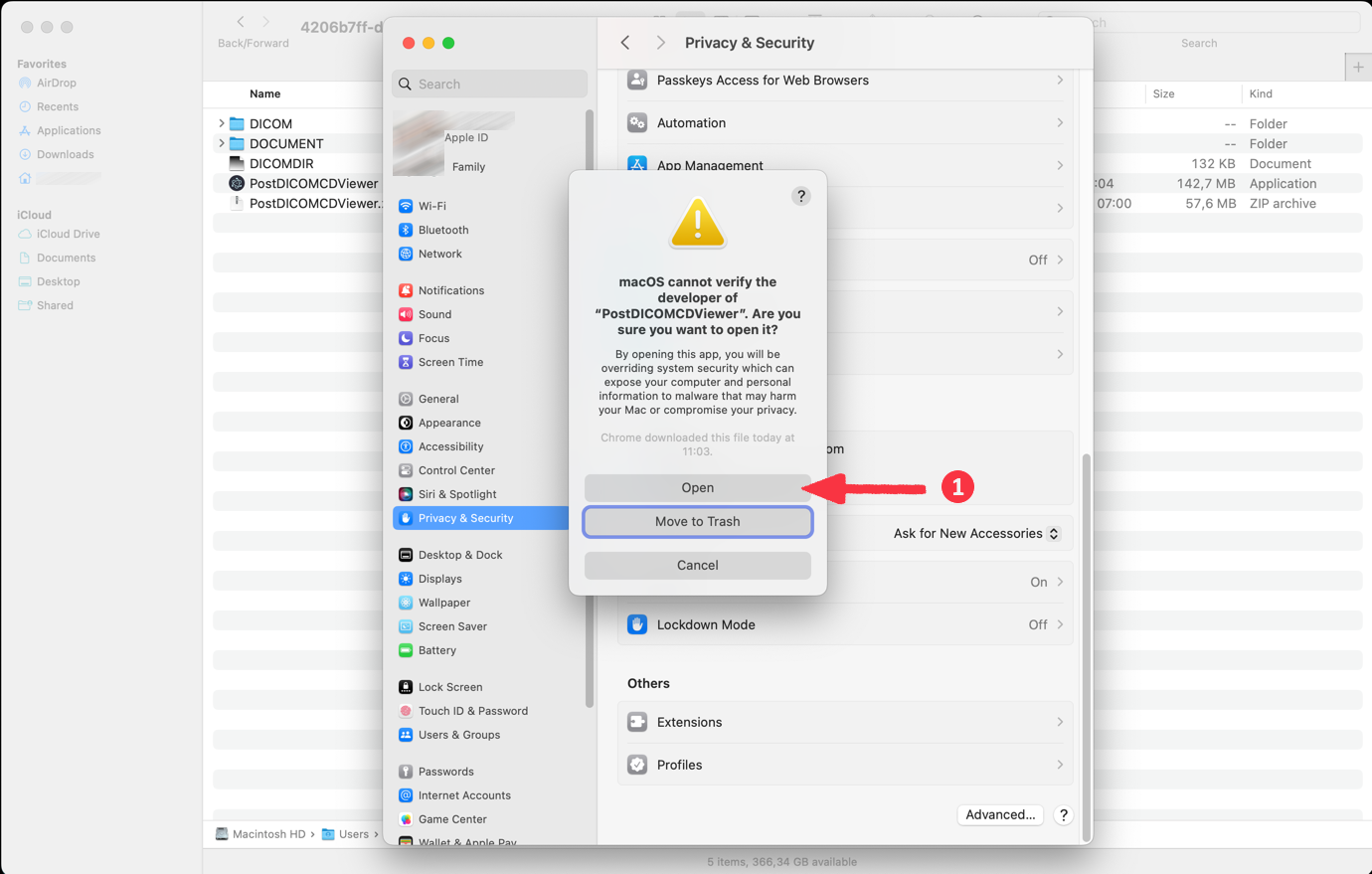
Dopo questo, vedrà un'altra schermata di avviso. Clicchi sul pulsante 'Open' (Apri).
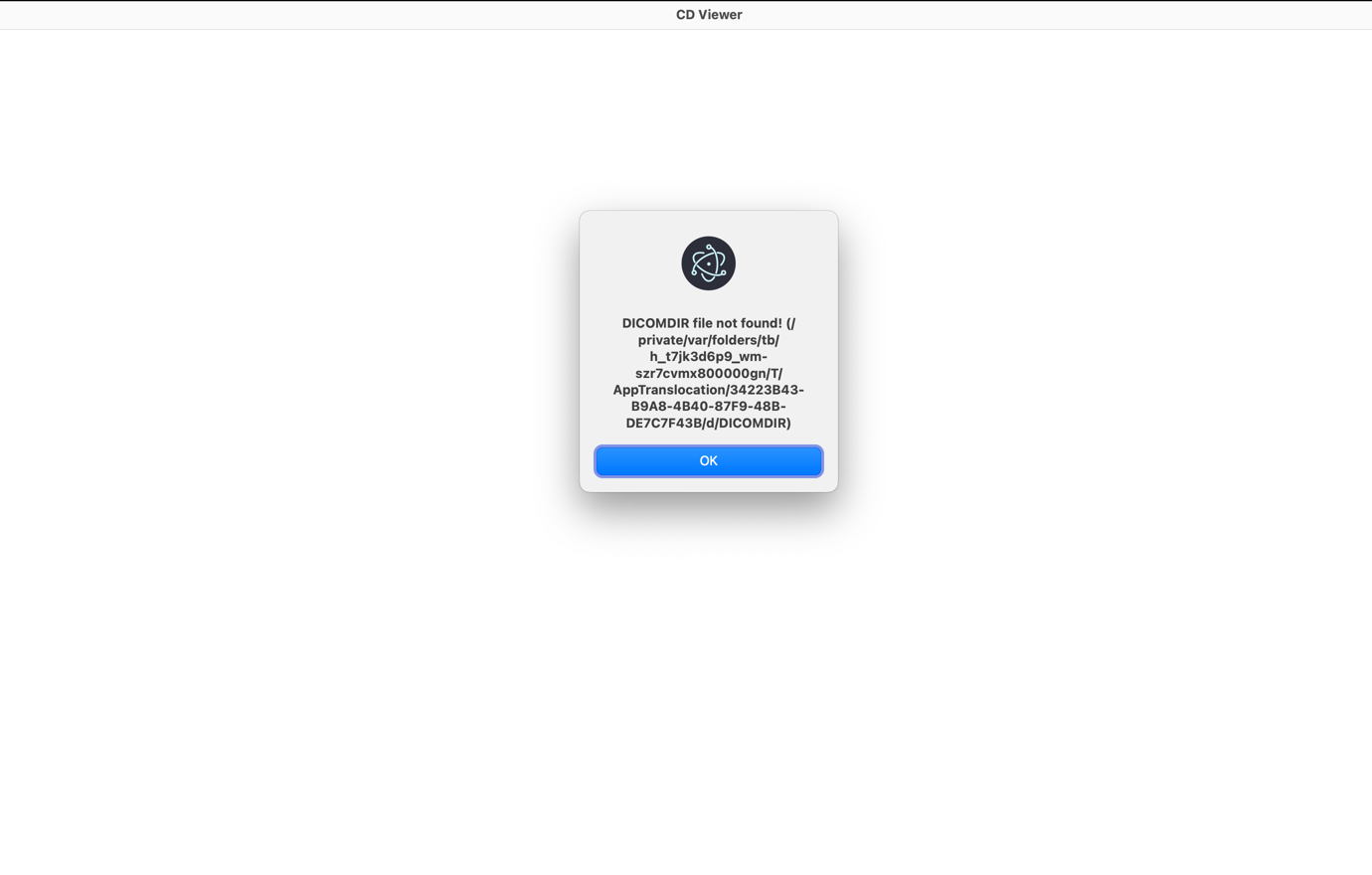
L'applicazione 'PostDICOMCDViewer.app' verrà eseguita su MacOS. Una volta che l'app si è aperta con successo, riceverà un altro messaggio di errore. Chiuda questo messaggio cliccando sul pulsante 'OK'.
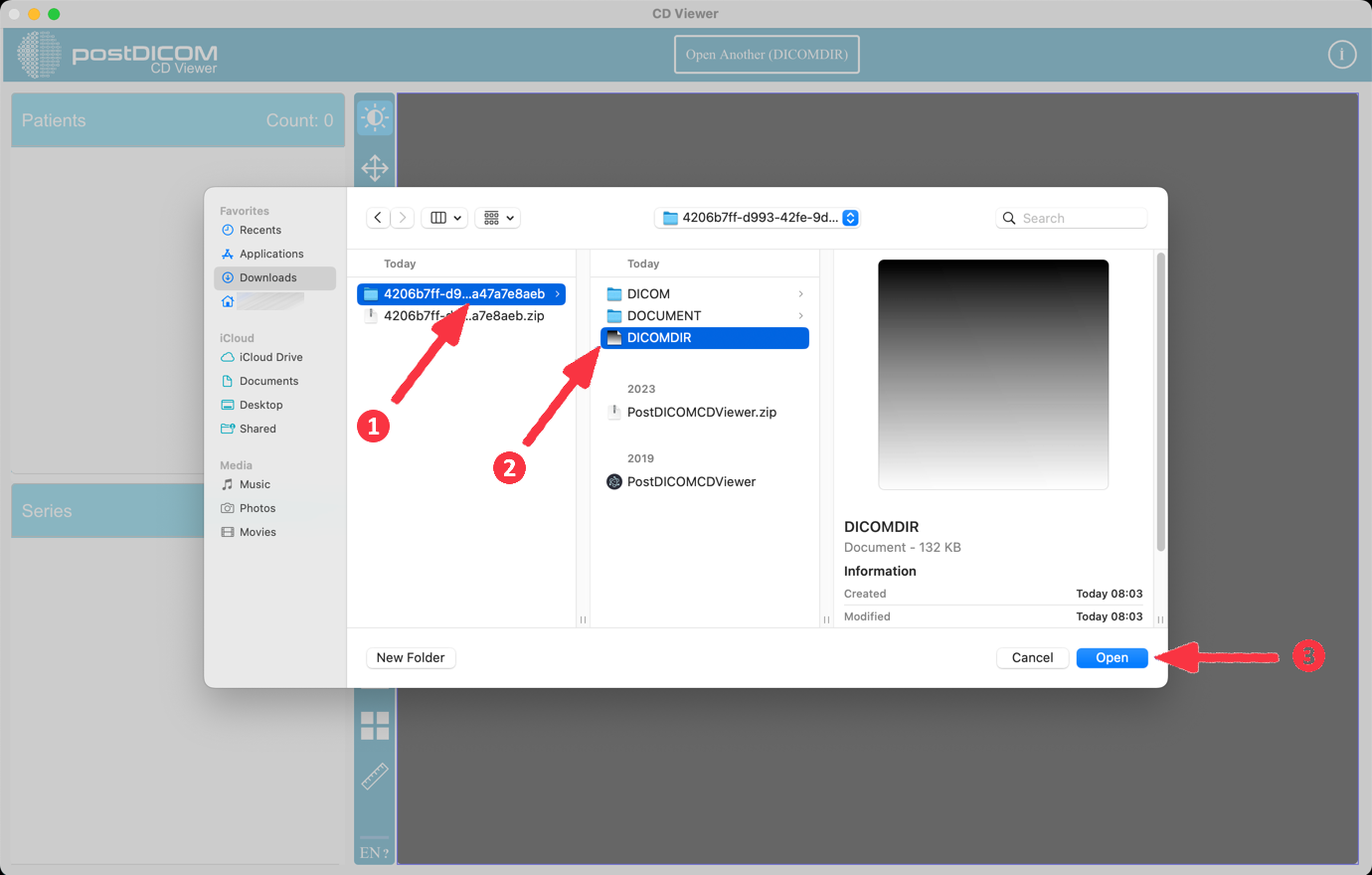
Clicchi sul pulsante 'Open Another (DICOMDIR)' (Apri un altro) nella parte superiore dell'applicazione. Quindi selezioni il file DICOMDIR.
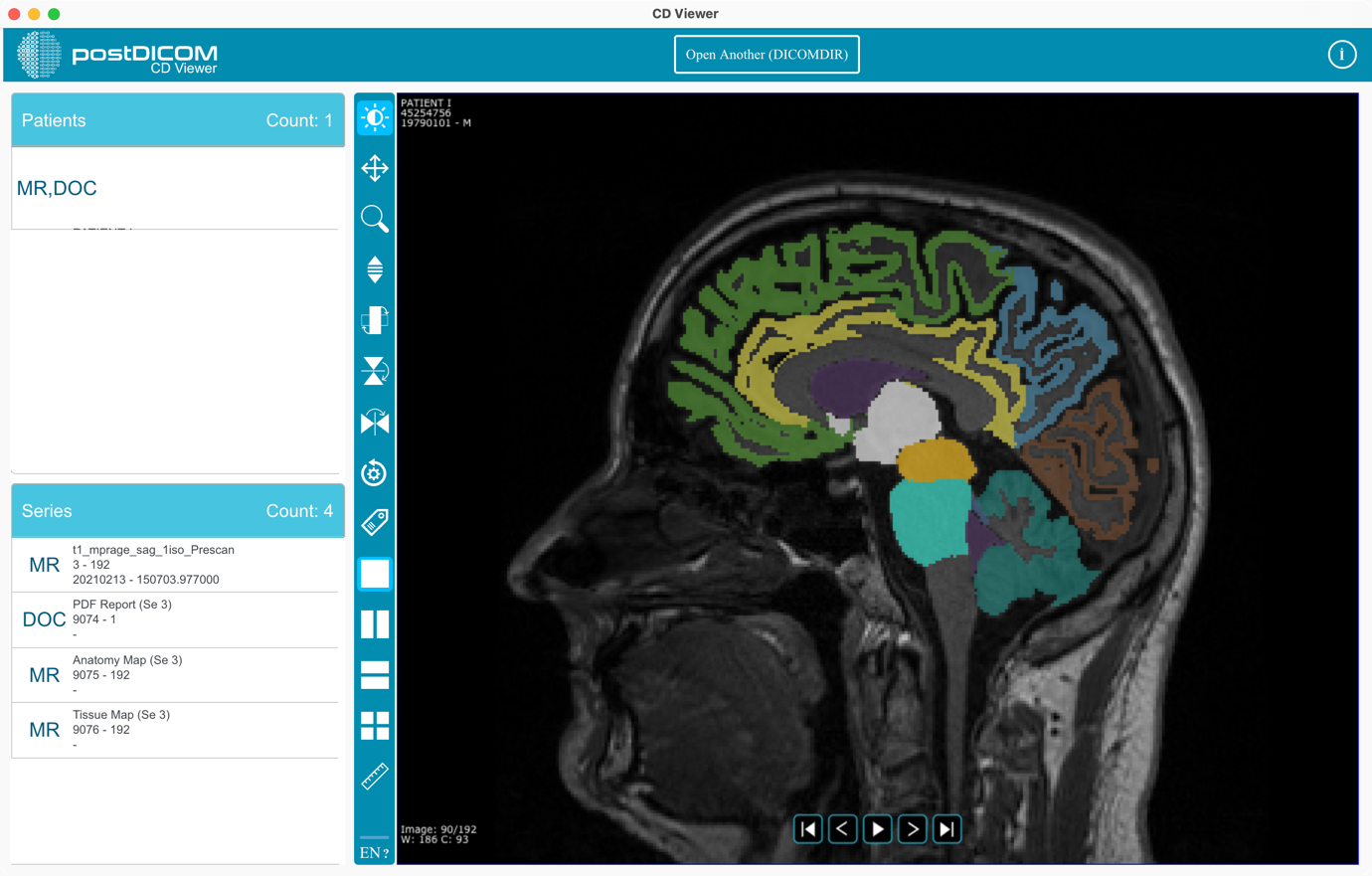
Può iniziare a utilizzare l'applicazione.