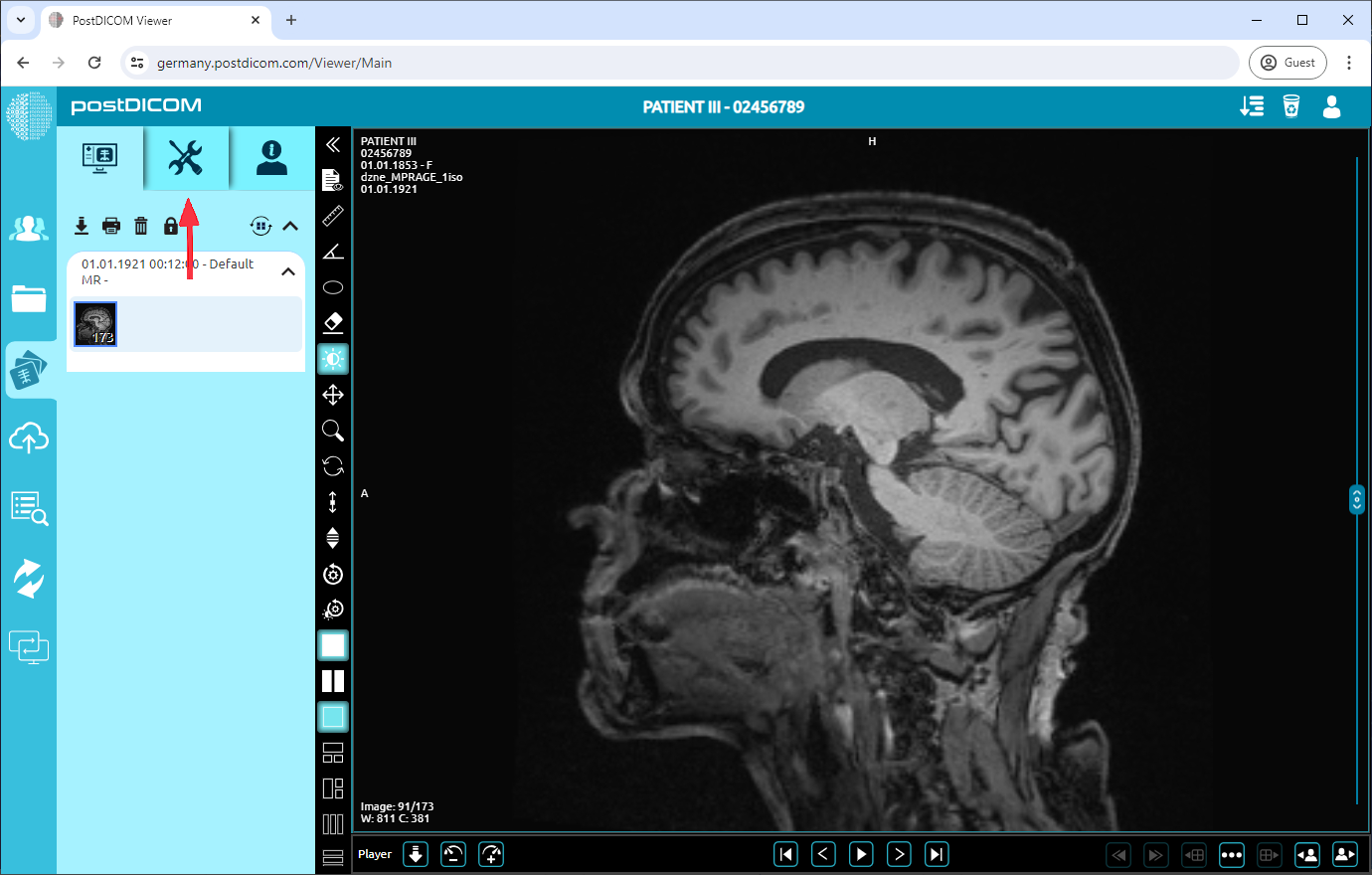
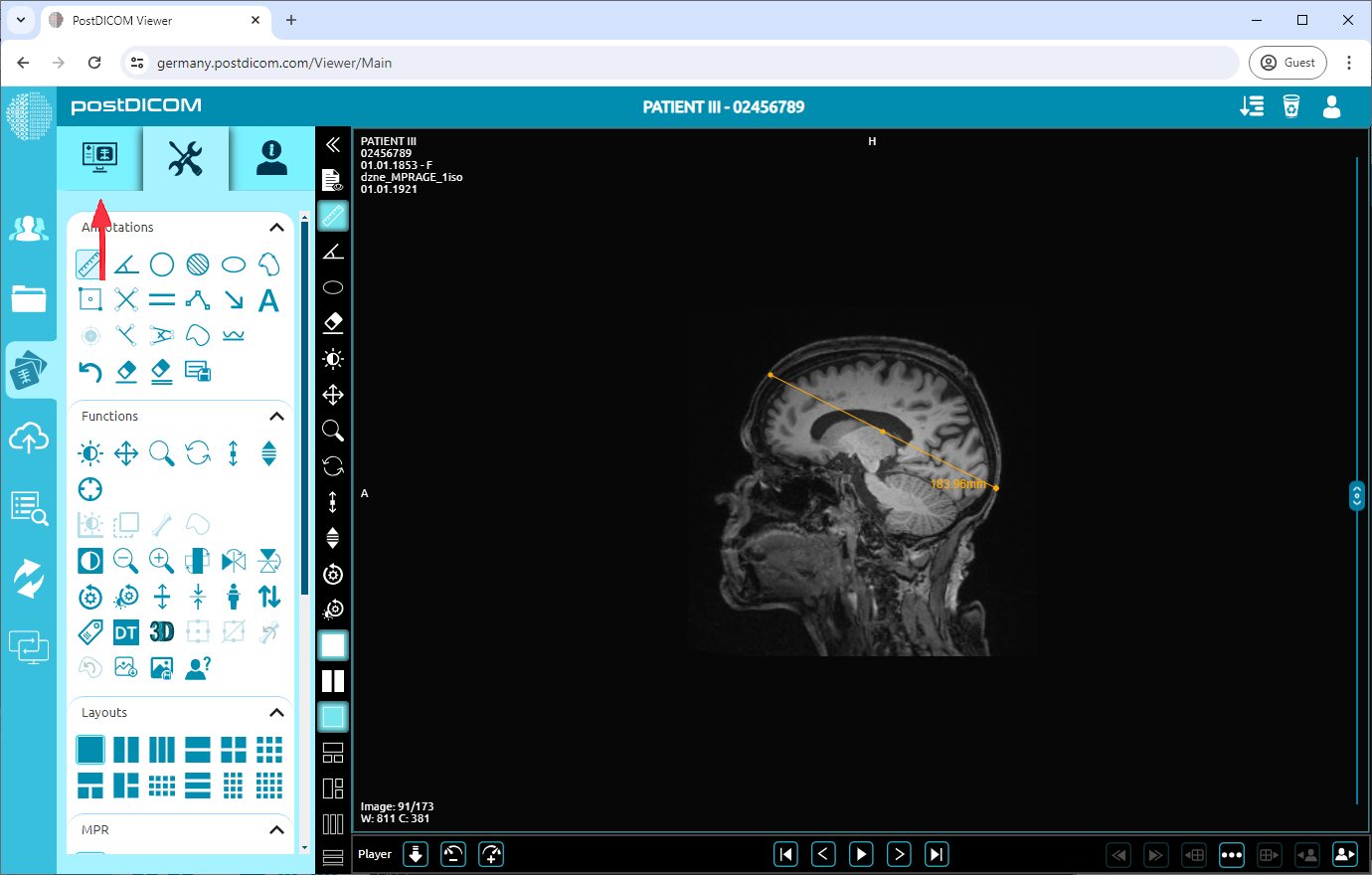
Clicchi sull'icona "Strumenti" nella parte superiore sinistra della pagina.
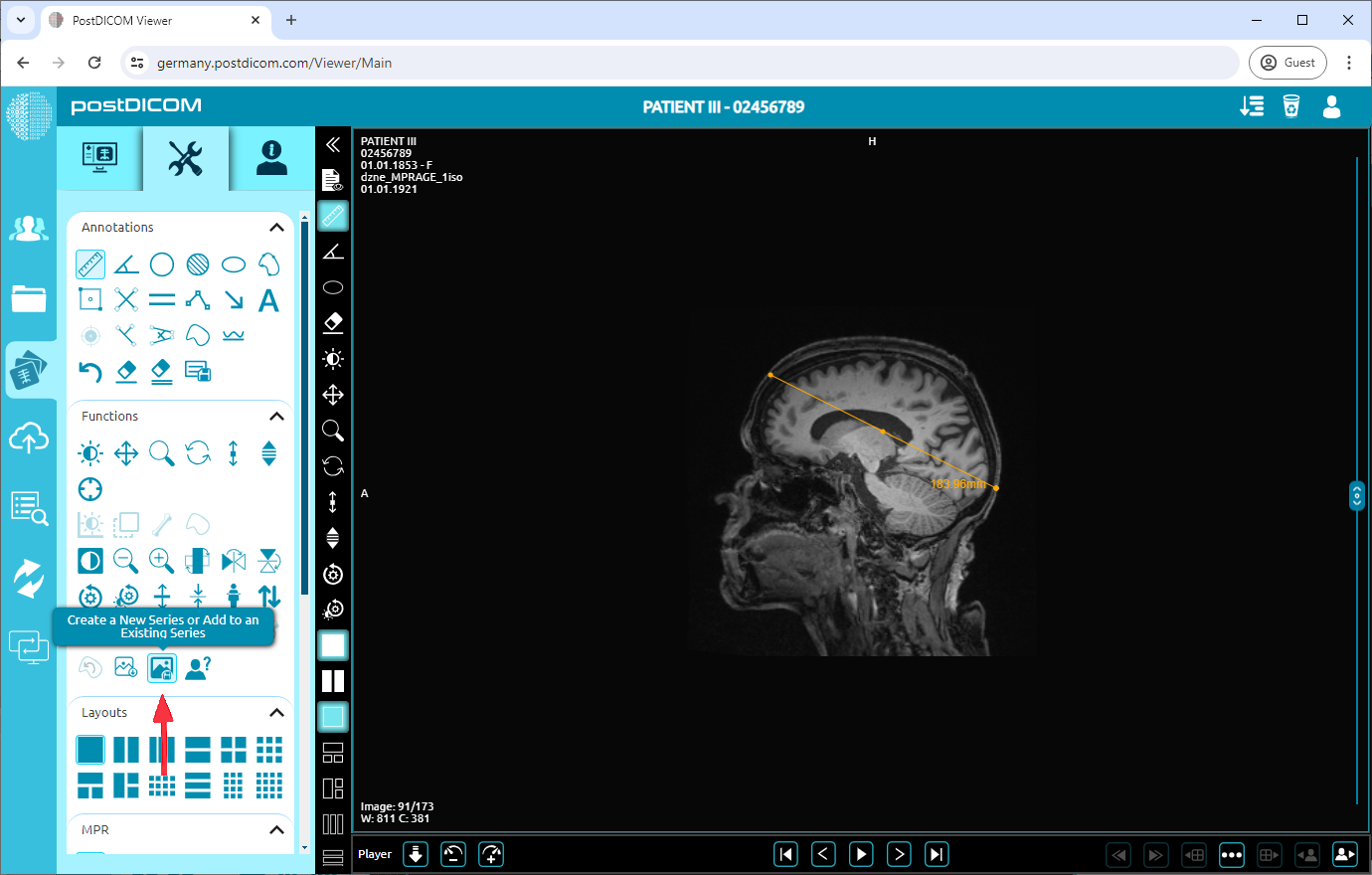
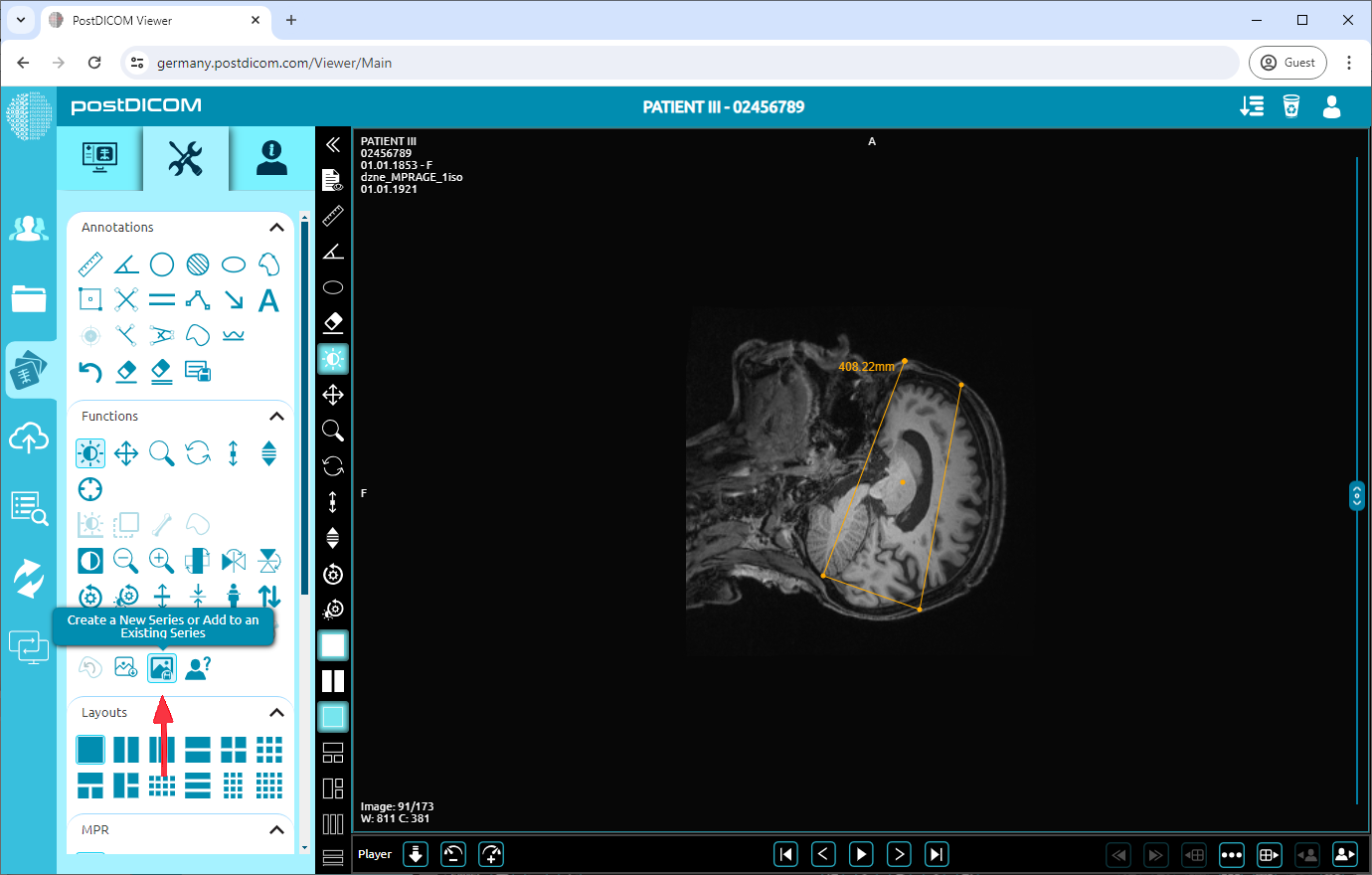
Nella sezione Strumenti, selezioni "Crea una nuova serie o Aggiungi a una serie esistente".
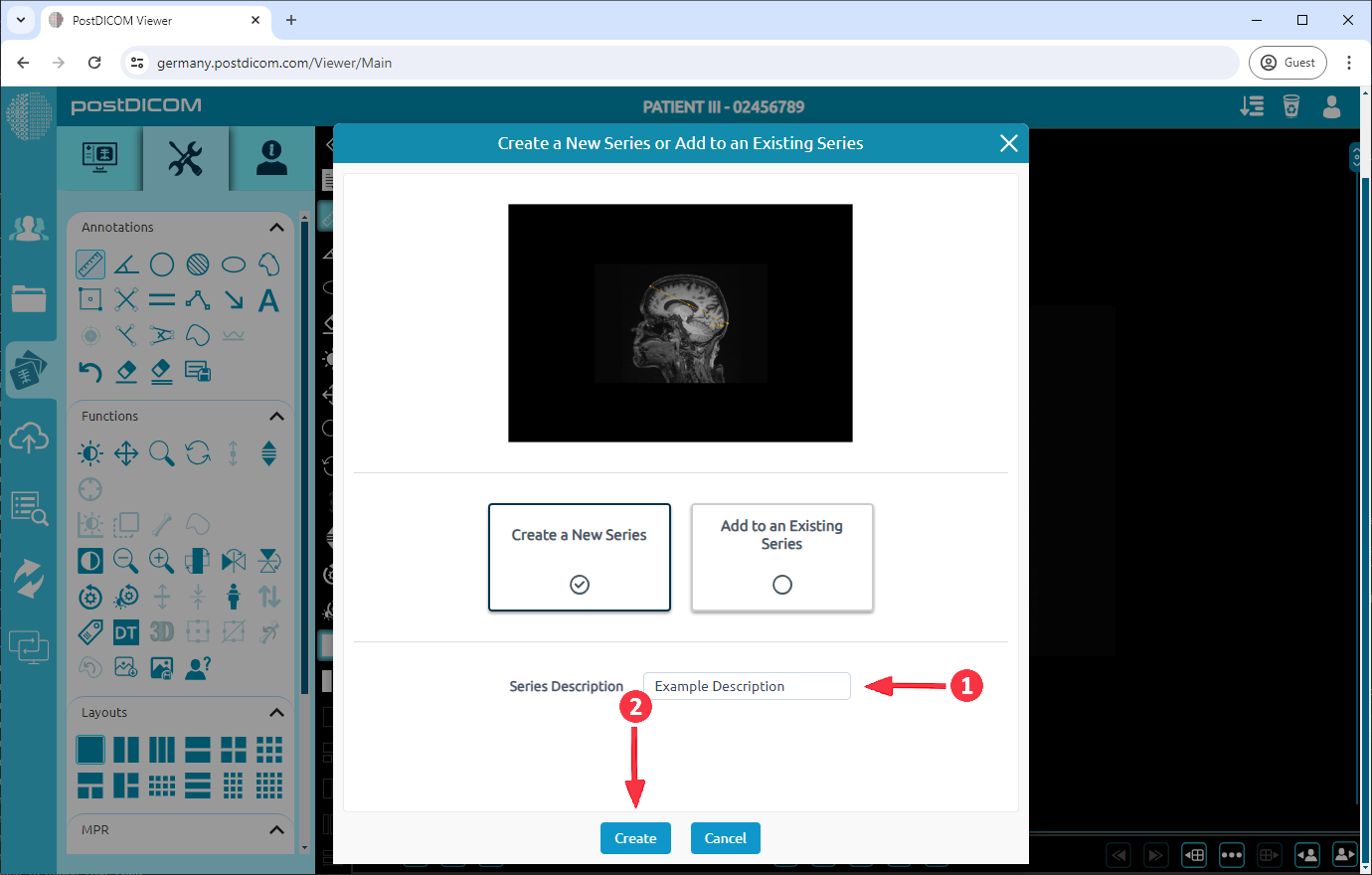
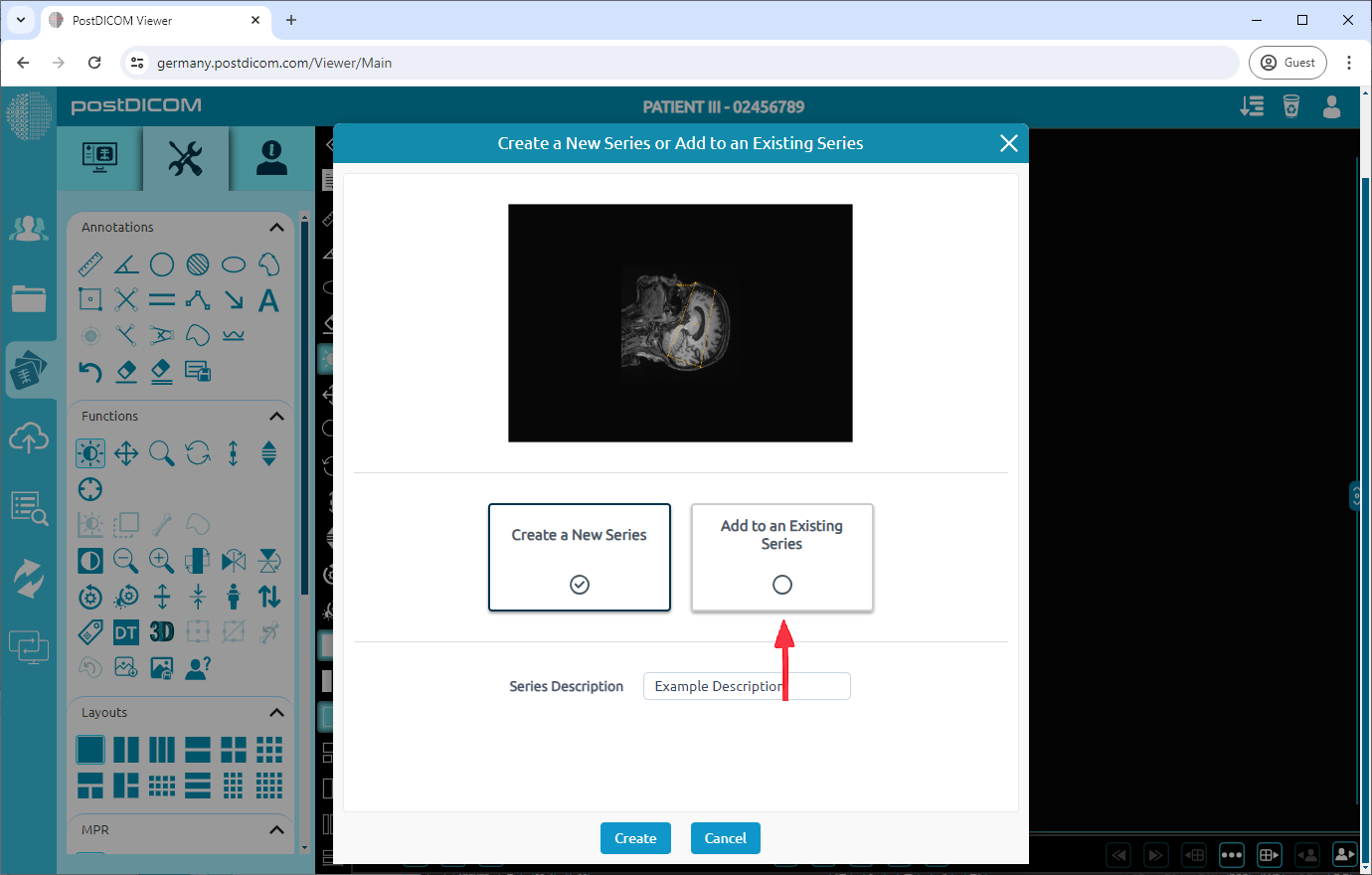
Inserisca una descrizione della serie e clicchi su "Crea".
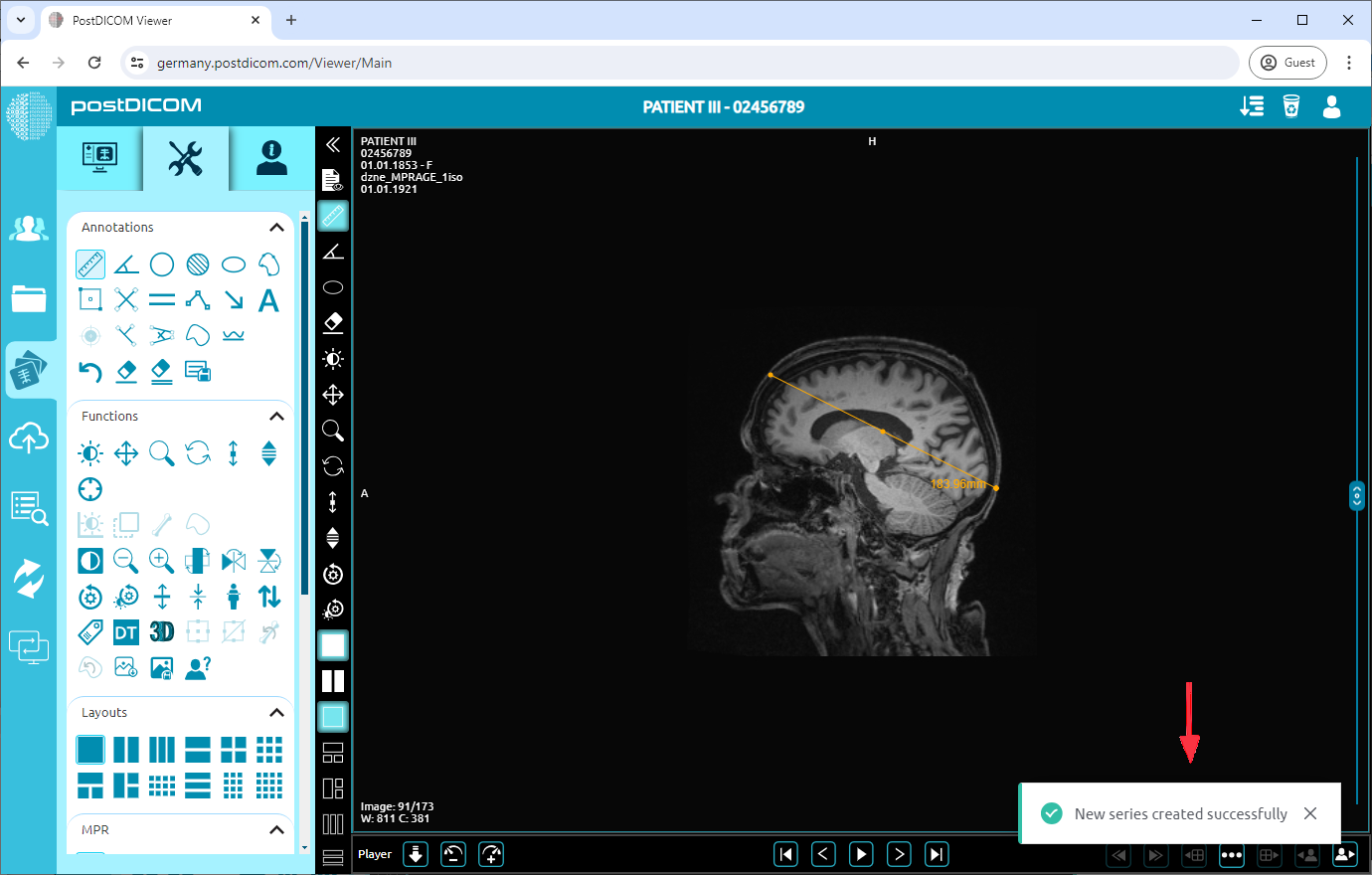
Un messaggio di successo apparirà nell'angolo in basso a destra dello schermo, indicando "Nuova serie creata con successo".
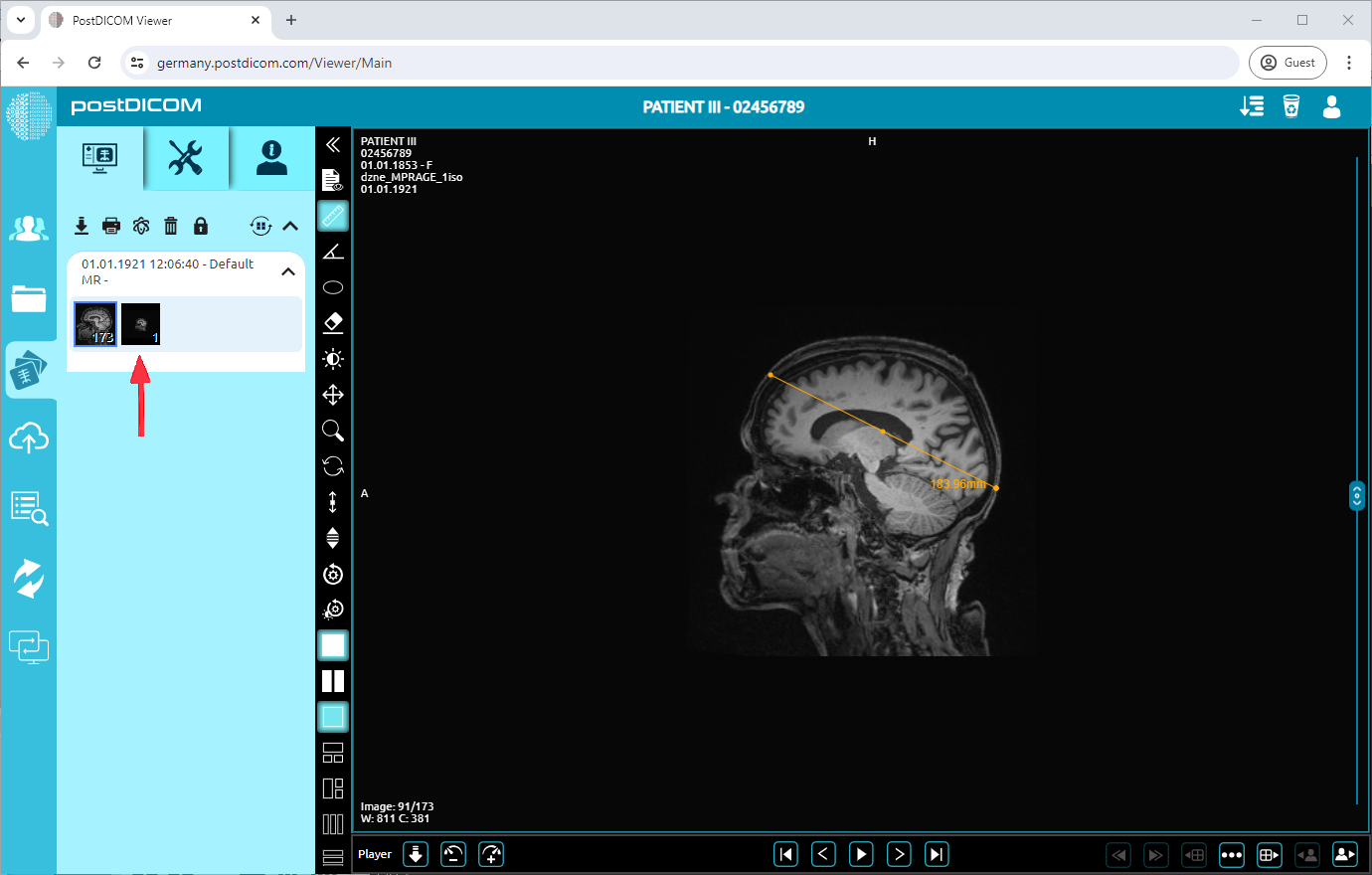
Clicchi sull'icona del monitor sul lato sinistro del pannello per visualizzare la serie appena aggiunta.
Può vedere la serie appena aggiunta elencata con le altre serie.
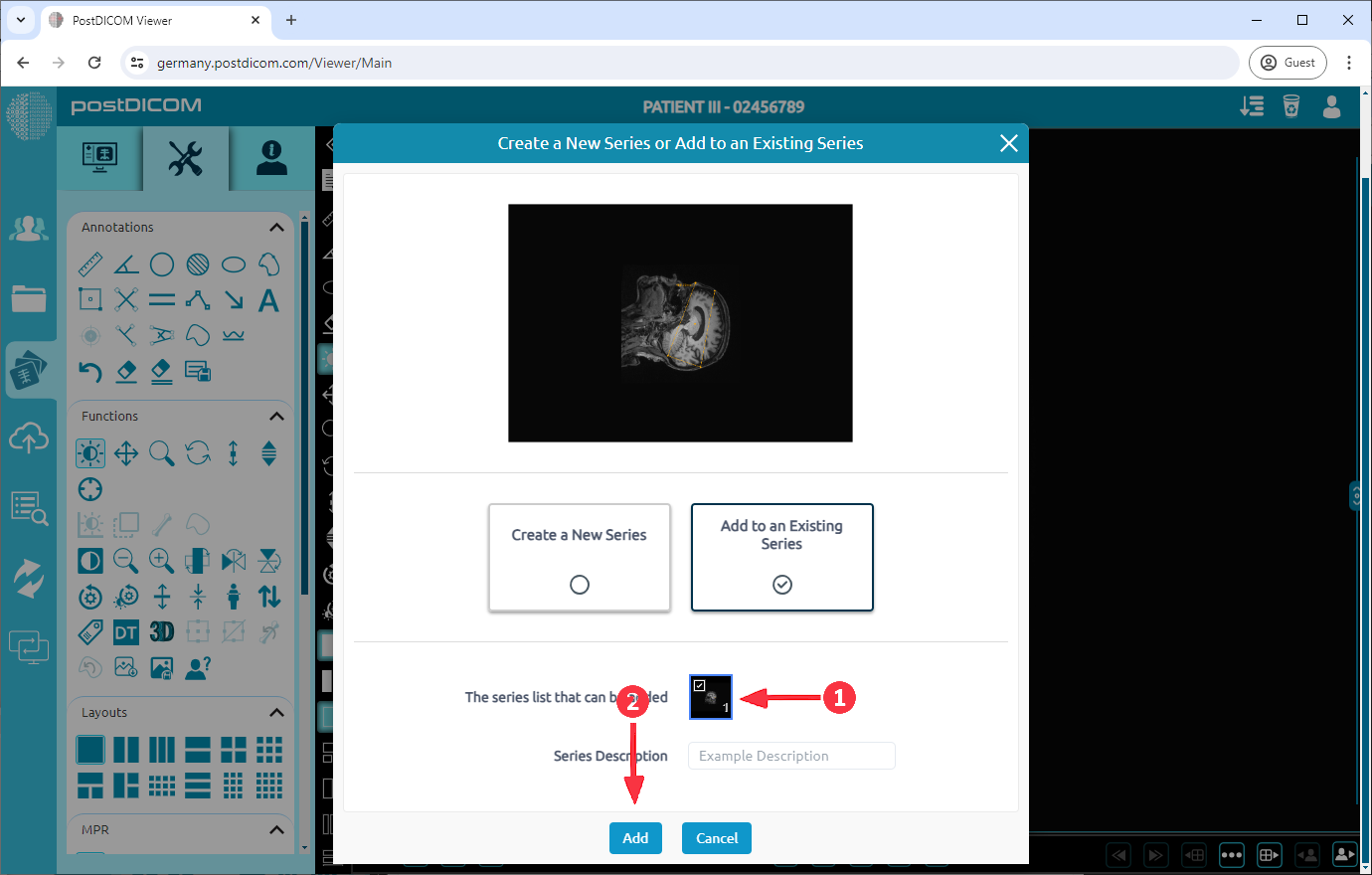
Inoltre, può aggiungere un'altra immagine a una serie esistente. Clicchi su "Crea una nuova serie o Aggiungi a una serie esistente".
Scelga "Aggiungi a una serie esistente".
Selezioni dall'elenco la serie a cui desidera aggiungere l'immagine. Clicchi su "Aggiungi".
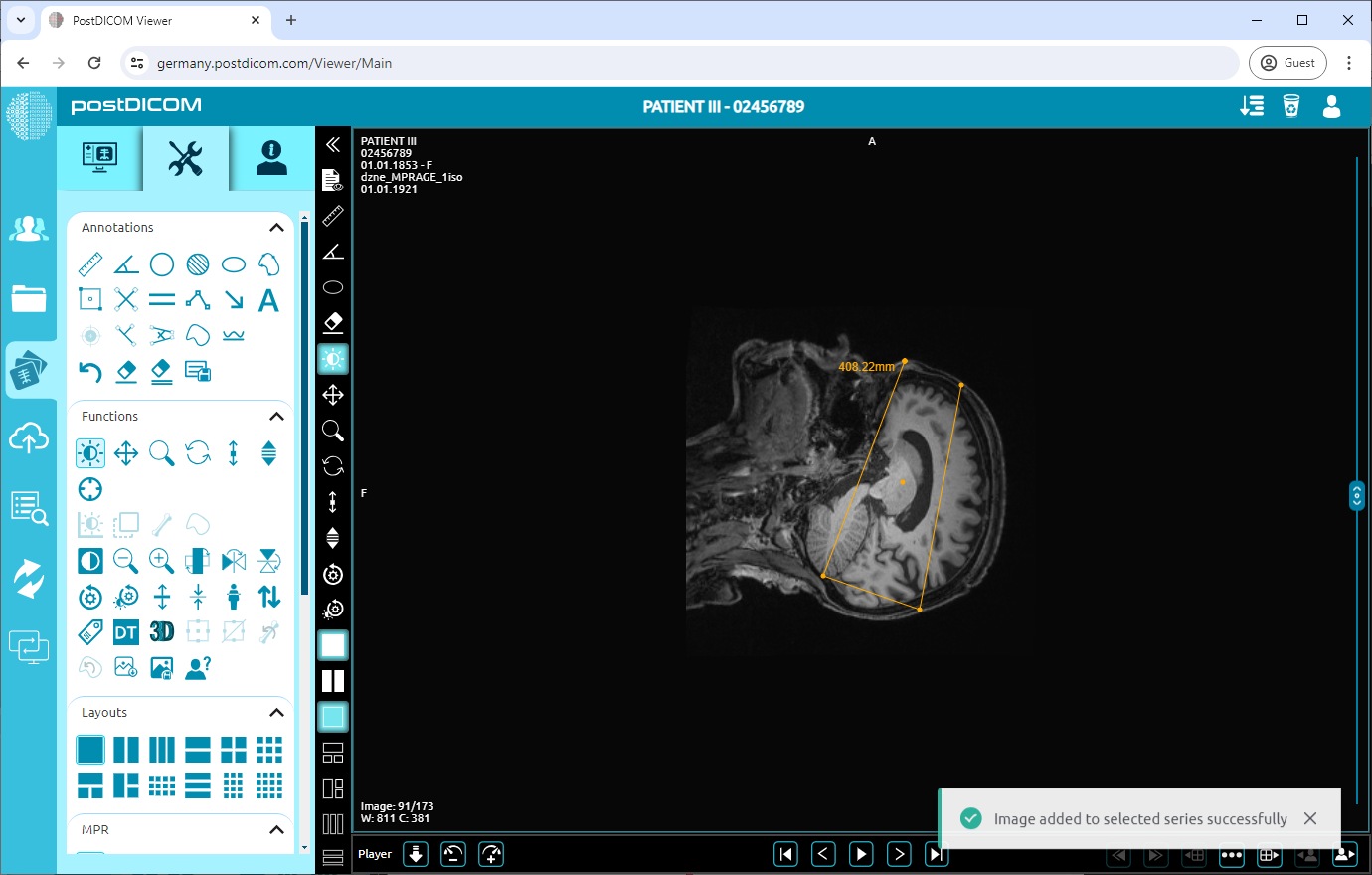
Un messaggio di successo apparirà nell'angolo in basso a destra dello schermo, indicando "Immagine aggiunta con successo alla serie selezionata". Può seguire il passaggio 5 sopra indicato per vedere l'immagine appena aggiunta all'interno della serie scelta.