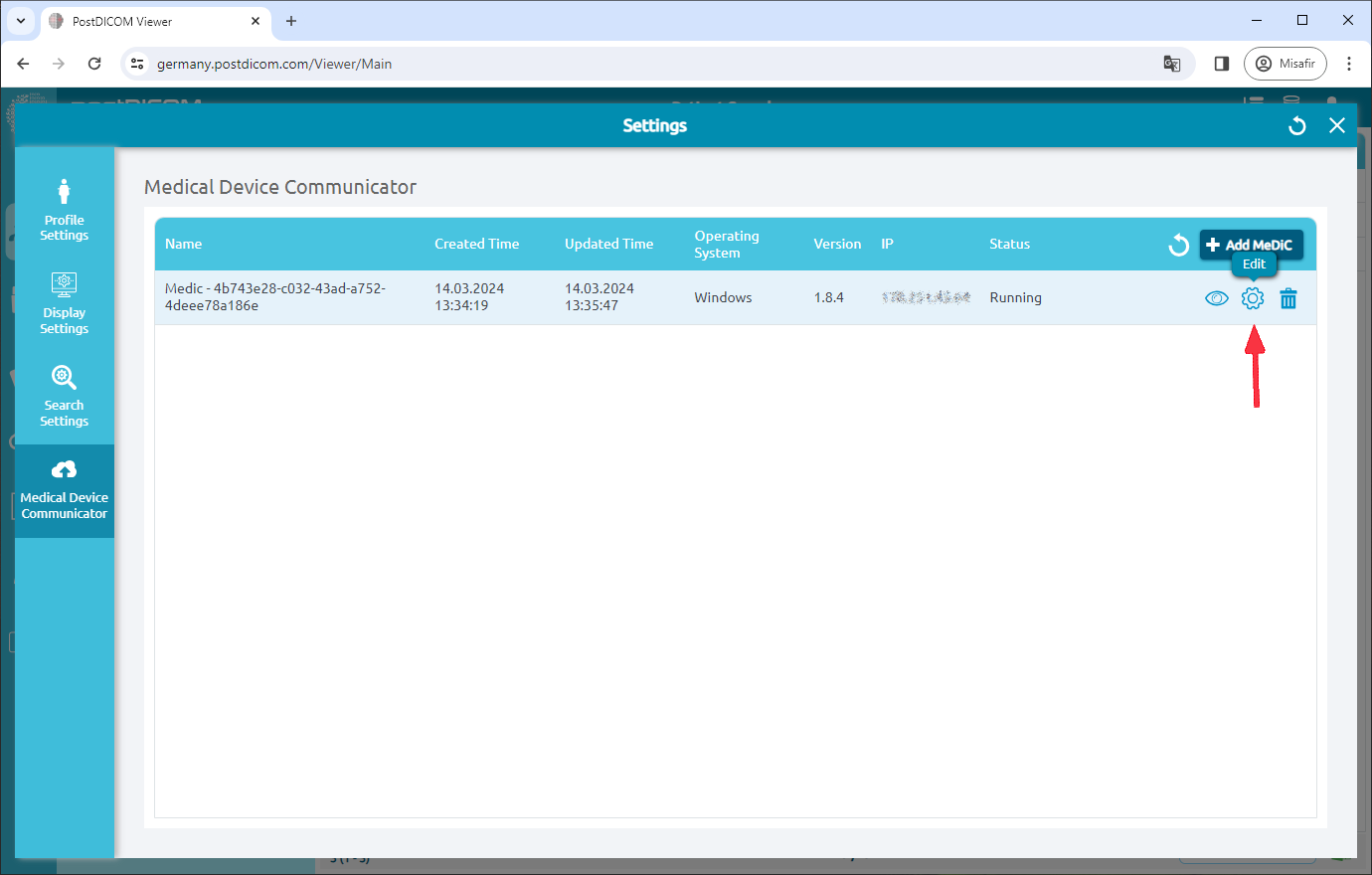
MeDiC-ohjelmisto on asennettava lähiverkkoon (LAN) ja DICOM-solmujen on oltava samassa verkossa, muuten ne eivät voi kommunikoida keskenään.
Muokataksesi MeDiC-sovellusta, napsauta "Muokkaa"-kuvaketta sivun oikeassa laidassa.
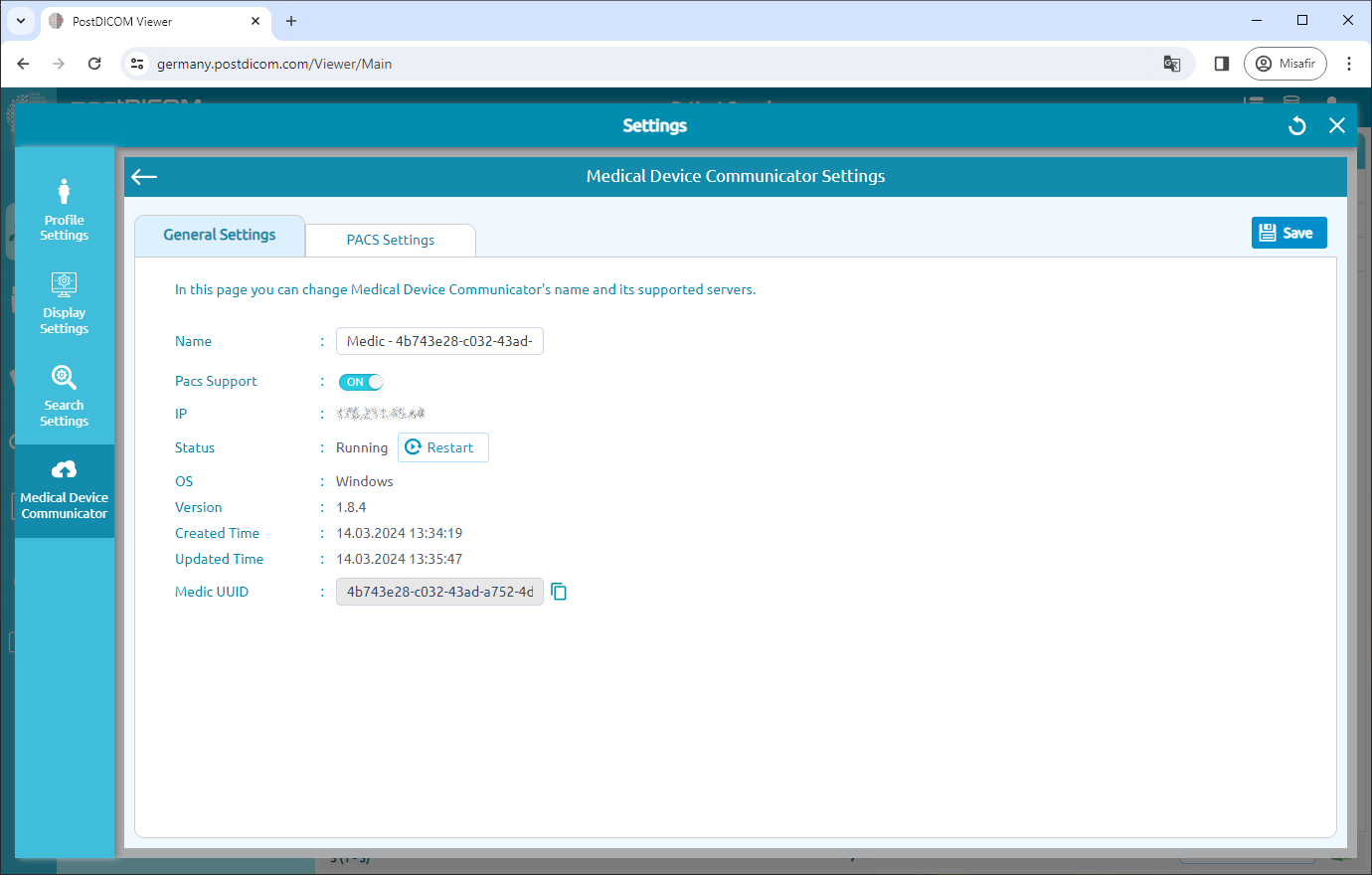
MeDiCin yleiset asetukset tulevat näkyviin.
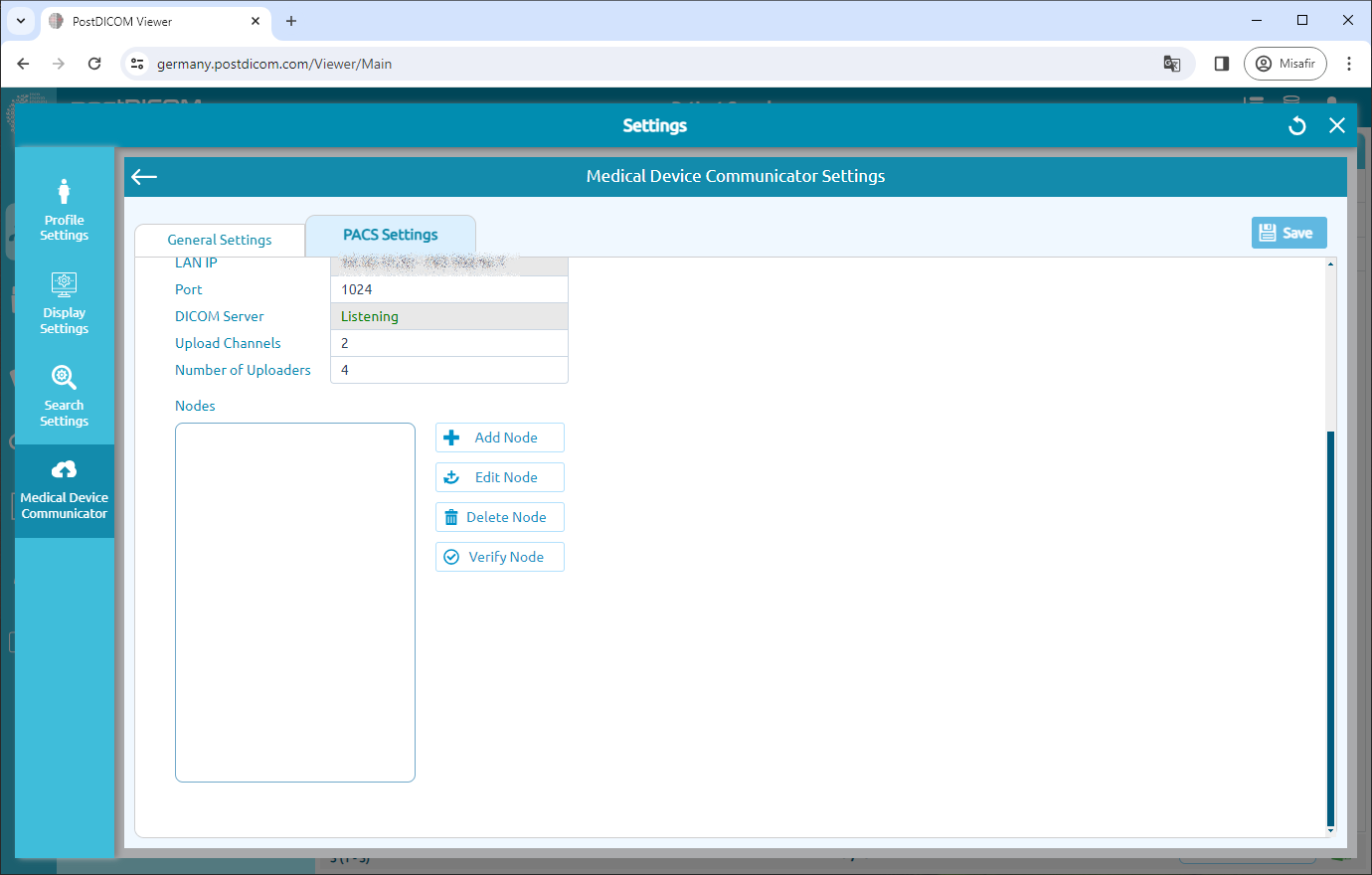
Napsauta sivun yläreunassa olevaa "PACS-asetukset"-otsikkoa (PACS Settings).
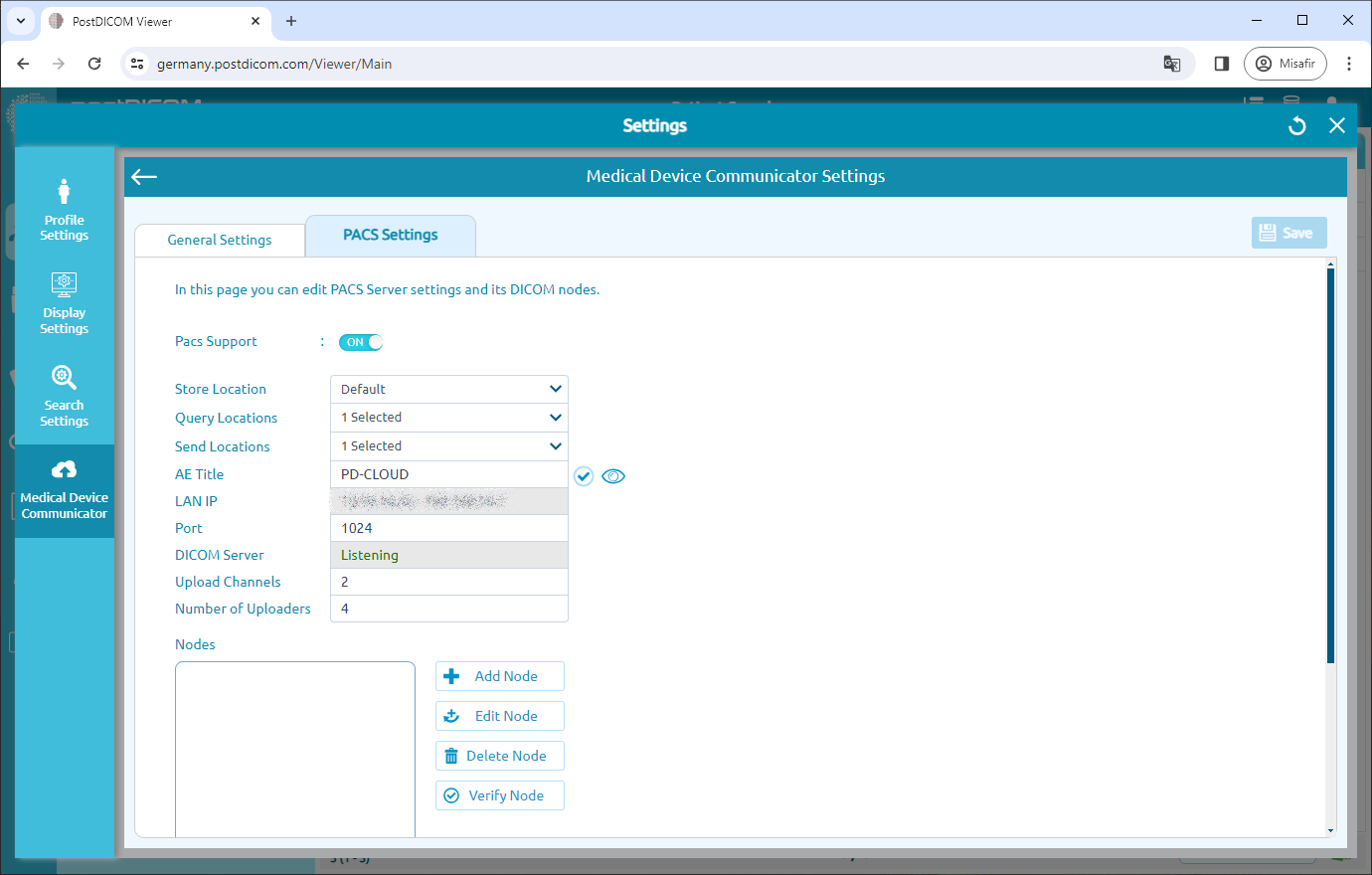
Tällä sivulla näet MeDiC PACS-palvelinasetukset. Voit nähdä tallennussijainnin, hakusijainnit, lähetyssijainnit, AE Titlen, lähiverkon IP-osoitteen, portin, palvelimen tilan, latauskanavat ja lataajien määrän. Voit muokata MeDiC PACS -palvelinportin tietoja kirjoittamalla vastaaviin kenttiin. Kun portin numero on muutettu, napsauta "Tallenna"-painiketta (Save) tallentaaksesi muutokset. Tämän jälkeen MeDiC käynnistyy automaattisesti uudelleen.
MeDiC-ohjelmisto on asennettava lähiverkkoon ja DICOM-solmujen on oltava samassa verkossa, muuten ne eivät voi kommunikoida keskenään.
DICOM-solmun lisääminen Kommunikoidaksesi muiden DICOM-yhteensopivien modaliteettien (MRI, CT, CR, ultraääni jne.) kanssa, sinun on lisättävä niiden ominaisuudet (AE Title, IP ja Portti) toistensa asetuksiin.
MeDiC PACS -palvelin hylkää rekisteröimättömien solmujen DICOM-pyynnöt. Siksi jokainen modaliteetti, joka on vuorovaikutuksessa MeDiC PACS -palvelimen kanssa, on lisättävä solmulistaan (Nodes list).
Jokaisella DICOM-yhteensopivalla laitteella on käyttöliittymä muiden DICOM-solmujen lisäämiseksi sallittujen listalle. Esimerkkinä olemme antaneet vaiheet Horos Viewer -ohjelman määrittämiseksi toimimaan PostDICOM MeDiCin kanssa. Nämä vaiheet on esitetty alla.
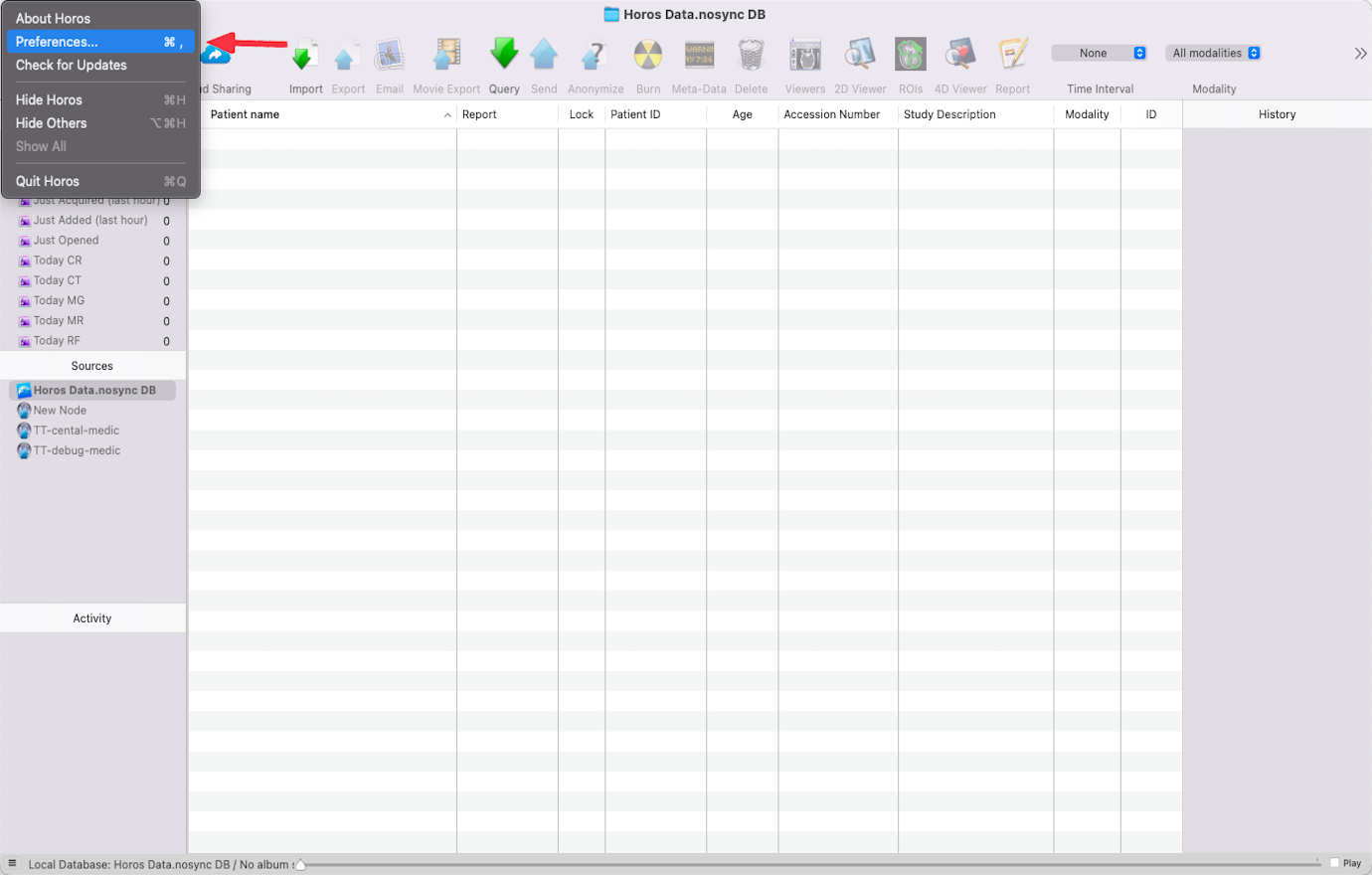
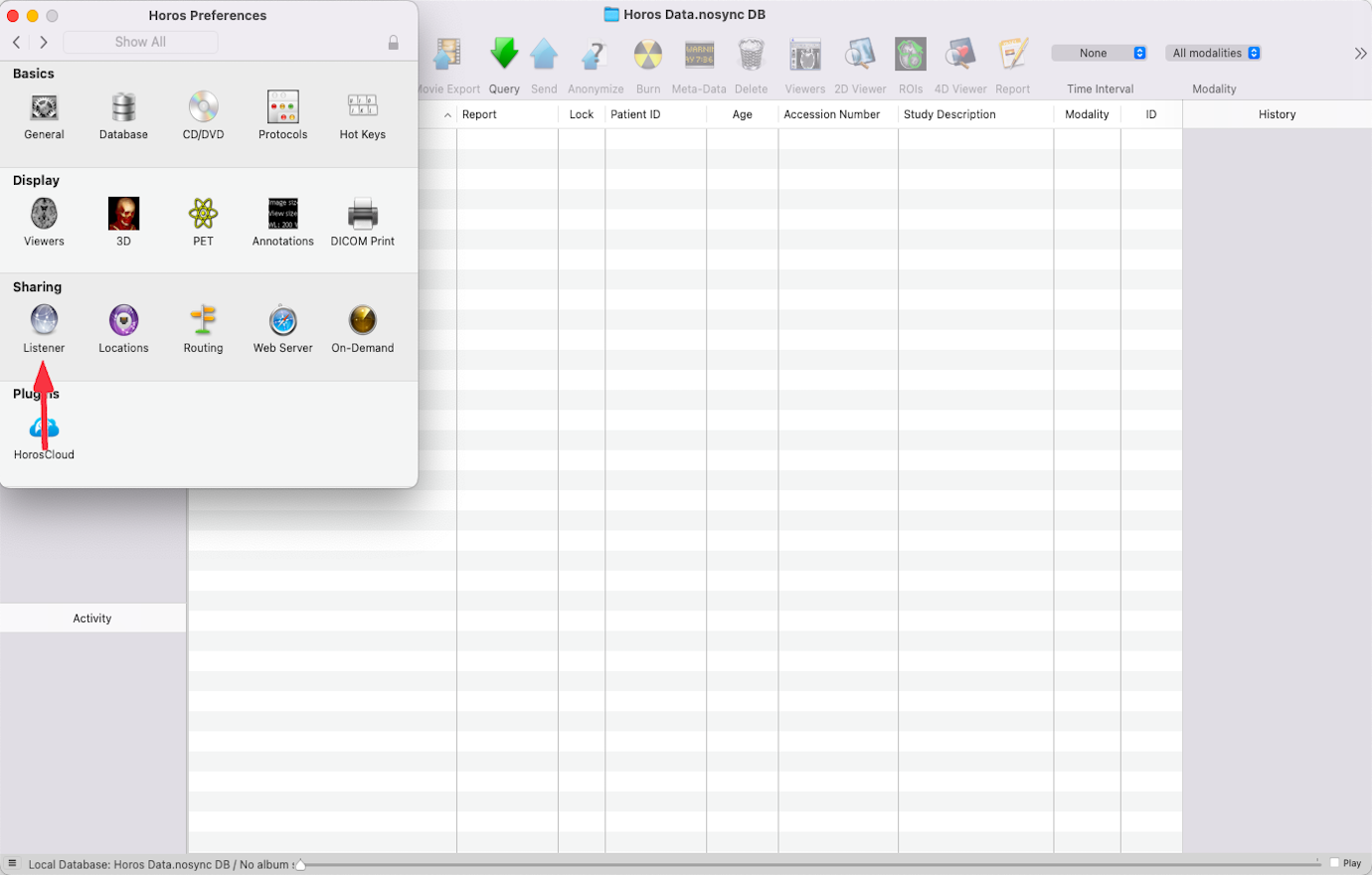
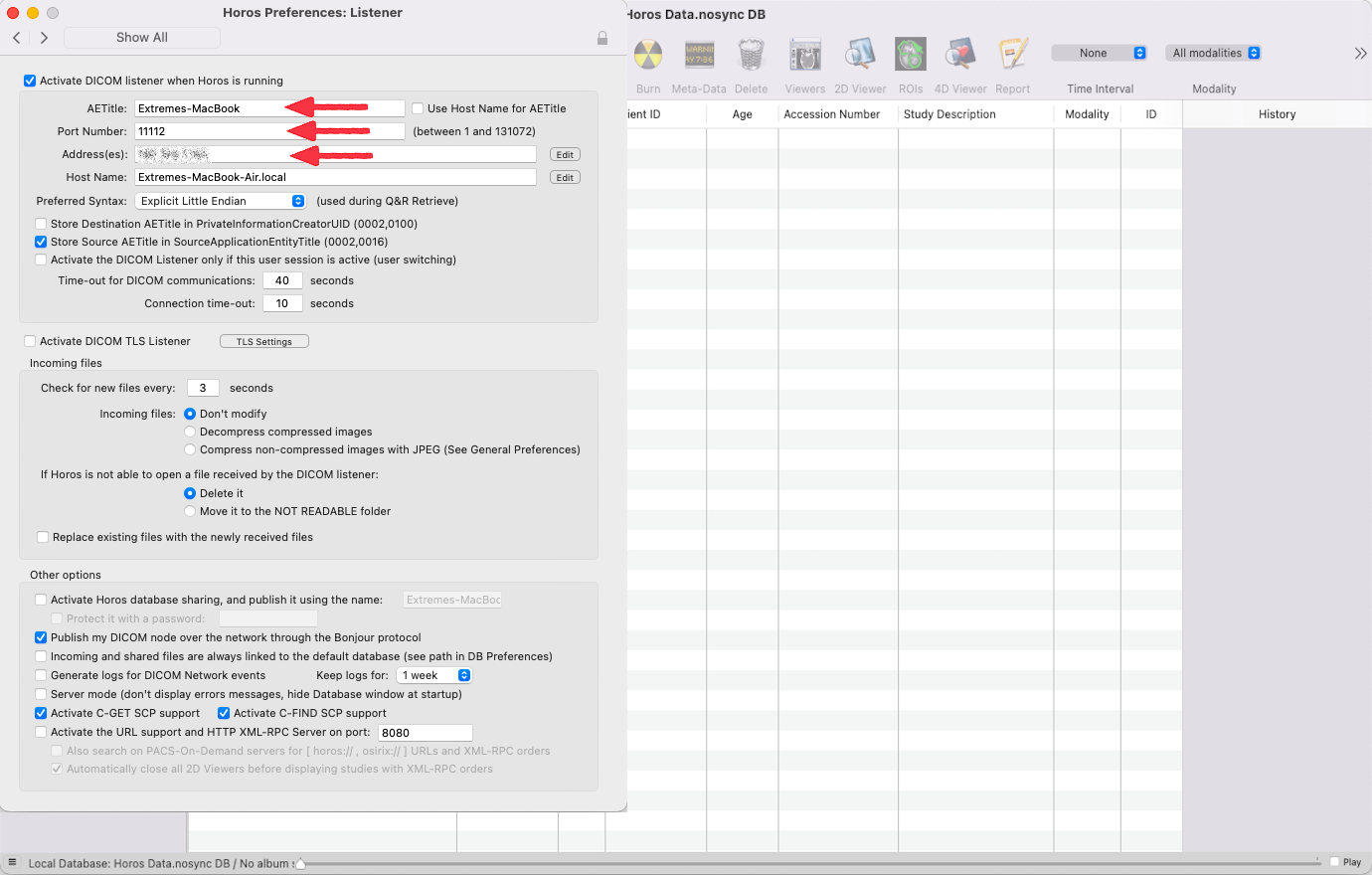
Mene kohtaan Horos->Asetukset (Preferences) ja tarkista Horos AE Title ja Portti.
Napsauta Sharing->Listener.
Kopioi Horos AE Title, IP-osoite ja Porttinumero.
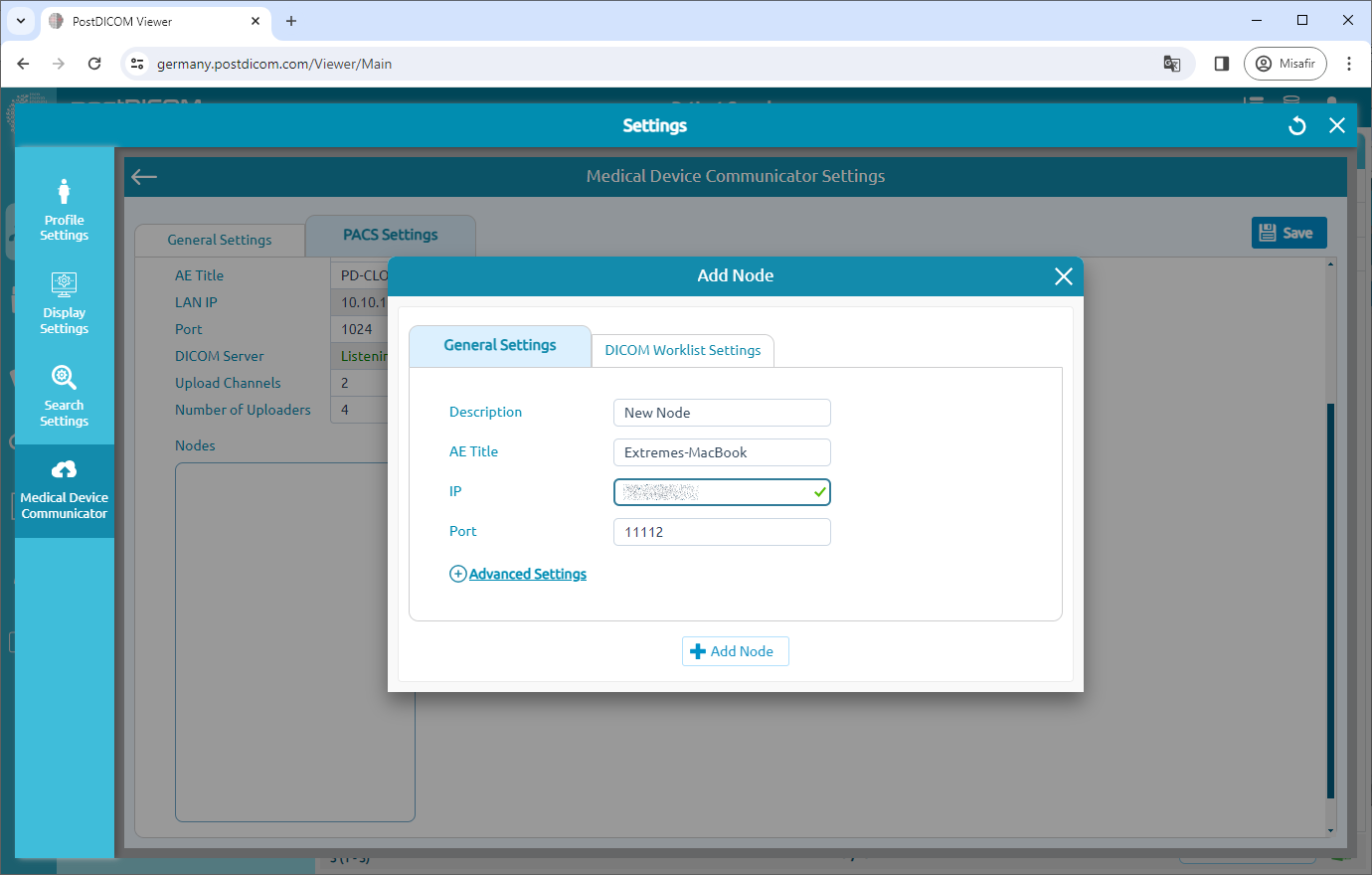
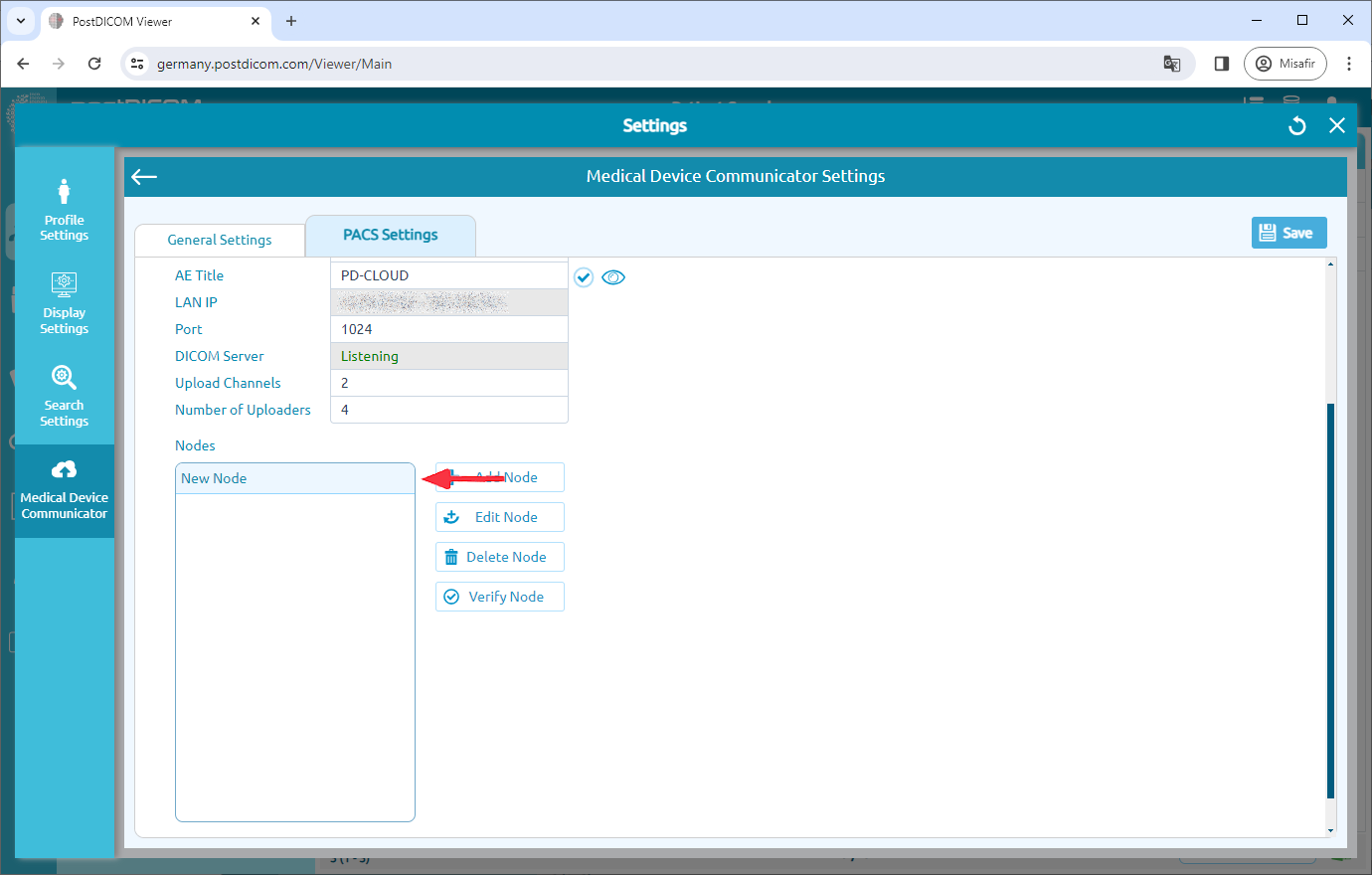
Napsauta "Add Node" (Lisää solmu) -painiketta.
Napsautettuasi "Add Node" -painiketta, näet solmun lisäyslomakkeen. "Add Node" -lomake sisältää kuvauksen, AE Titlen, IP-osoitteen ja porttinumeron.
Täytettyäsi tarvittavat tiedot napsauta "Add Node" -painiketta lisätäksesi juuri luodun DICOM-solmun solmulistaan.
Uusi DICOM-solmu lisätään sivun vasemmassa reunassa olevaan solmulistaan.
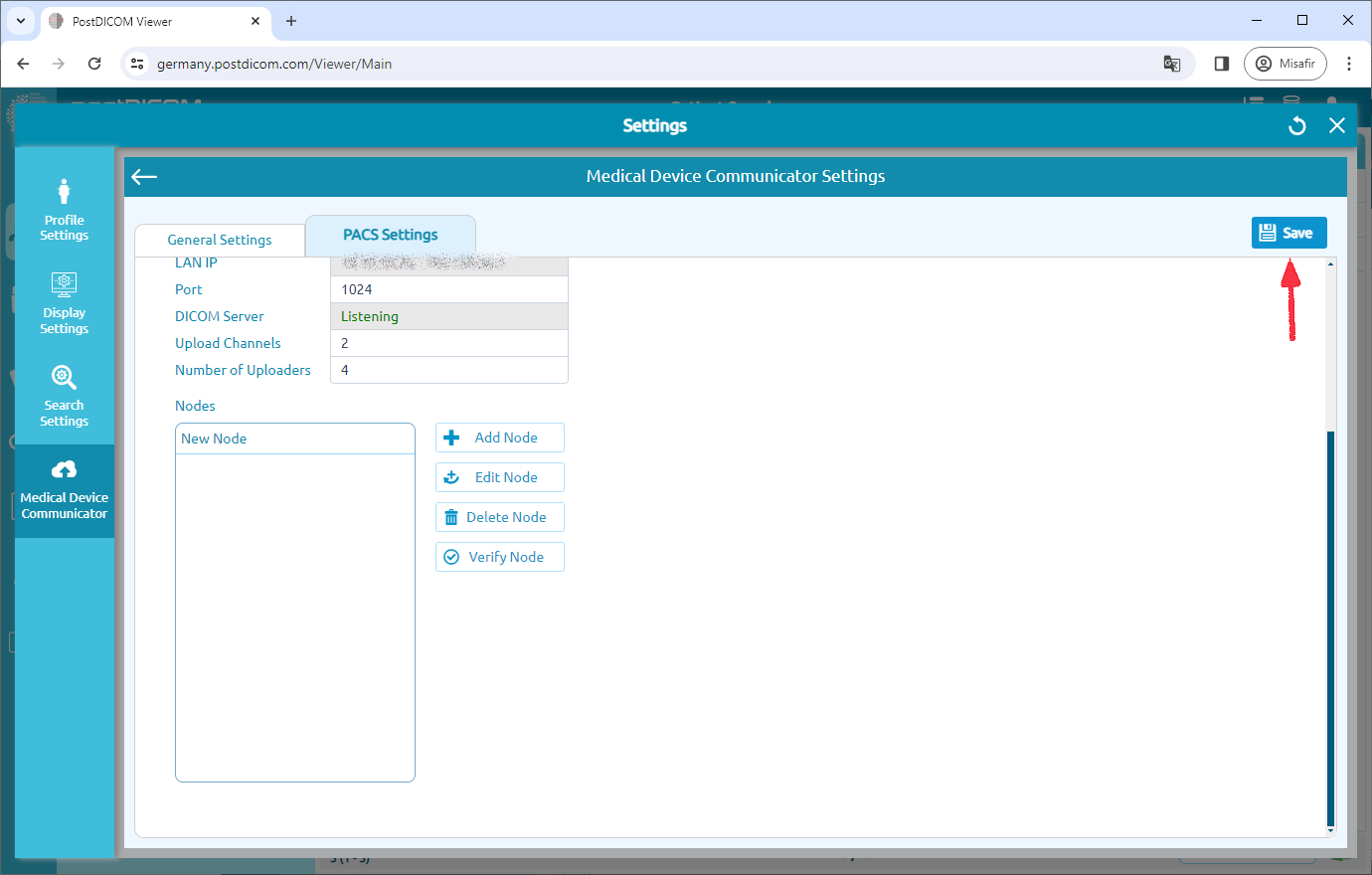
Ottaaksesi muutokset käyttöön, napsauta "Tallenna"-painiketta (Save) sivun oikeassa yläkulmassa. Jos suljet asetussivun tallentamatta, kaikki muutokset menetetään. Varmista, että olet tallentanut muutokset ennen nykyisen ikkunan sulkemista.
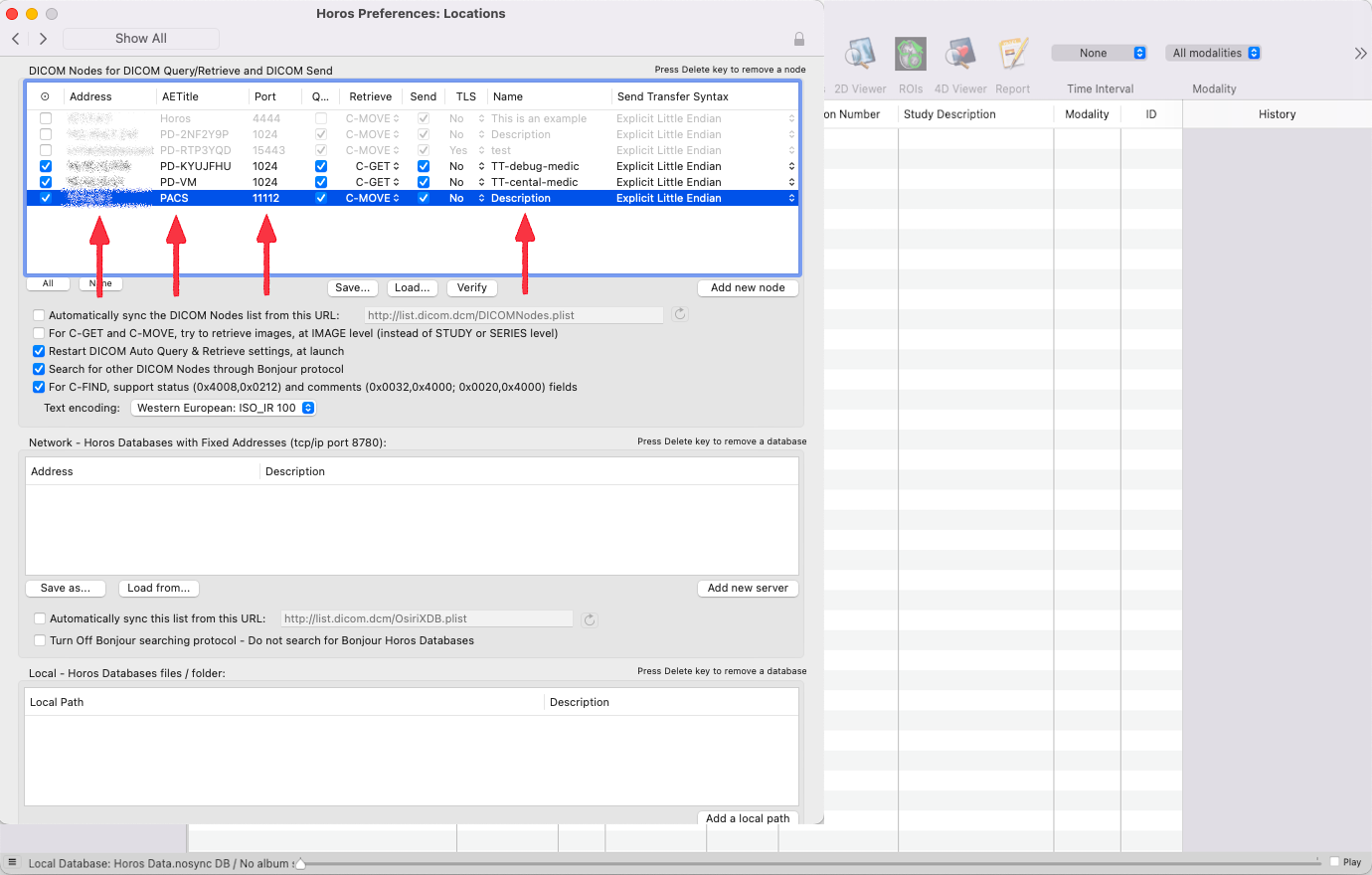
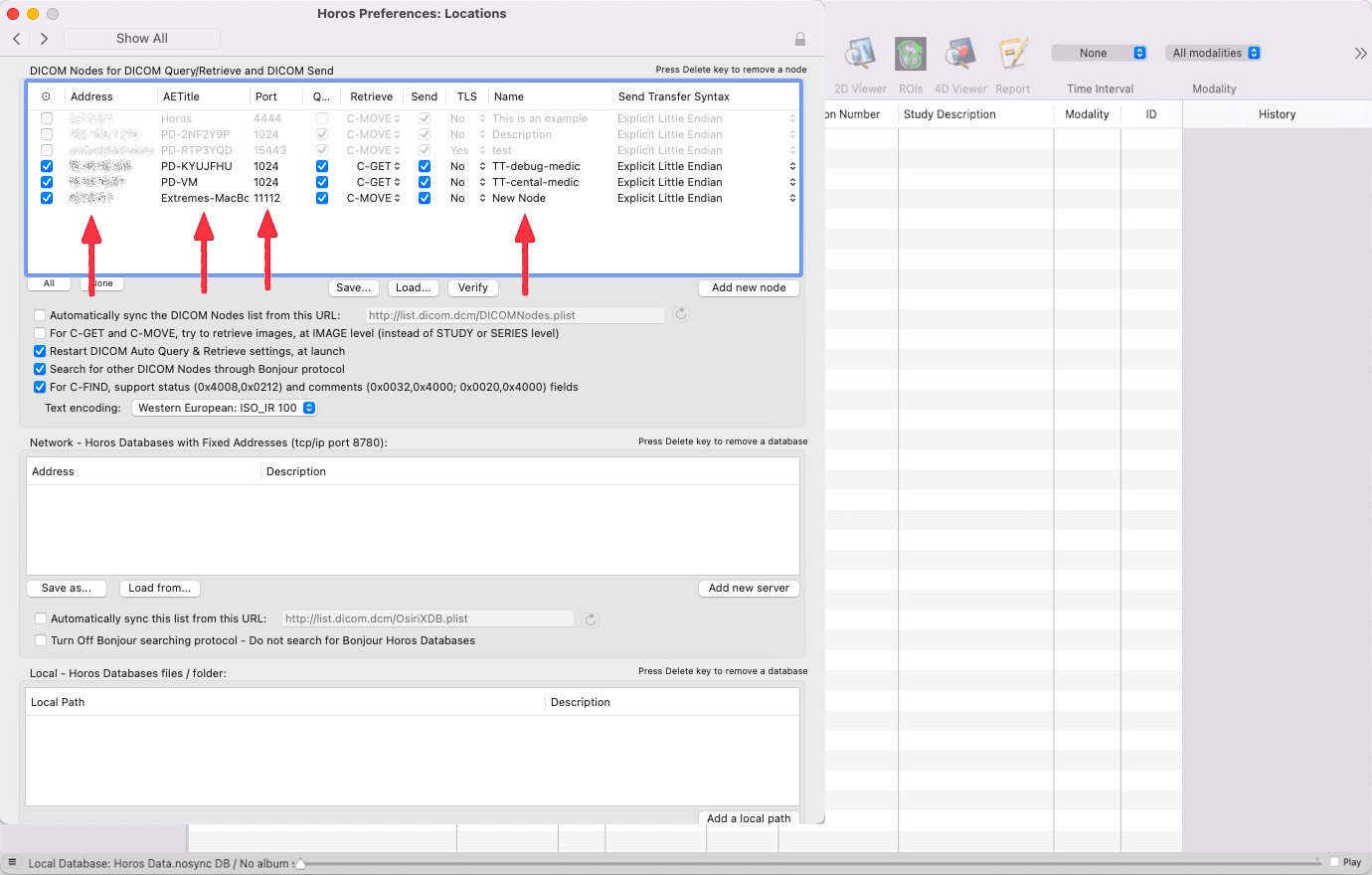
Kommunikoidaksesi MeDiCin kanssa, sinun on lisättävä MeDiCin AE Title, IP ja Portti Horos Vieweriin.
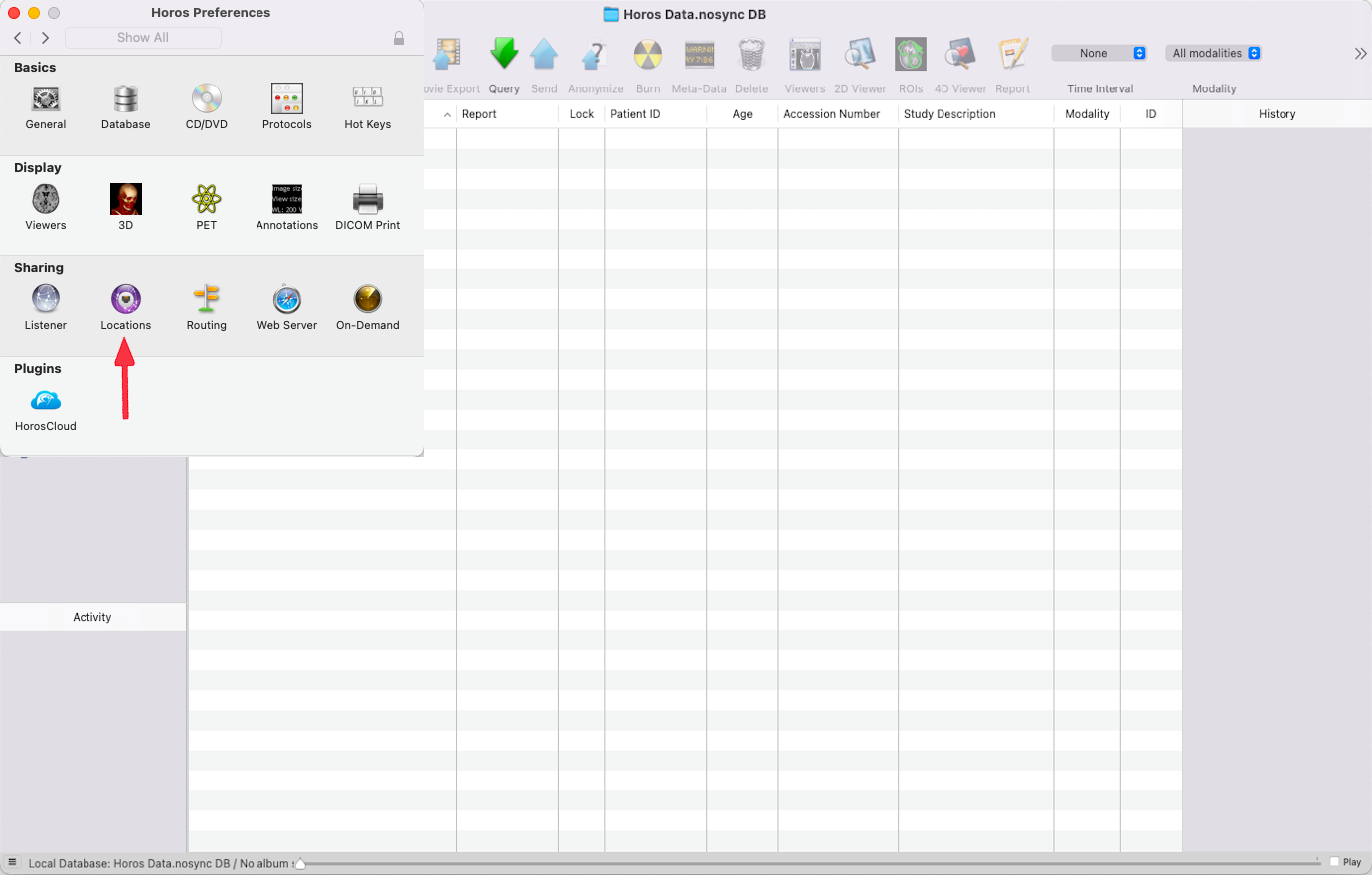
Mene kohtaan Horos->Asetukset (Preferences) ja napsauta Locations (Sijainnit).
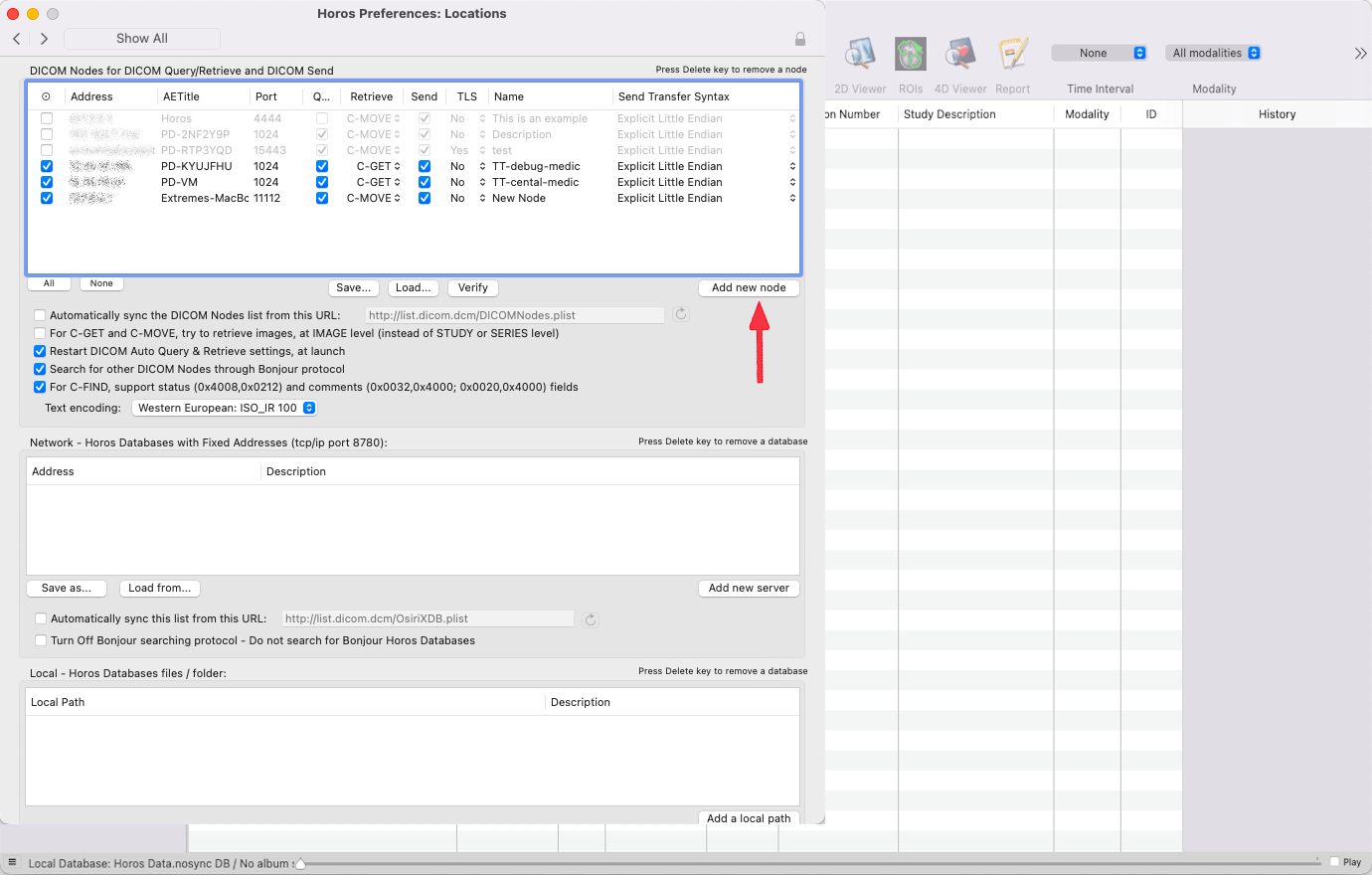
Napsauta "Add new node" (Lisää uusi solmu).
Täytä arvot PostDICOMin MeDiC AE Titlella, IP-osoitteella, Portilla ja nimellä.
Seuraava kuva.
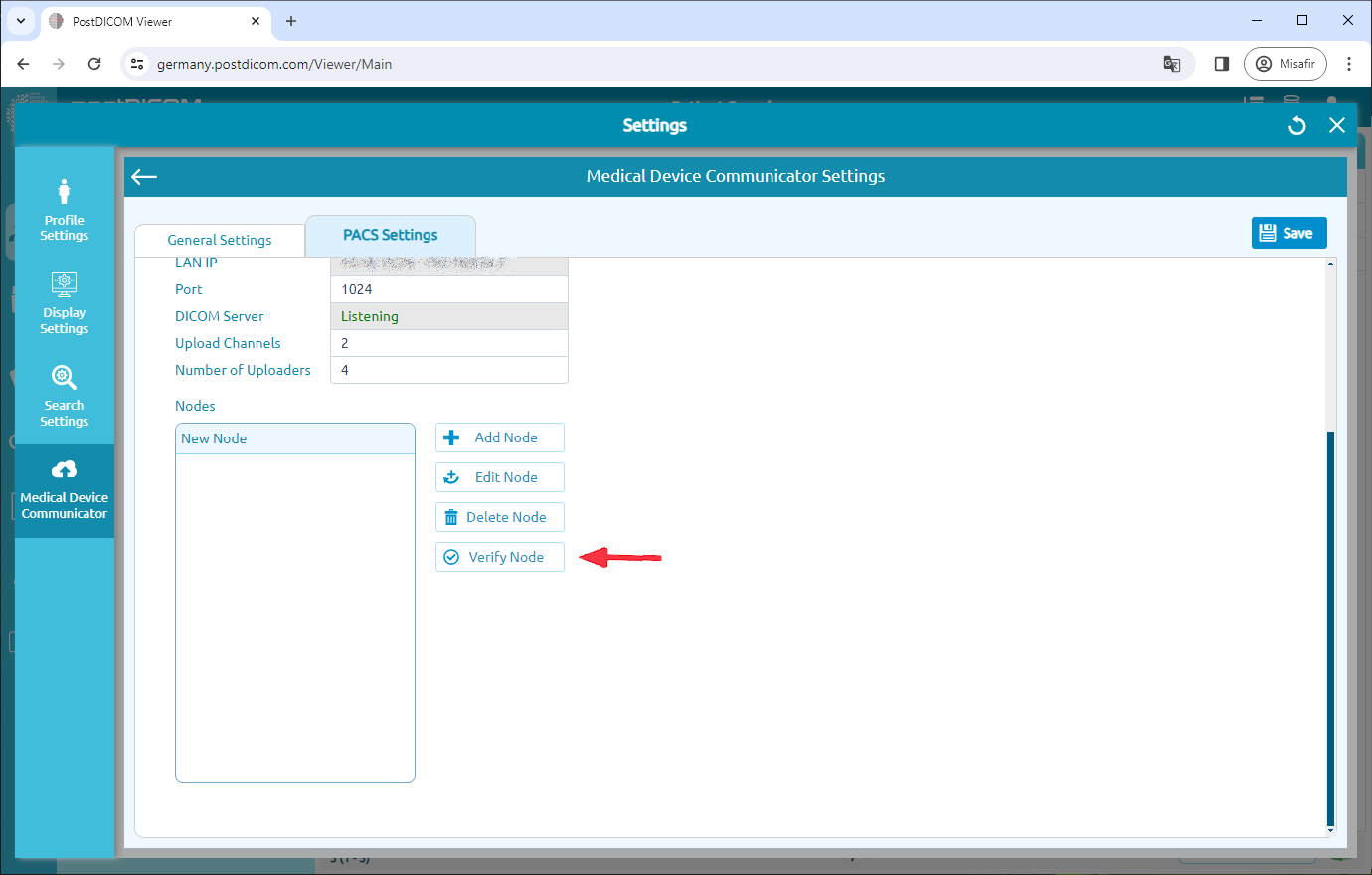
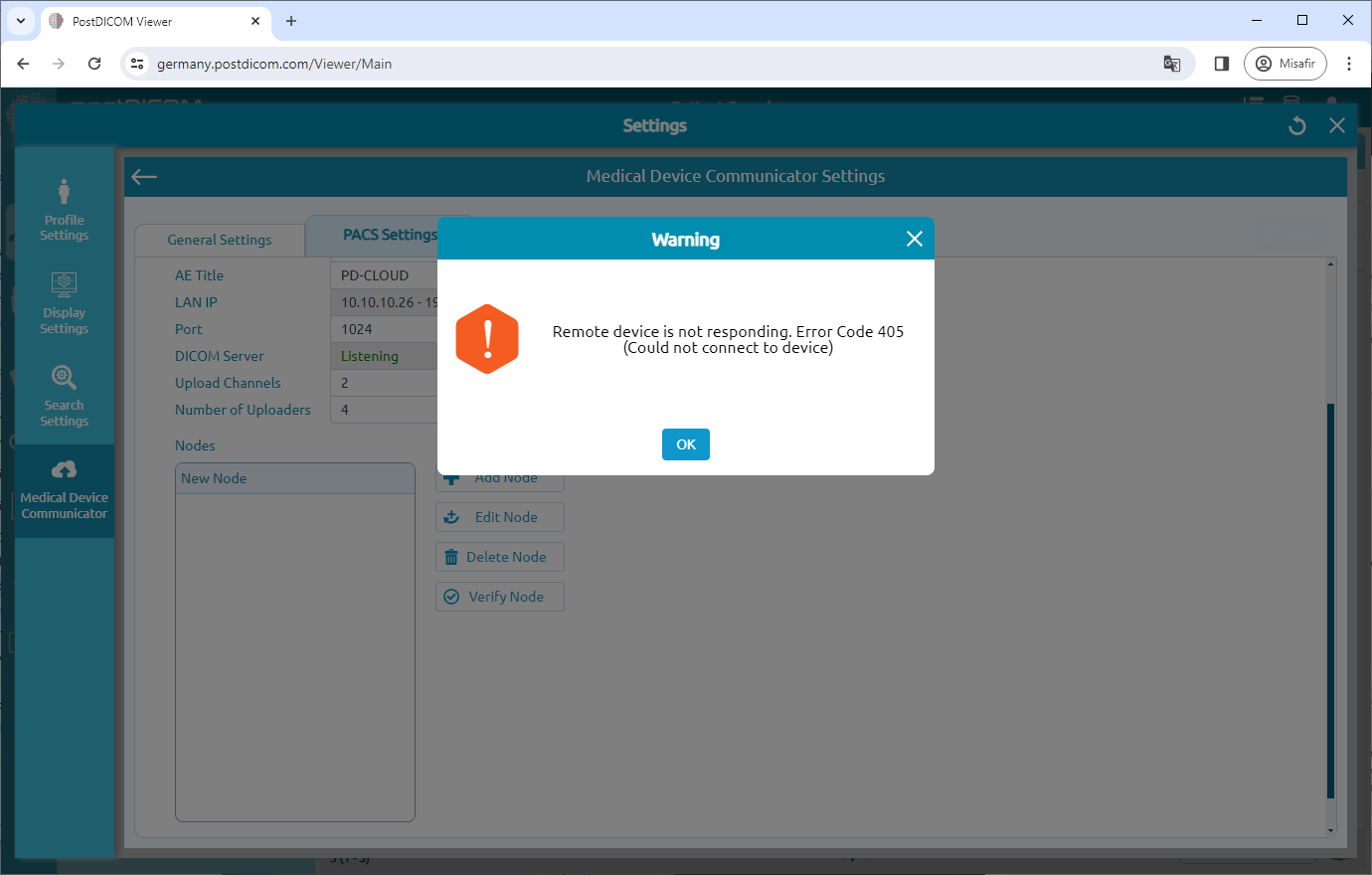
Vahvistaaksesi (DICOM Echo) DICOM-solmun, valitse solmu ja napsauta sitten "Verify" (Vahvista) -painiketta sivun oikeassa laidassa.
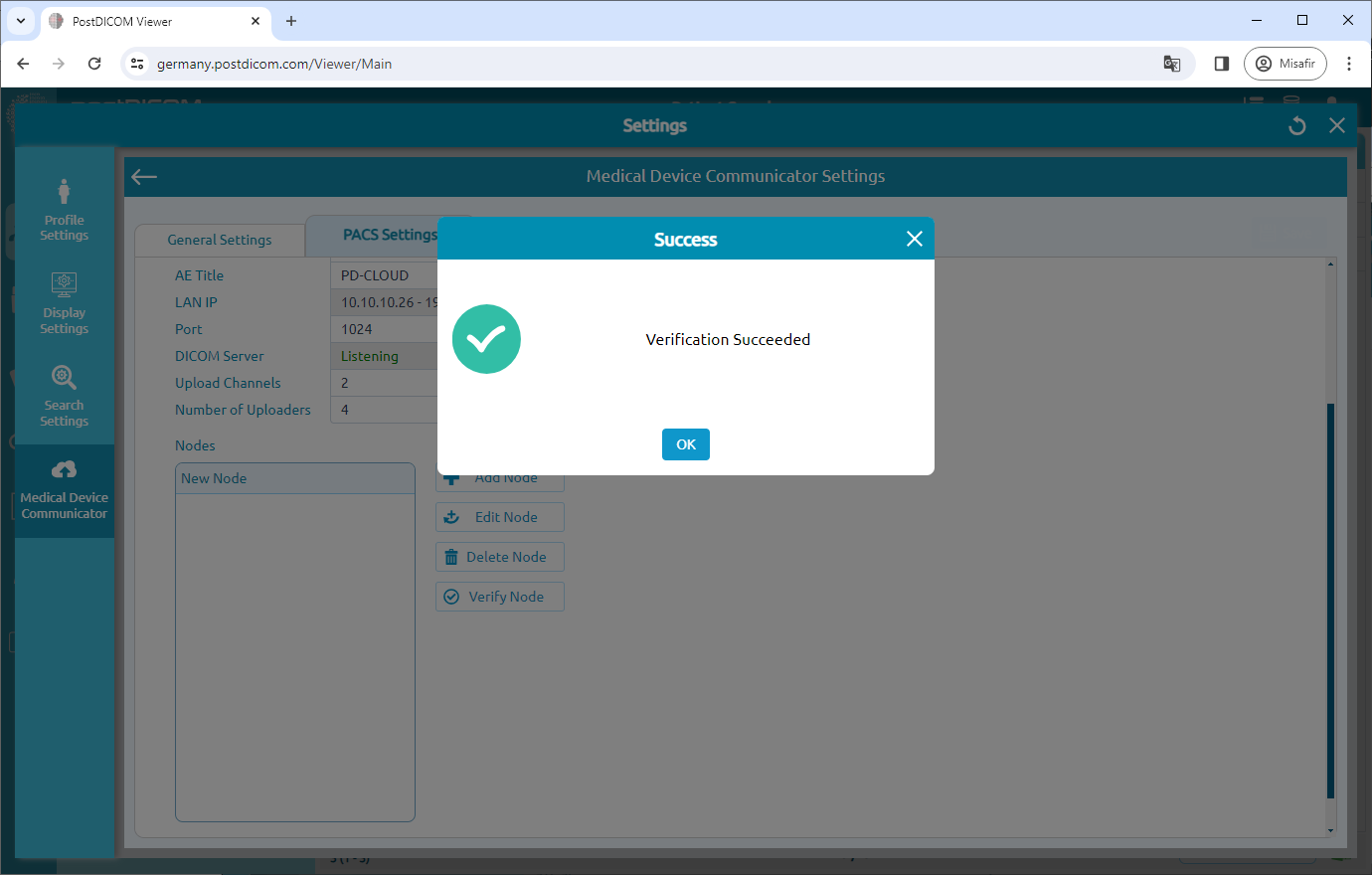
Napsautettuasi näet viestilaatikon, joka kertoo, onnistuiko vahvistus.
DICOM-solmujen muokkaaminen
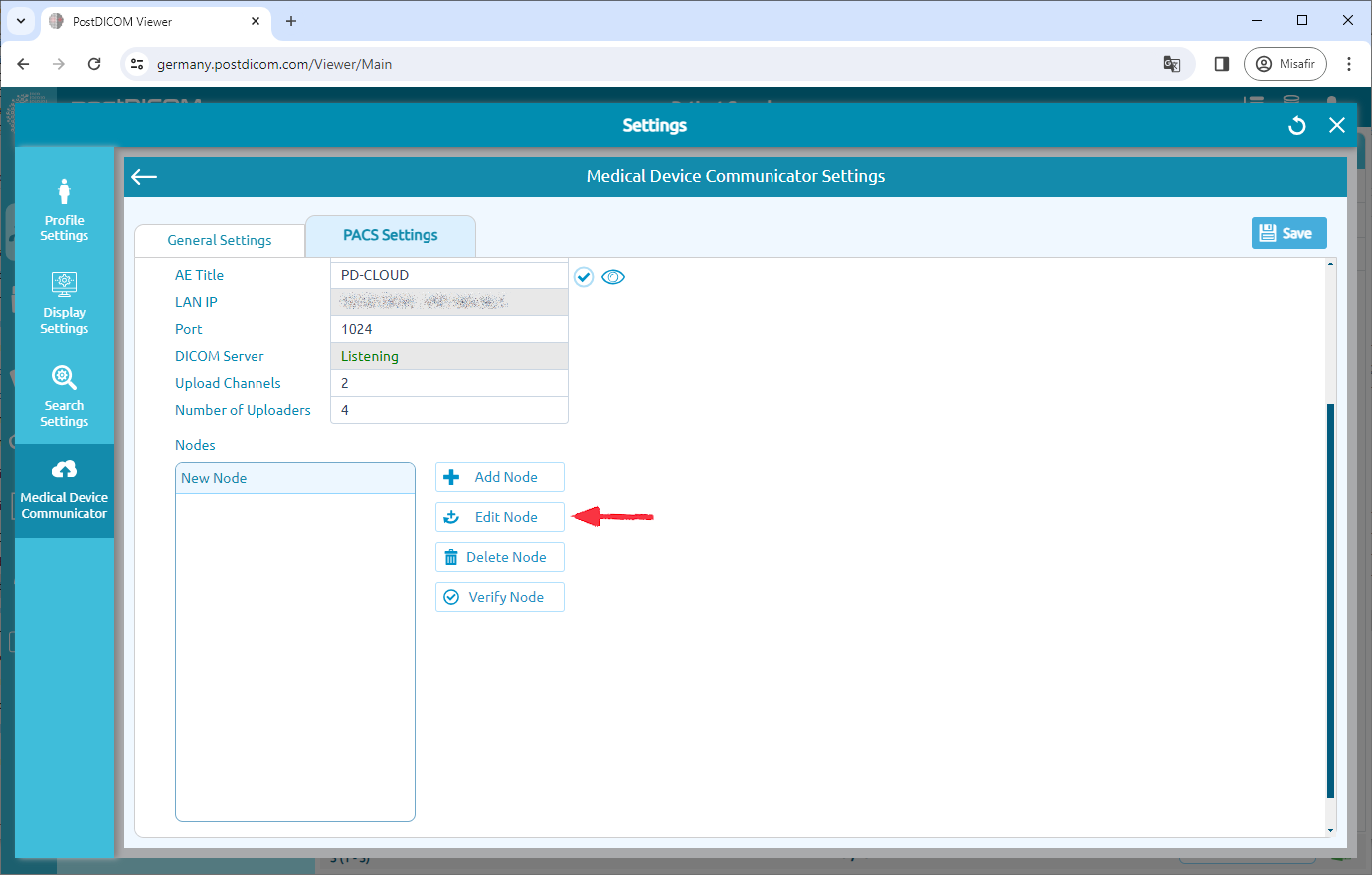
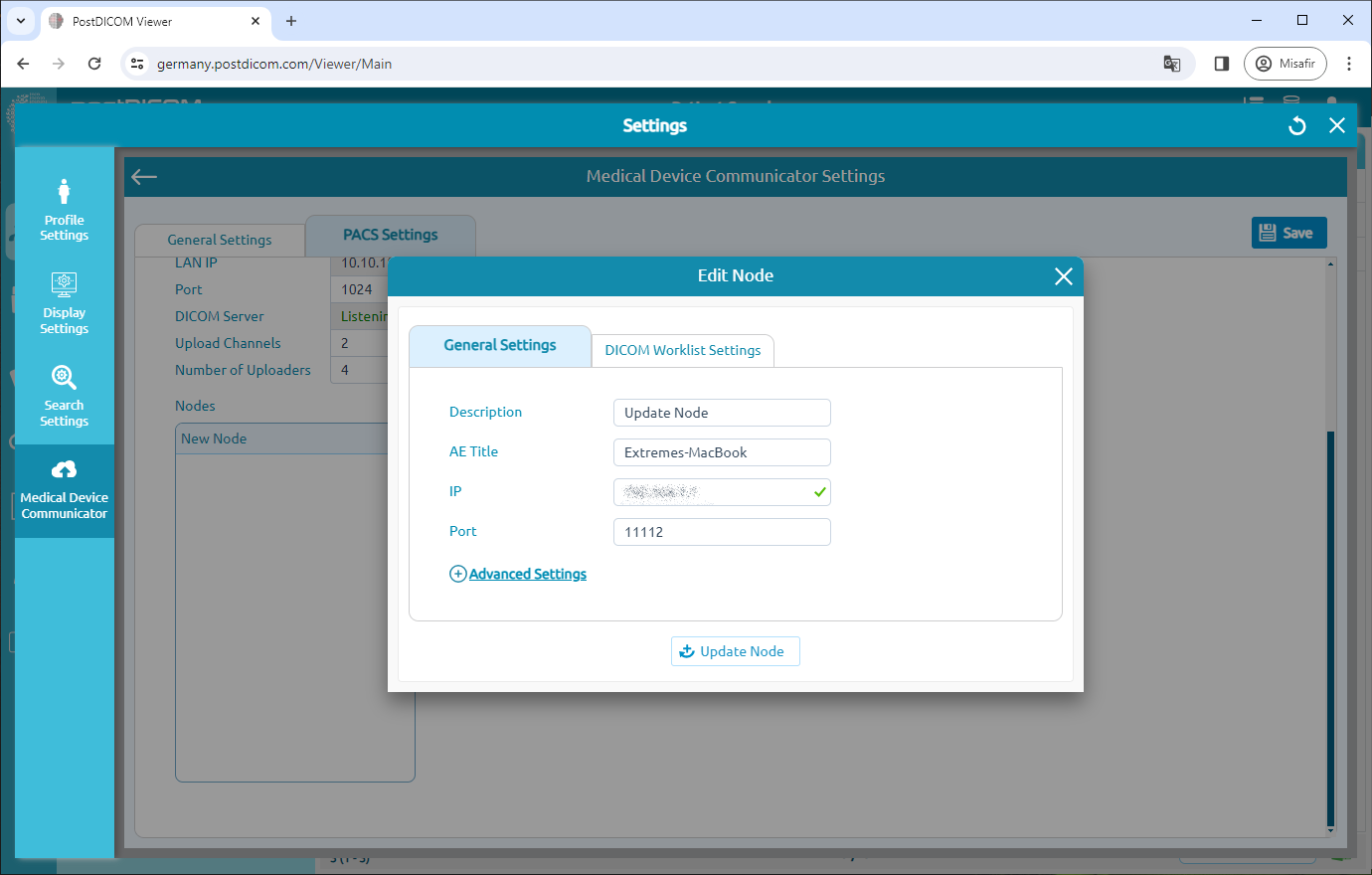
Muokataksesi solmuja napsauta "Edit Node" (Muokkaa solmua) -painiketta.
Voit muokata valitun solmun kuvausta, AE Titlea, IP-osoitetta ja porttinumeroa. Tehtyäsi muutokset napsauta "Update Node" (Päivitä solmu) -painiketta. Muista napsauttaa "Tallenna"-painiketta (Save) tallentaaksesi asetukset.
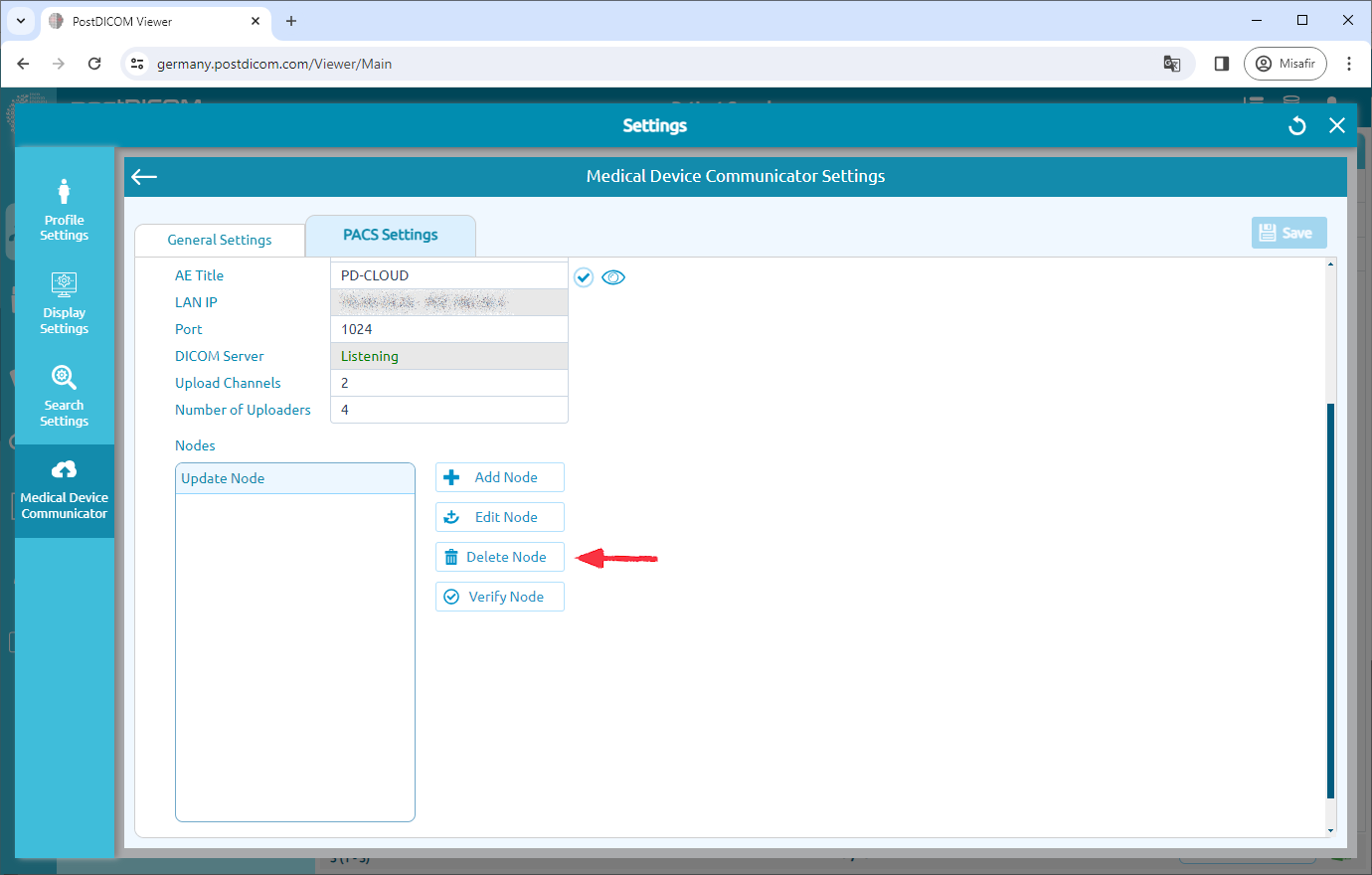
DICOM-solmujen poistaminen
Poistaaksesi DICOM-solmun, napsauta solmua, jonka haluat poistaa. Napsauta sitten "Delete Node" (Poista solmu) -kuvaketta sivun oikeassa laidassa. Napsautettuasi "Yes" (Kyllä) -painiketta solmu poistetaan.
Yhteyslokin katselu
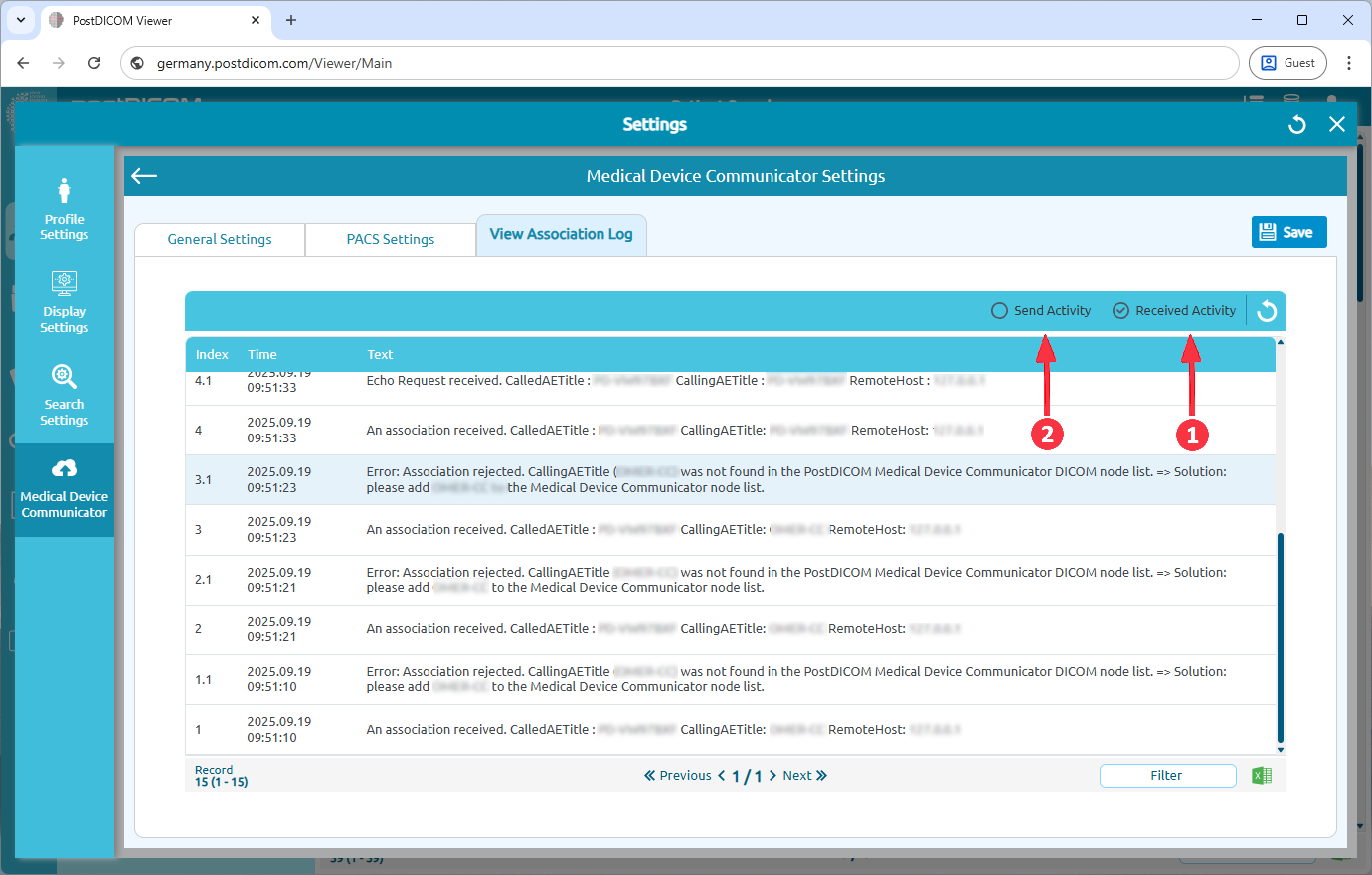
Mene View Association Log (Näytä yhteysloki) -välilehdelle.
Avautuvalla sivulla voit tarkastella yhteyslokeja. Voit valita Send Activity (Lähetystoiminta) tai Received Activity (Vastaanottotoiminta).
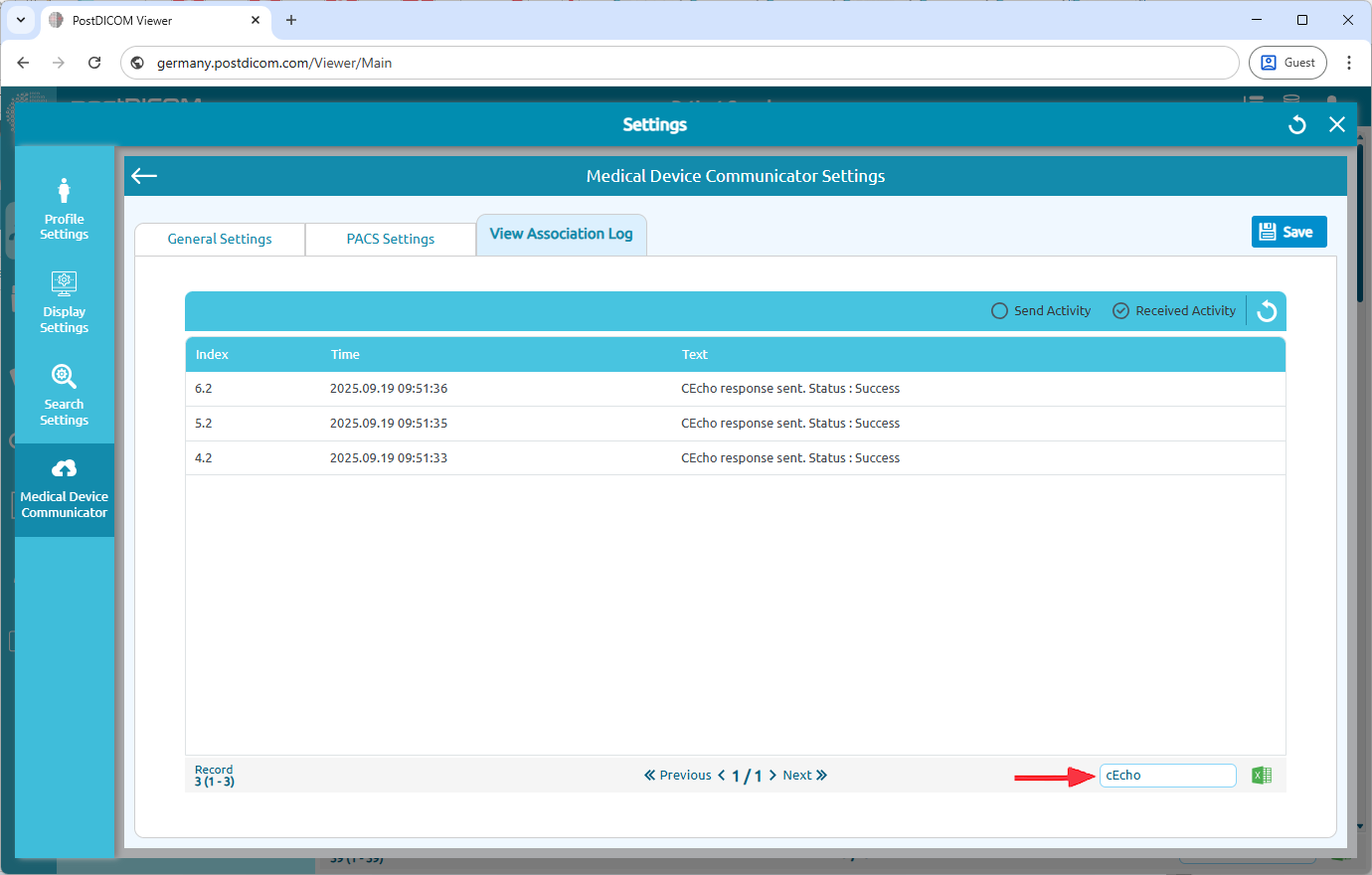
Voit myös suodattaa lokeja.
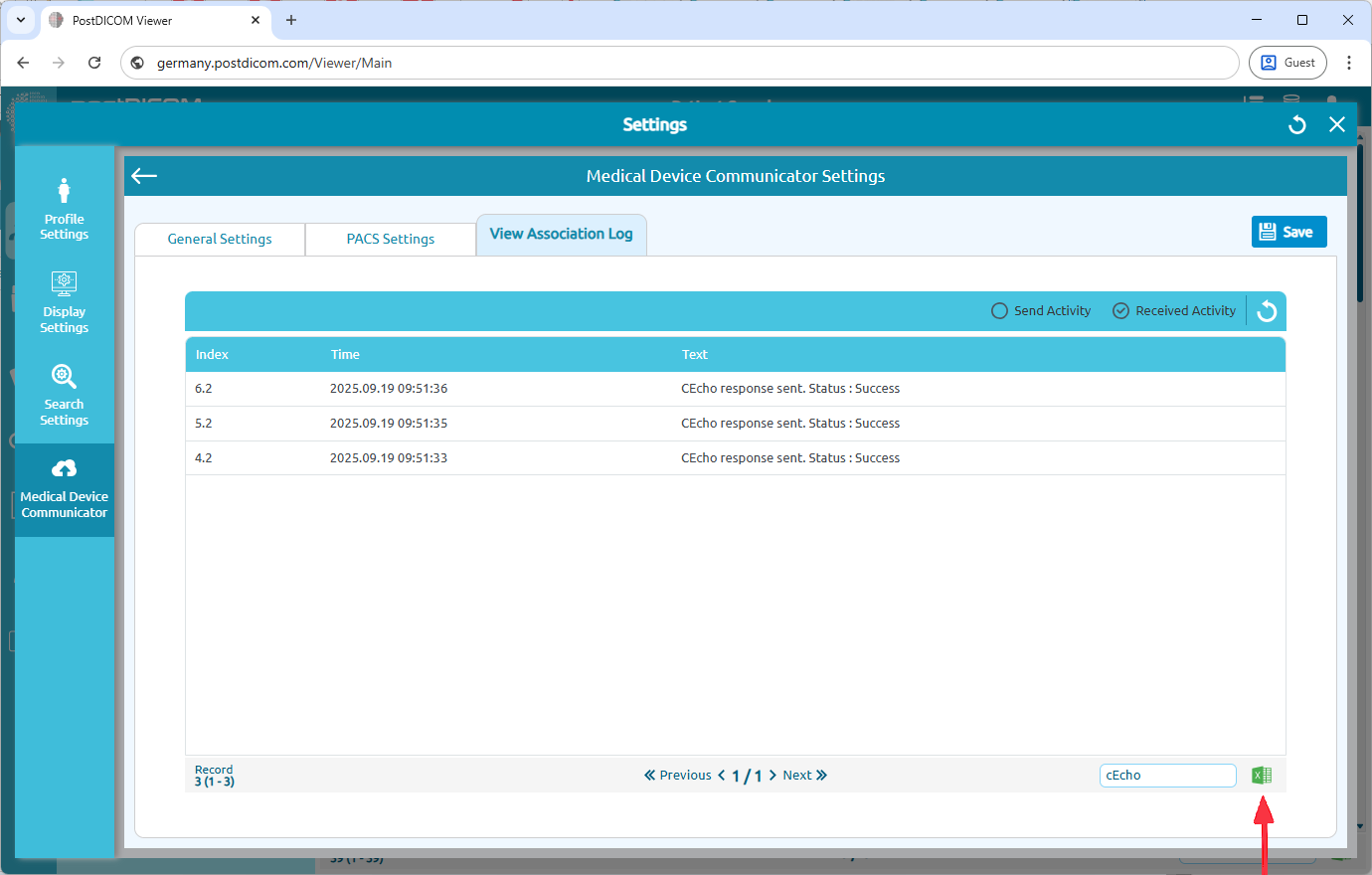
Lisäksi voit viedä lokit Exceliin napsauttamalla Excel-kuvaketta sivun oikeassa alakulmassa.