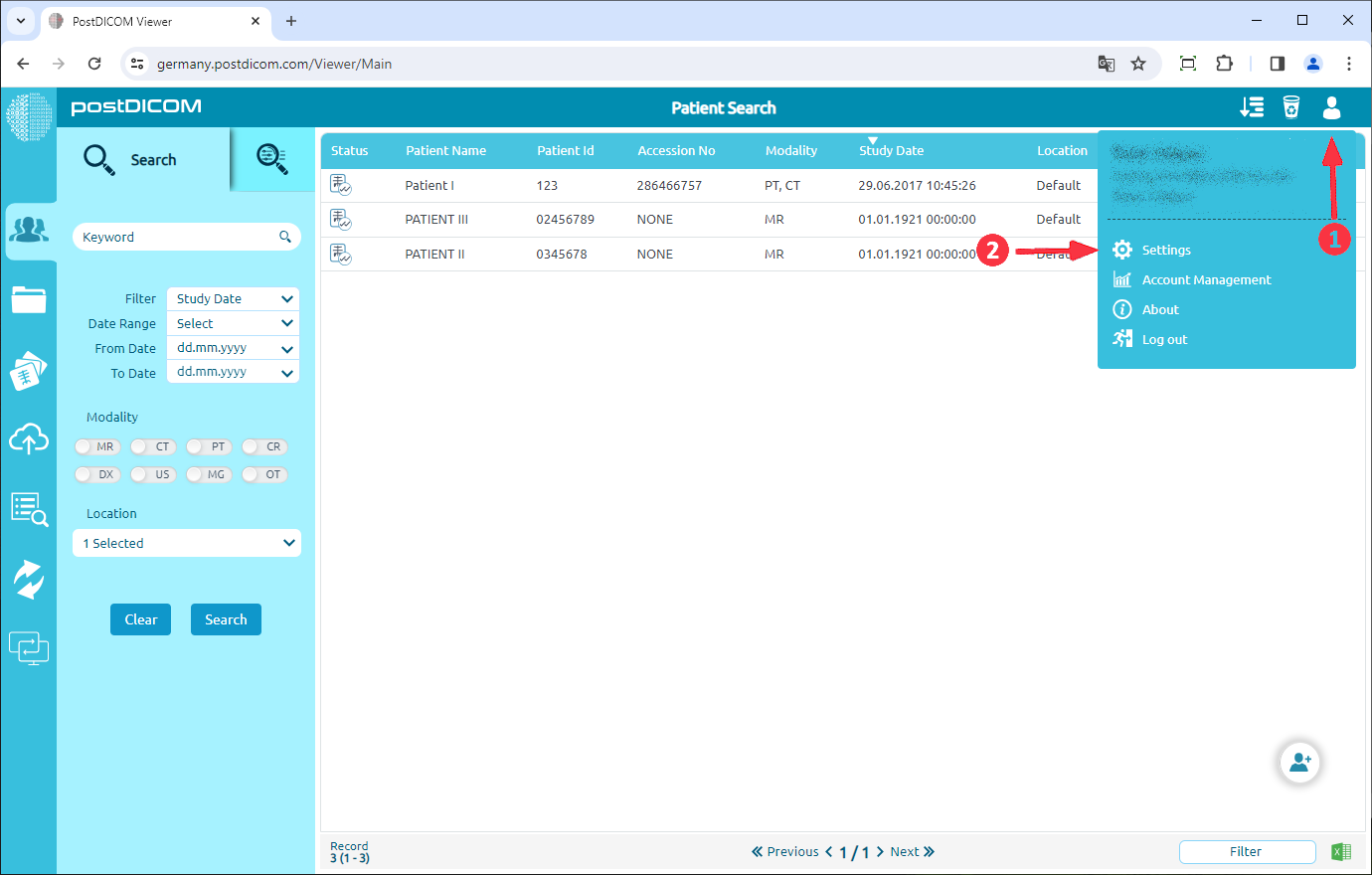
Kirjaudu tilillesi ja klikkaa "Asetukset"-kuvaketta sivun oikeassa yläkulmassa.
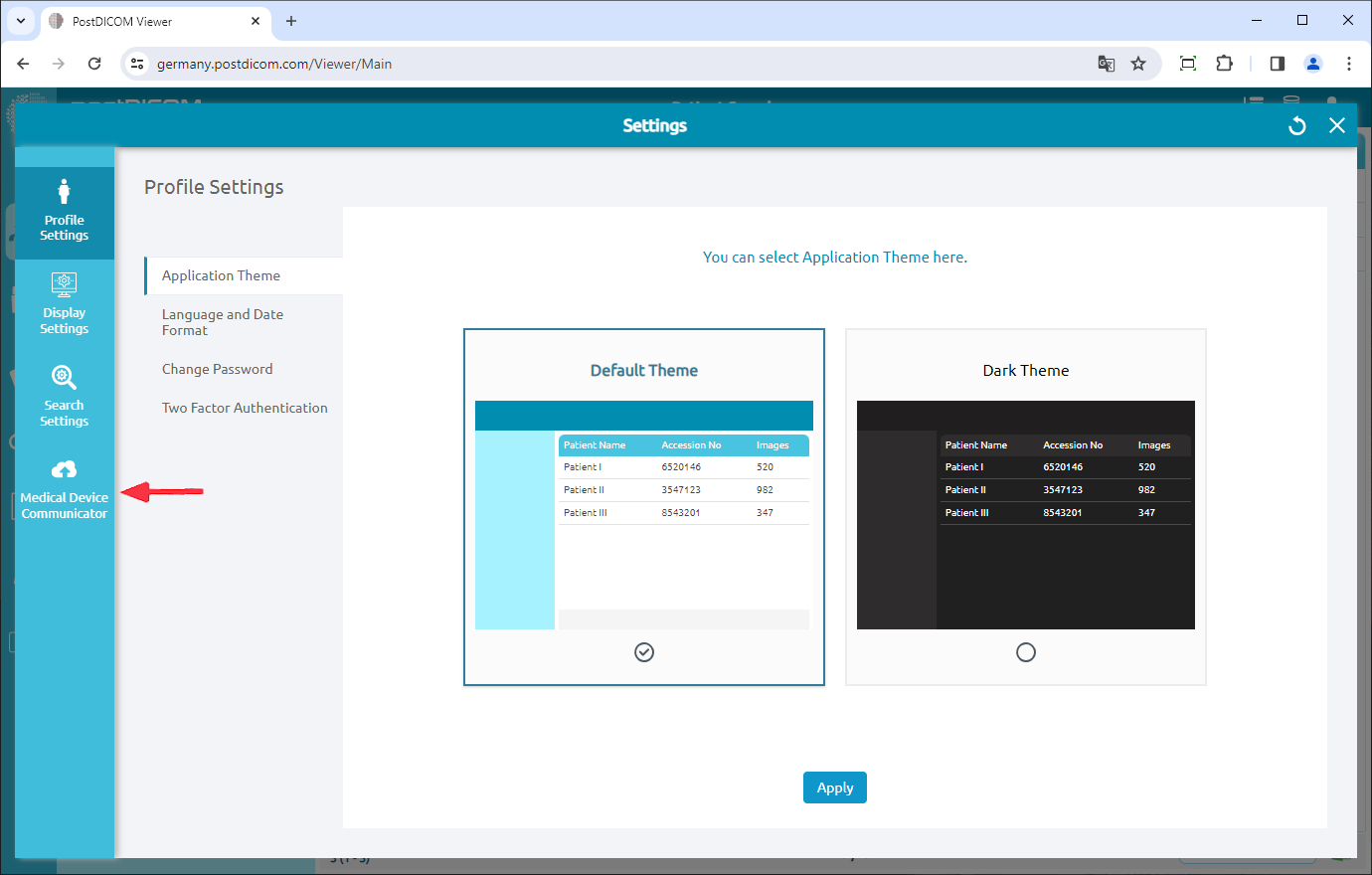
Klikkaa "Medical Device Communicator" -valikkokohtaa sivun vasemmalla puolella.
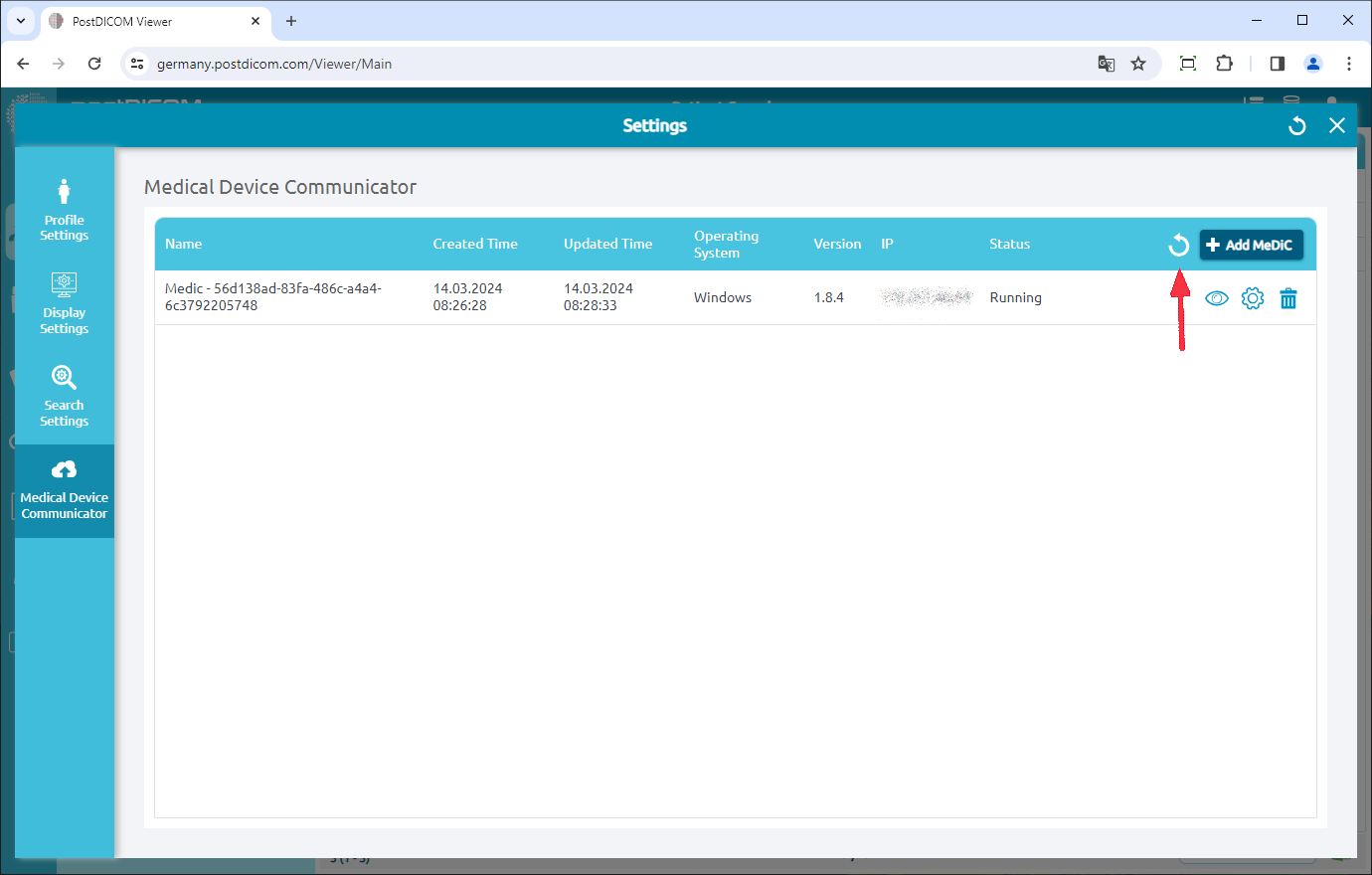
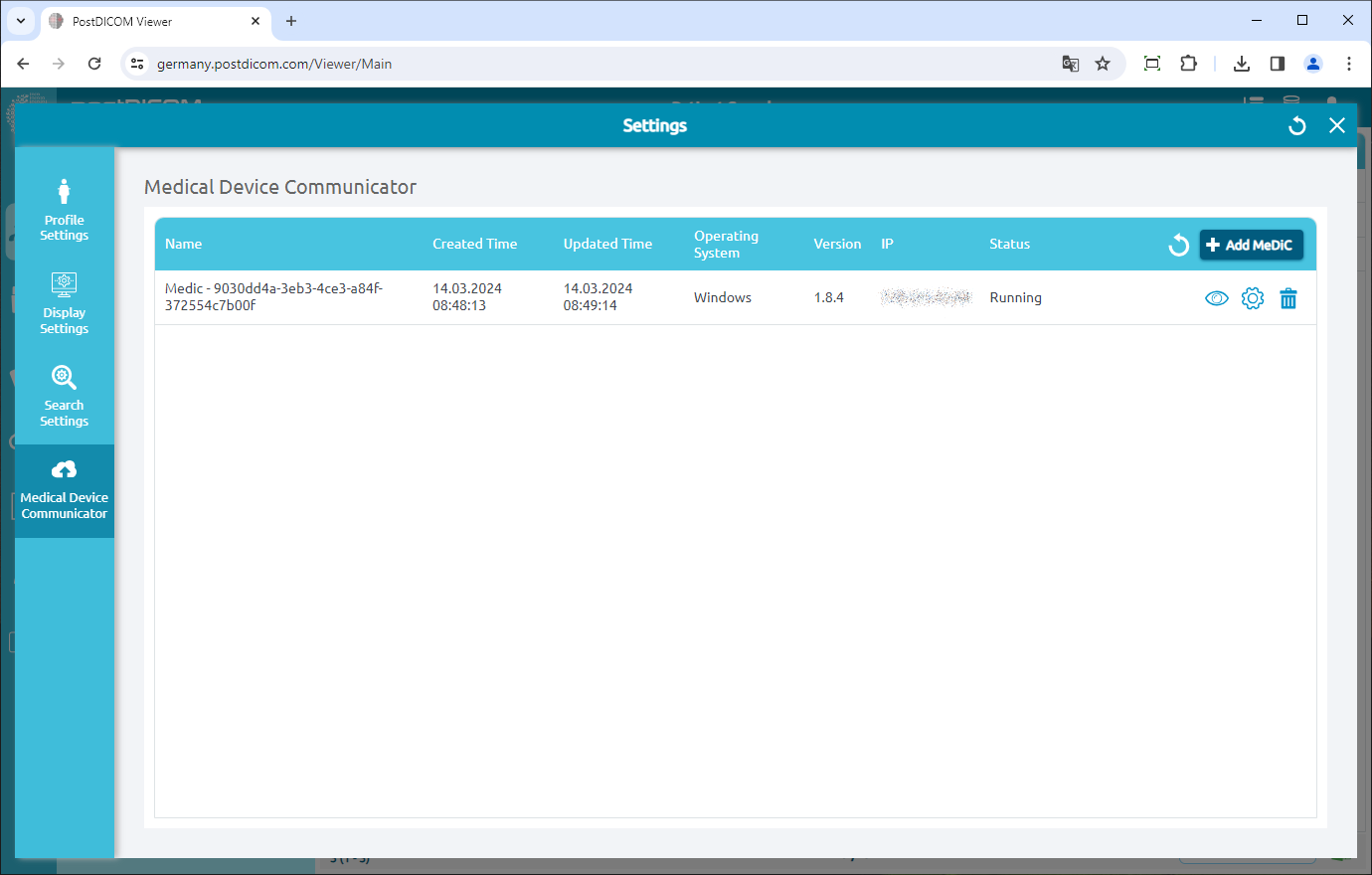
Nykyisen käyttäjän MeDiC-sovellukset näkyvät sivun oikealla puolella. Kunkin MeDiC-sovelluksen osalta näytetään nimi, luontiaika, päivitysaika, käyttöjärjestelmä, versio, IP-osoite ja nykyinen tila. Jos et näe MeDiC-sovellustasi, päivitä MeDiC-sovellusluettelo klikkaamalla "Päivitä"-painiketta.
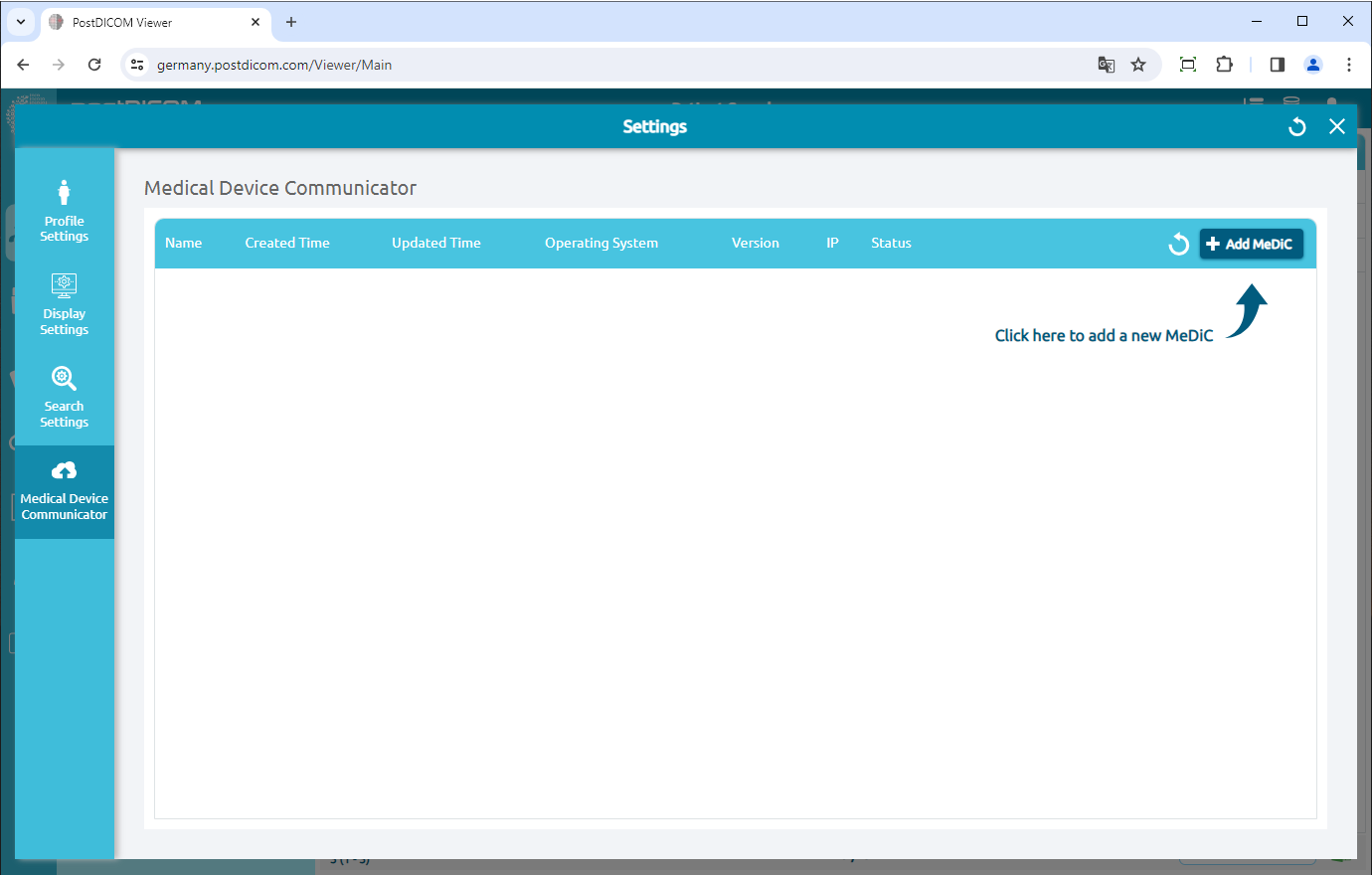
Lisätäksesi uuden MeDiCin, klikkaa "Lisää MeDiC" -painiketta kentän oikeassa yläkulmassa.
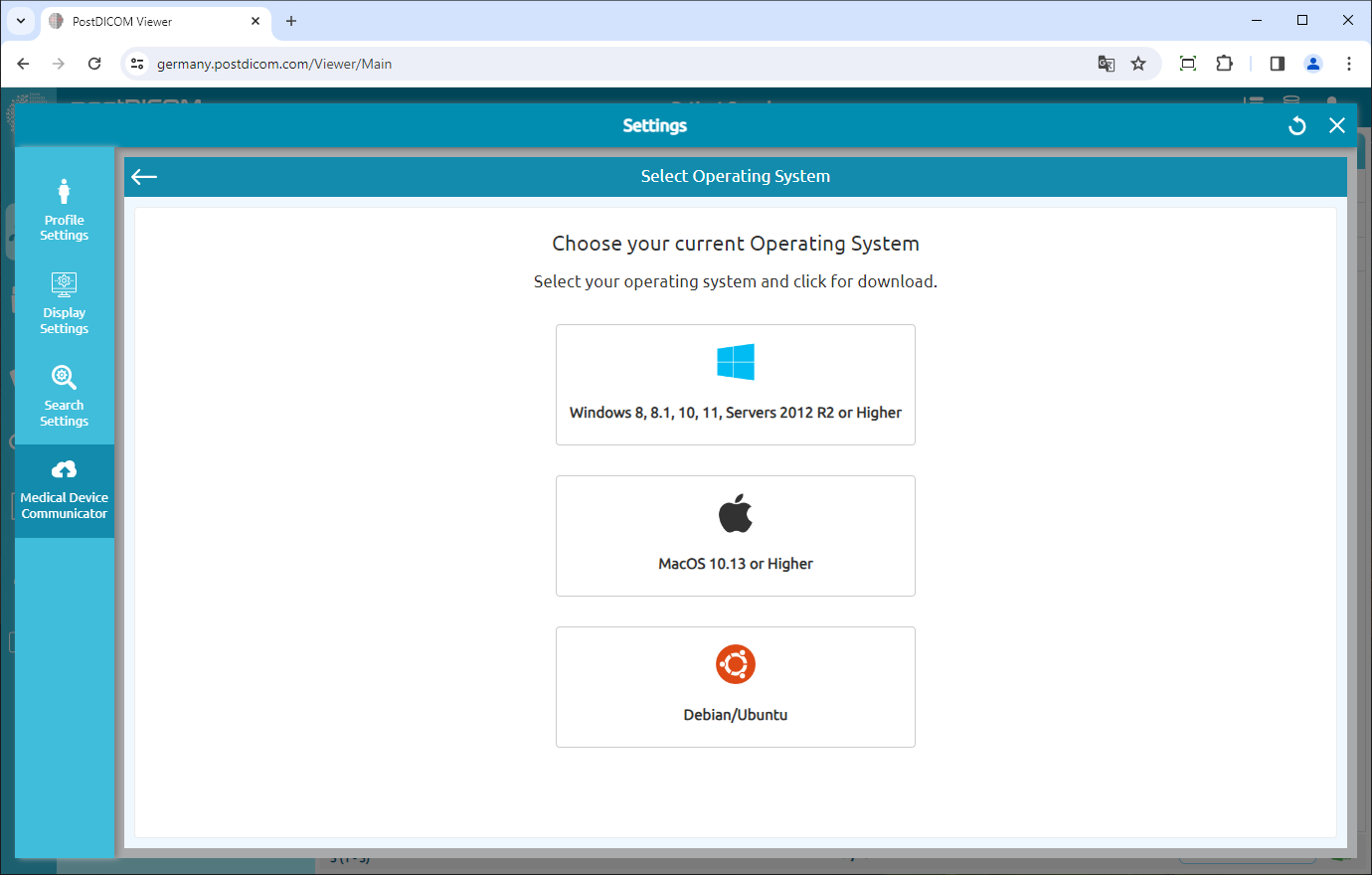
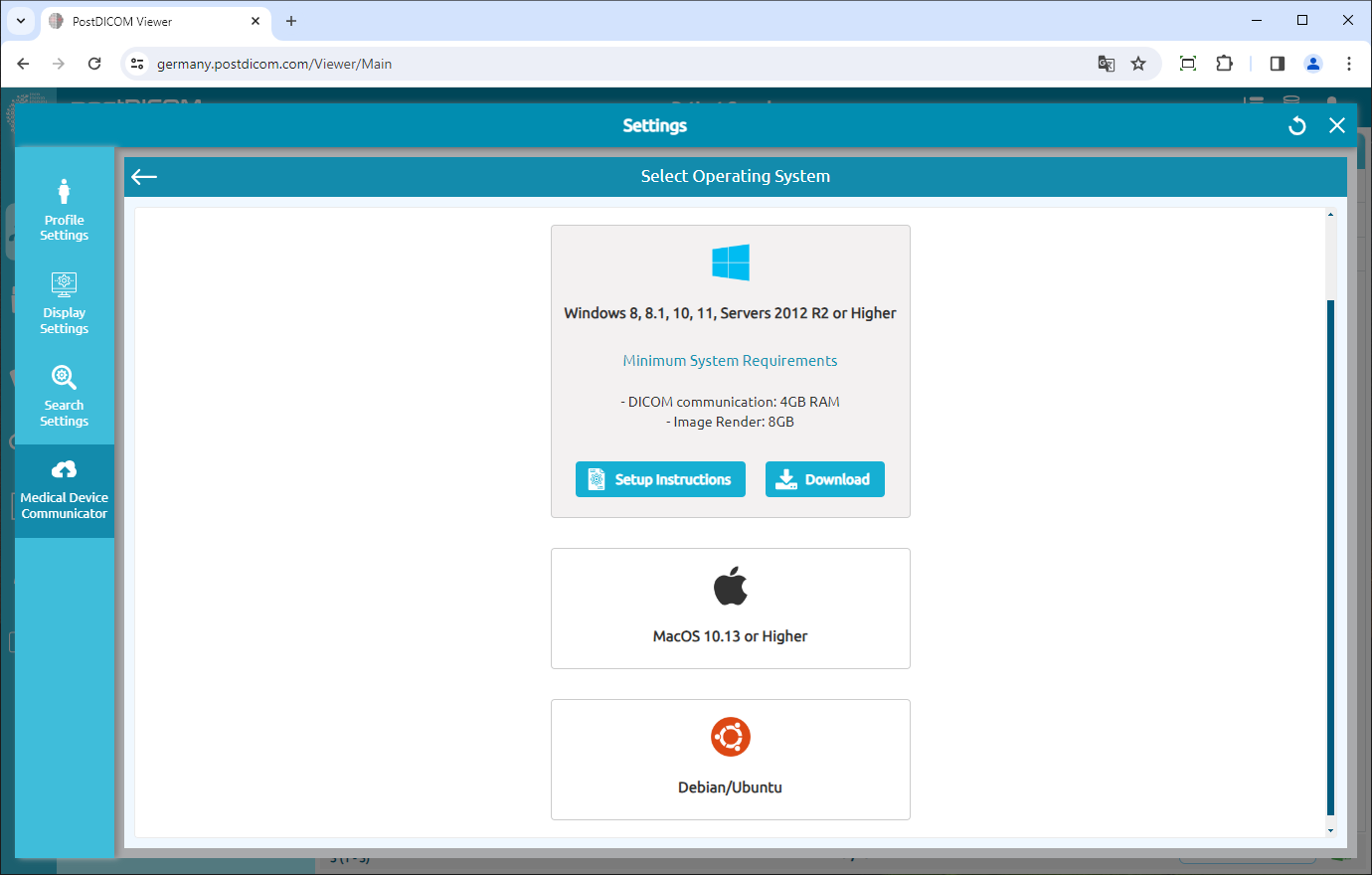
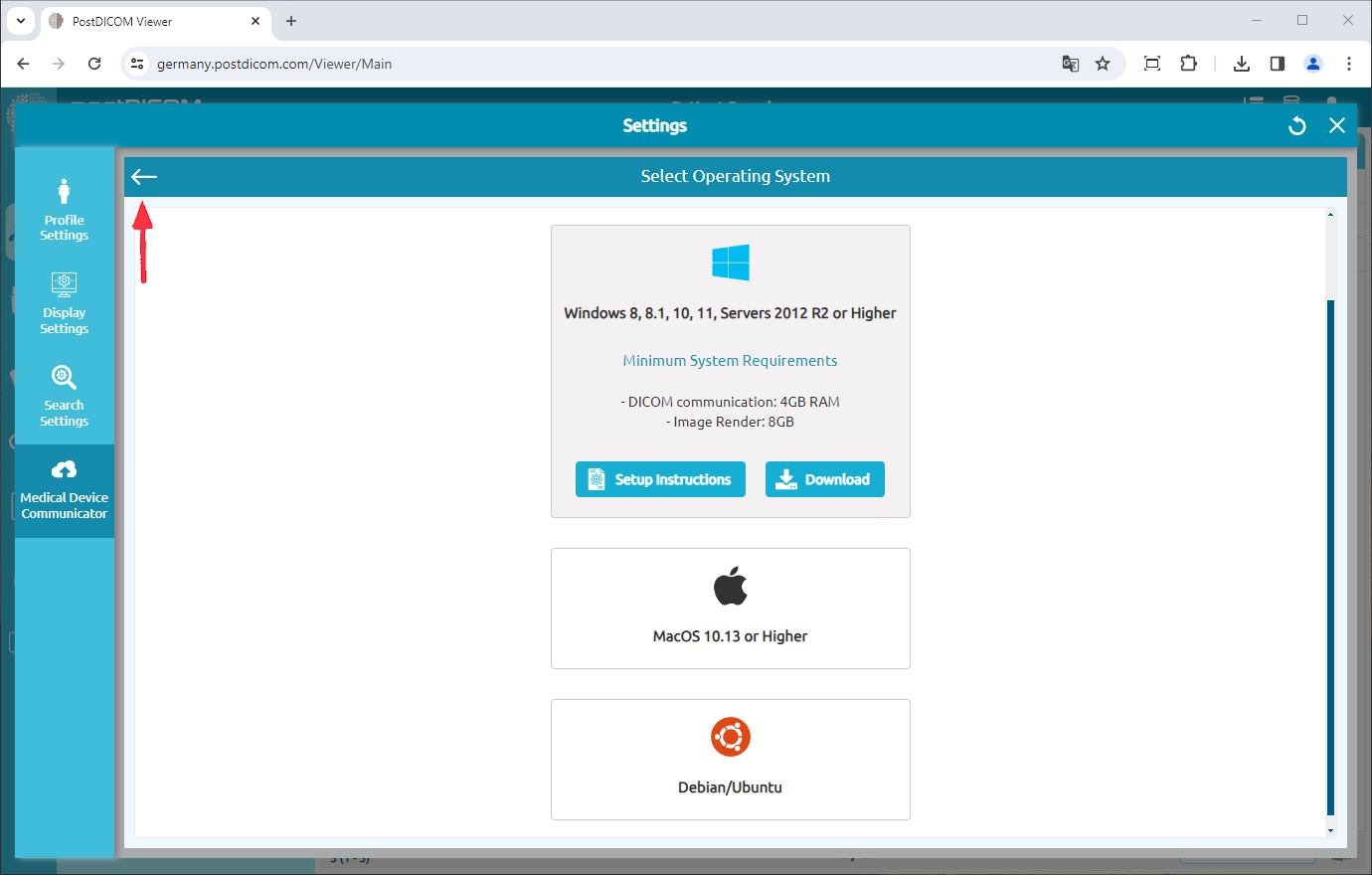
"Valitse käyttöjärjestelmä" -lomake tulee näkyviin, ja tuetut käyttöjärjestelmät luetellaan lomakkeessa. MeDiC-sovelluksia voidaan suorittaa tietokoneilla, joissa on Microsoft Windows 8, 8.1, 10 tai 11. Lisäksi se toimii Macintosh-tietokoneilla, kuten Apple MacOS. Kunkin käyttöjärjestelmän vähimmäisvaatimukset näet klikkaamalla infokuvaketta. Valitse käyttöjärjestelmä, joka on yhteensopiva tietokoneesi kanssa.
Klikkaa käyttöjärjestelmää ladataksesi MeDiC-asennusohjelman tietokoneellesi.
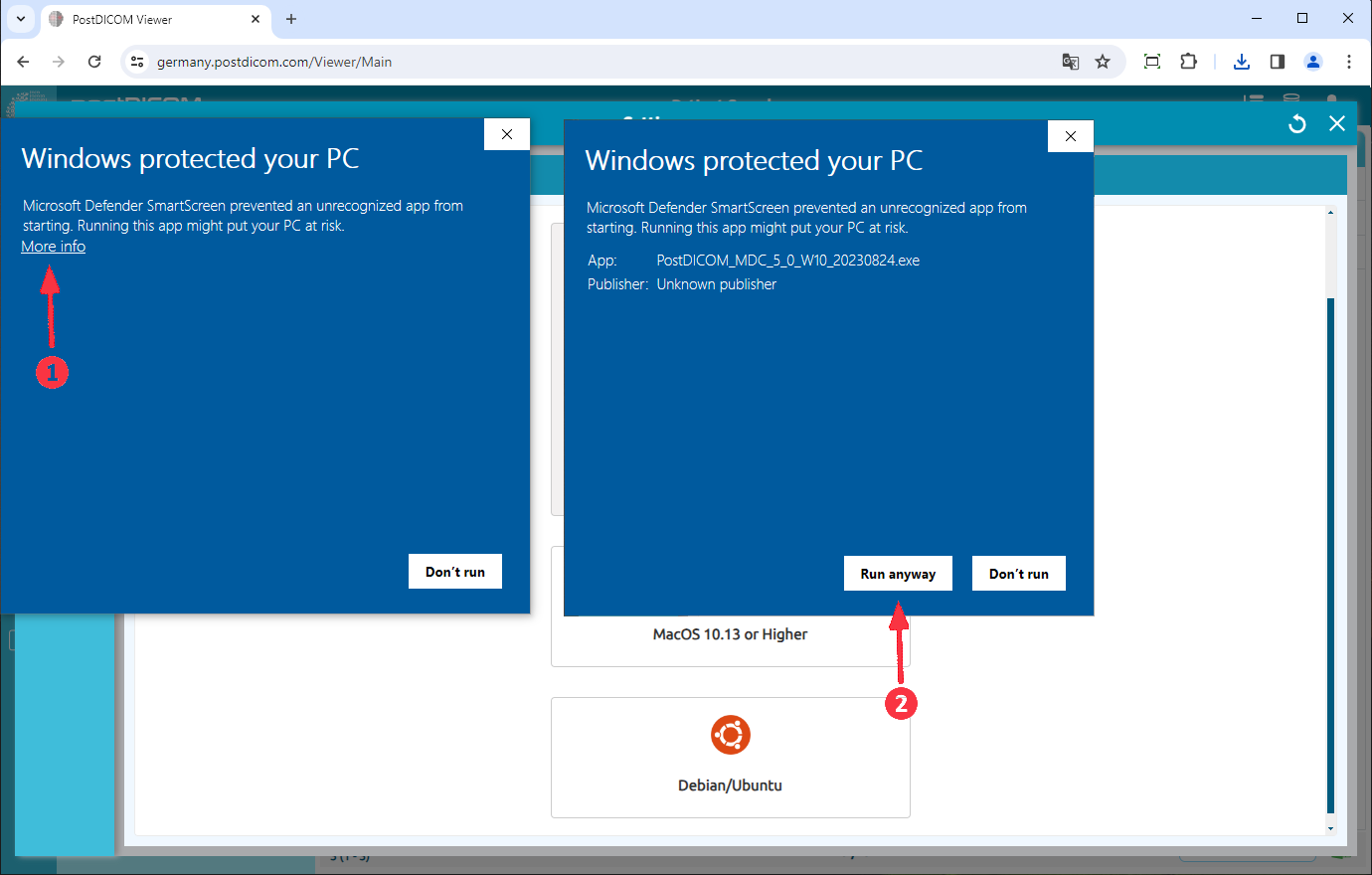
Kun asennustiedosto on ladattu, klikkaa "PostDICOM_MDC.exe" suorittaaksesi sen. Jos saat suoritusvaroituksen, kuten alla olevissa kuvakaappauksissa, sinun on ehkä klikattava "Lisätietoja" ja sitten "Suorita joka tapauksessa" aloittaaksesi MeDiC-asennuksen. Katso alla oleva kuva.
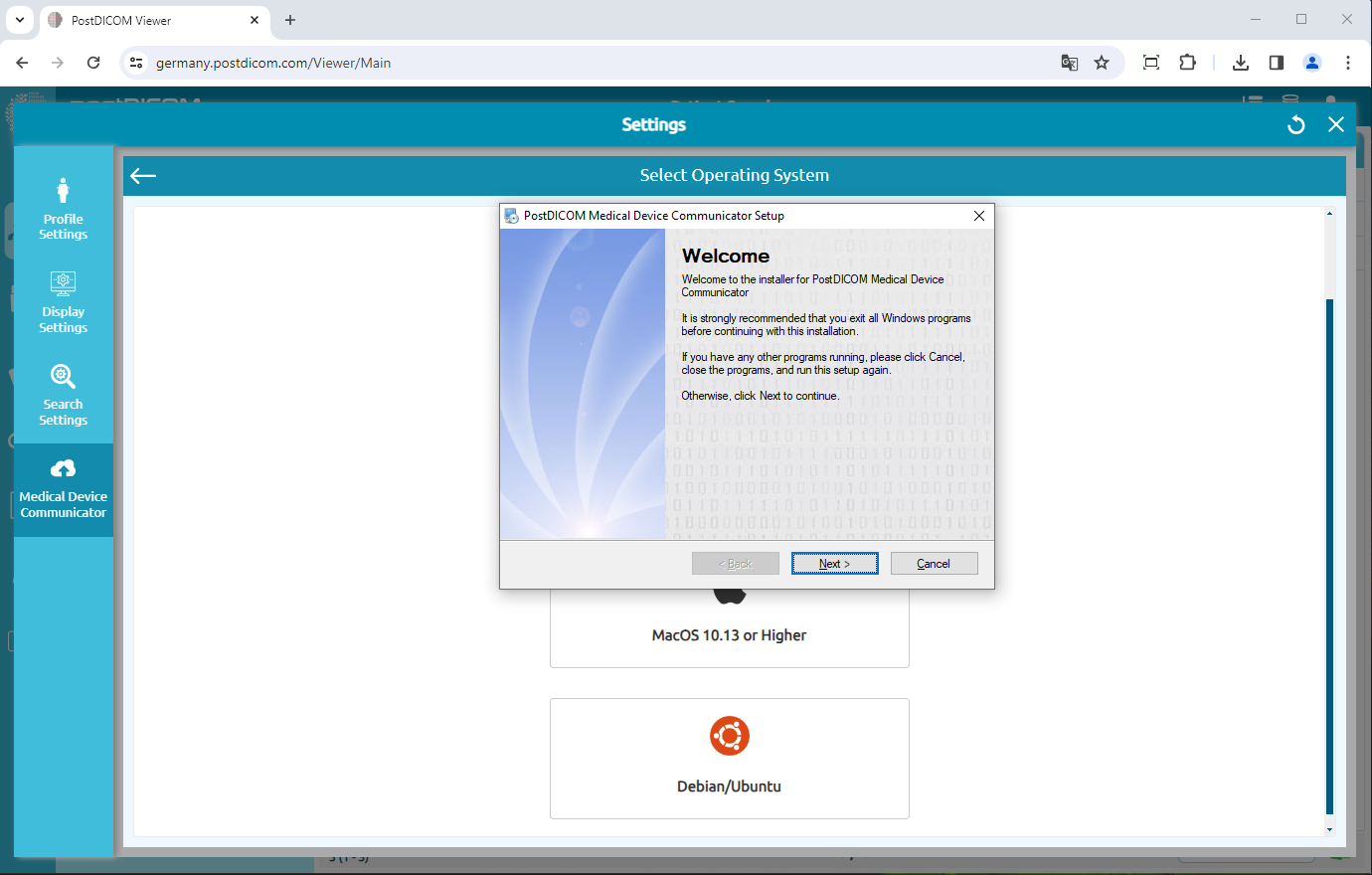
PostDICOM Medical Device Communicatorin asennussivu avautuu. Klikkaa "Seuraava" (Next) -painiketta.
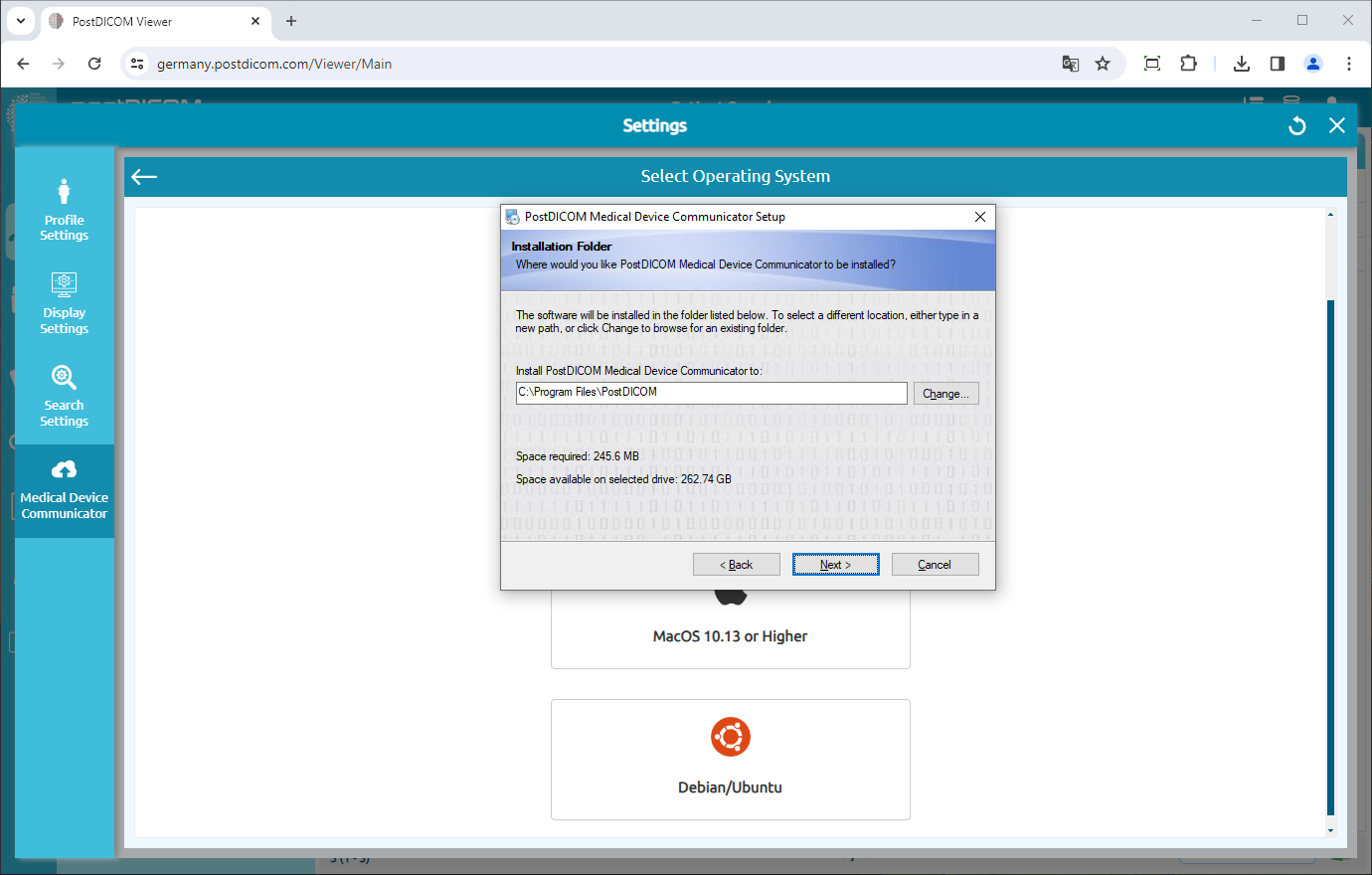
Kohdekansion valintasivu avautuu. Ohjelmisto asennetaan tekstialueella lueteltuun oletuskansioon. Jos haluat valita eri sijainnin, klikkaa "Muuta" (Change) -painiketta. Kun asennuskansio on valittu, klikkaa "Seuraava" (Next) -painiketta.
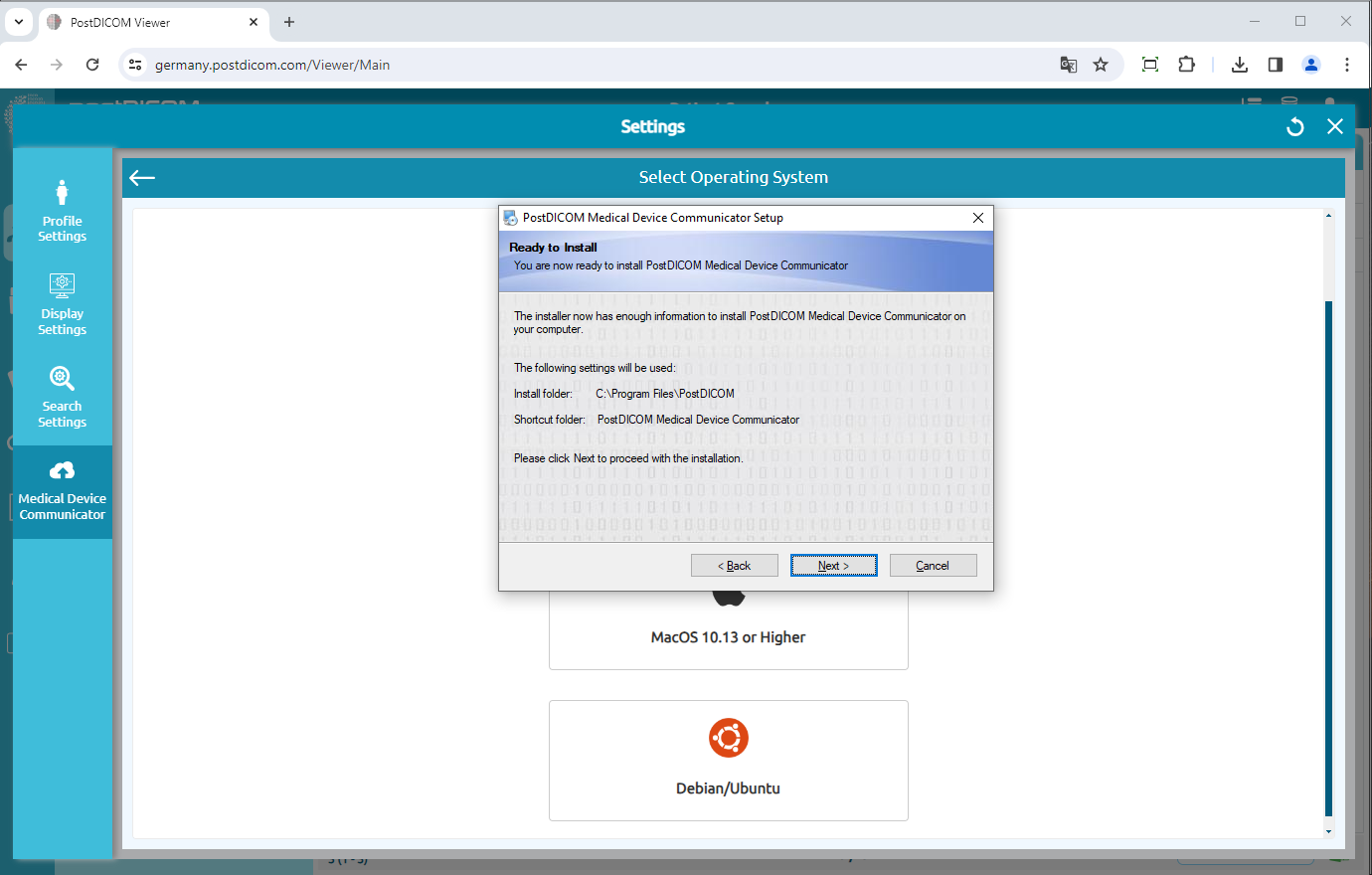
Olet nyt valmis asentamaan PostDICOM MeDiCin tietokoneellesi. Klikkaa "Asenna" (Install) -painiketta jatkaaksesi asennusta.
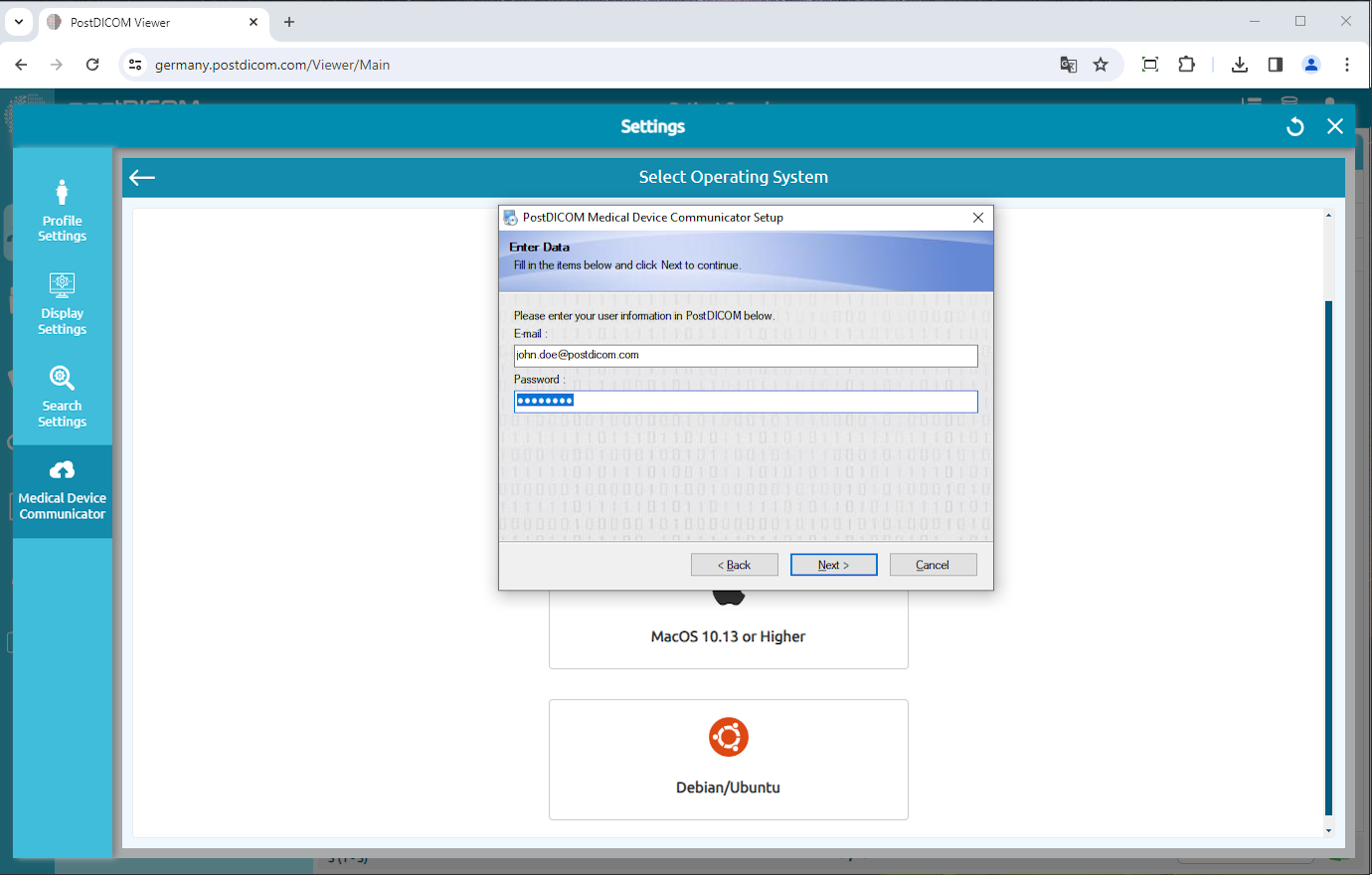
Syötä PostDICOM-sähköpostiosoitteesi ja salasanasi ja klikkaa "Seuraava" (Next) -painiketta.
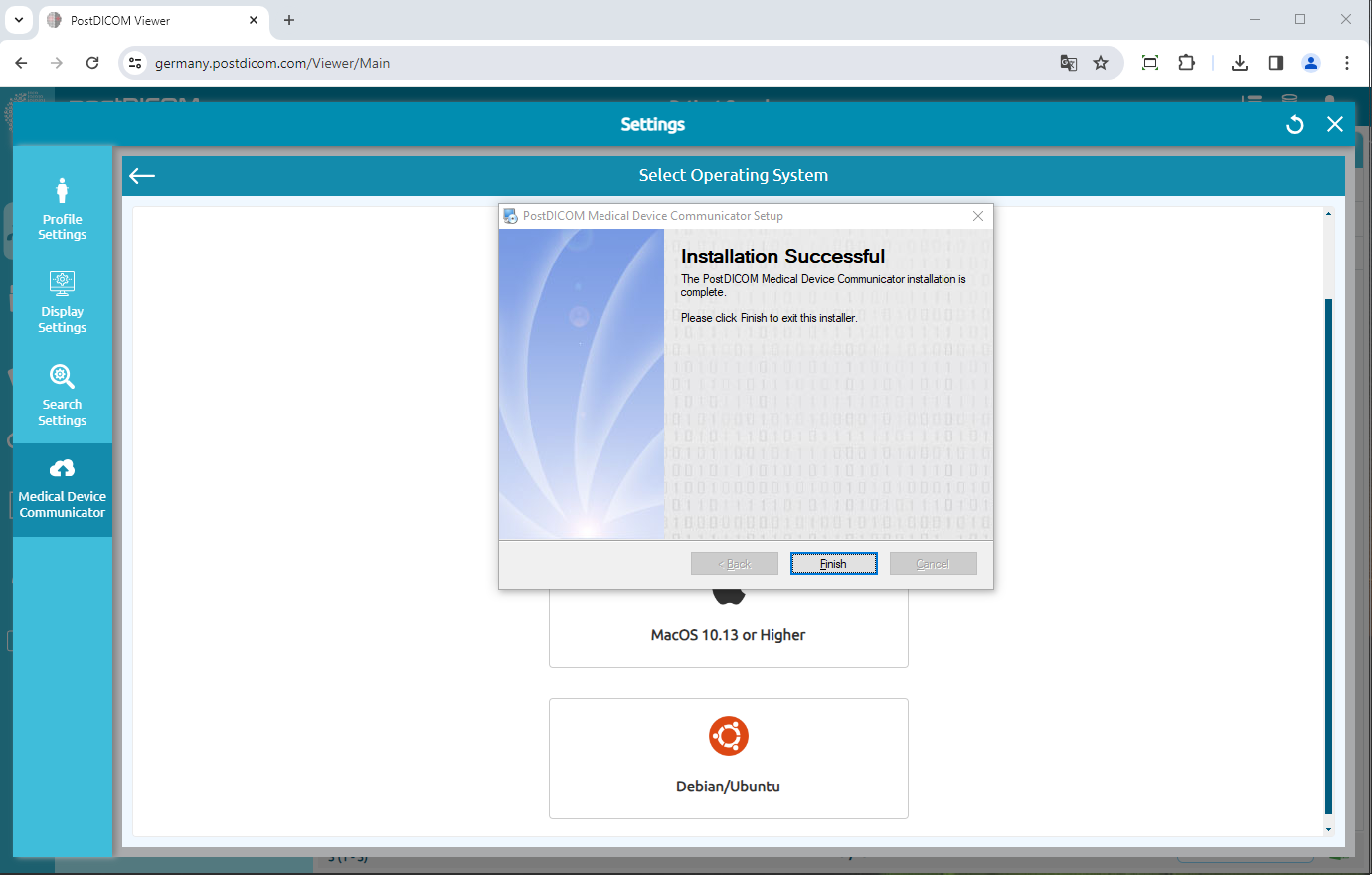
Muutaman sekunnin kuluttua MeDiC-asennus on valmis. Kun se on valmis, klikkaa "Valmis" (Finish) -painiketta sulkeaksesi asennusohjelman.
Kun asennus on valmis, klikkaa "Takaisin" (Back) -painiketta nähdäksesi MeDiC-sovelluksesi.
Näet vastikään asennetun MeDiCin Medical Device Communicators -luettelossa nimen, luontiajan, käyttöjärjestelmän, IP-osoitteen ja tilatietojen kera. Jos et näe MeDiC-sovellustasi, päivitä MeDiC-sovellusluettelo klikkaamalla "Päivitä"-painiketta.