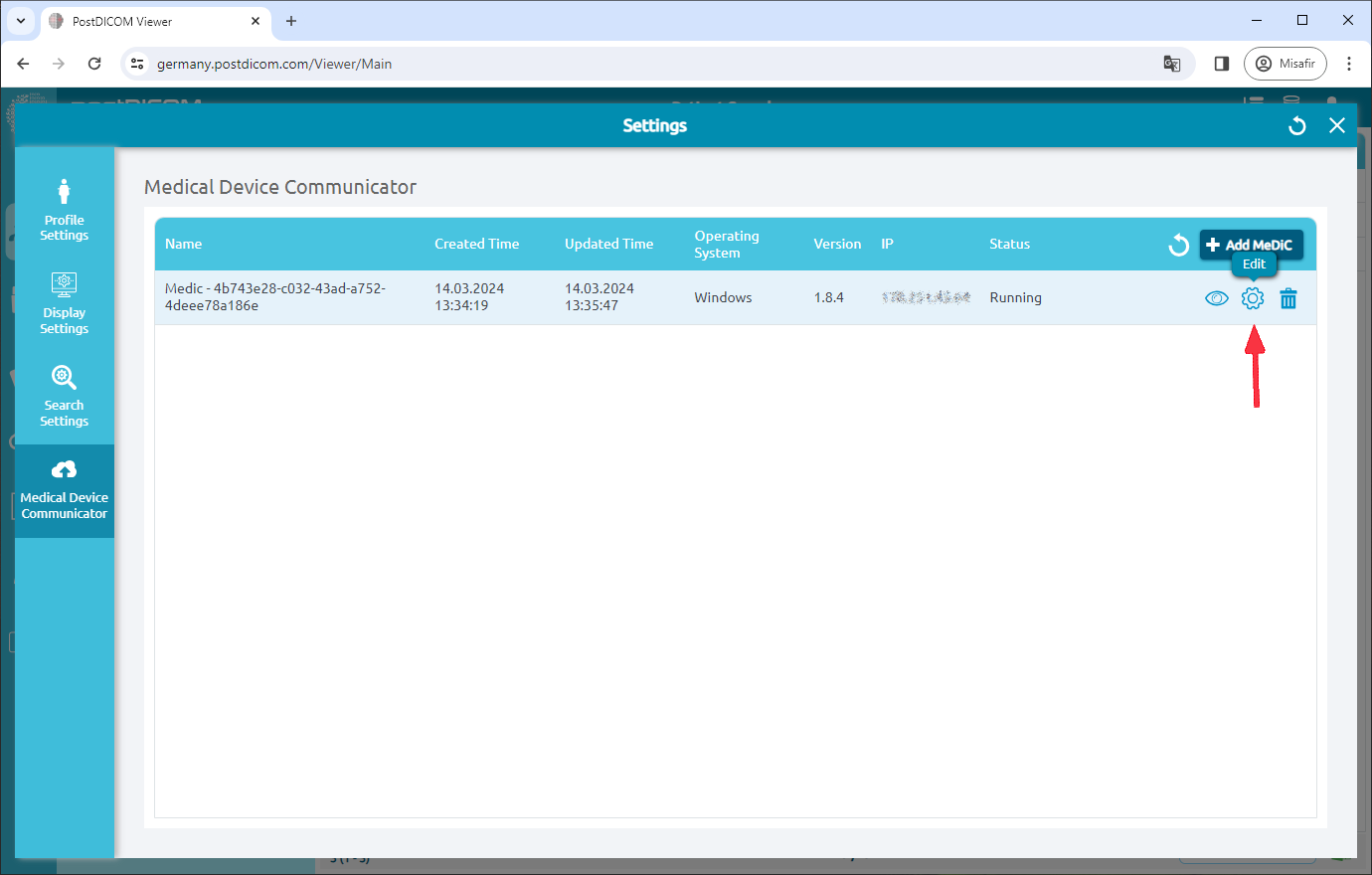
MeDiC-ohjelmisto on asennettava lähiverkkoon (LAN) ja DICOM-solmujen on oltava samassa verkossa, muuten ne eivät voi kommunikoida keskenään.
Muokataksesi MeDiC-sovellusta, napsauta sivun oikealla puolella olevaa ”Edit” (Muokkaa) -kuvaketta.
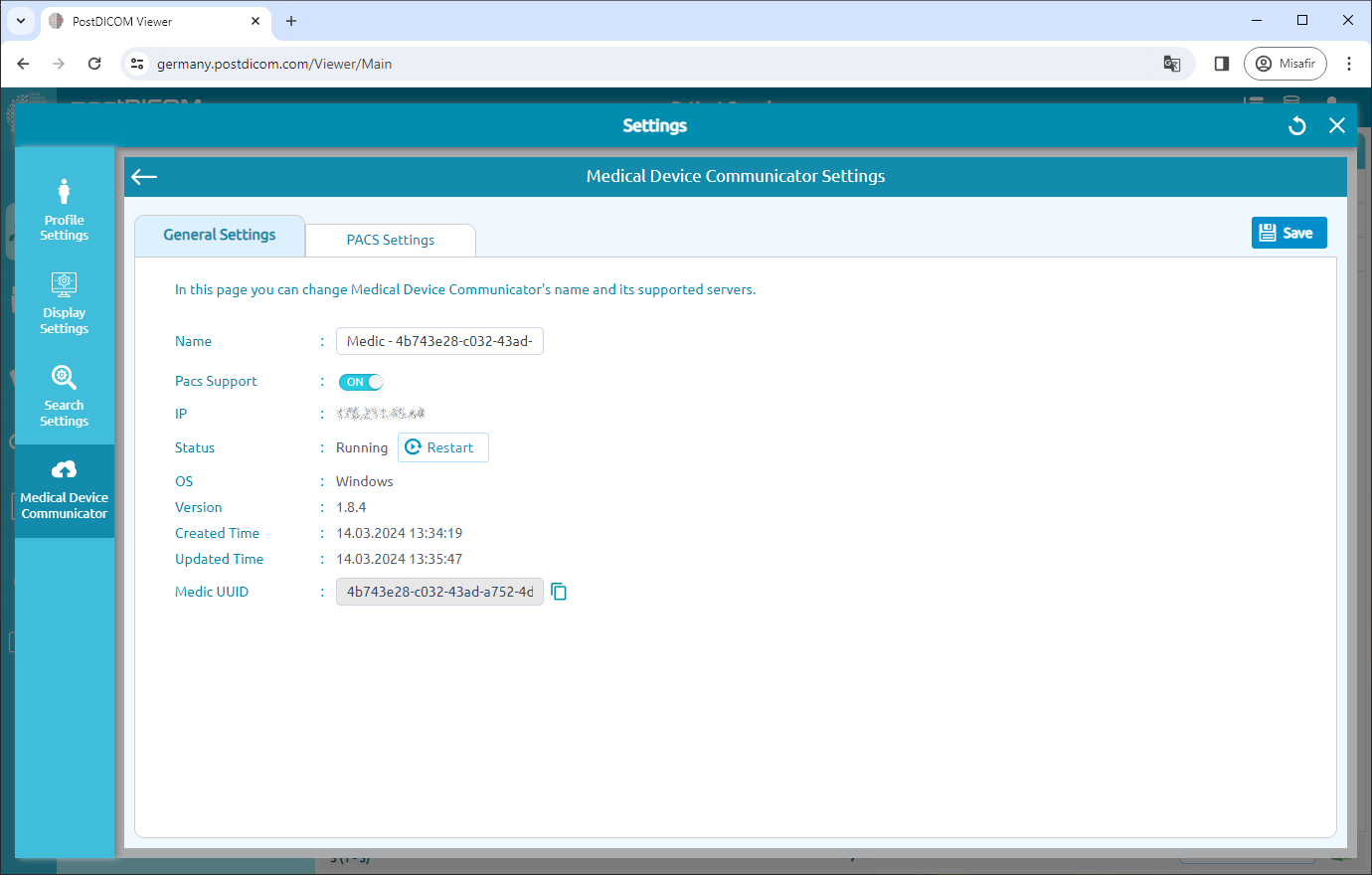
MeDiC:n yleiset asetukset näytetään.
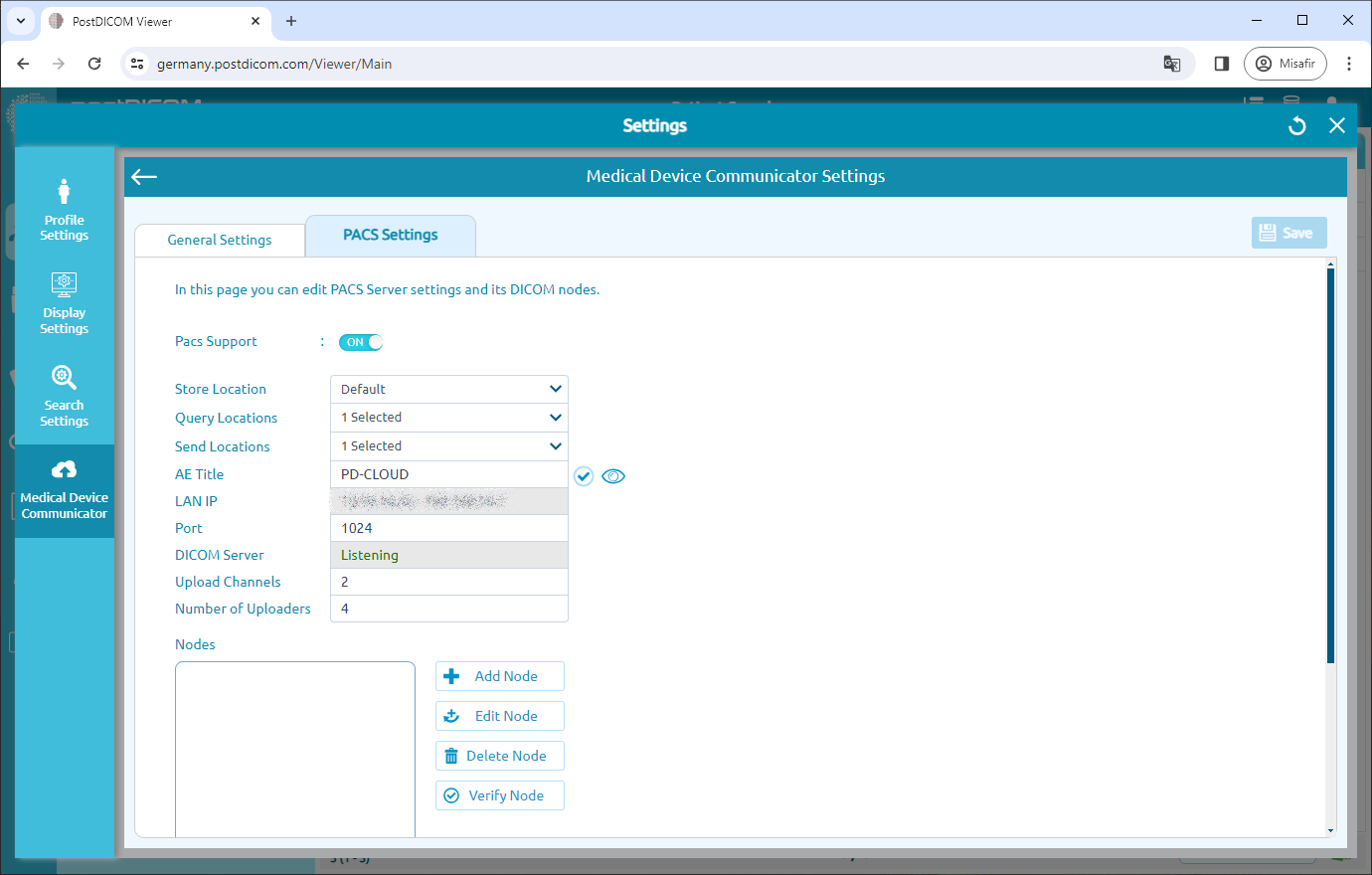
Napsauta sivun yläreunassa olevaa ”PACS Settings” (PACS-asetukset) -otsikkoa.
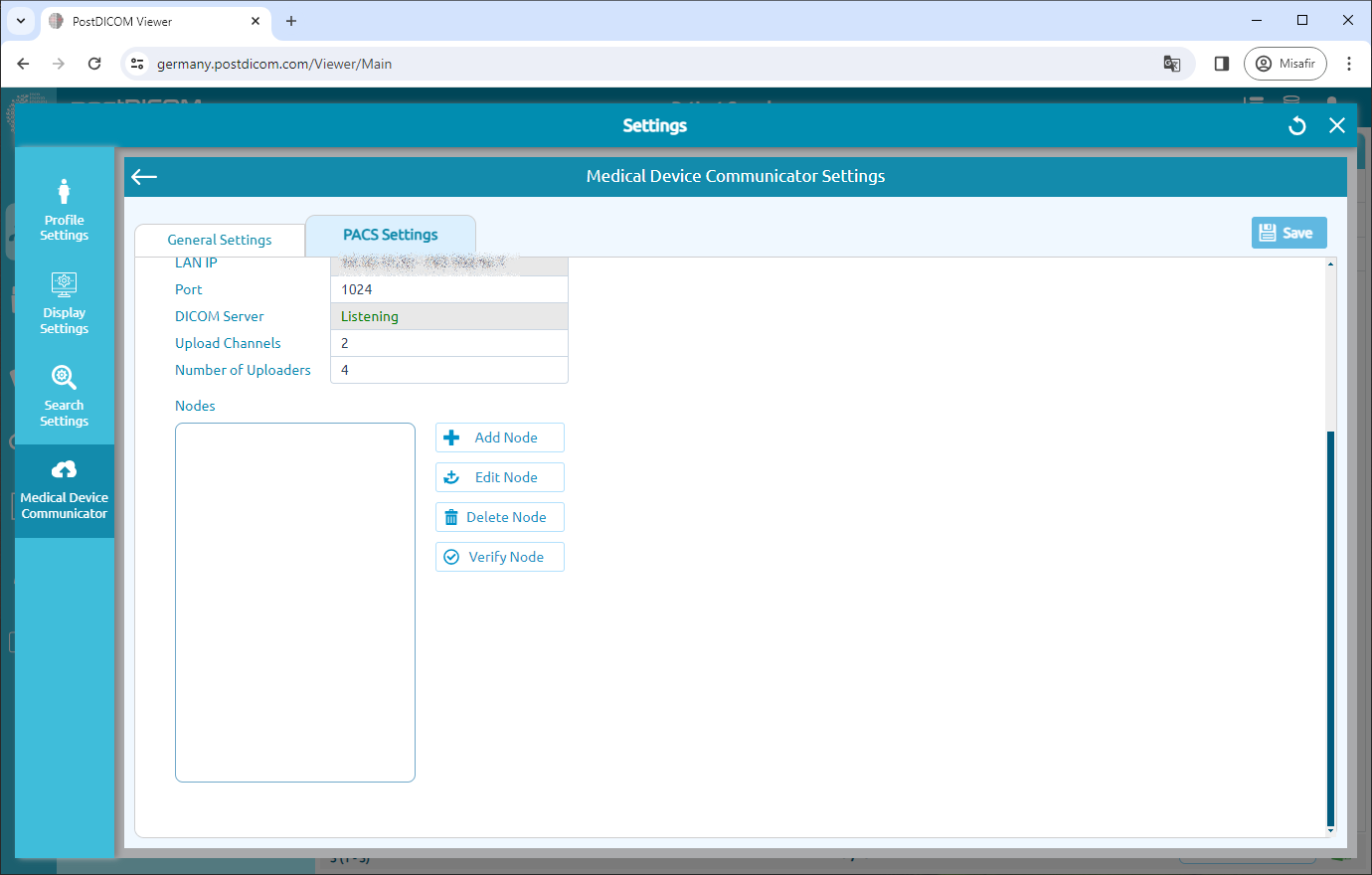
Tällä sivulla näet MeDiC PACS -palvelimen asetukset. Voit nähdä tallennussijainnin, kyselysijainnit, lähetyssijainnit, AE-nimikkeen (AE title), lähiverkon IP:n, portin, palvelimen tilan, latauskanavat ja lataajien määrän. Voit muokata MeDiC PACS -palvelimen porttitietoja kirjoittamalla vastaaviin kenttiin. Kun portin numero on muutettu, napsauta ”Save” (Tallenna) -painiketta tallentaaksesi muutokset. Tämän jälkeen MeDiC käynnistyy automaattisesti uudelleen.
MeDiC-ohjelmisto on asennettava lähiverkkoon ja DICOM-solmujen on oltava samassa verkossa, muuten ne eivät voi kommunikoida keskenään.
DICOM-solmun lisääminen Kommunikoidaksesi muiden DICOM-yhteensopivien modaliteettien (MRI, CT, CR, ultraääni jne.) kanssa, sinun on lisättävä niiden ominaisuudet (AE-nimike, IP ja portti) toistensa konfiguraatioon.
MeDiC PACS -palvelin hylkää DICOM-pyynnöt rekisteröimättömiltä solmuilta. Siksi jokainen modaliteetti, joka on vuorovaikutuksessa MeDiC PACS -palvelimen kanssa, on lisättävä solmulistaan (Nodes list).
Jokaisella DICOM-yhteensopivalla laitteella on käyttöliittymä muiden DICOM-solmujen lisäämiseksi sallittujen luetteloon. Esimerkkinä olemme antaneet vaiheet Horos Viewer -ohjelmiston konfiguroimiseksi toimimaan PostDICOM MeDiC:n kanssa. Nämä vaiheet on esitetty alla.
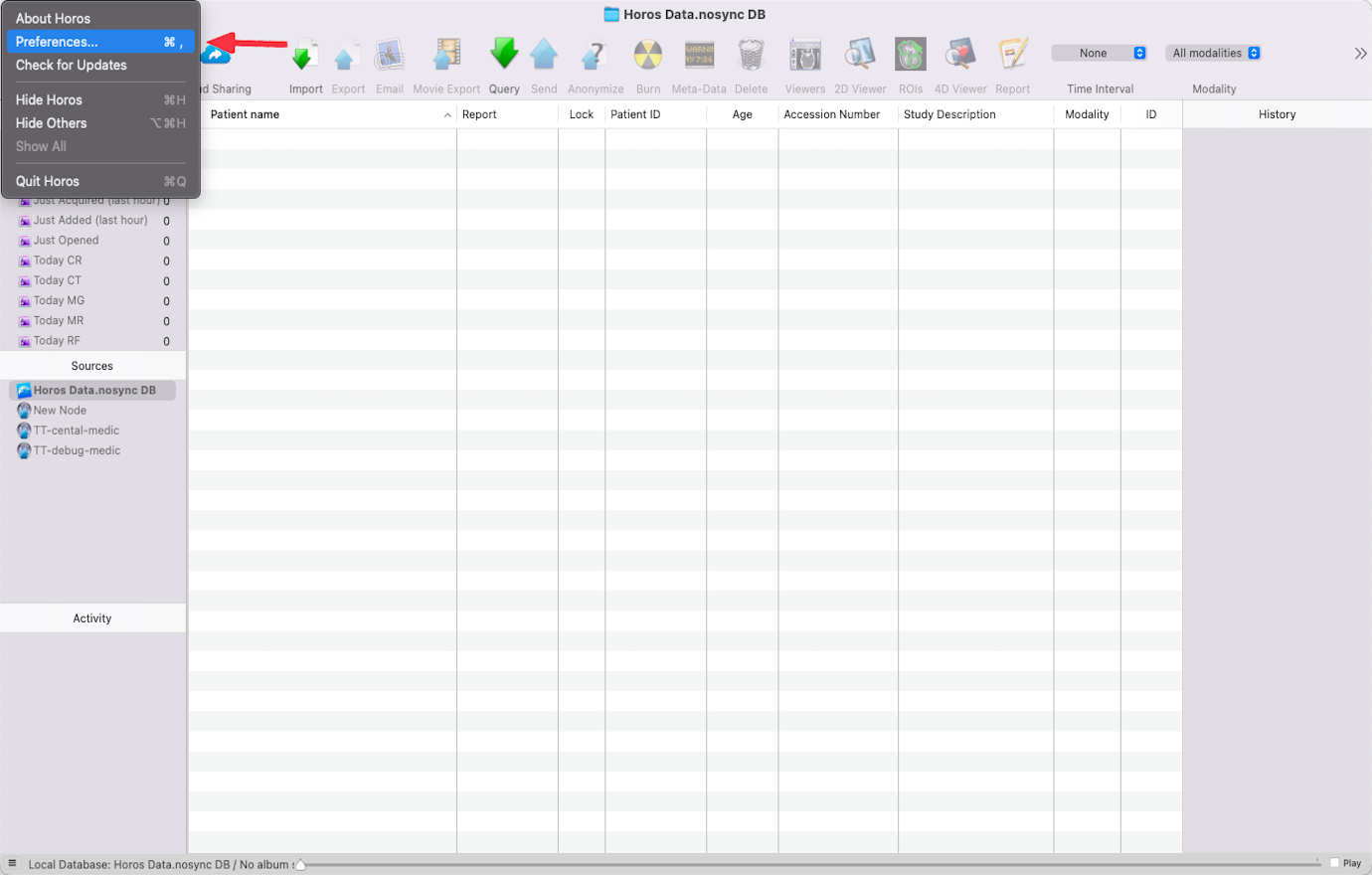
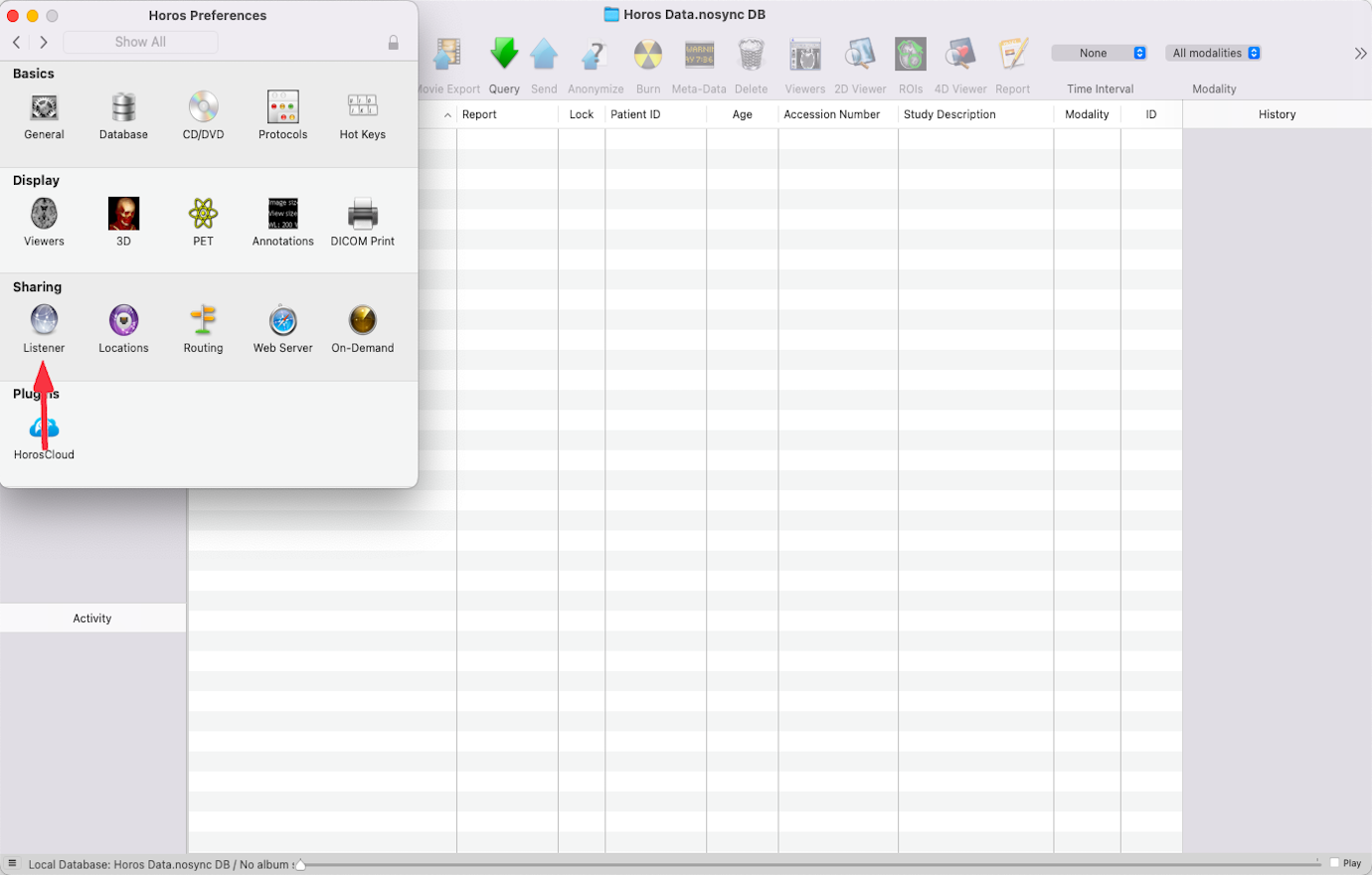
Mene kohtaan Horos->Preferences ja katso Horos AE-nimike (AE Title) ja portti.
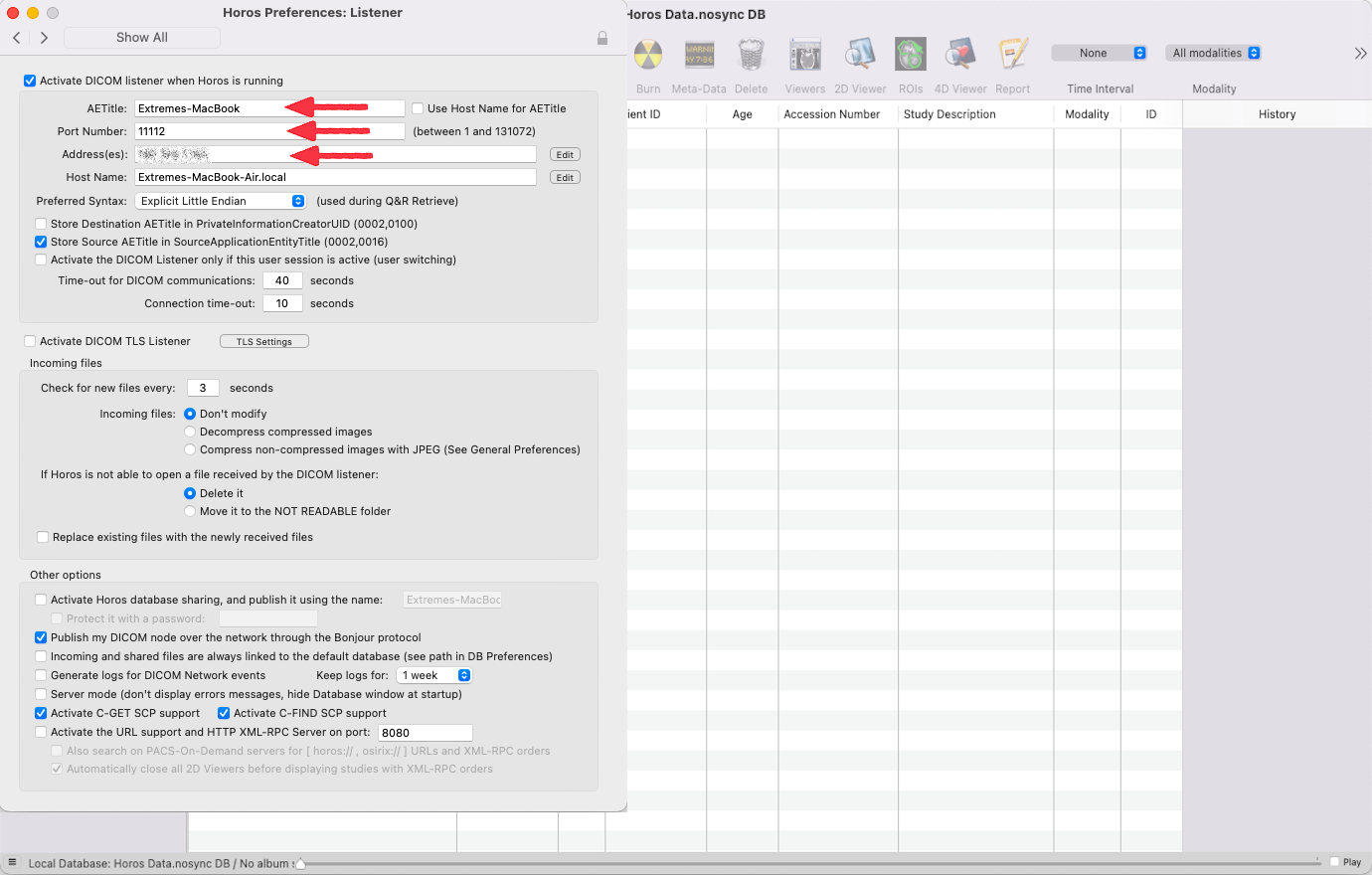
Napsauta Sharing->Listener.
Kopioi Horos AE-nimike, IP-osoite ja porttinumero.
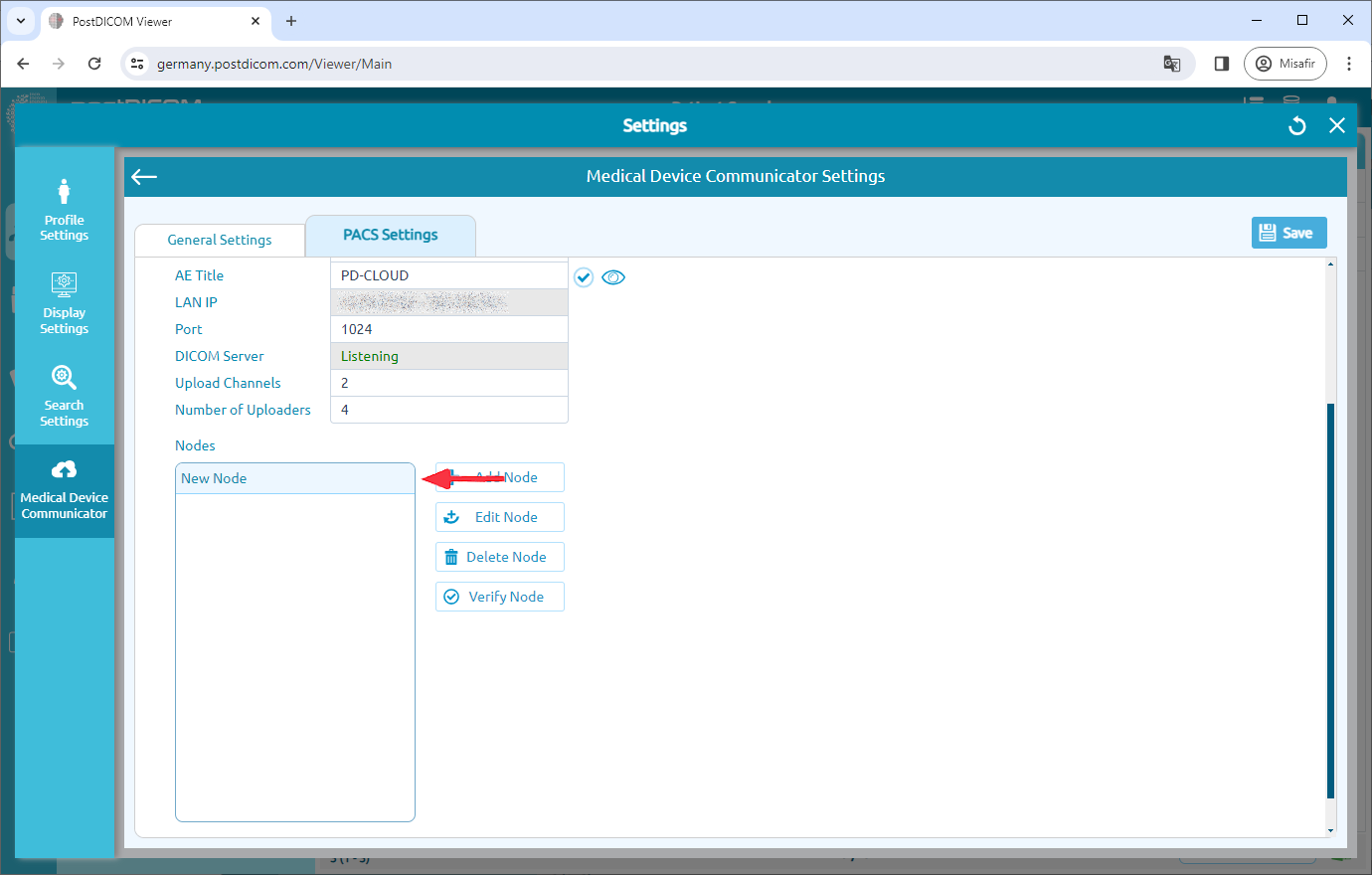
Napsauta ”Add Node” (Lisää solmu) -painiketta.
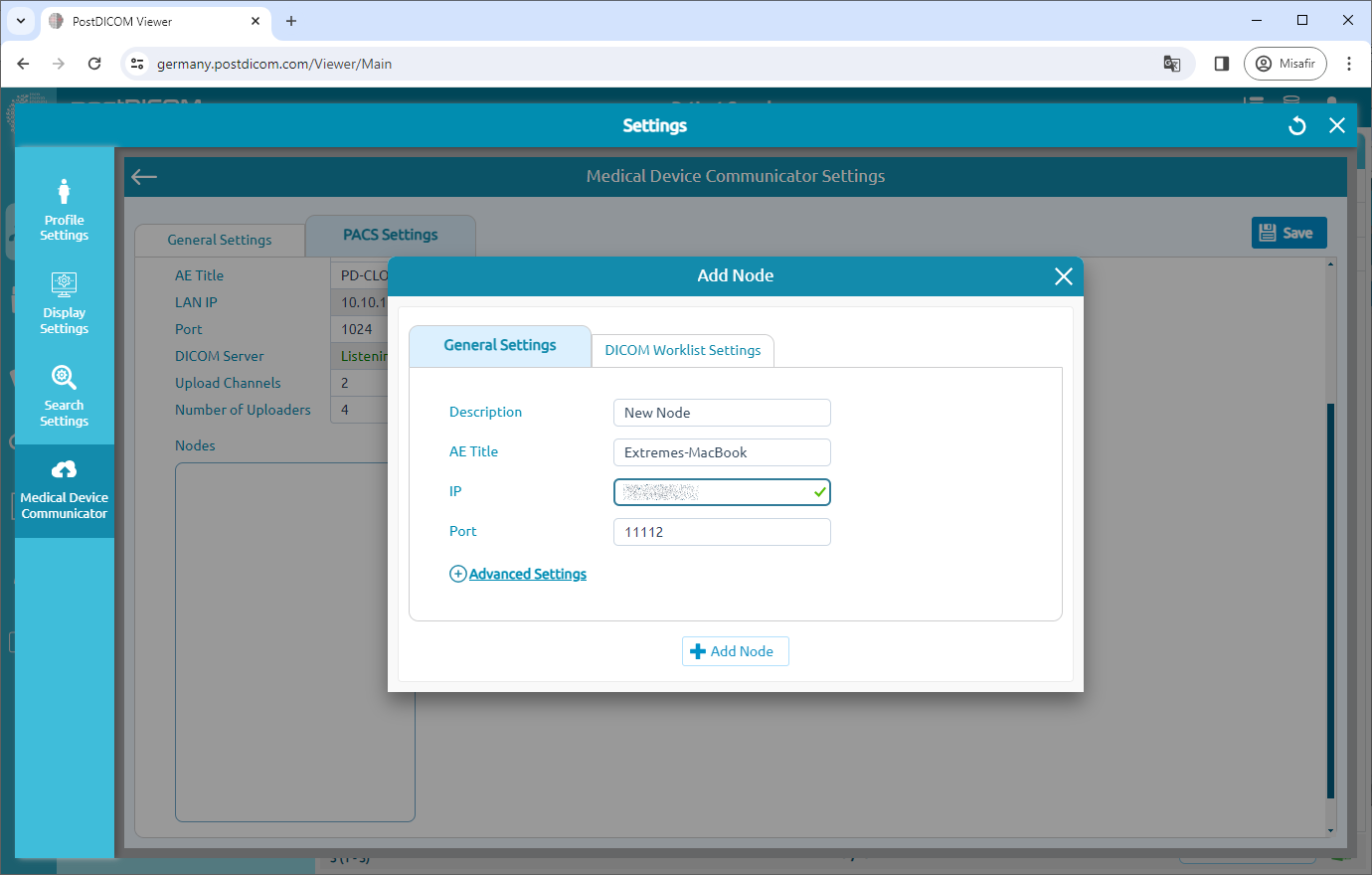
Napsautettuasi ”Add Node” -painiketta, näet ”Add Node” -lomakkeen. ”Add Node” -lomake sisältää kuvauksen, AE-nimikkeen, IP-osoitteen ja porttinumeron.
Kun olet täyttänyt tarvittavat tiedot, napsauta ”Add Node” -painiketta lisätäksesi uuden DICOM-solmun solmulistaan.
Uusi DICOM-solmu lisätään sivun vasemmalla puolella olevaan solmulistaan.
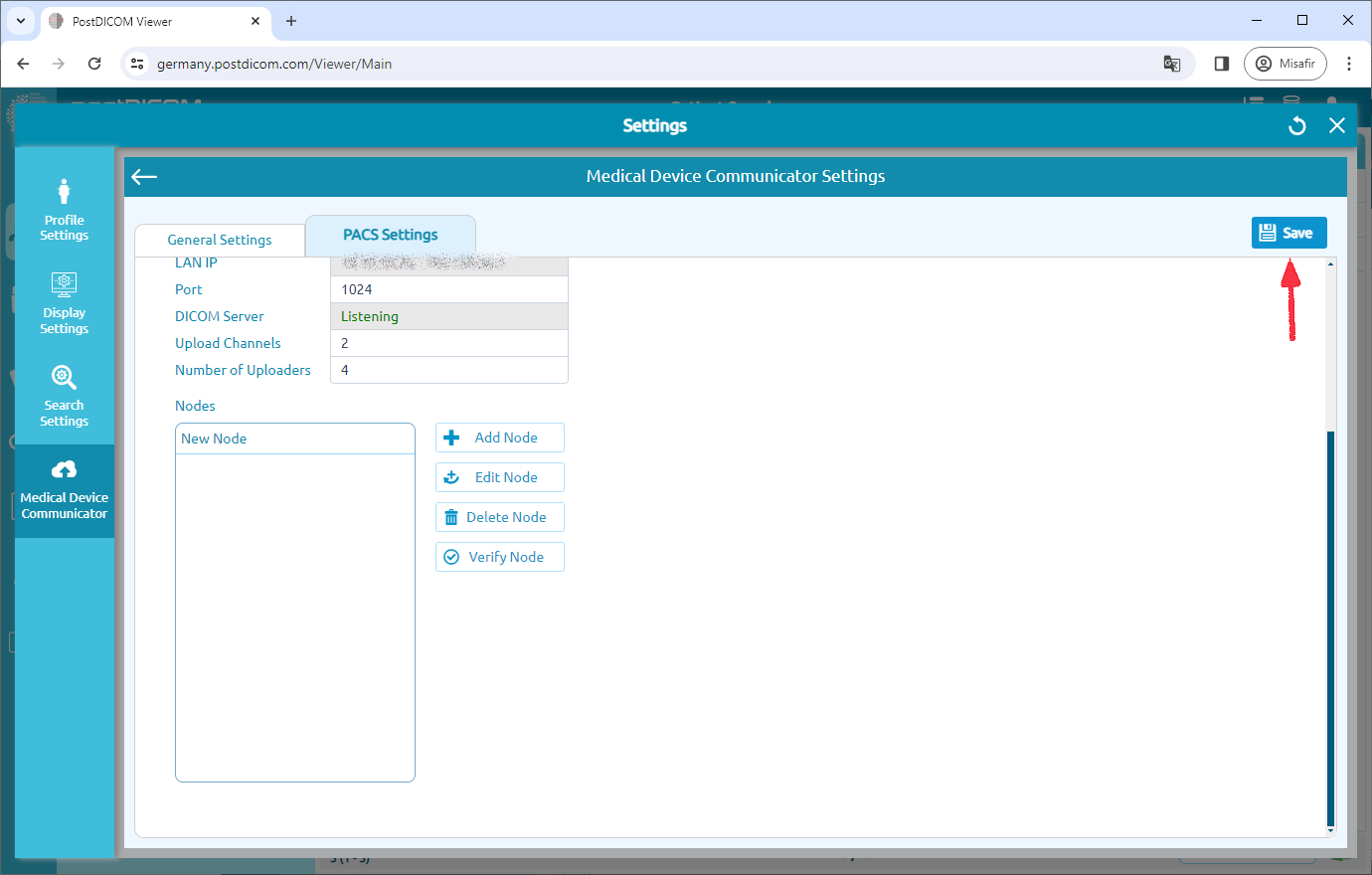
Ota muutokset käyttöön napsauttamalla ”Save” (Tallenna) -painiketta sivun oikeassa yläkulmassa. Jos suljet asetussivun tallentamatta, kaikki muutokset menetetään. Varmista, että olet tallentanut muutokset ennen nykyisen ikkunan sulkemista.
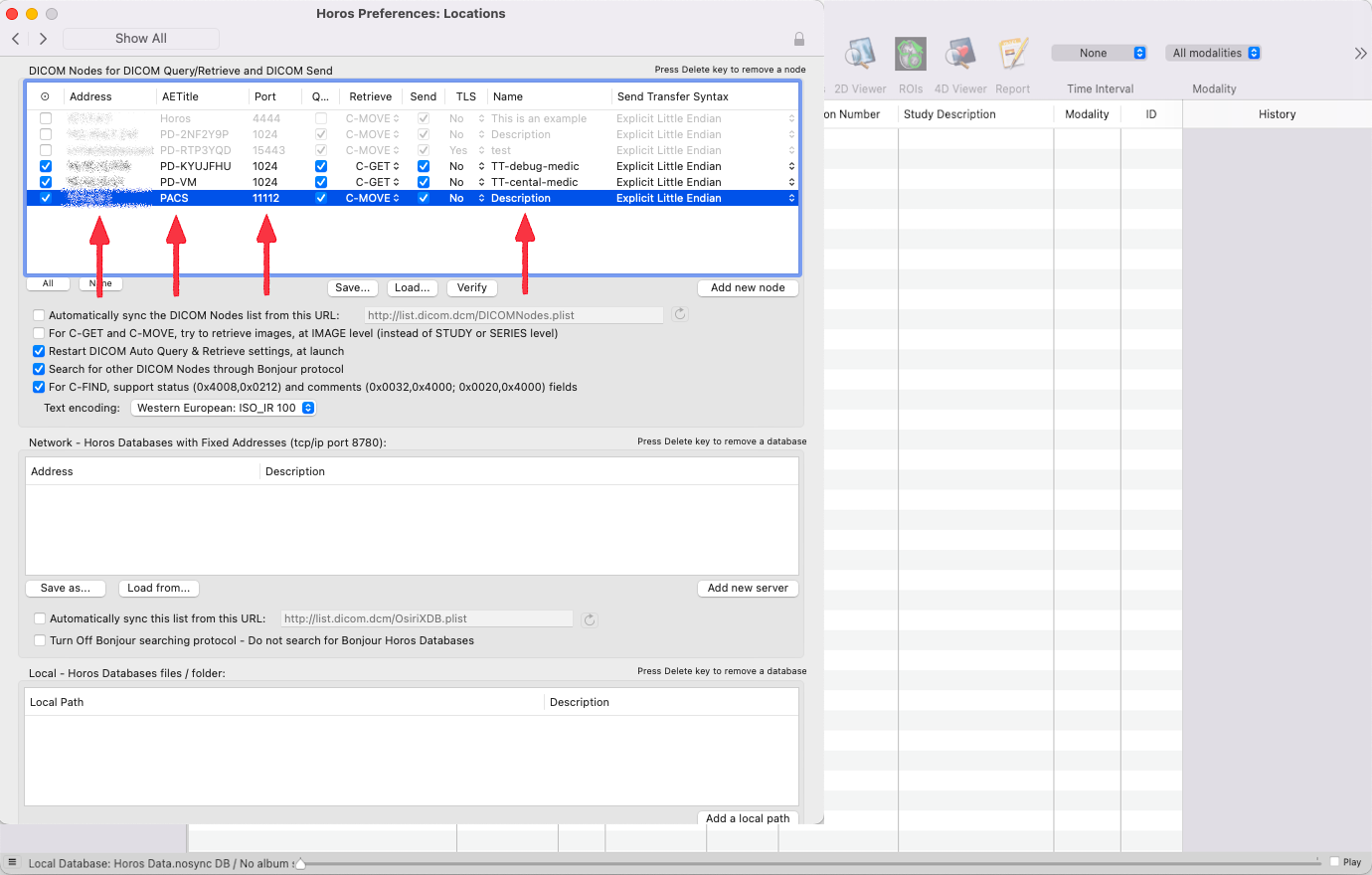
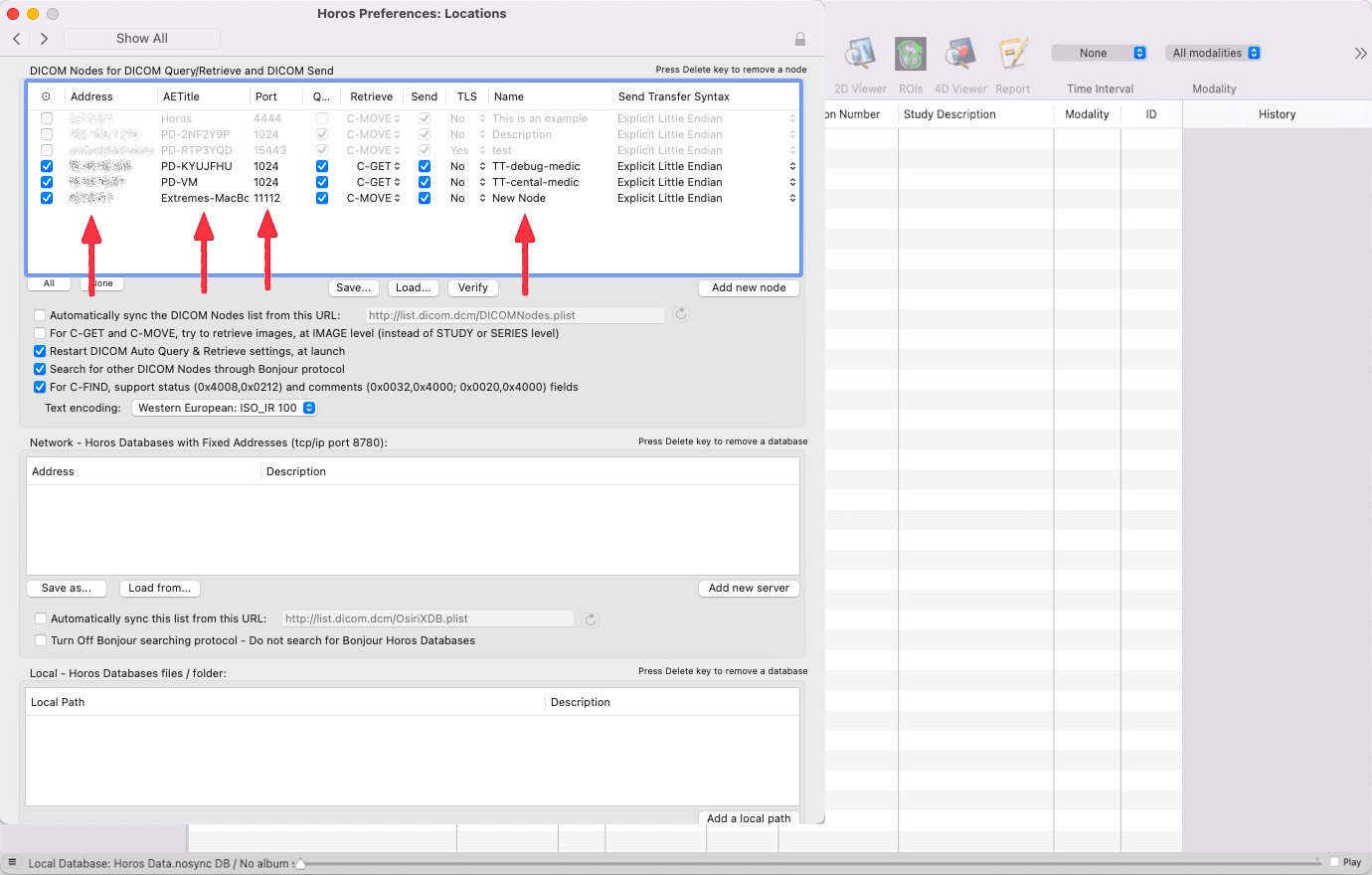
Kommunikoidaksesi MeDiC:n kanssa, sinun on lisättävä MeDiC:n AE-nimike, IP ja portti Horos Viewer -ohjelmistoon.
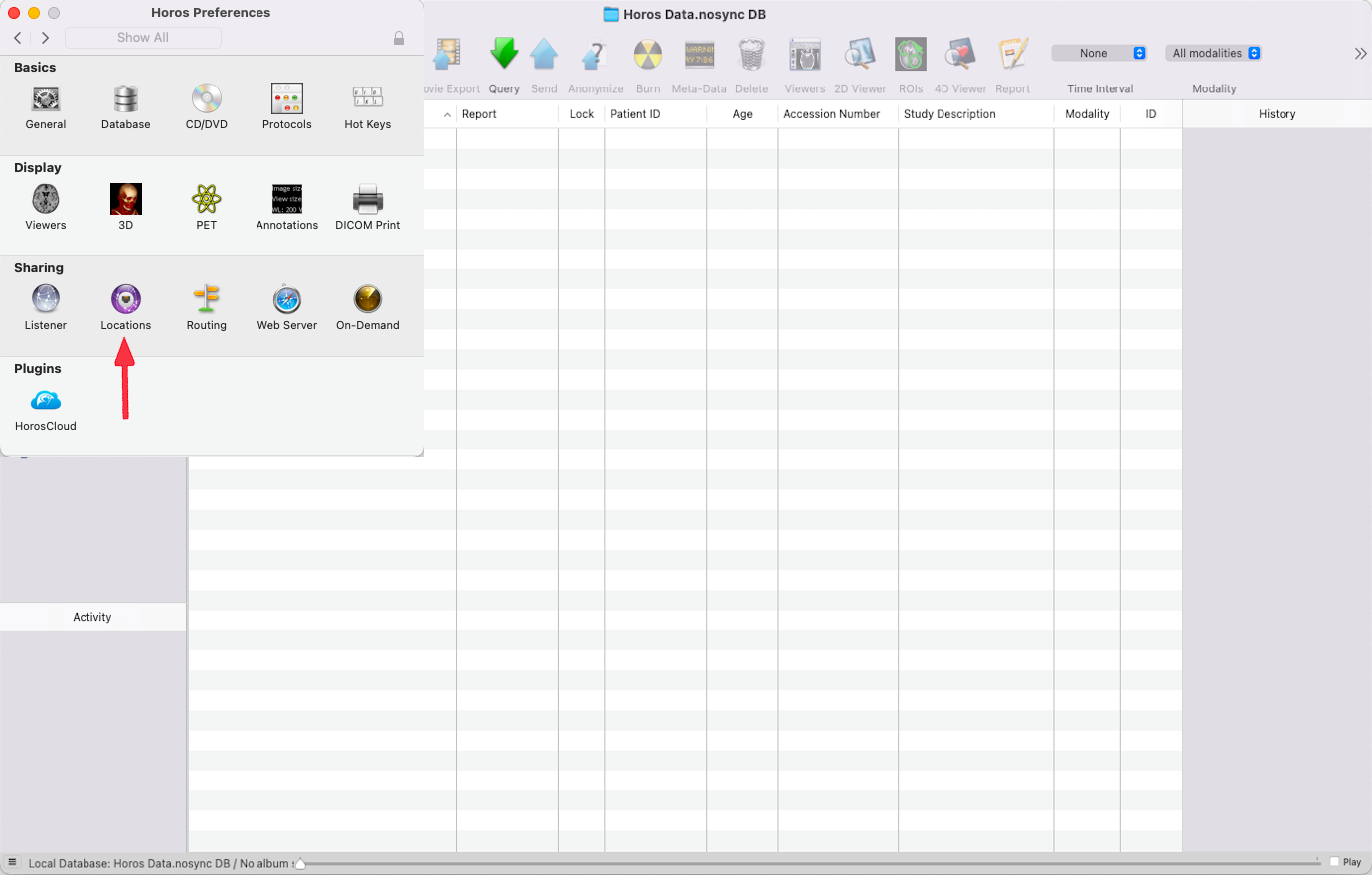
Mene kohtaan Horos->Preferences ja napsauta Locations.
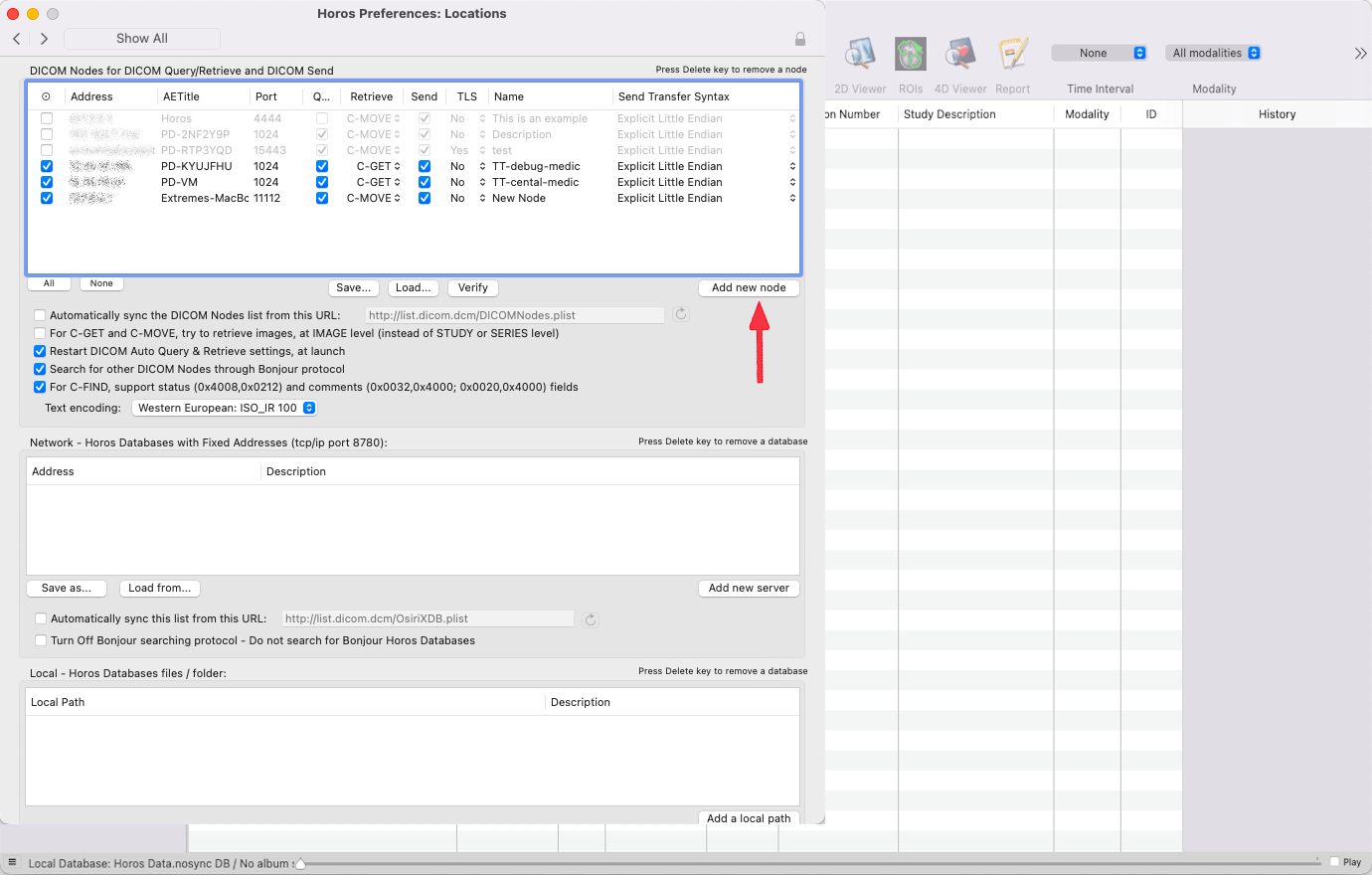
Napsauta Add new node (Lisää uusi solmu).
Täytä arvot PostDICOMin MeDiC AE-nimikkeellä, IP-osoitteella, portilla ja nimellä.
Seuraava kuva.
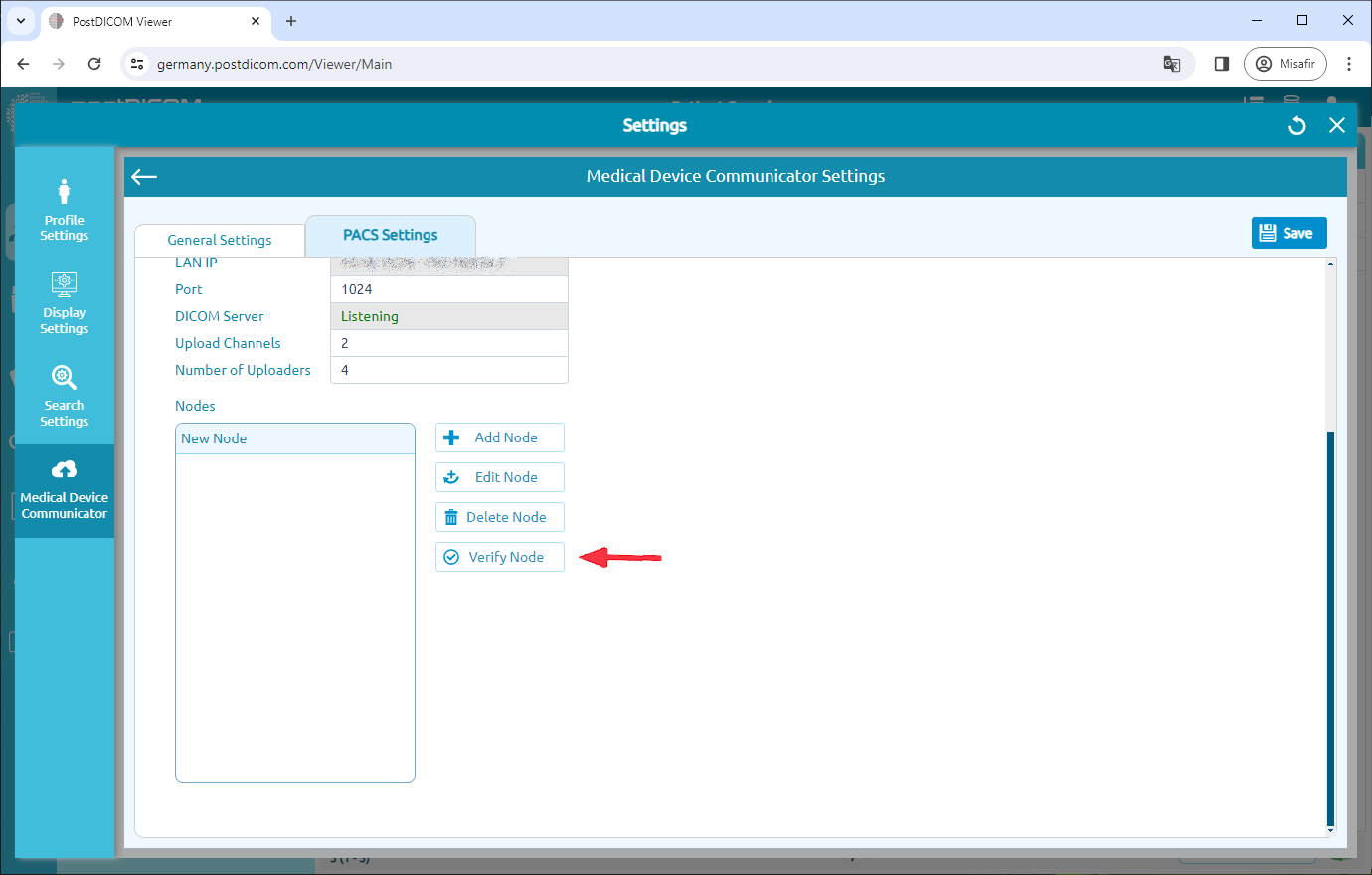
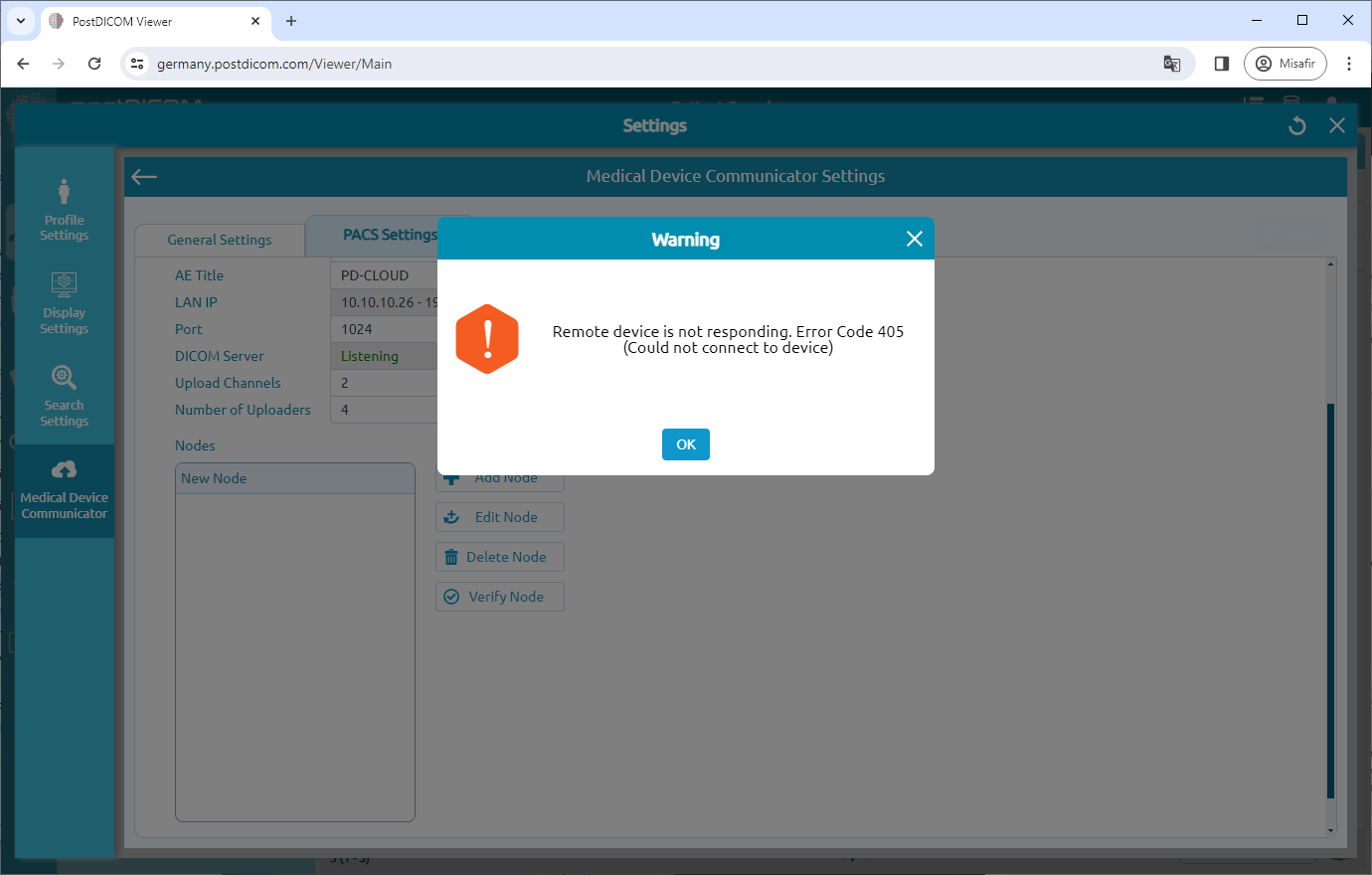
Vahvistaaksesi (DICOM Echo) DICOM-solmun, valitse solmu ja napsauta sitten ”Verify” (Vahvista) -painiketta sivun oikealla puolella.
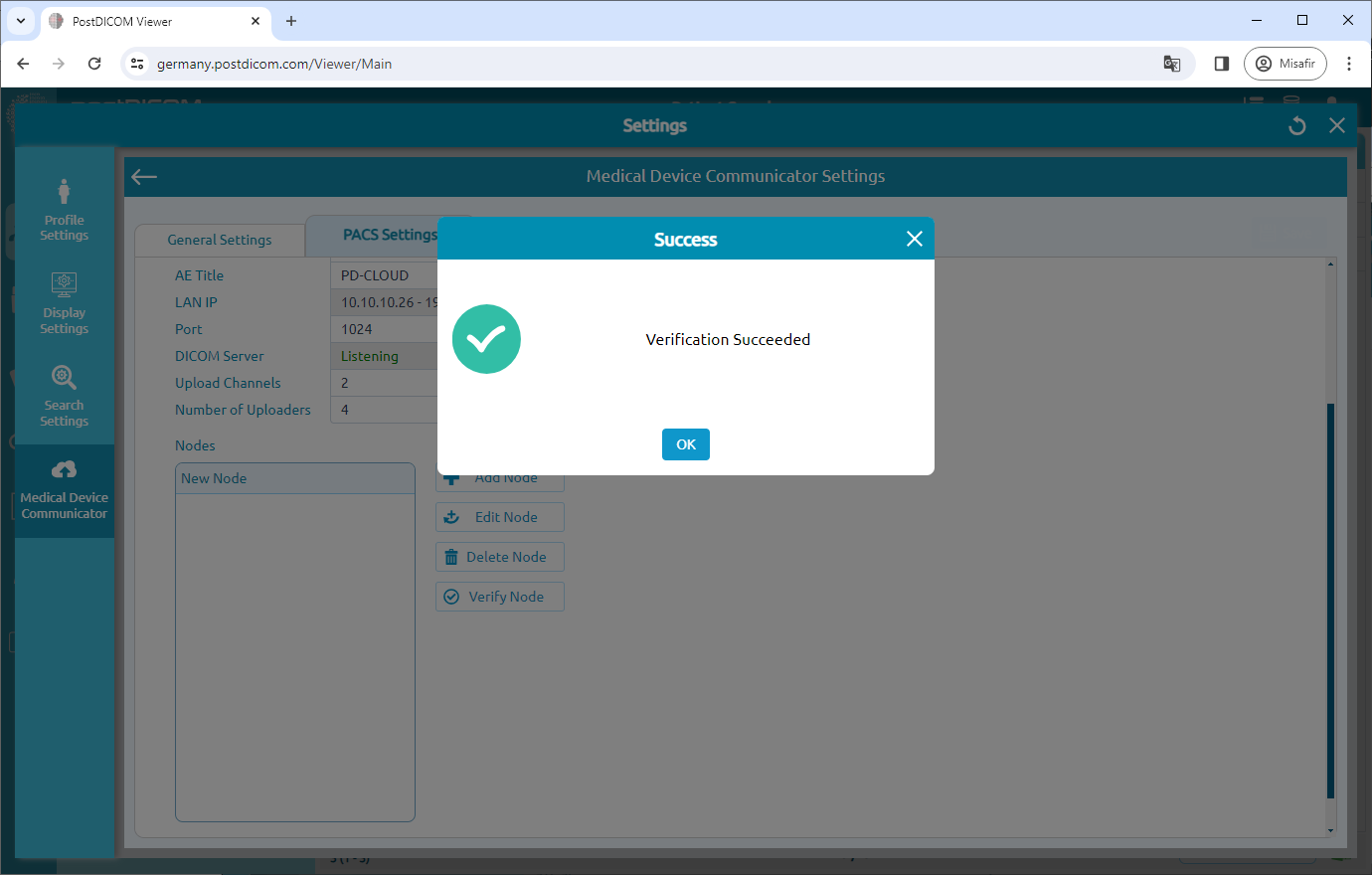
Kun olet napsauttanut, näet viesti-ikkunan, joka kertoo, onnistuiko vahvistus.
DICOM-solmujen muokkaaminen
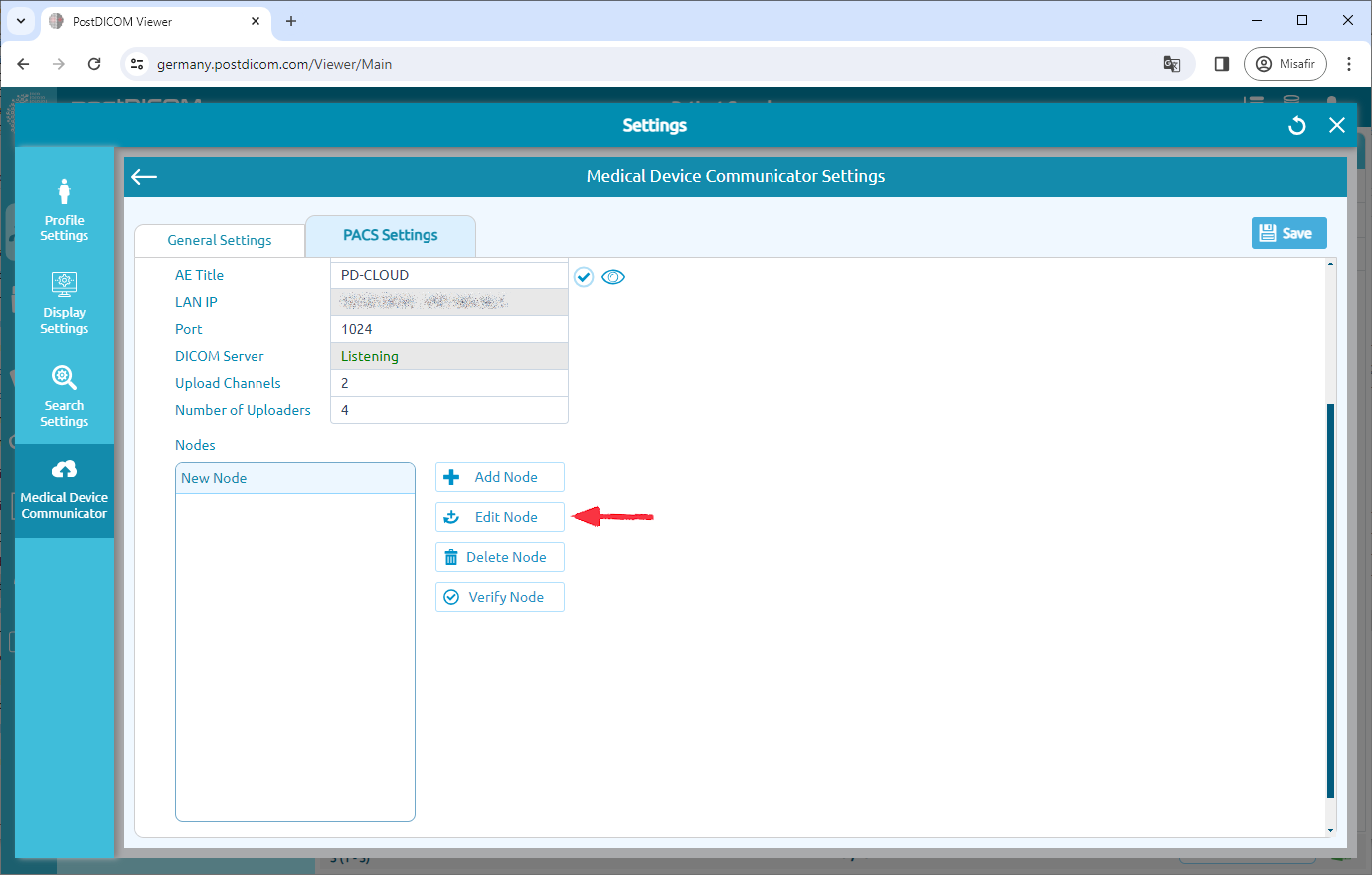
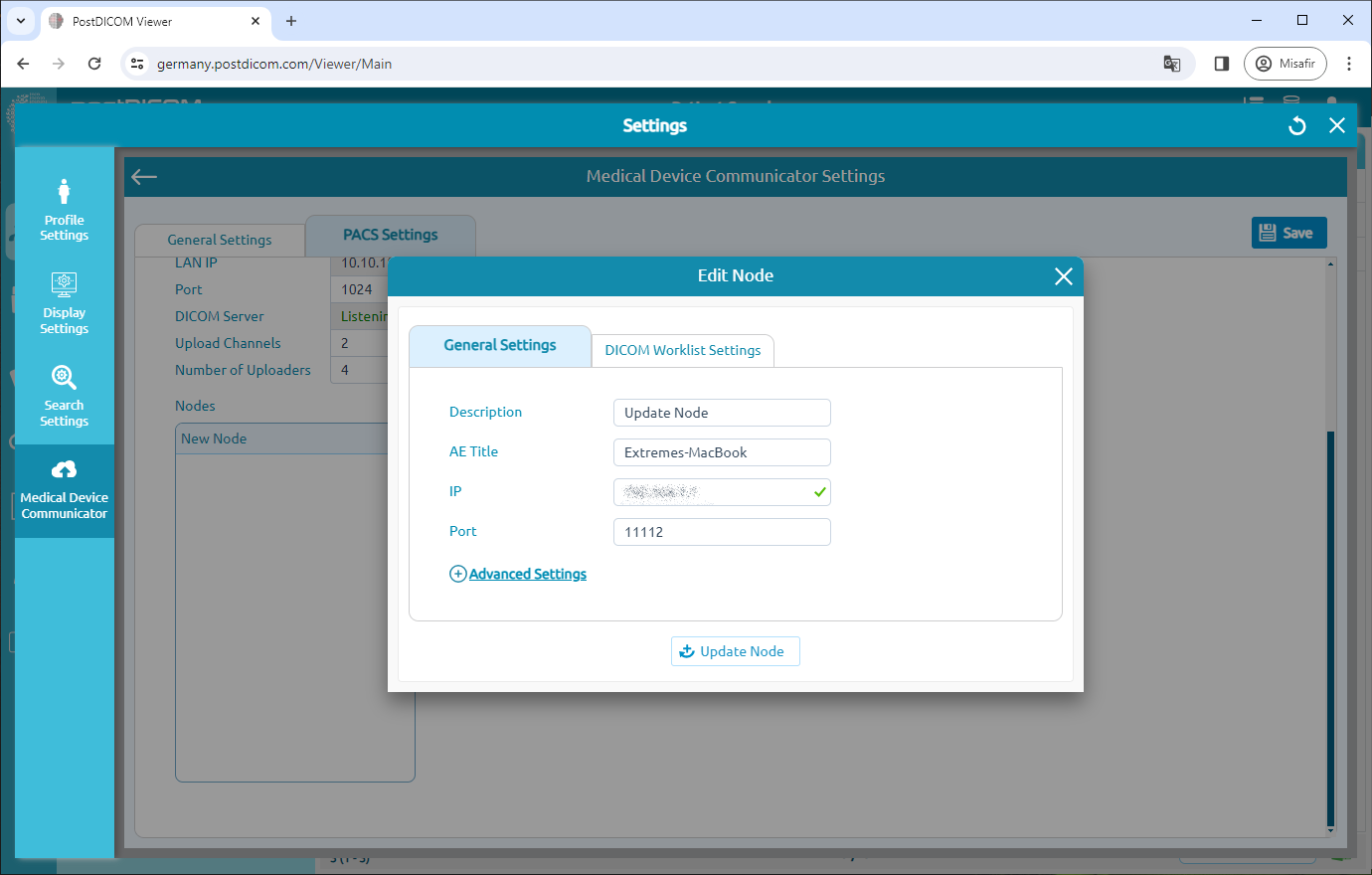
Muokataksesi solmuja napsauta ”Edit Node” (Muokkaa solmua) -painiketta.
Voit muokata valitun solmun kuvausta, AE-nimikettä, IP-osoitetta ja porttinumeroa. Muutosten tekemisen jälkeen napsauta ”Update Node” (Päivitä solmu) -painiketta. Varmista, että napsautat ”Save” (Tallenna) -painiketta tallentaaksesi konfiguraation.
DICOM-solmujen poistaminen
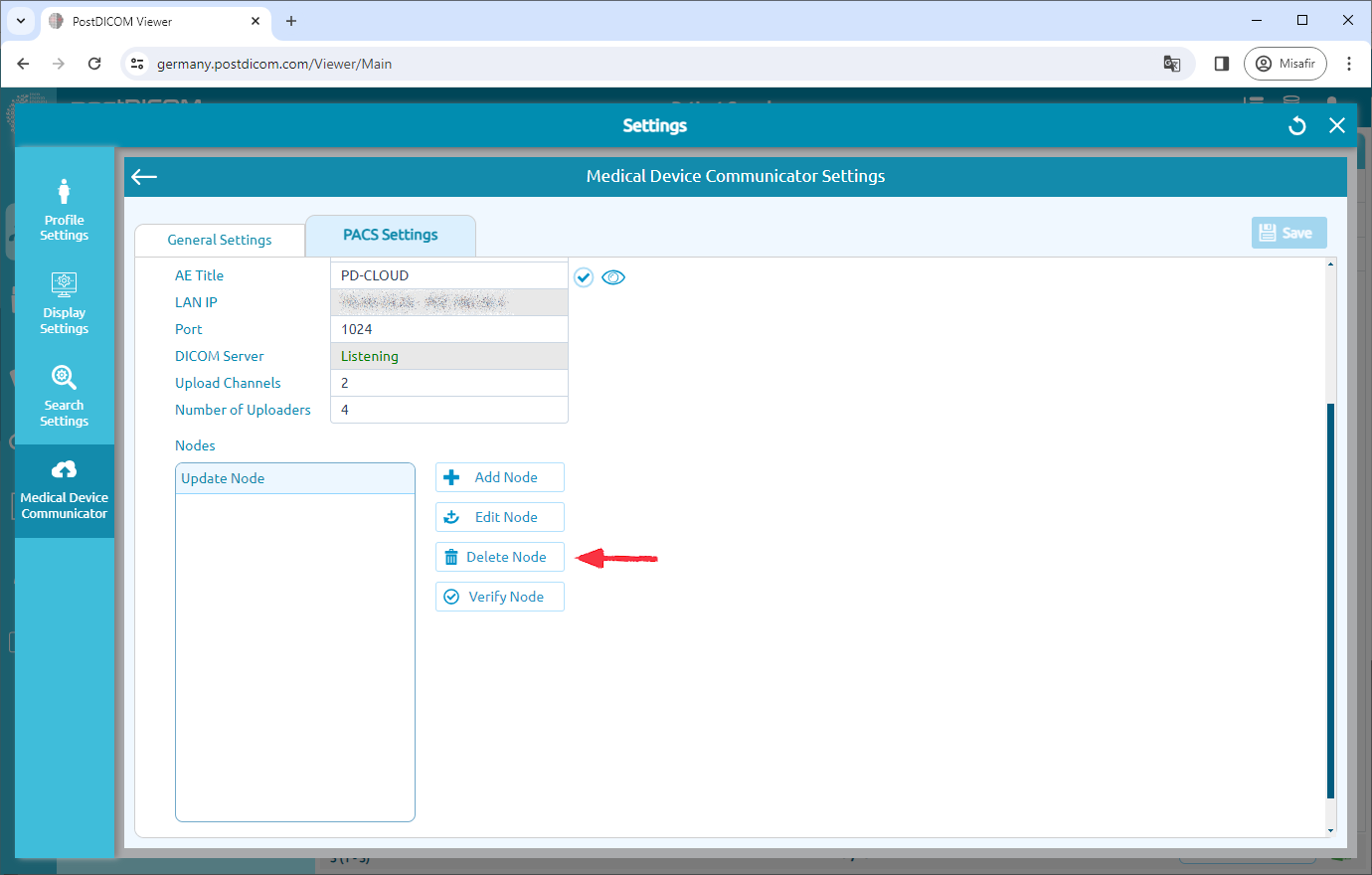
Poistaaksesi DICOM-solmun, napsauta solmua, jonka haluat poistaa. Napsauta sitten ”Delete Node” (Poista solmu) -kuvaketta sivun oikealla puolella. Kun olet napsauttanut ”Yes” (Kyllä) -painiketta, solmu poistetaan.
Yhteyslokin katselu
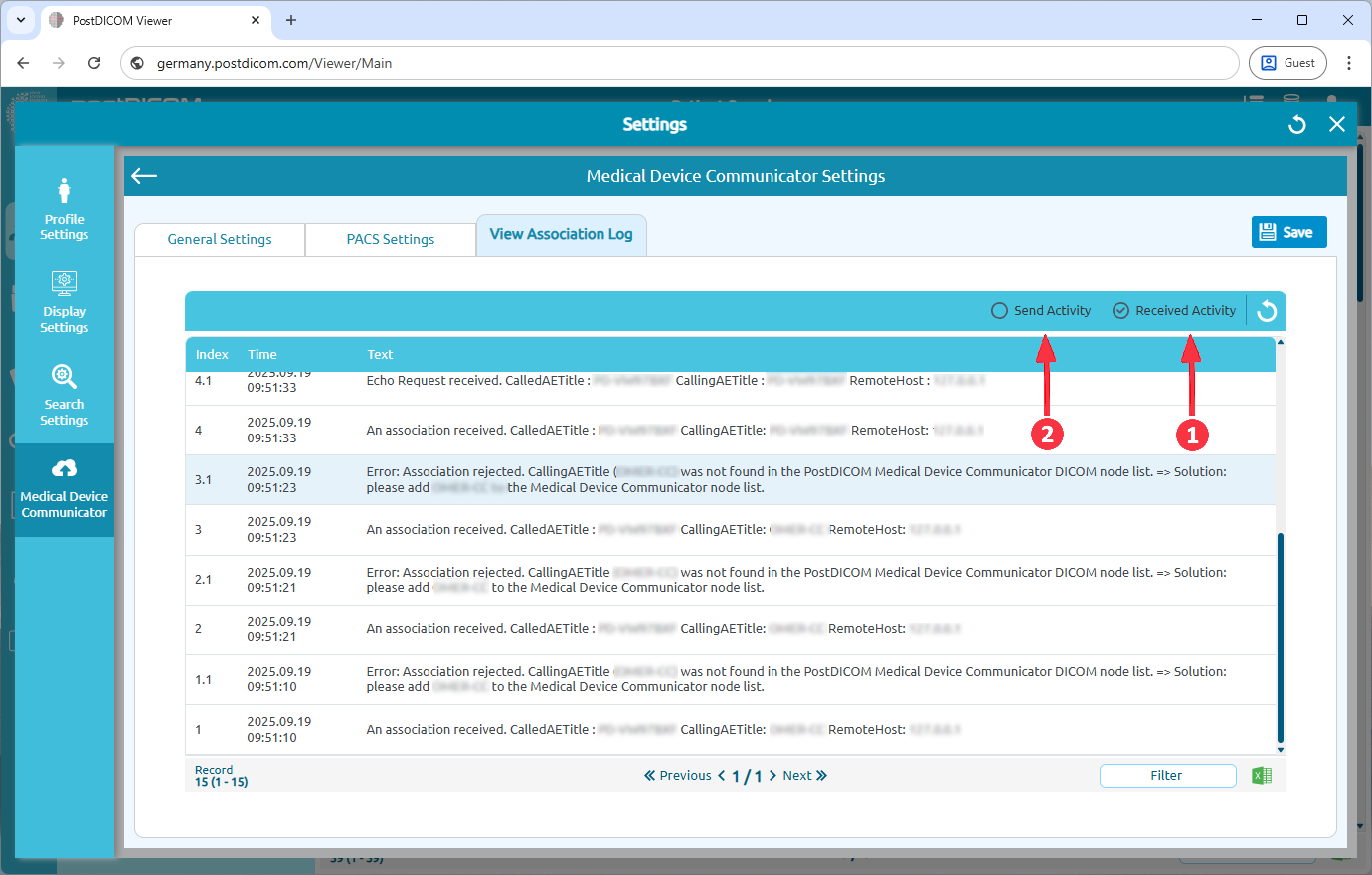
Mene View Association Log (Näytä yhteysloki) -välilehdelle.
Avautuvalla sivulla voit tarkastella yhteyslokeja. Voit valita Send Activity (Lähetystoiminta) tai Received Activity (Vastaanottotoiminta).
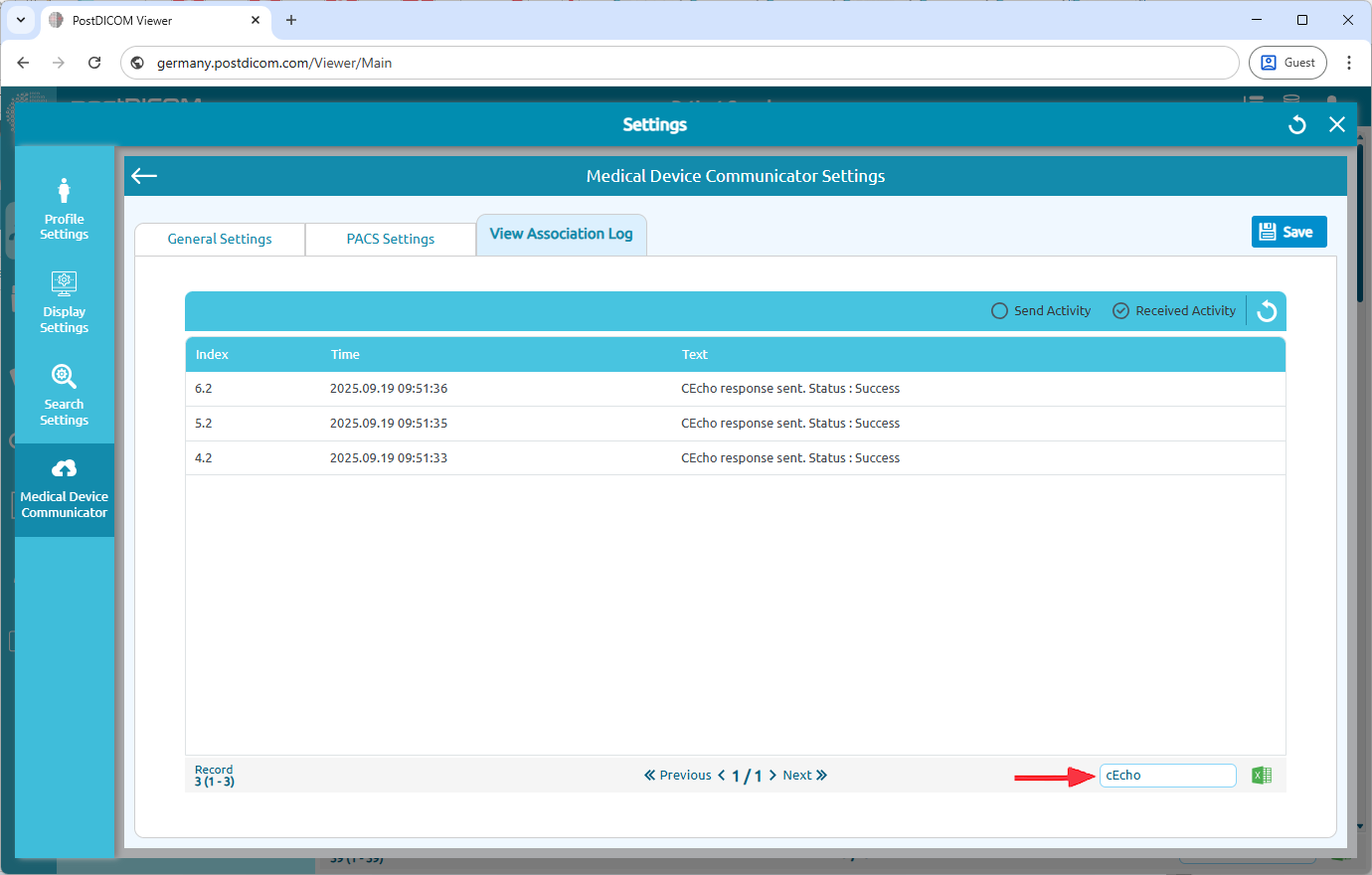
Voit myös suodattaa lokeja.
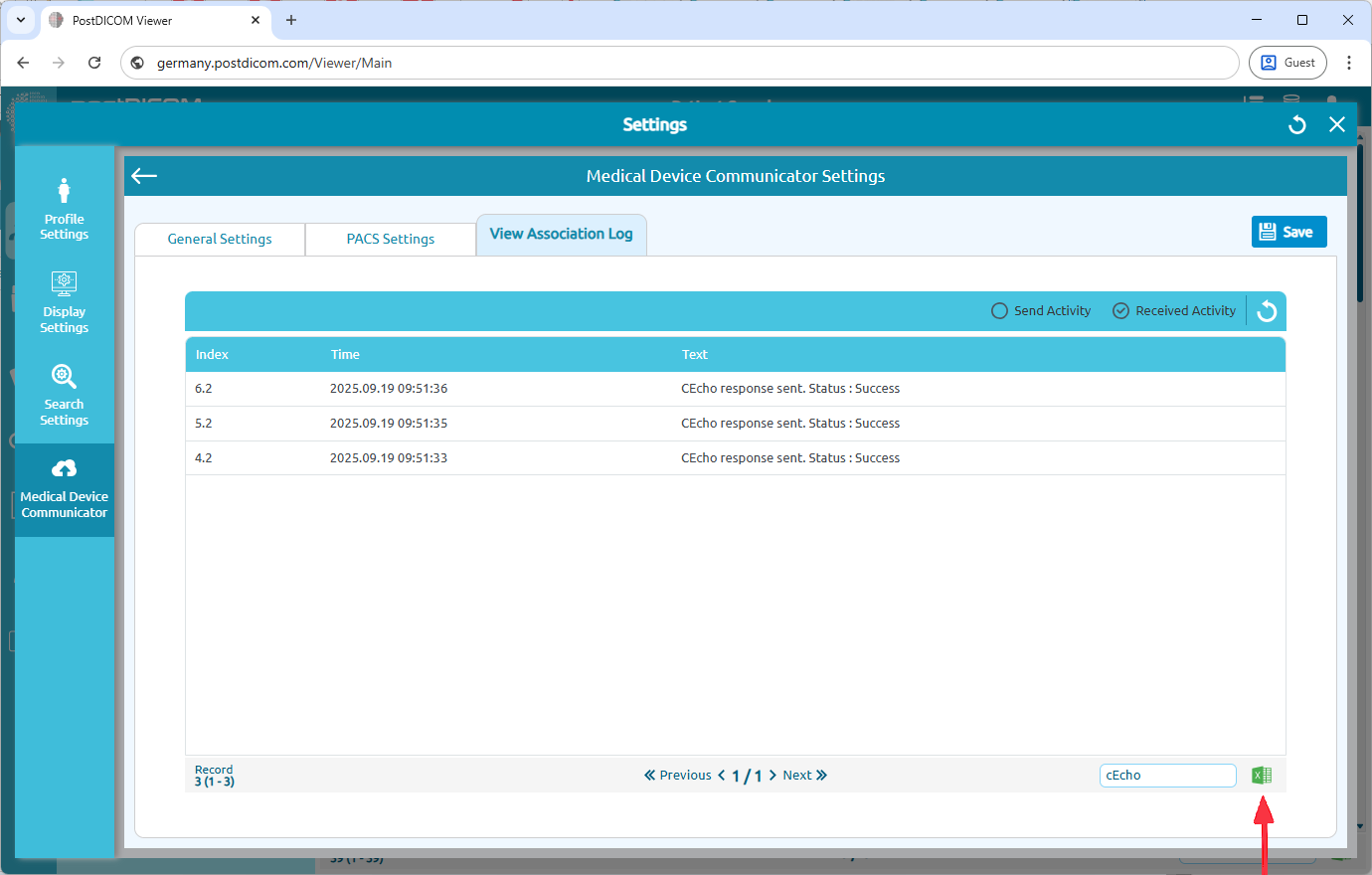
Lisäksi voit viedä lokit Exceliin napsauttamalla Excel-kuvaketta sivun oikeassa alakulmassa.