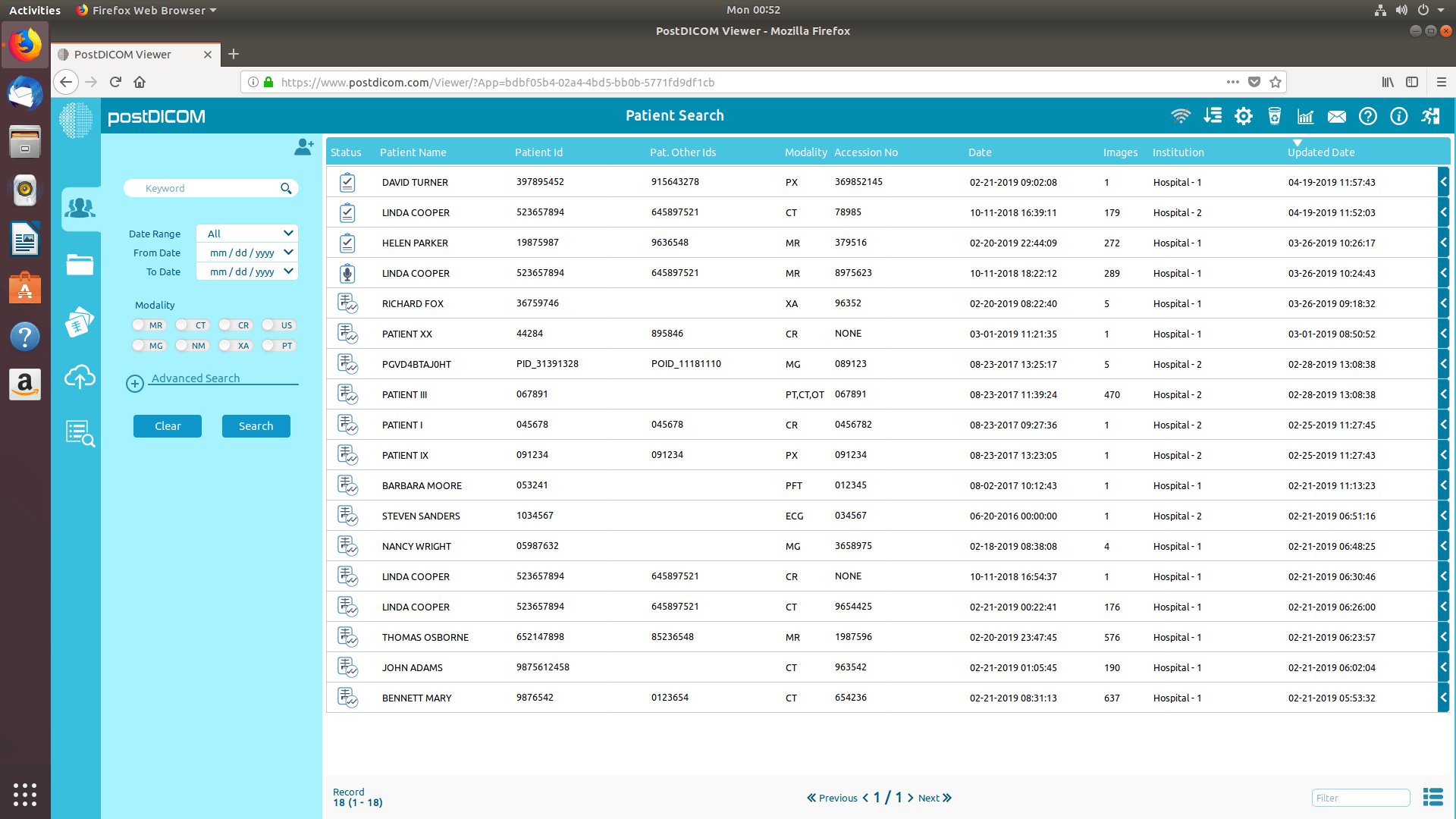
Kirjaudu tilillesi ja napsauta sivun oikeassa yläkulmassa olevaa "Settings" (Asetukset) -kuvaketta.
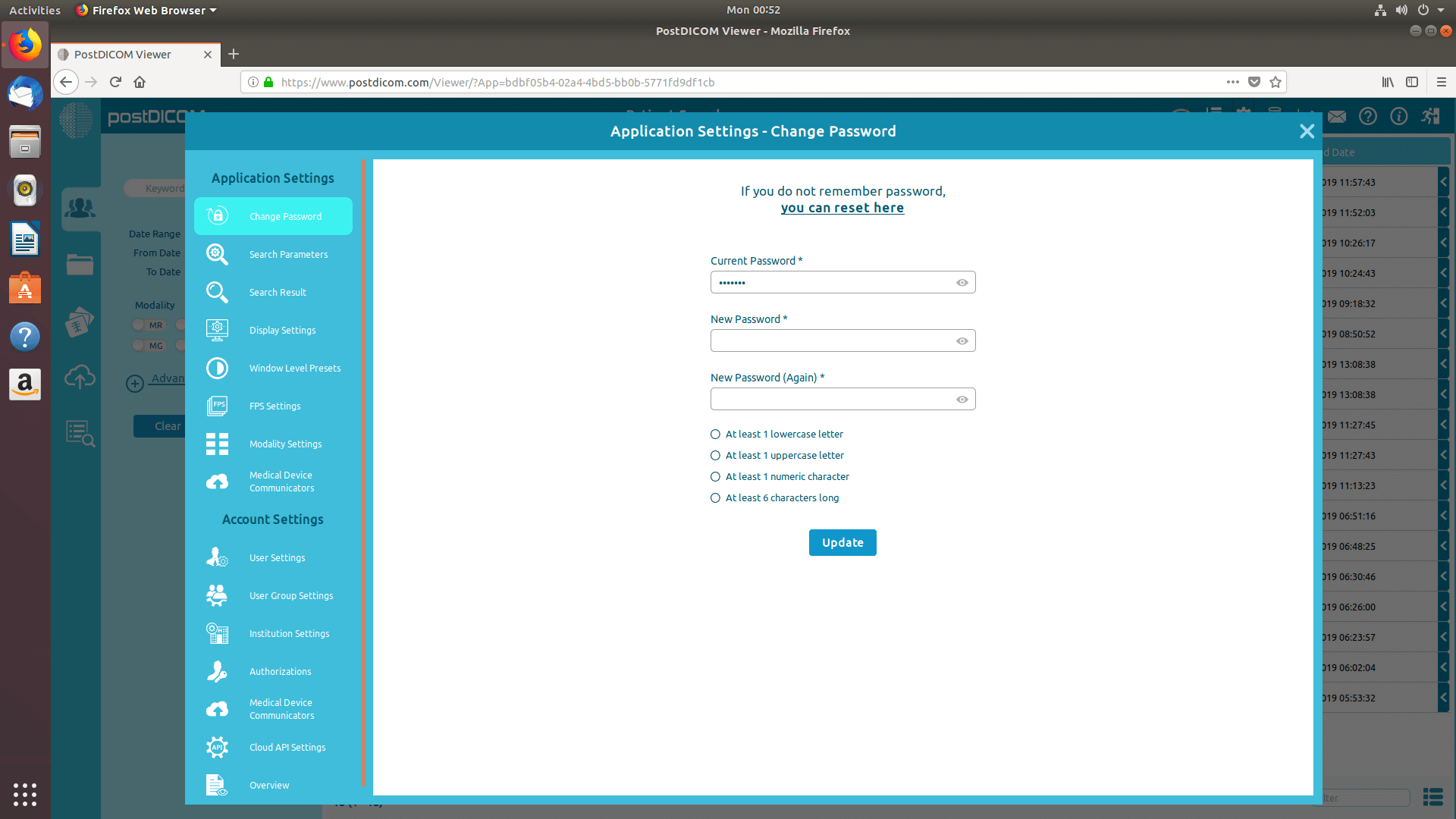
Napsauta sovellusasetukset-osiossa sivun vasemmalla puolella olevaa "Medical Device Communicators" -valikkokohtaa.
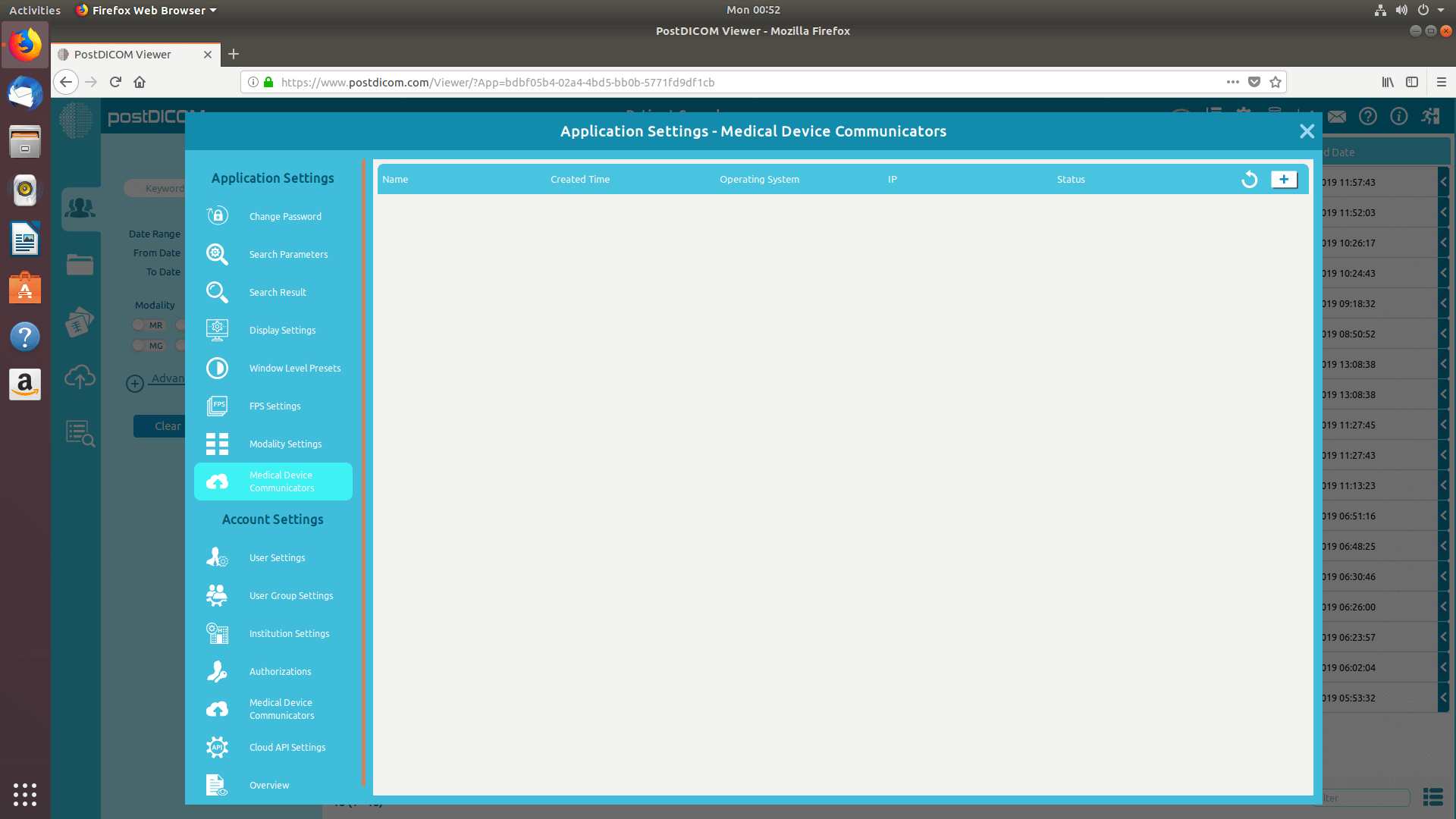
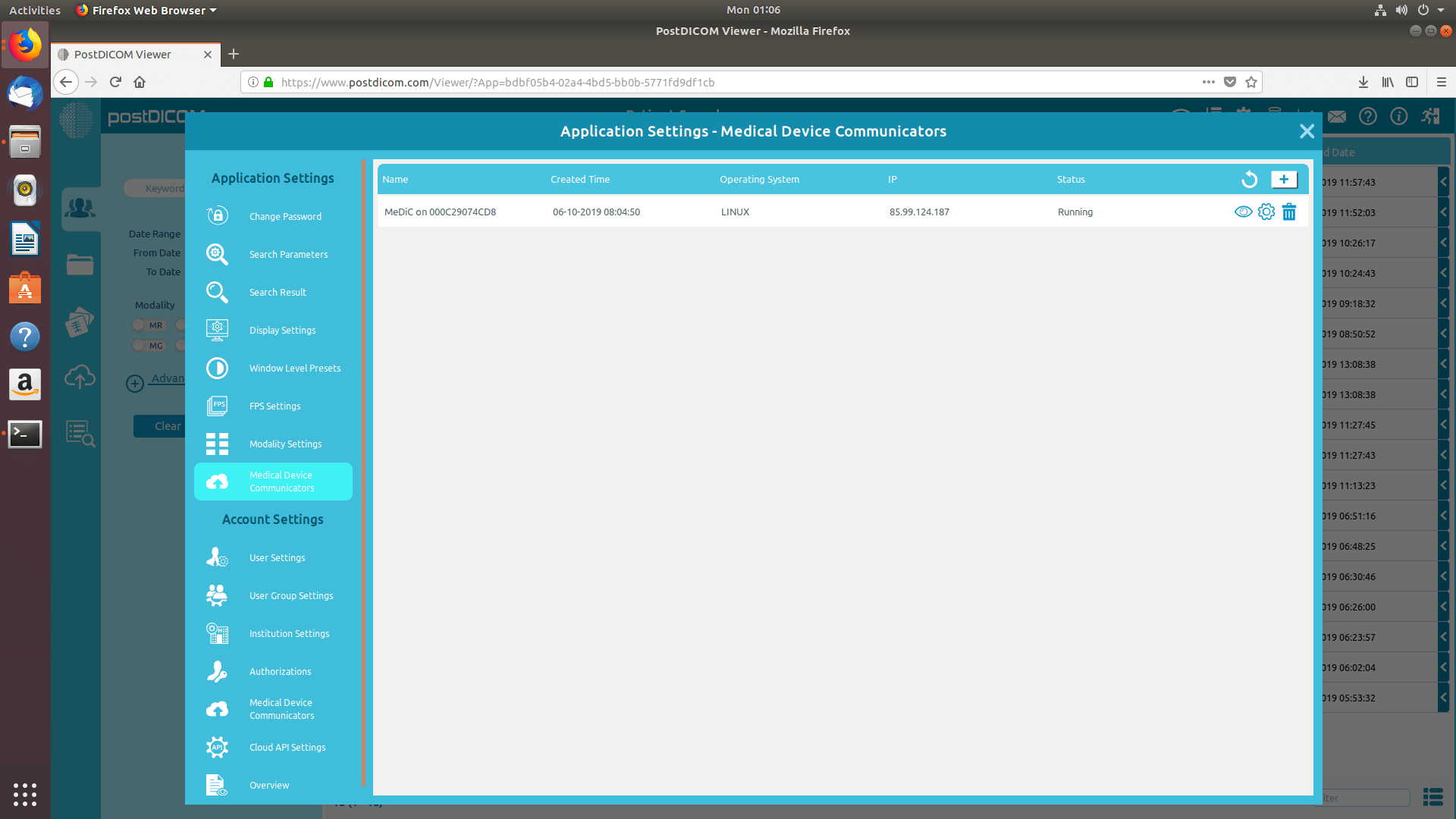
Nykyisen käyttäjän MeDiC-sovellukset näytetään sivun oikealla puolella. Kunkin MeDiC-sovelluksen nimi, luontiaika, käyttöjärjestelmä, IP-osoite ja nykyinen tila näytetään. Jos et näe MeDiC-sovellustasi, päivitä MeDiC-sovellusluettelo napsauttamalla "Refresh" (Päivitä) -painiketta.
Lisätäksesi uuden MeDiC:n, napsauta kentän oikeassa yläkulmassa olevaa "Add new Medical Device Communicator" -painiketta.
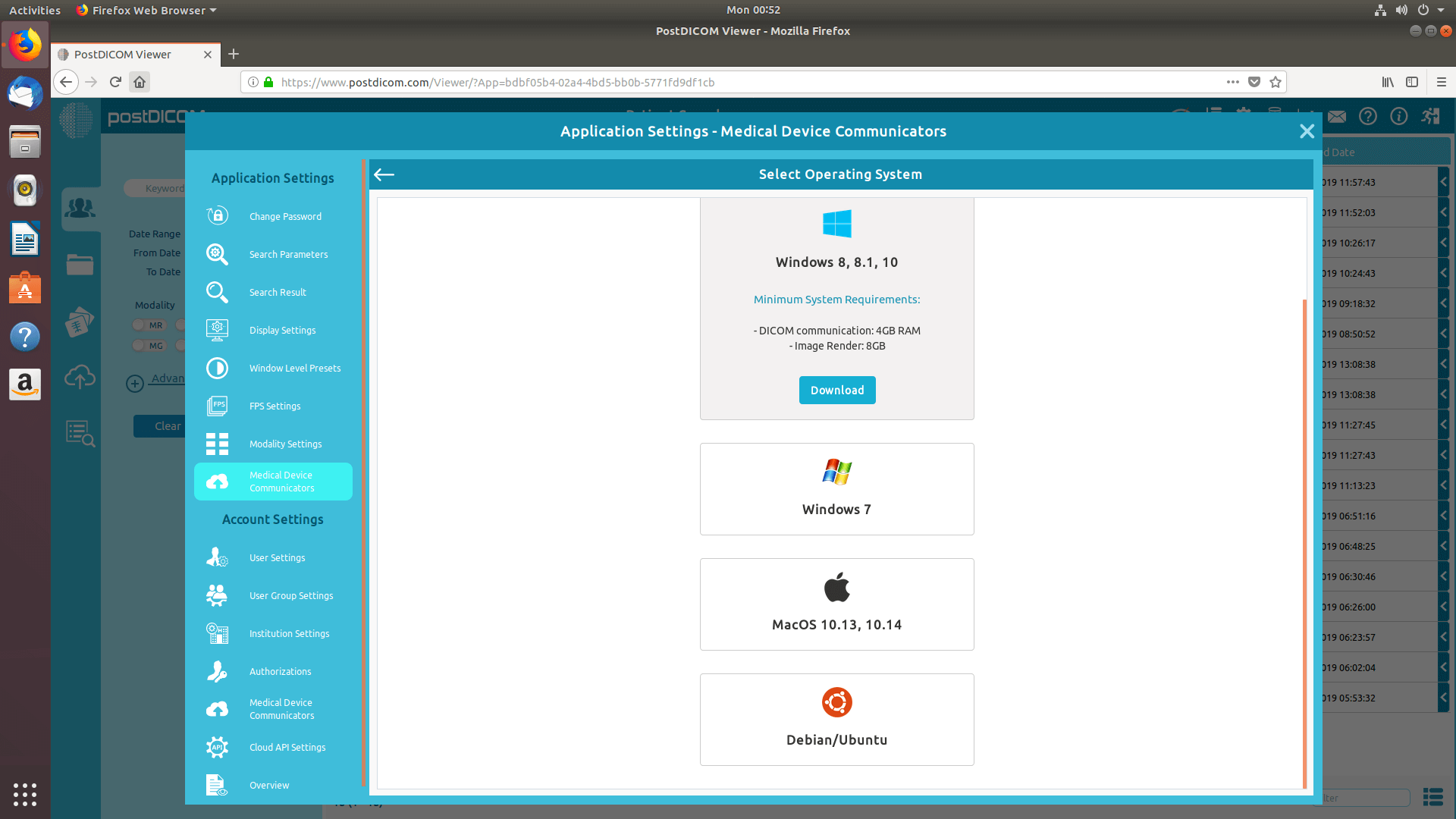
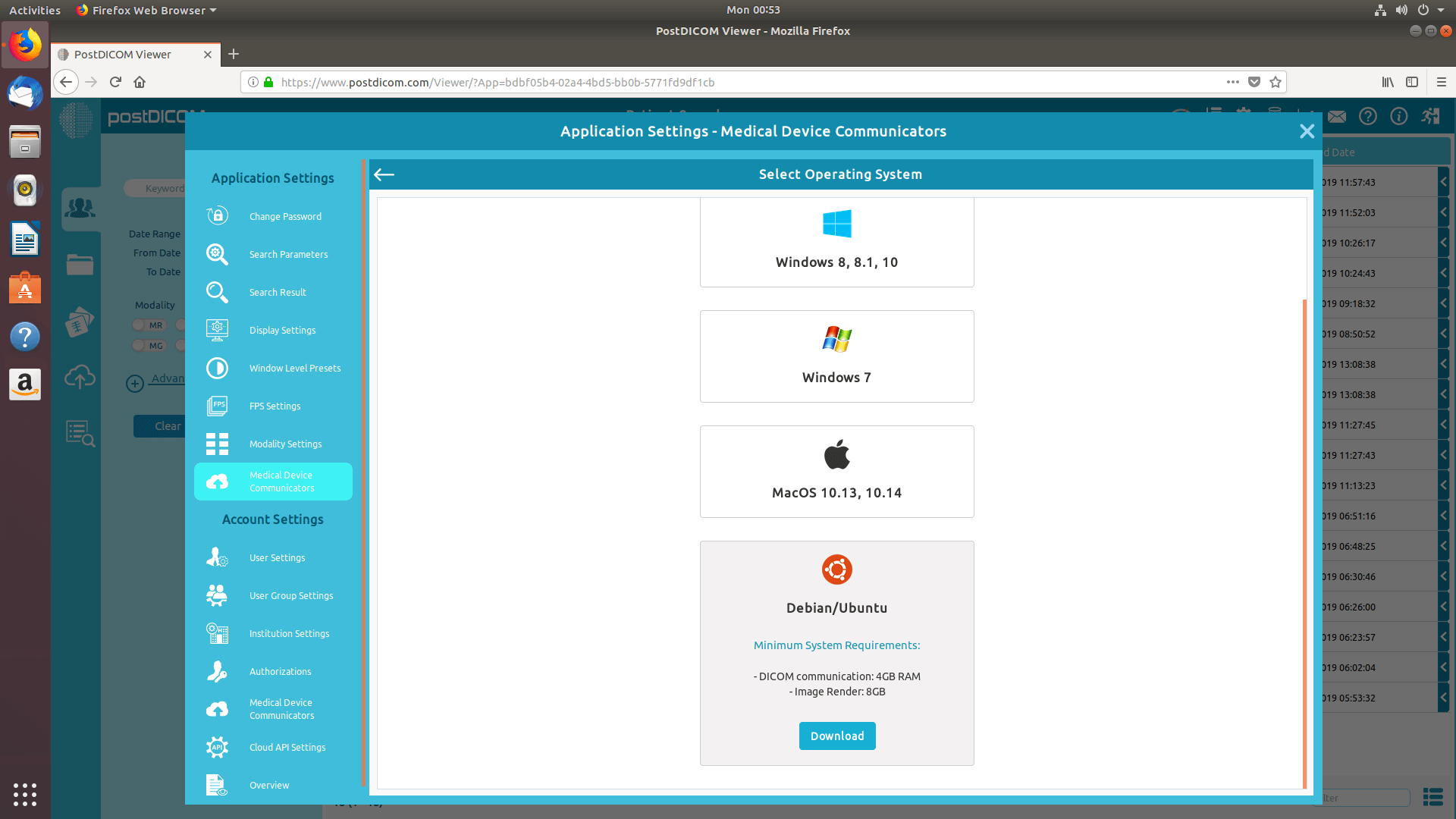
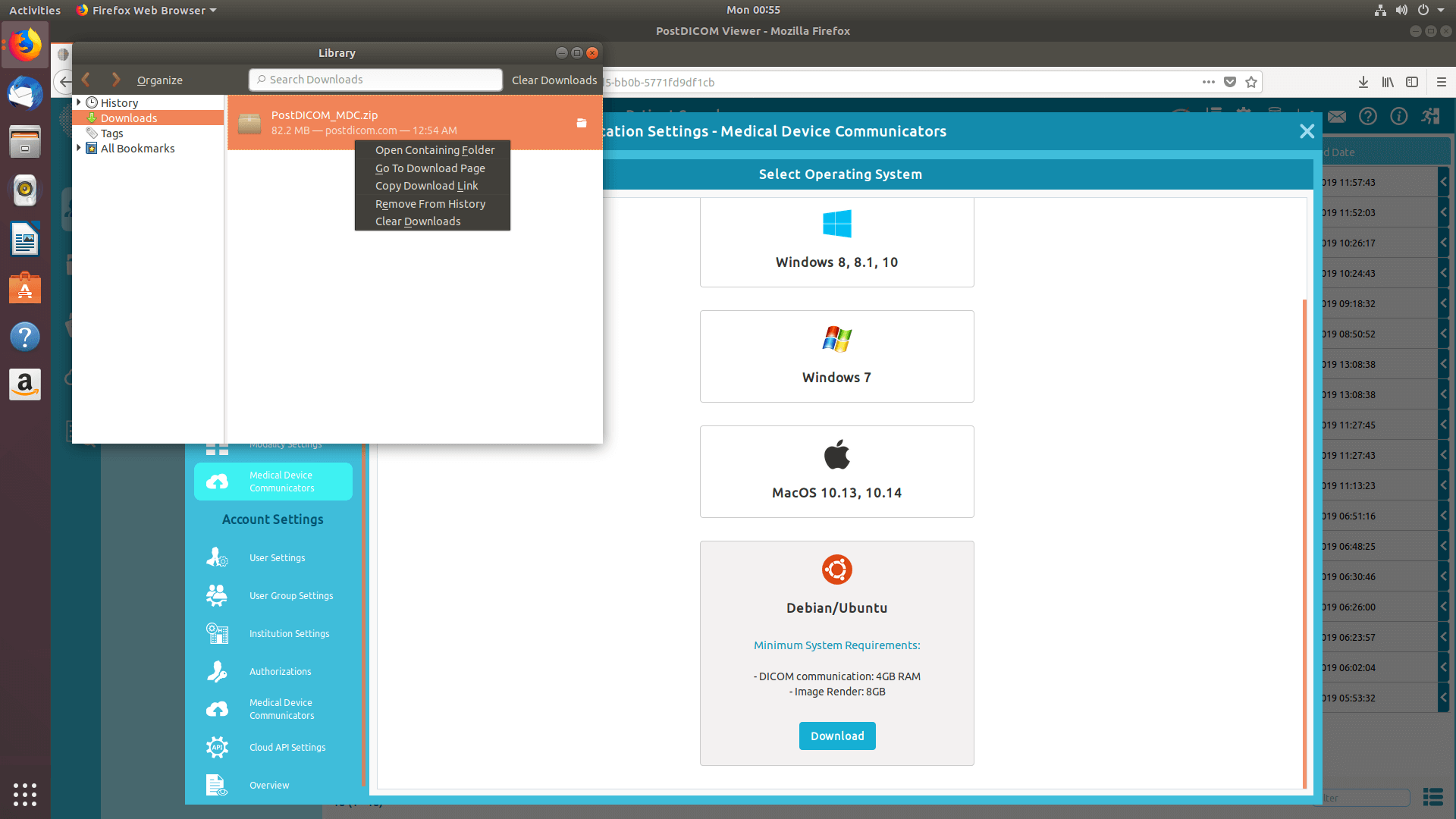
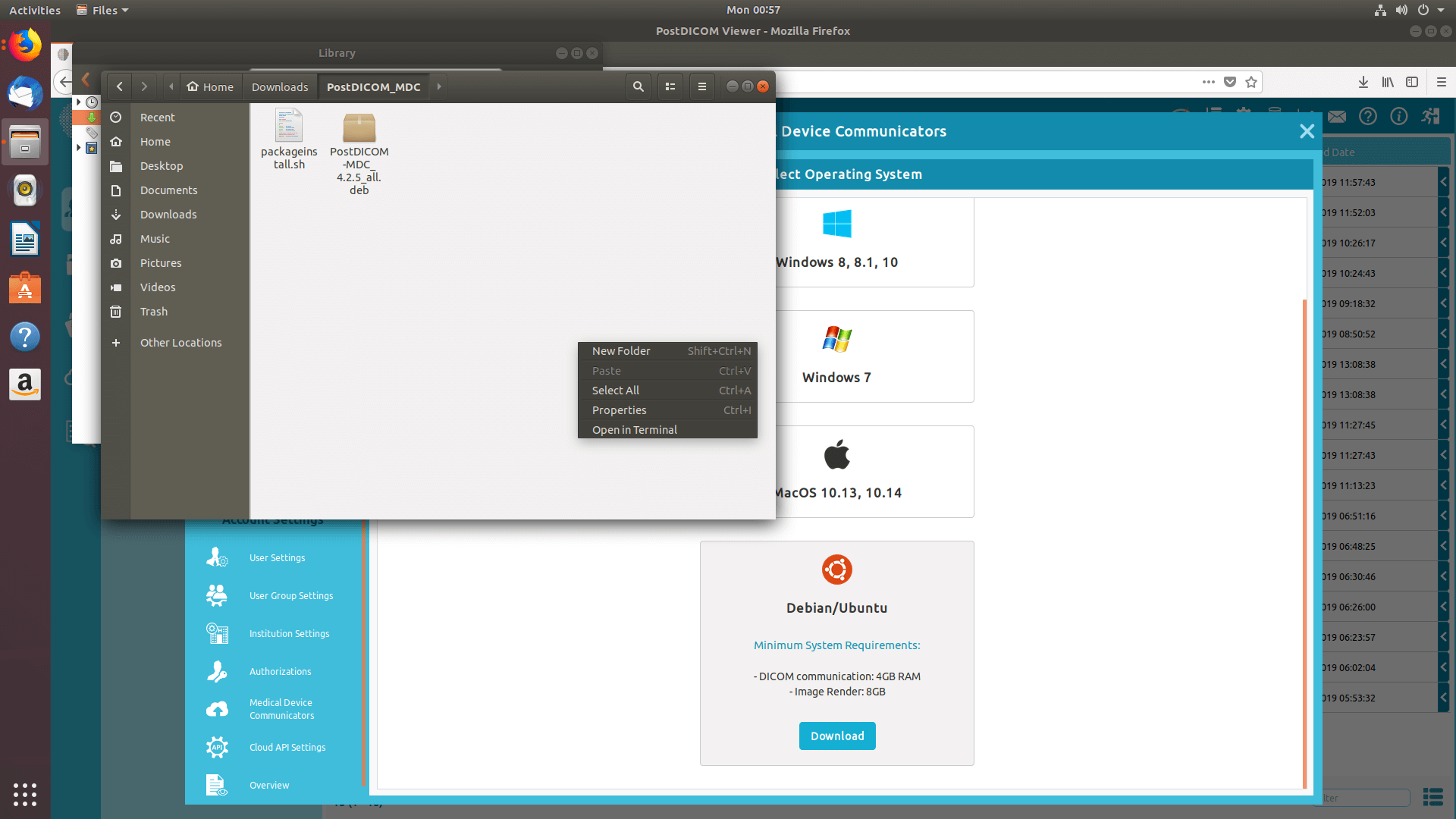
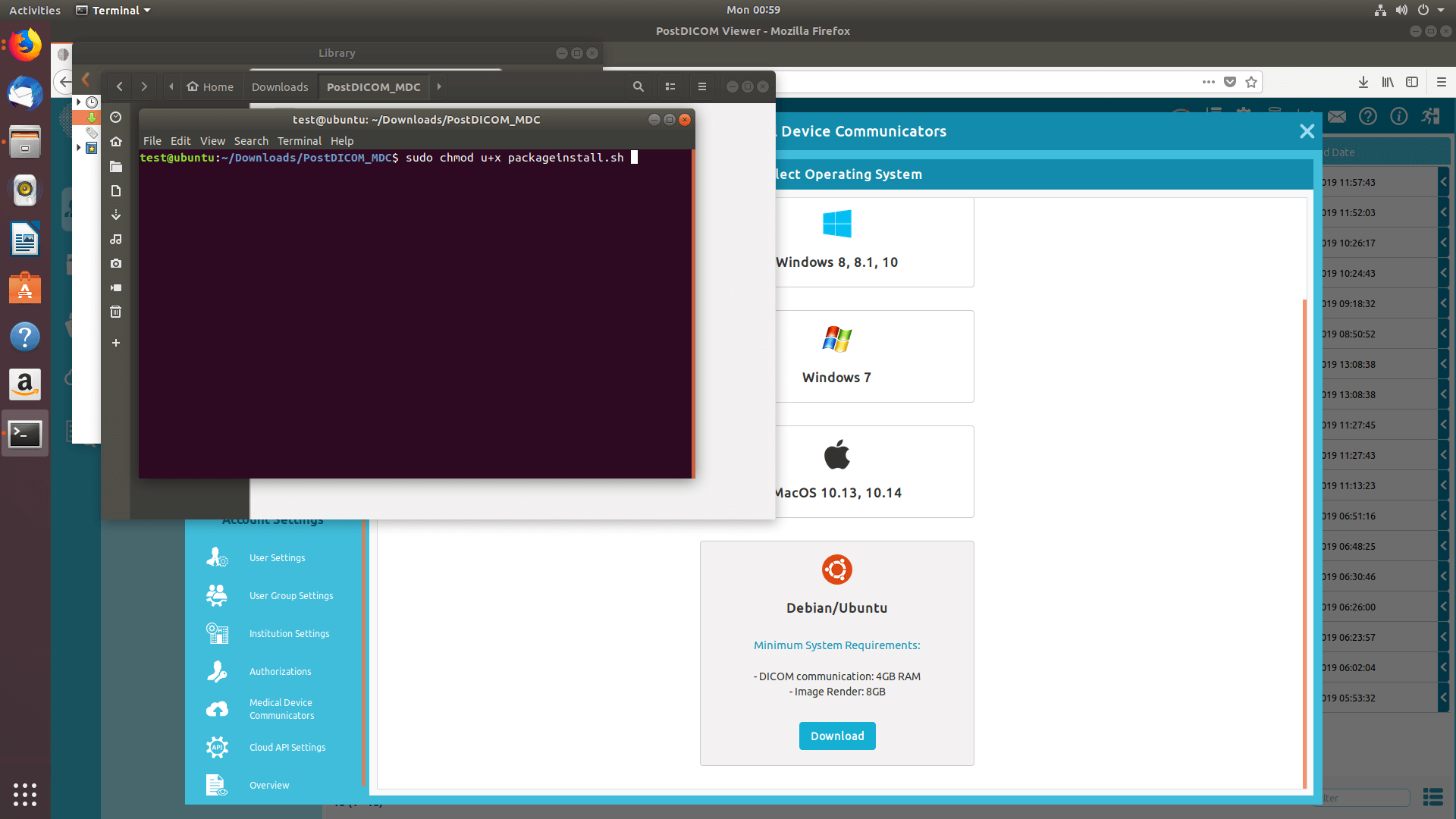
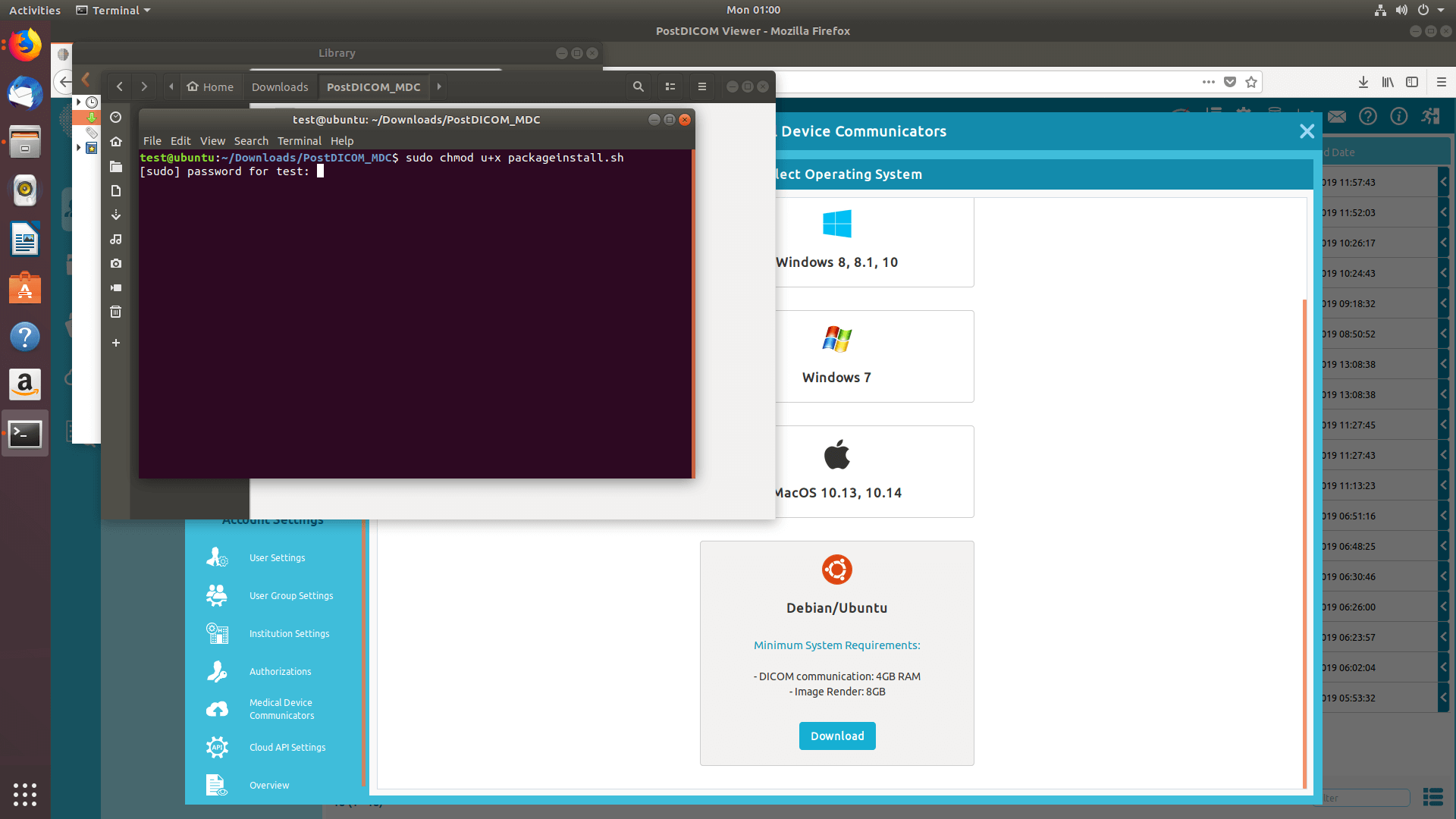
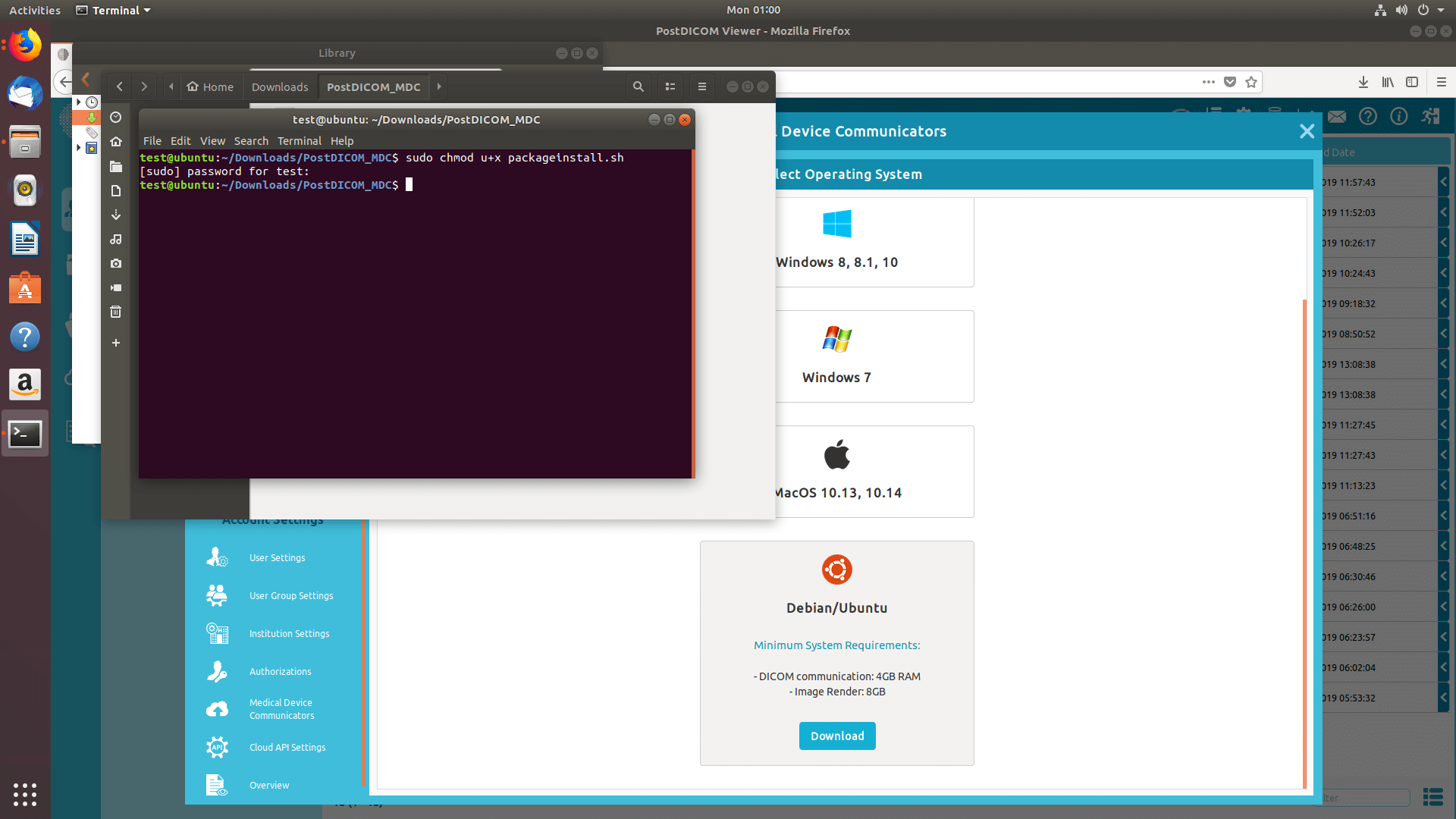
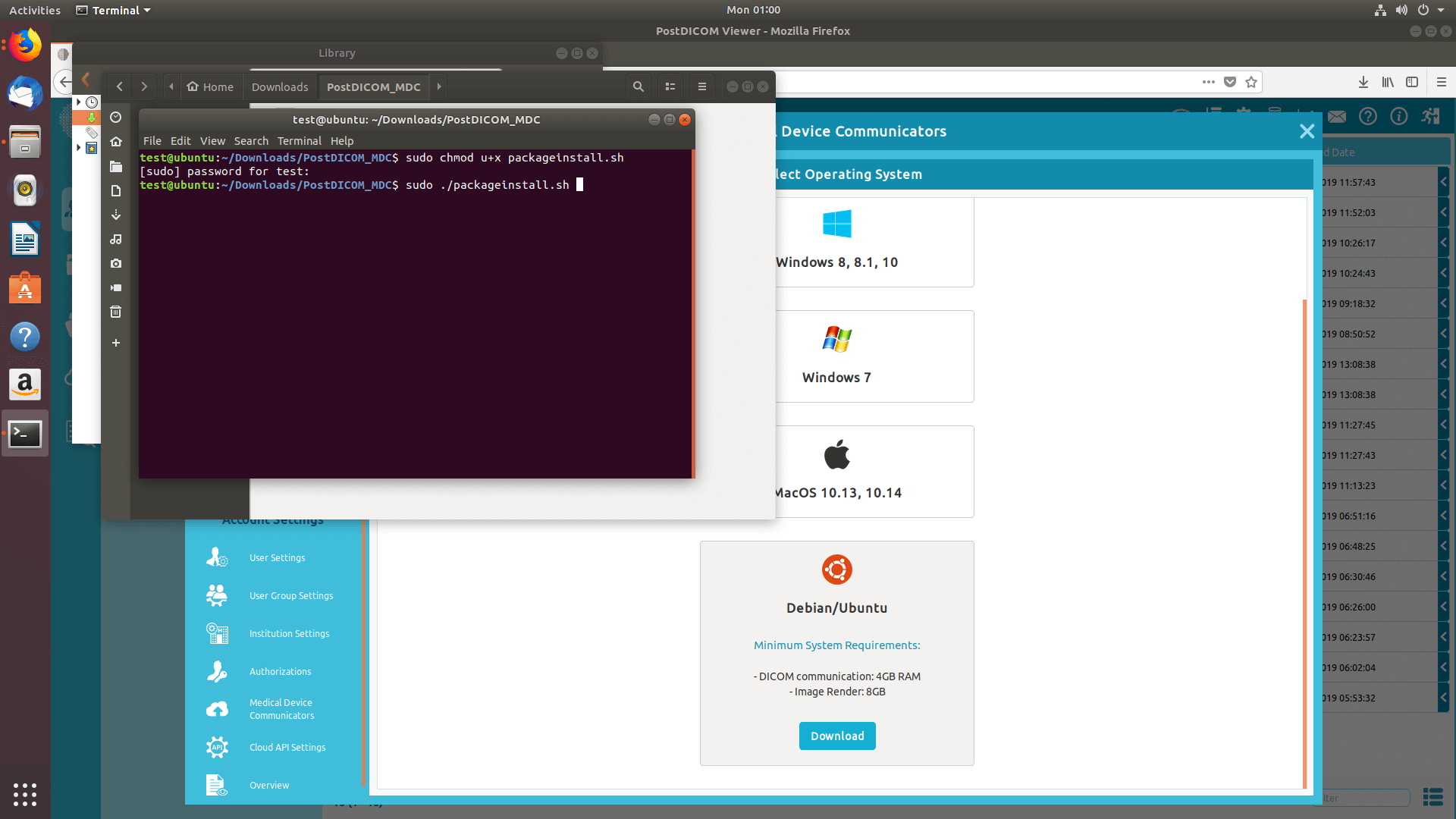
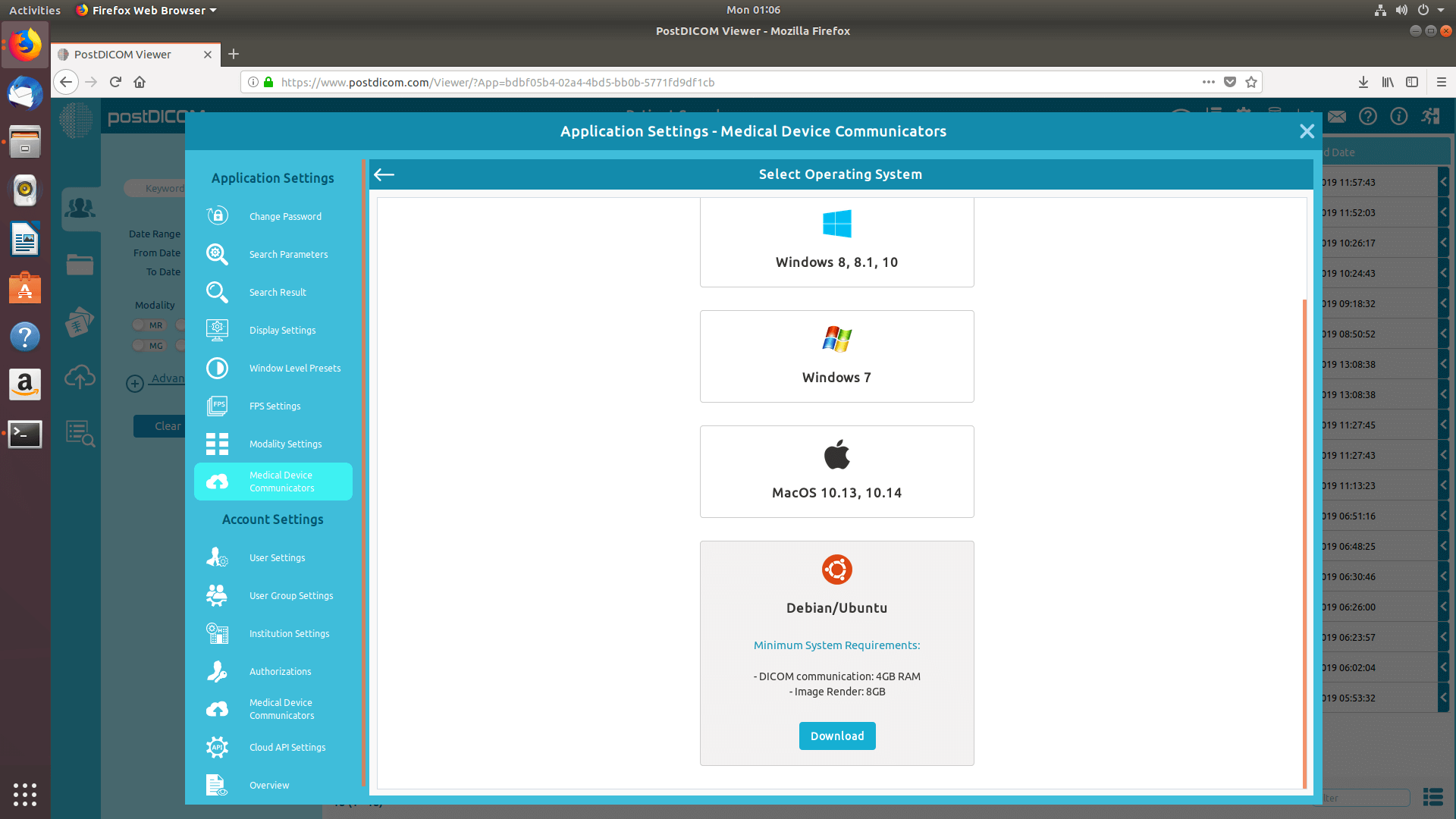
"Select operating system" (Valitse käyttöjärjestelmä) -lomake tulee näkyviin ja tuetut käyttöjärjestelmät luetellaan lomakkeessa. MeDiC-sovellukset voivat toimia tietokoneissa, joissa on Microsoft Windows 7, 8, 8.1 tai 10. Lisäksi se voi toimia Macintosh-tietokoneissa, joissa on Apple MacOS High Sierra tai Mojave. Vastaavan käyttöjärjestelmän vähimmäisvaatimukset näet napsauttamalla tietokuvaketta. Valitse tietokoneesi kanssa yhteensopiva käyttöjärjestelmä.
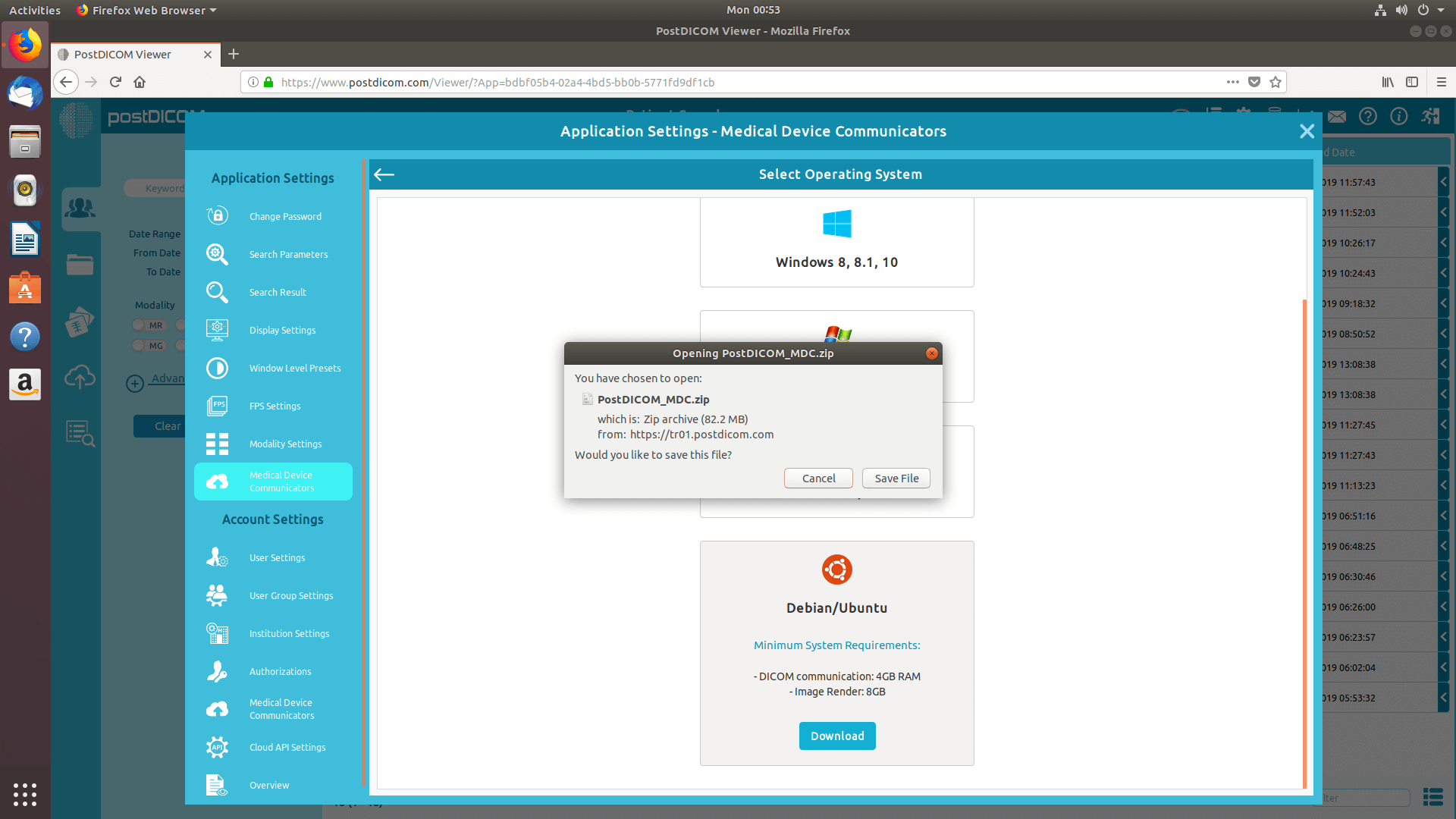
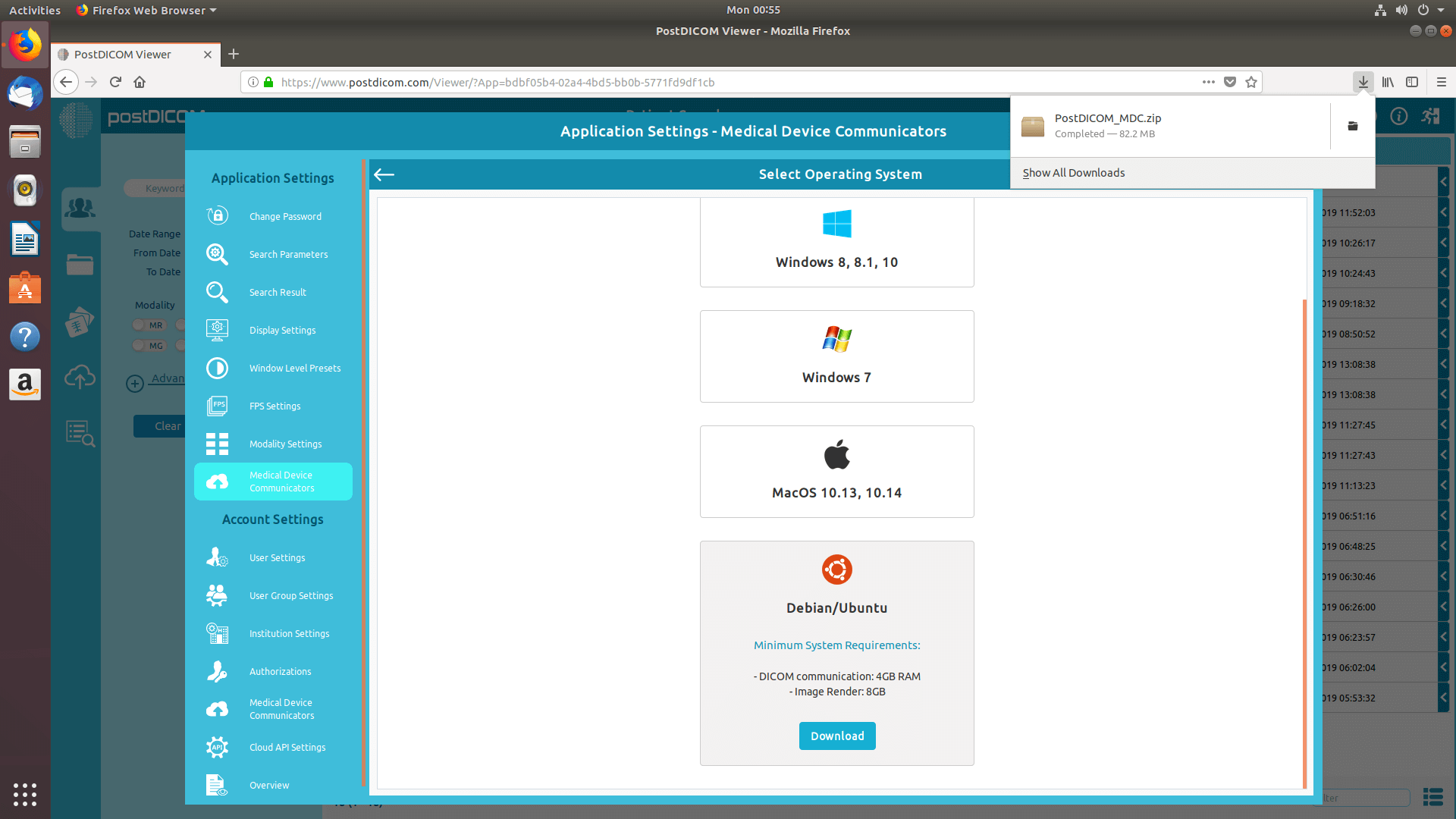
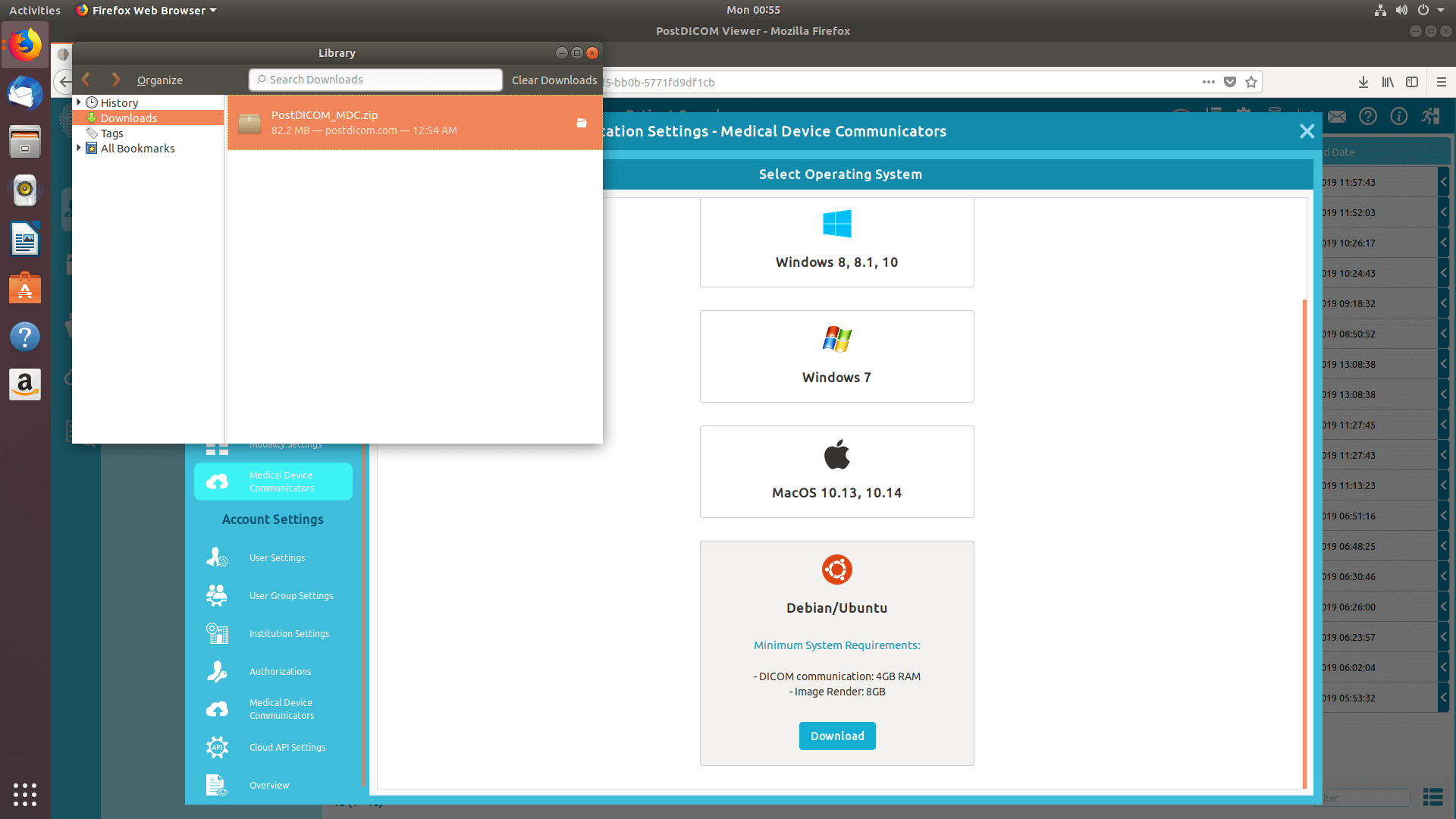
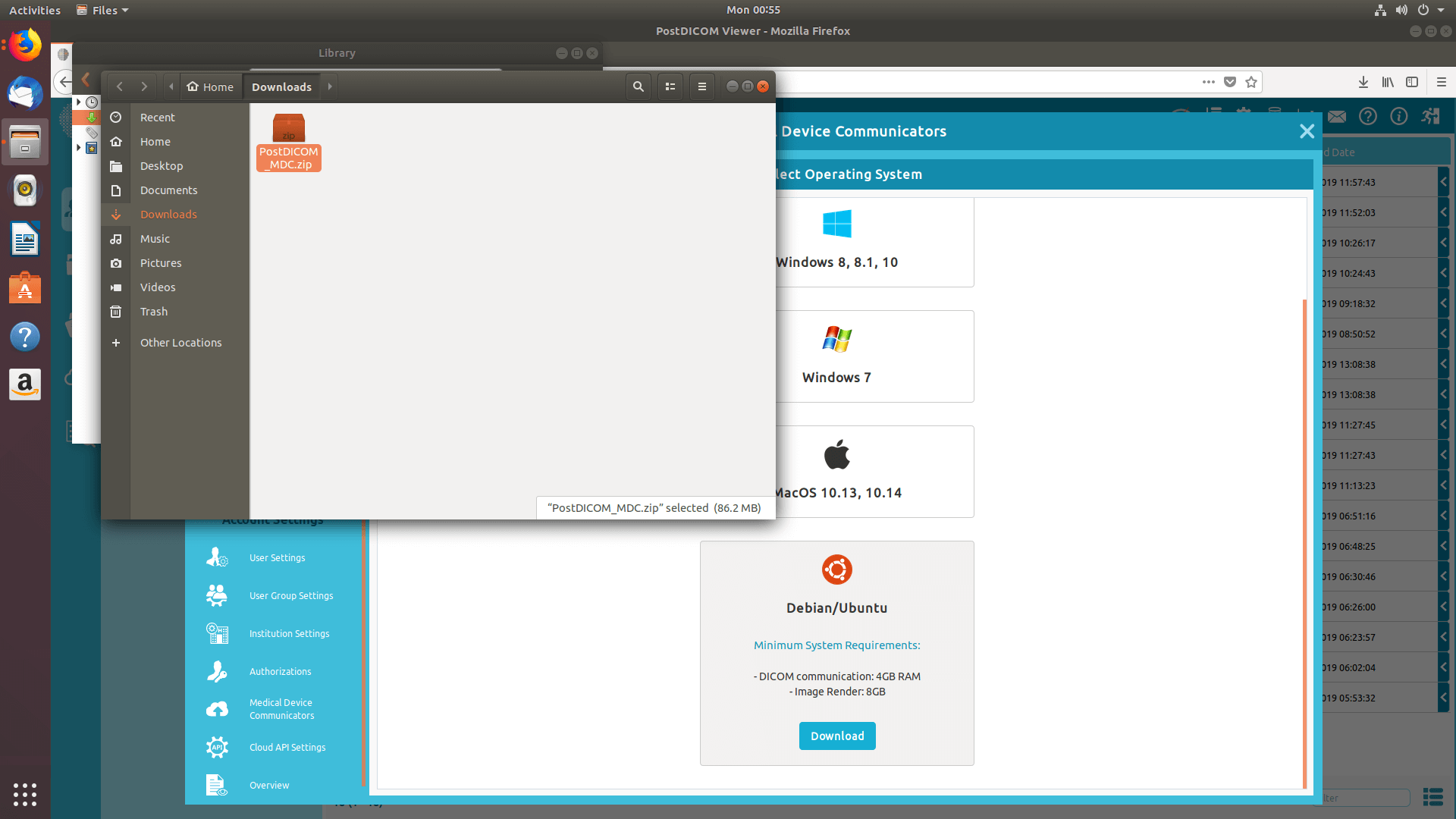
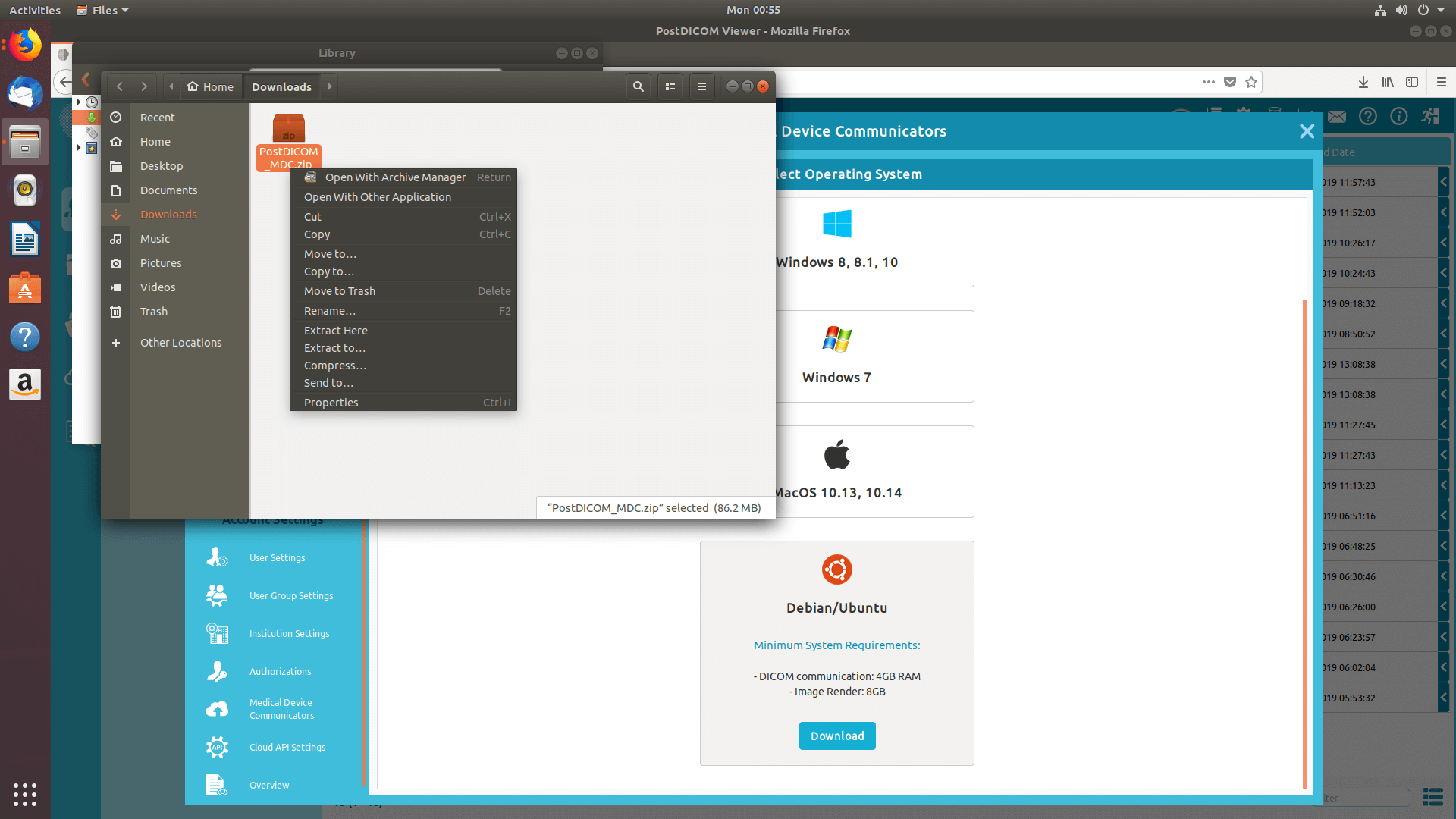
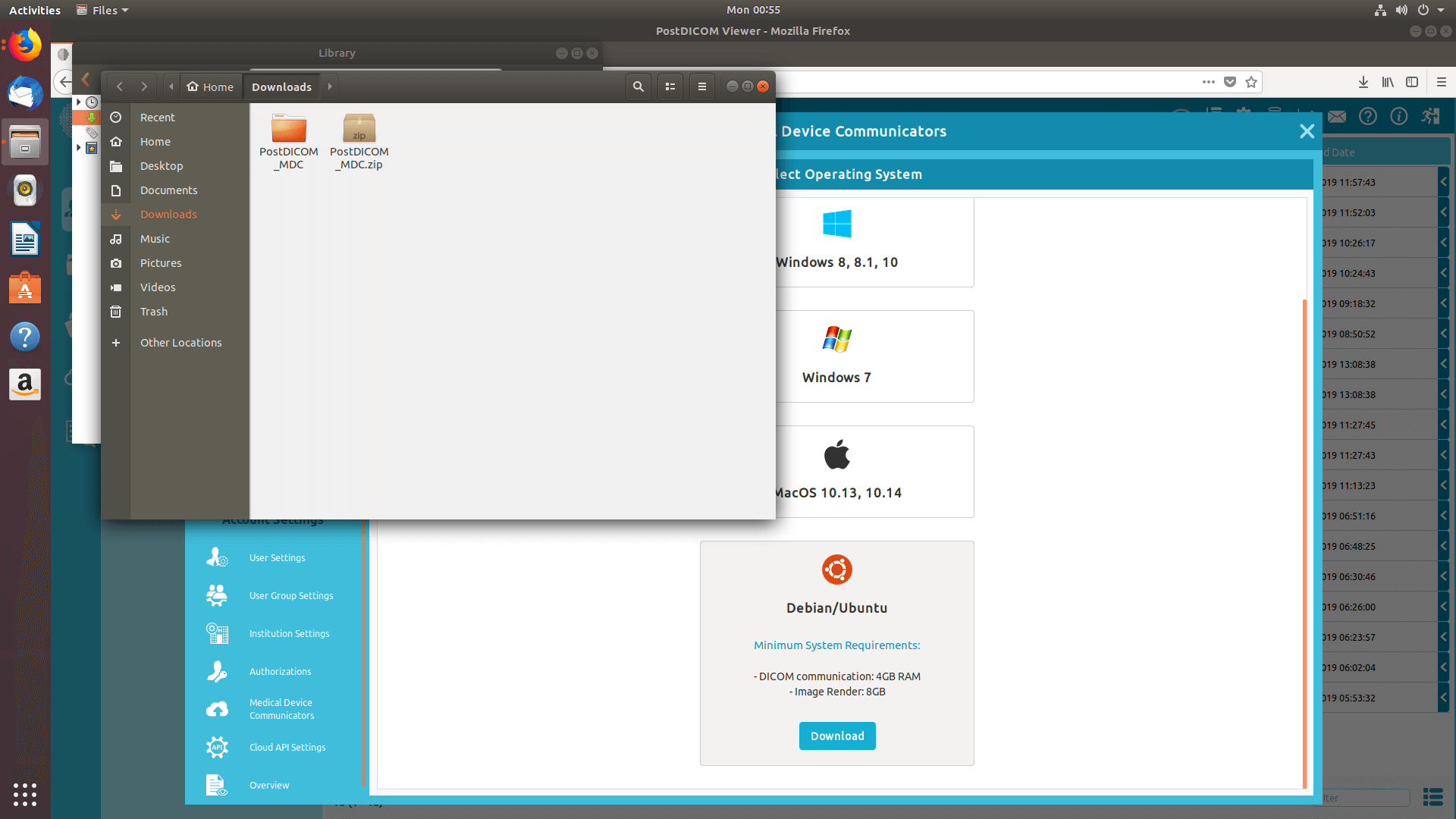
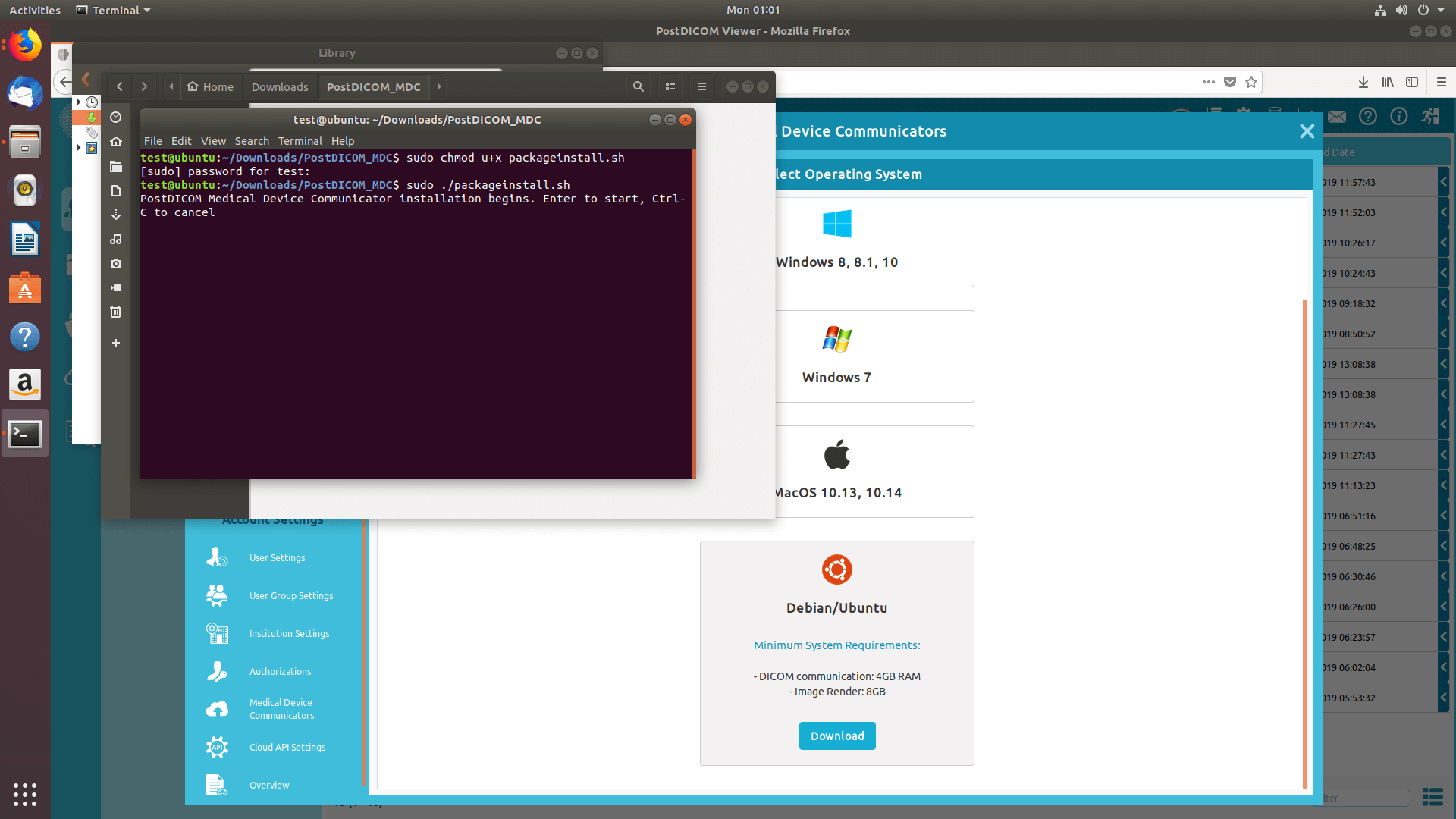
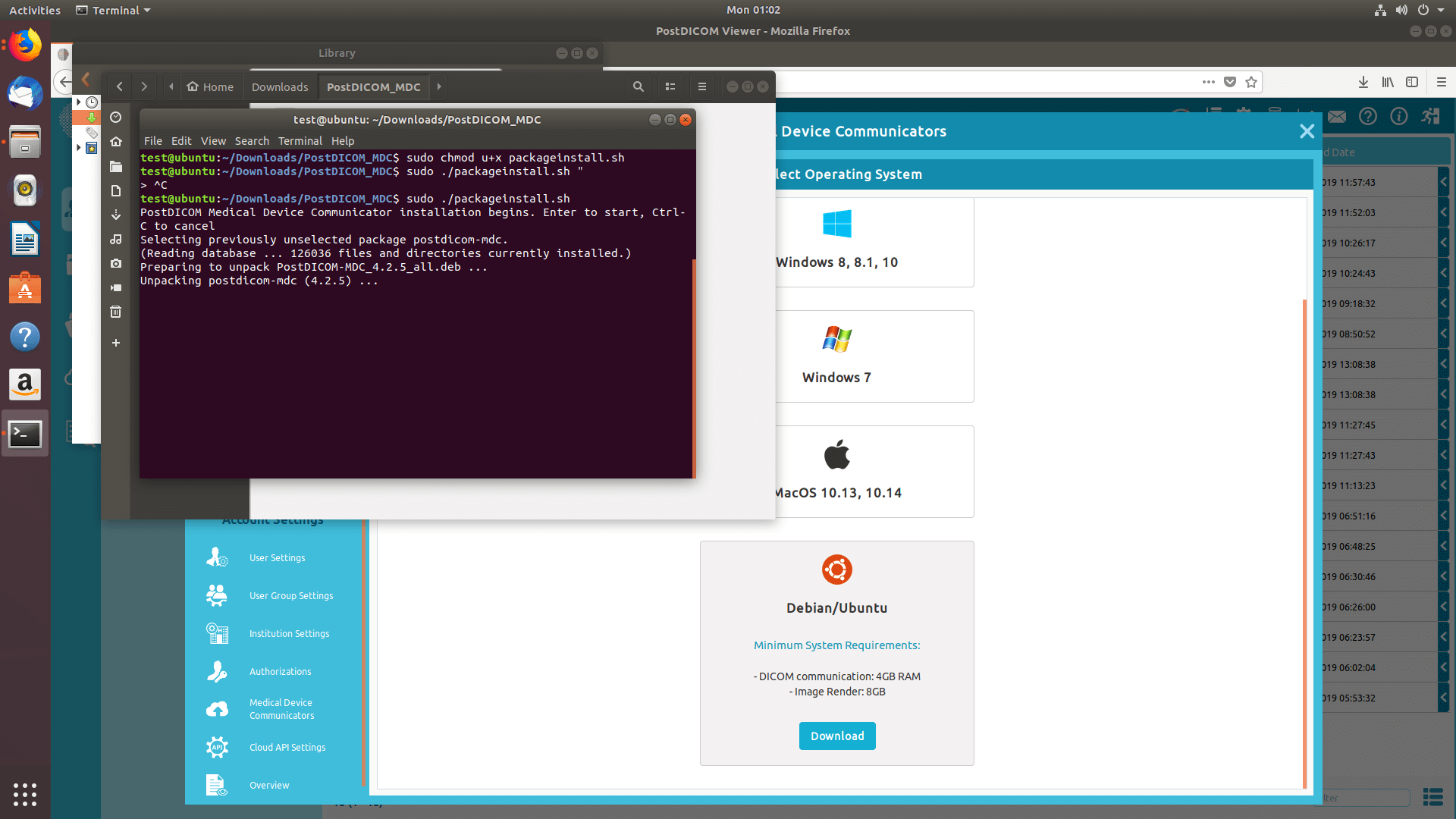
Napsauta käyttöjärjestelmää ladataksesi MeDiC-asennusohjelman tietokoneellesi.
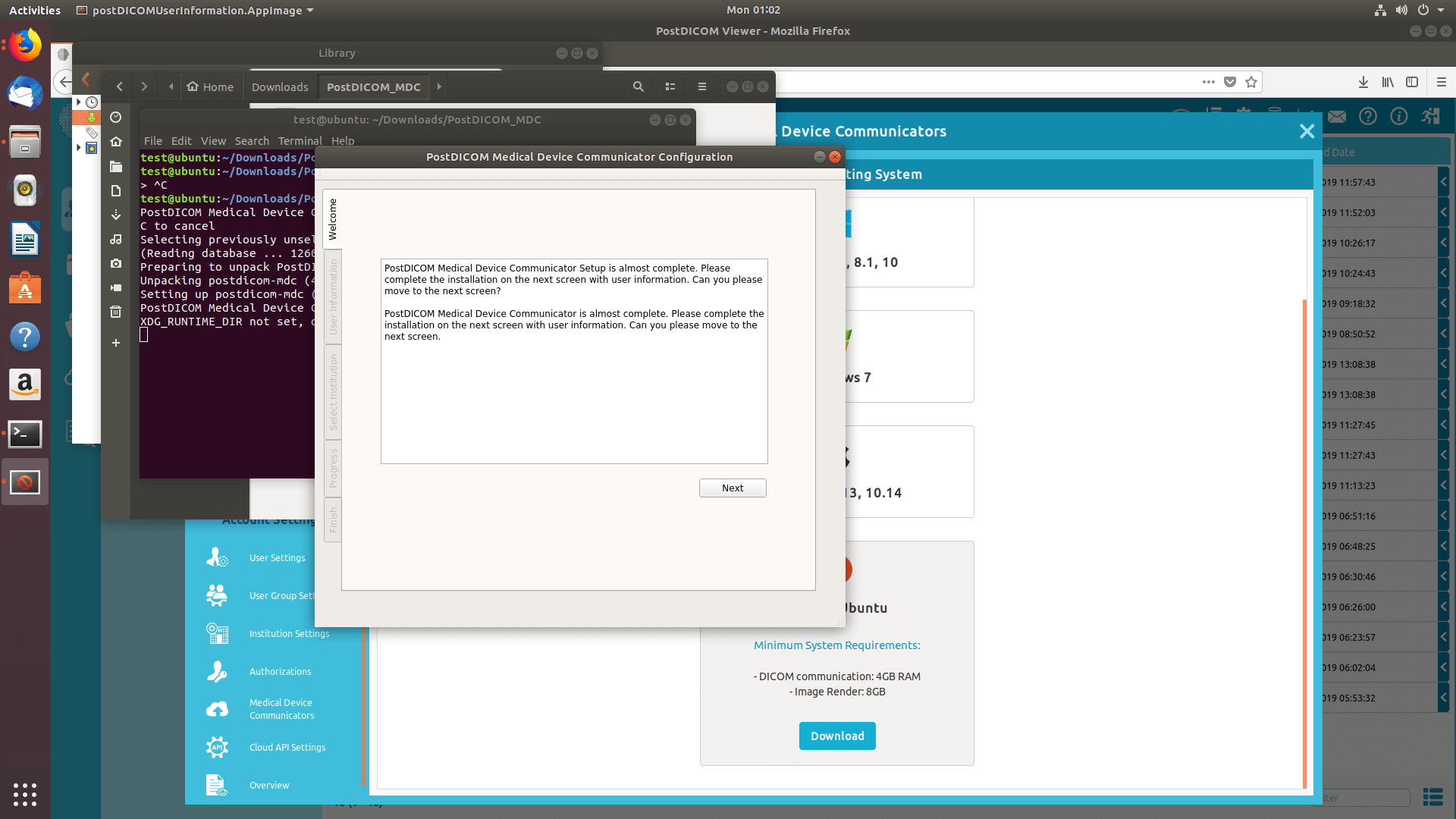
Kun asennustiedosto on ladattu, napsauta "PostDICOM_MDC.exe" suorittaaksesi sen. PostDICOM Medical Device Communicator -asennussivu avautuu. Napsauta "Next" (Seuraava) -painiketta.
Kohdekansion valintasivu avautuu. Ohjelmisto asennetaan tekstialueella lueteltuun oletuskansioon. Jos haluat valita eri sijainnin, napsauta "Change" (Muuta) -painiketta. Kun asennuskansio on valittu, napsauta "Next" (Seuraava) -painiketta.
Olet nyt valmis asentamaan PostDICOM MeDiC:n tietokoneellesi. Jatka asennusta napsauttamalla "Next" (Seuraava) -painiketta.
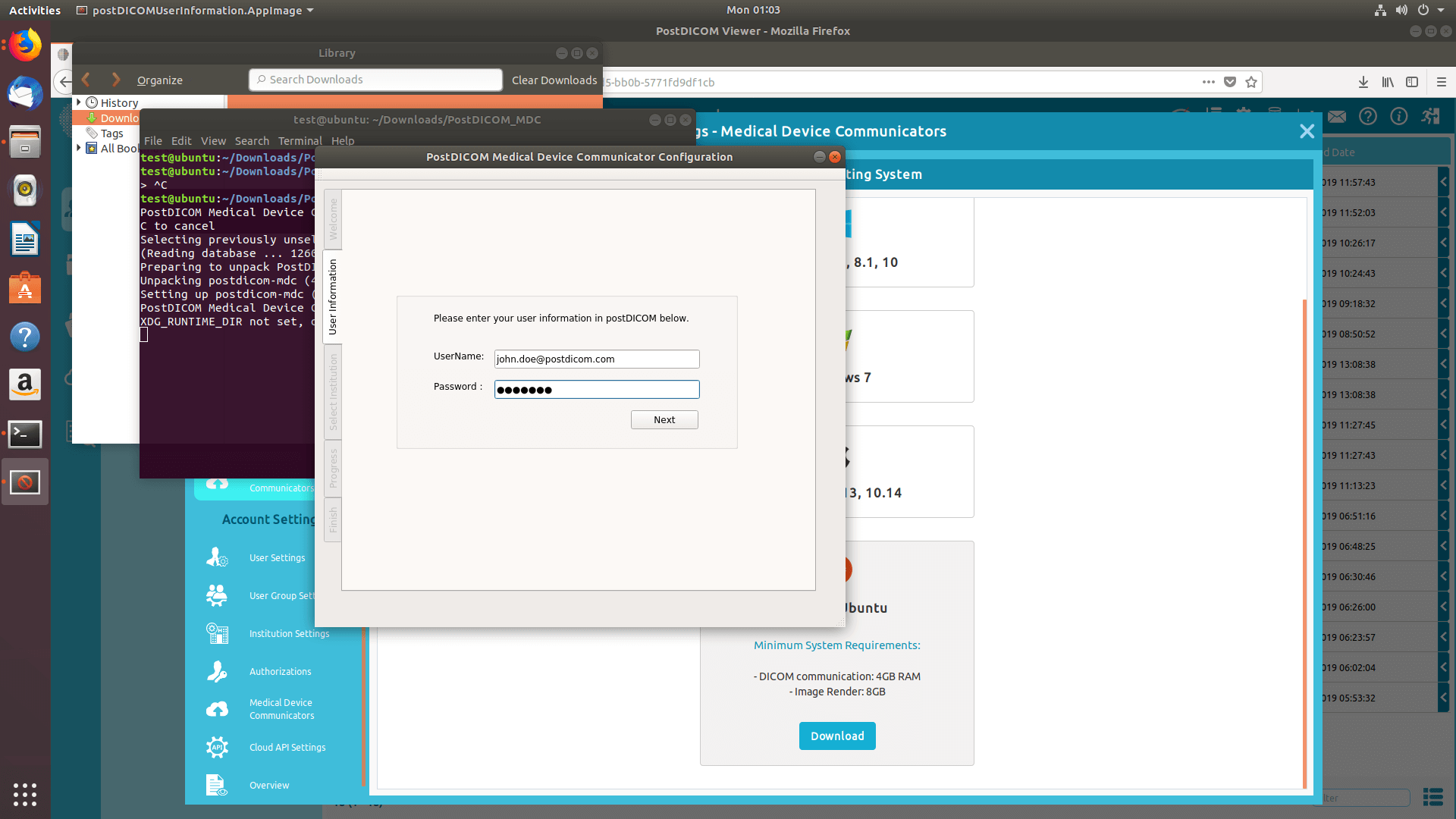
Syötä PostDICOM-sähköpostiosoitteesi ja salasanasi ja napsauta "Next" (Seuraava) -painiketta.
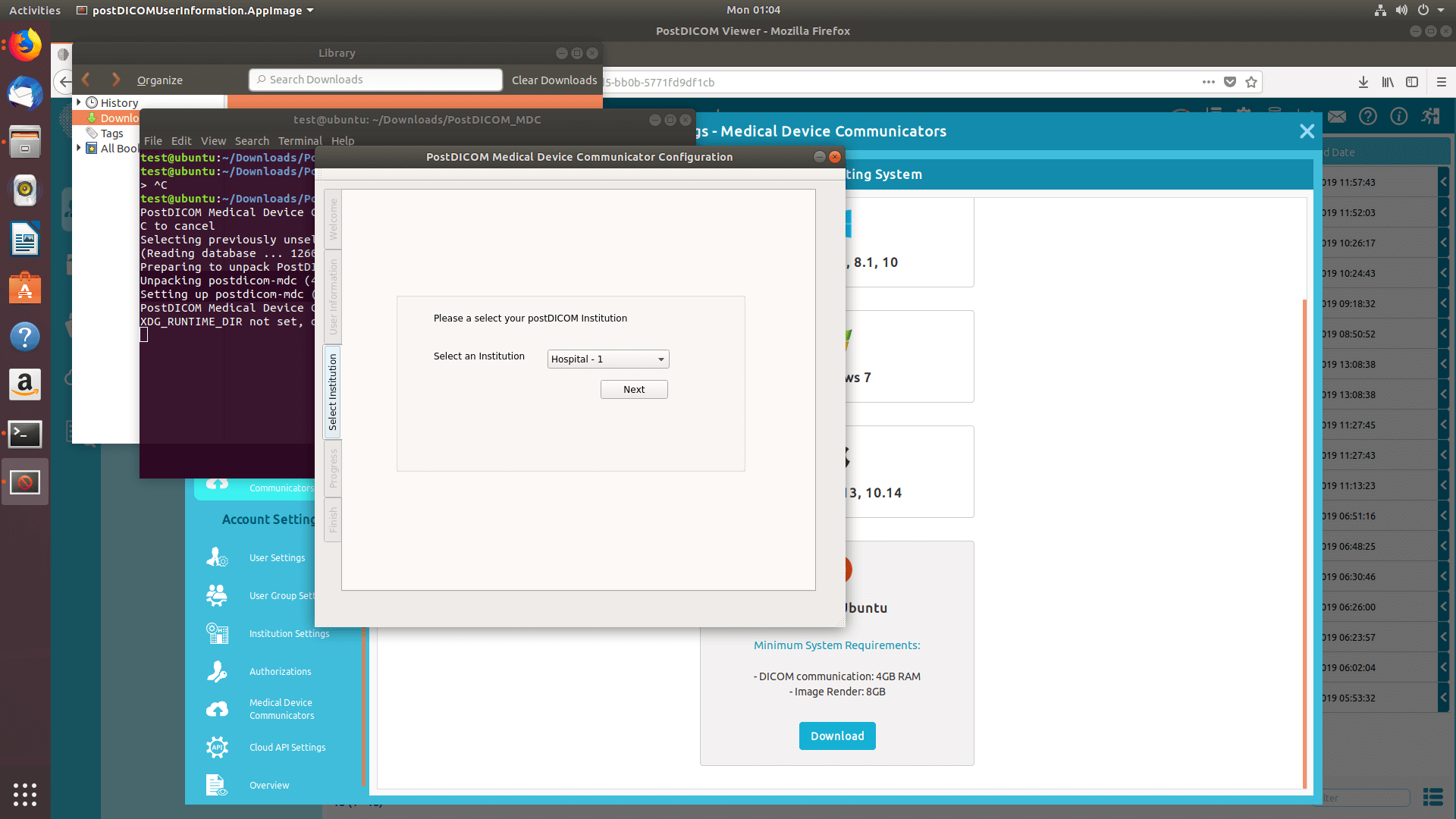
Jos sinulla on useampi kuin yksi laitos, toimi varoen. Laitoksen valintalomake (Institution Selection Form) tulee näkyviin, jotta voit valita nykyisen laitoksen tälle MeDiC:lle. Tämä vaihe on erittäin tärkeä, koska jokainen MeDiC-sovellus voi toimia vain yhdelle laitokselle. Kun lähetät DICOM-tiedostojasi tähän MeDiC:iin, jokainen tämän MeDiC:n vastaanottama tiedosto tallennetaan vain valittuun laitokseen. Kun oikea laitos on valittu, jatka napsauttamalla "Next" (Seuraava) -painiketta.
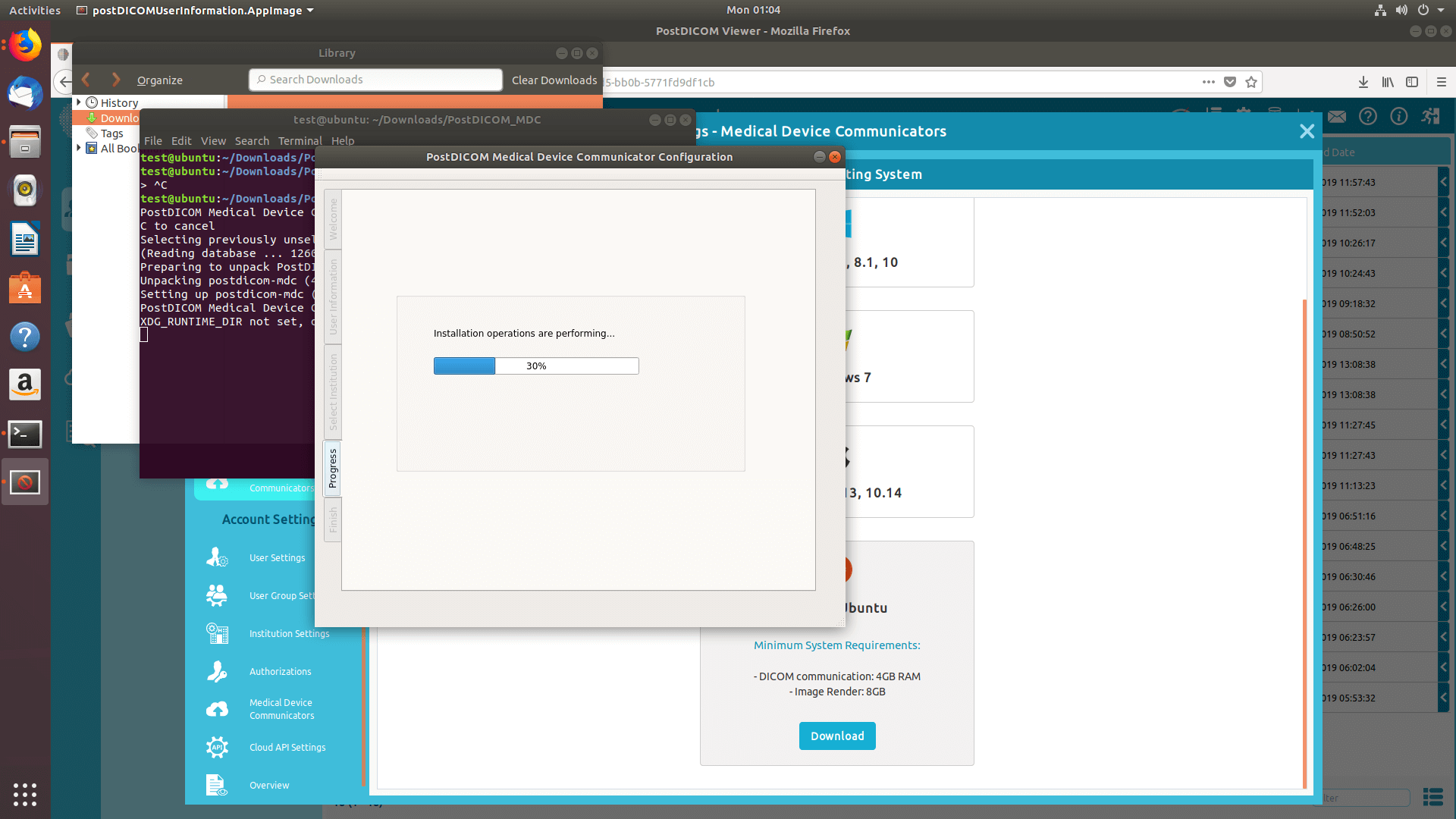
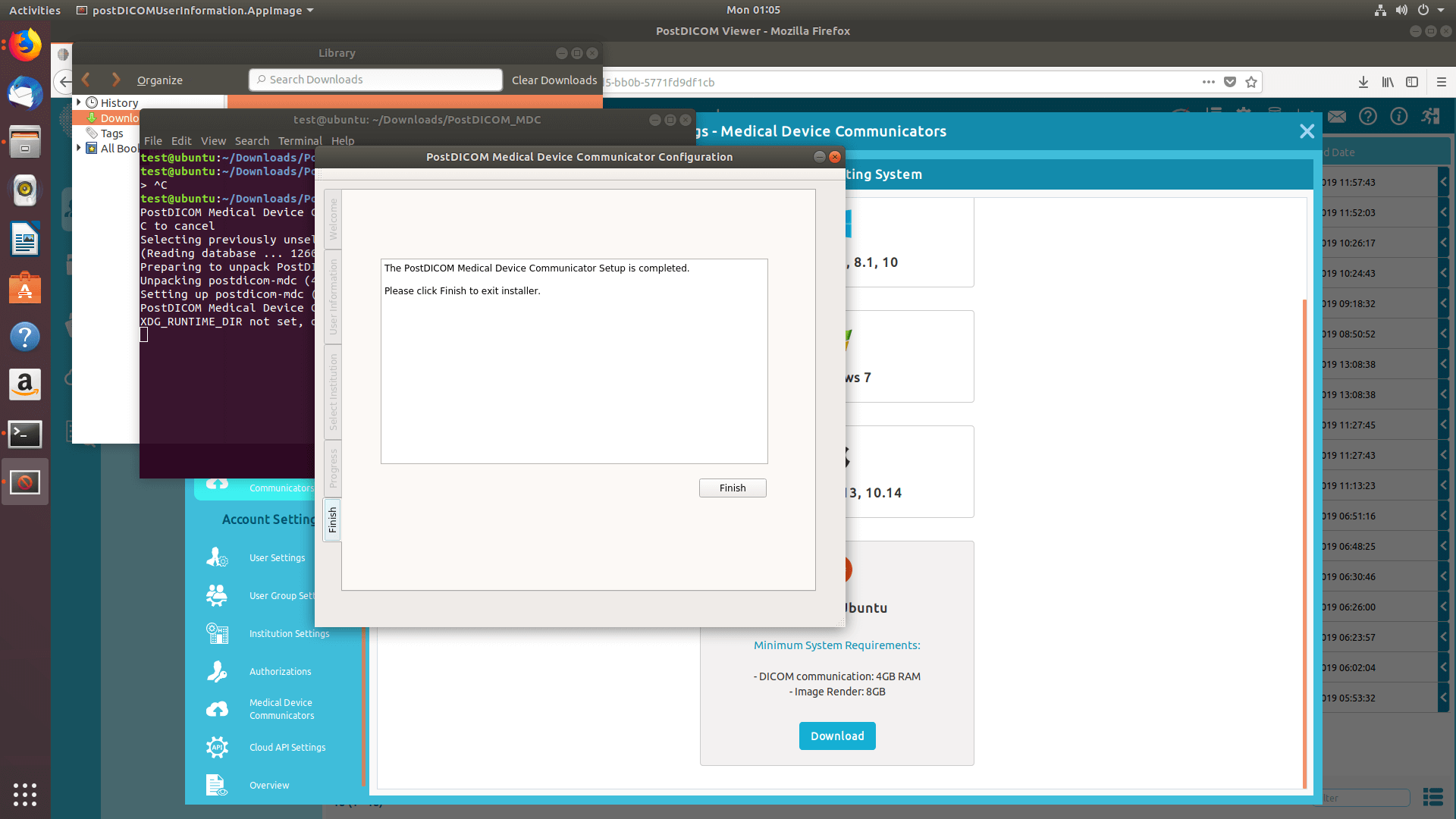
Muutaman sekunnin kuluttua MeDiC-asennus on valmis. Kun se on valmis, sulje asennusohjelma napsauttamalla "Finish" (Valmis) -painiketta.
Kun asennus on valmis, napsauta "Back" (Takaisin) -painiketta listataksesi MeDiC-sovelluksesi.
Näet juuri asennetun MeDiC:n Medical Device Communicators -luettelossa, jossa näkyvät sen nimi, luontiaika, käyttöjärjestelmä, IP-osoite ja tilatiedot. Jos et näe MeDiC-sovellustasi, päivitä MeDiC-sovellusluettelo napsauttamalla "Refresh" (Päivitä) -painiketta.
Seuraava kuva.
Seuraava kuva.
Seuraava kuva.
Seuraava kuva.
Seuraava kuva.
Seuraava kuva.
Seuraava kuva.
Seuraava kuva.
Seuraava kuva.
Seuraava kuva.
Seuraava kuva.
Seuraava kuva.