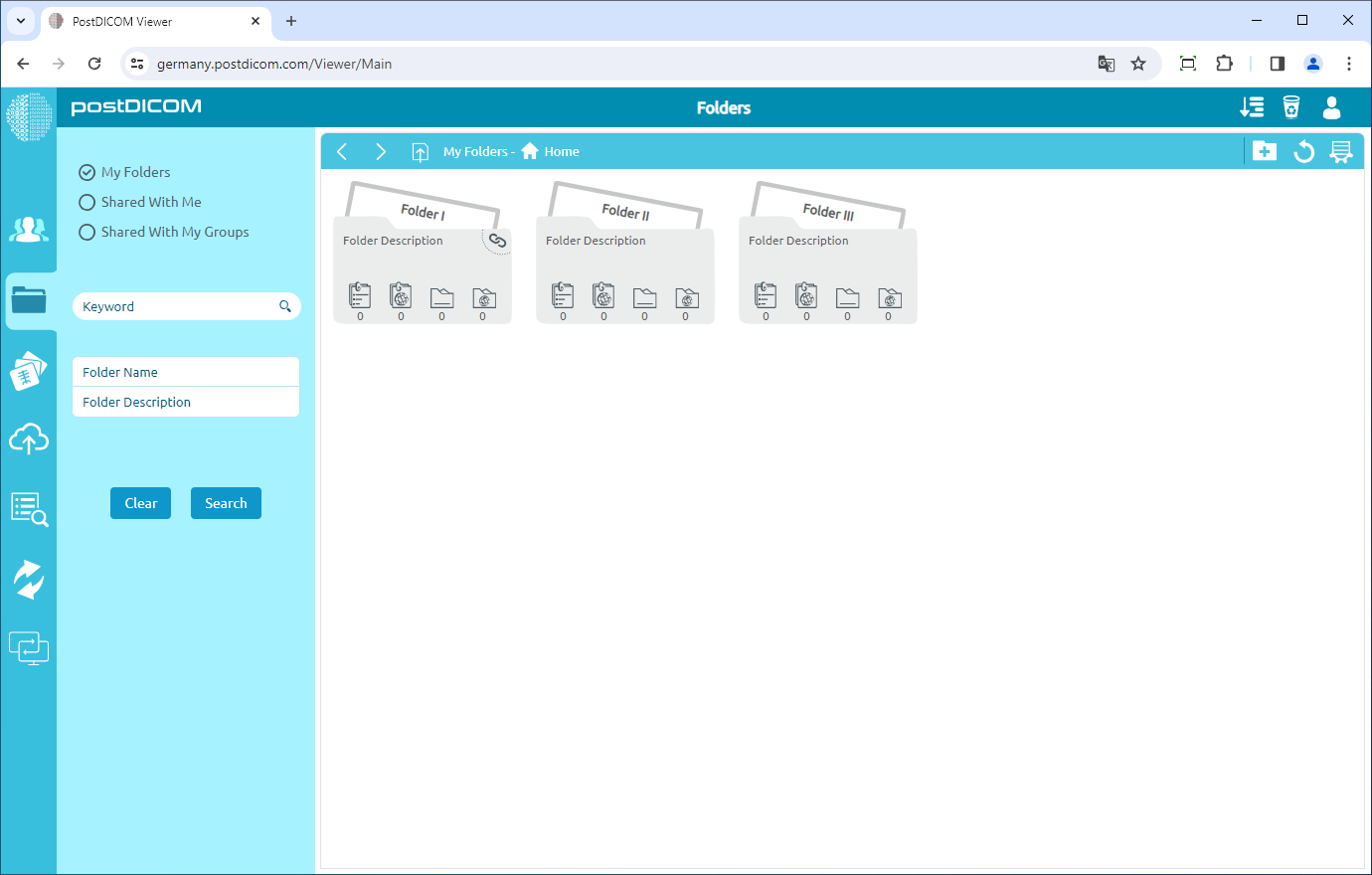
Kansioita ja niiden sisältöä voidaan tarkastella kolmesta eri paikasta. Ensimmäinen on päänäytön "Kansiot"-osiosta. Toinen on "Valitse kansio" -lomakkeen kautta, joka näytetään latauksen aikana, kun lääketieteellisiä kuvia ja kliinisiä asiakirjoja lisätään kansioihin. Kolmas on "Valitse kansio" -lomakkeen kautta, joka näytetään "Haku"-tulossivulla, kun potilastutkimuksia lisätään kansioihin. Näissä kolmessa paikassa kansioiden ulkoasu, työkalurivi ja toiminnot ovat identtiset, joten tässä artikkelissa käytetään "Kansiot"-osiosta otettuja kuvakaappauksia.
"Kansiot"-osiossa näytetään kaikki kansiot ja niiden sisältö.
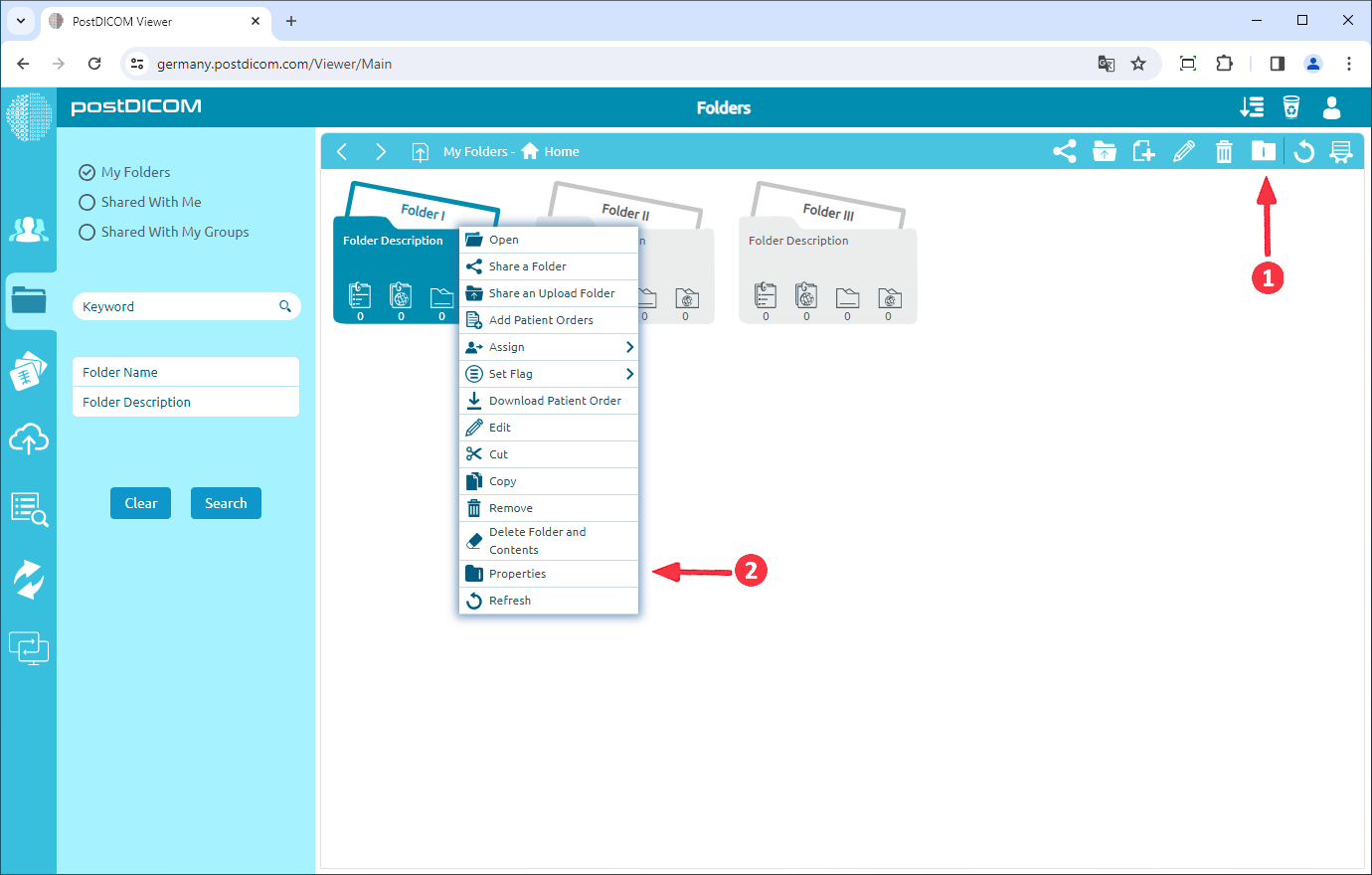
Napsauta kansiota, jonka ominaisuuksia haluat tarkastella. Napsautuksen jälkeen valittu kansio muuttuu siniseksi, ja jos napsautat uudelleen, valinta poistuu.
Kun olet valinnut kansion, napsauta "Kansion ominaisuudet" -kuvaketta lomakkeen oikeassa yläkulmassa tai napsauta kansiota hiiren kakkospainikkeella ja valitse ominaisuudet tarkastellaksesi niitä.
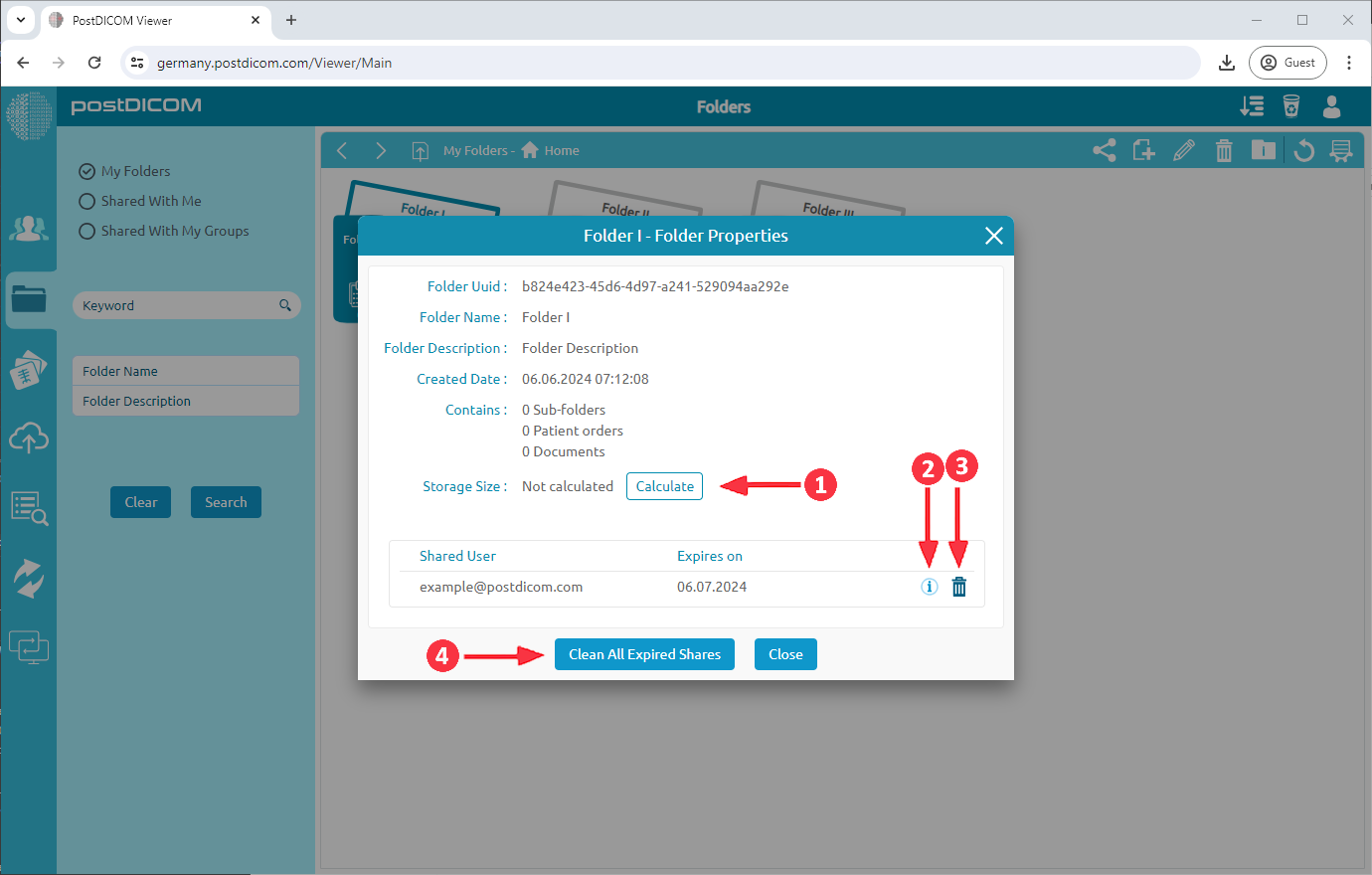
Kuvakkeen napsauttamisen jälkeen näet valitun kansion ominaisuudet.
1 - Voit laskea kansion tallennuskoon napsauttamalla "Laske"-painiketta.
2 - Voit nähdä valitun kansion jakamistiedot napsauttamalla "i"-kuvaketta.
3 - Voit lopettaa kansion jakamisen napsauttamalla roskakorikuvaketta.
4 – Voit poistaa kaikki vanhentuneet jaot napsauttamalla "Poista kaikki vanhentuneet jaot" -painiketta.
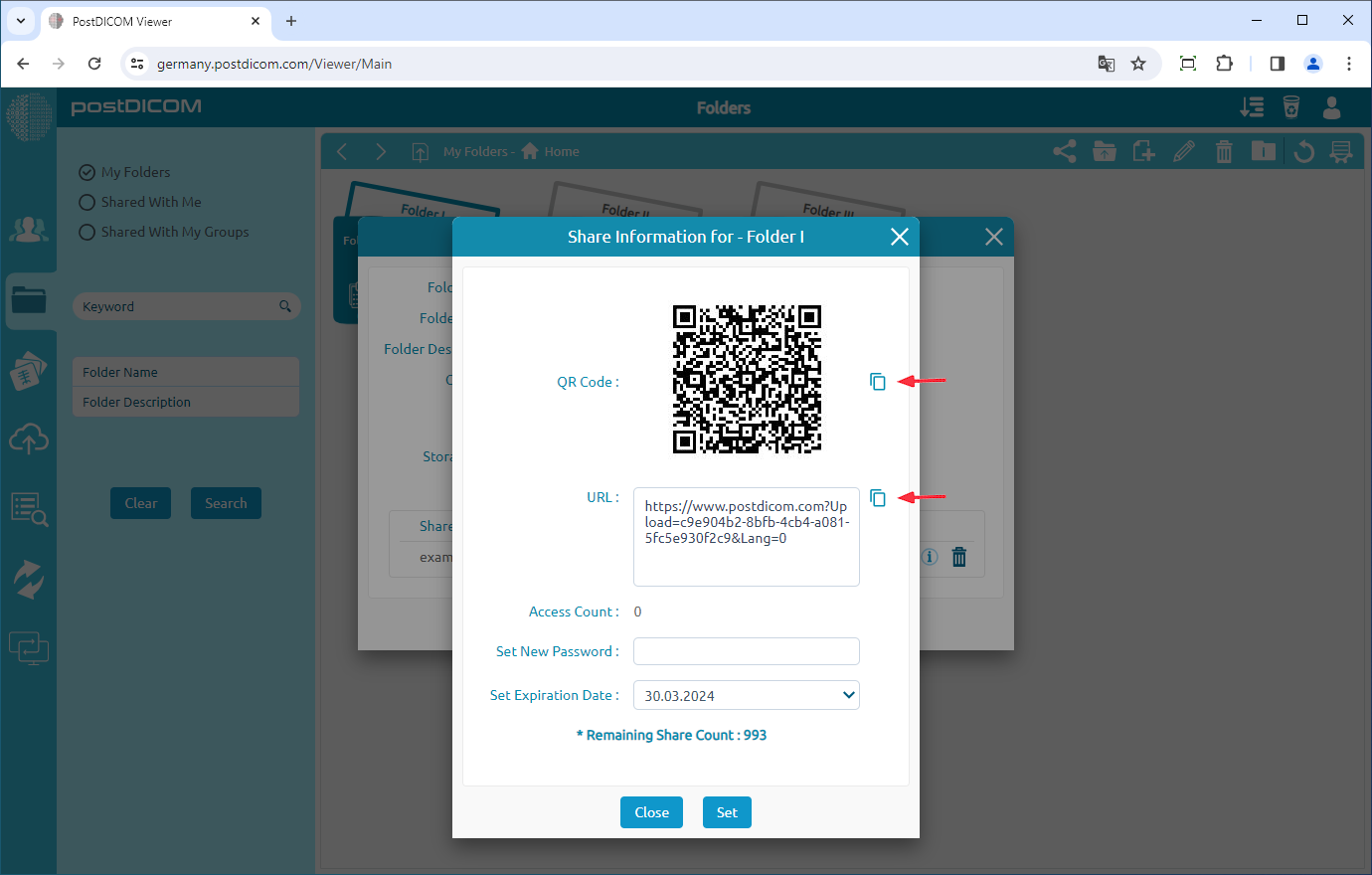
Kun napsautat tietokuvaketta, näet valitun kansion jakamistiedot. Voit jakaa QR-koodin tai URL-osoitteen, ja voit myös asettaa uuden salasanan ja vanhenemispäivämäärän.