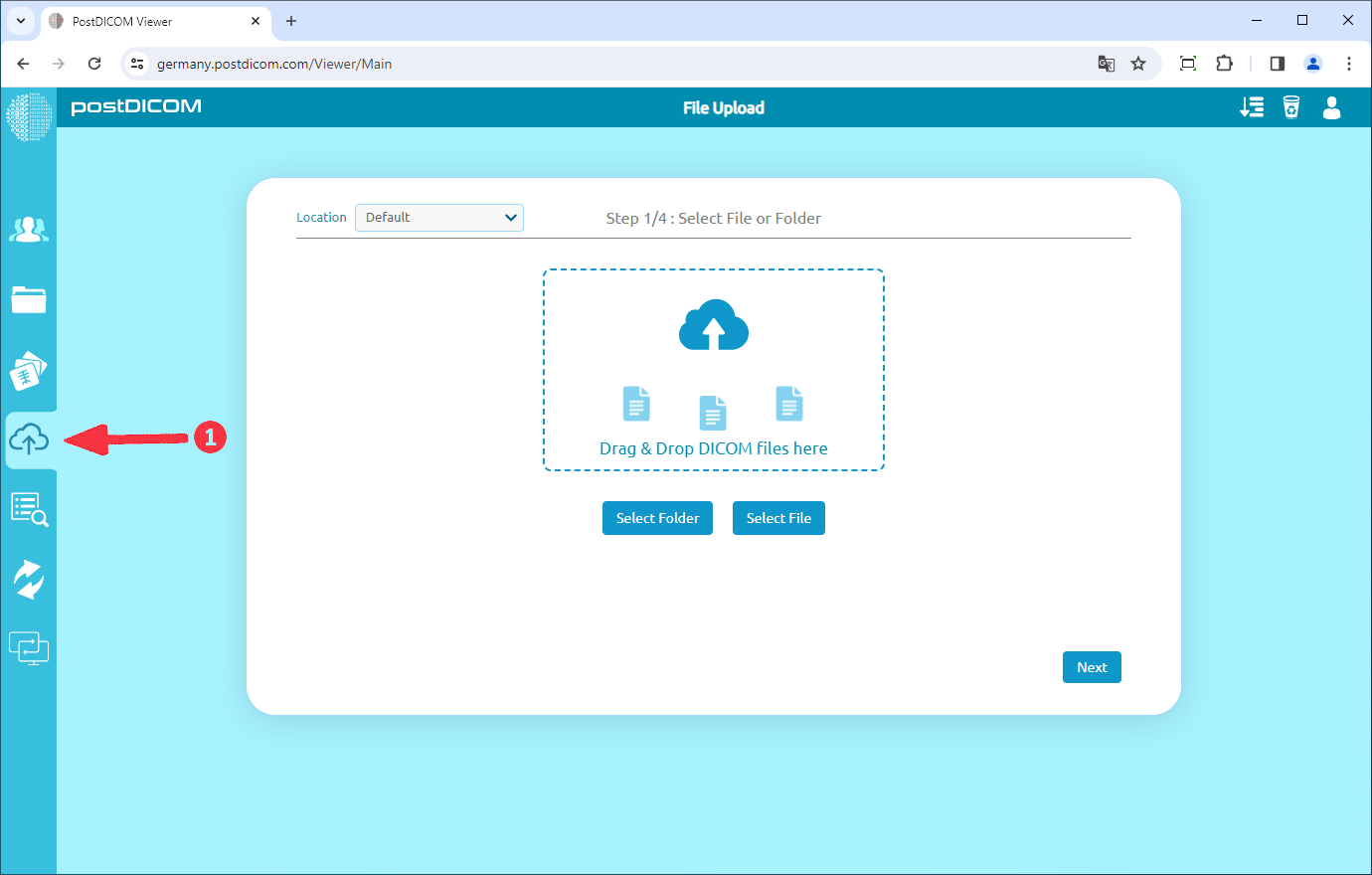
Napsauta PostDICOM-katseluohjelmassa sivun vasemmalla puolella olevaa "File Upload" (Tiedoston lataus) -kuvaketta. Näkyviin tulevat tiedoston ja kansion valintavaihtoehdot sekä instituution valinta.
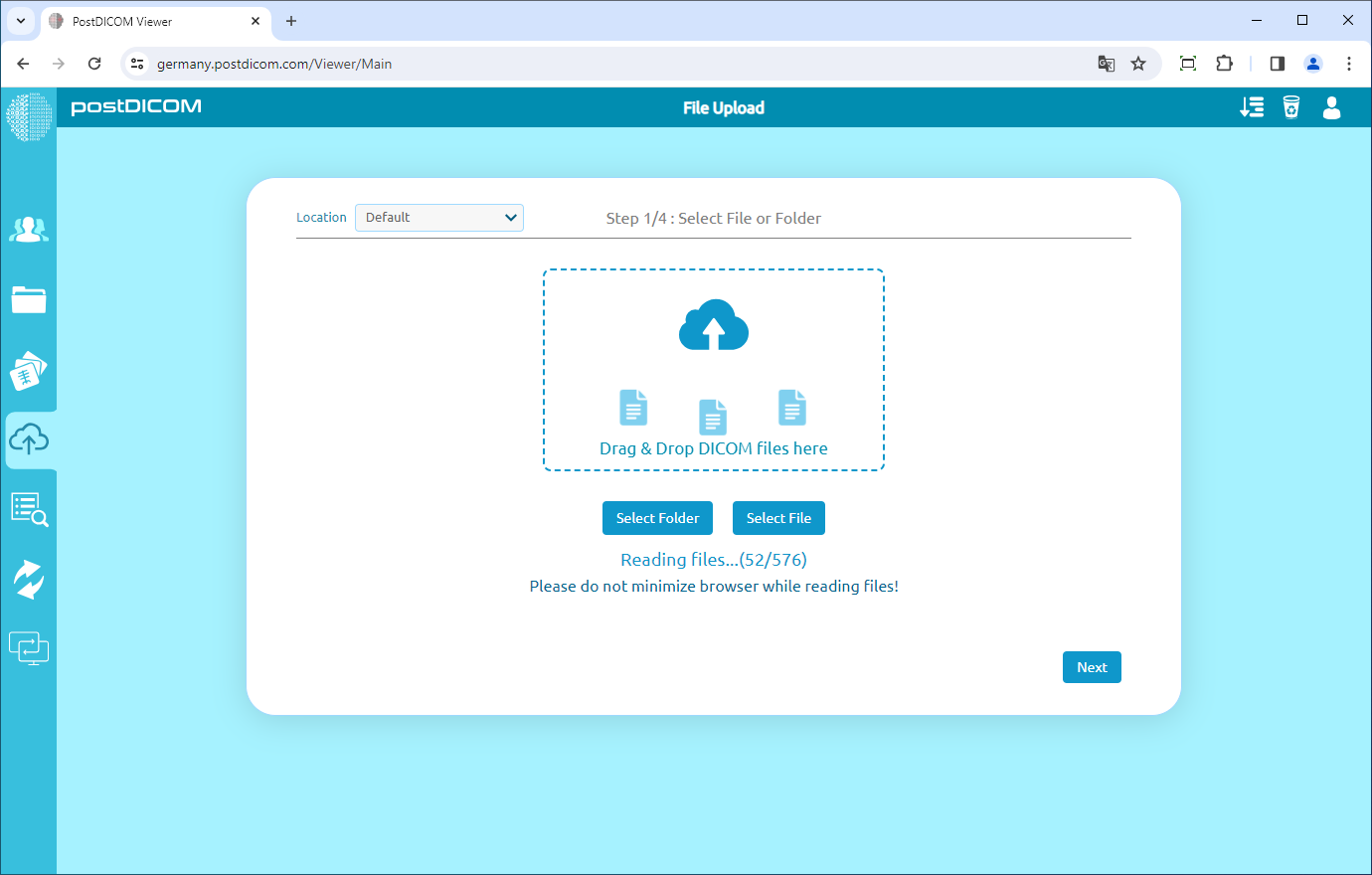
Napsauta "Select Folder" (Valitse kansio) etsiäksesi ja ladataksesi kansiossa olevia DICOM-kuvia tai "Select File" (Valitse tiedosto), jos haluat ladata yksittäisen DICOM-tiedoston. Kansion tai tiedoston valinnan jälkeen tiedostot käsitellään ja valittujen DICOM-tiedostojen määrä näytetään. Napsauta "Next" (Seuraava) -painiketta siirtyäksesi seuraavalle sivulle.
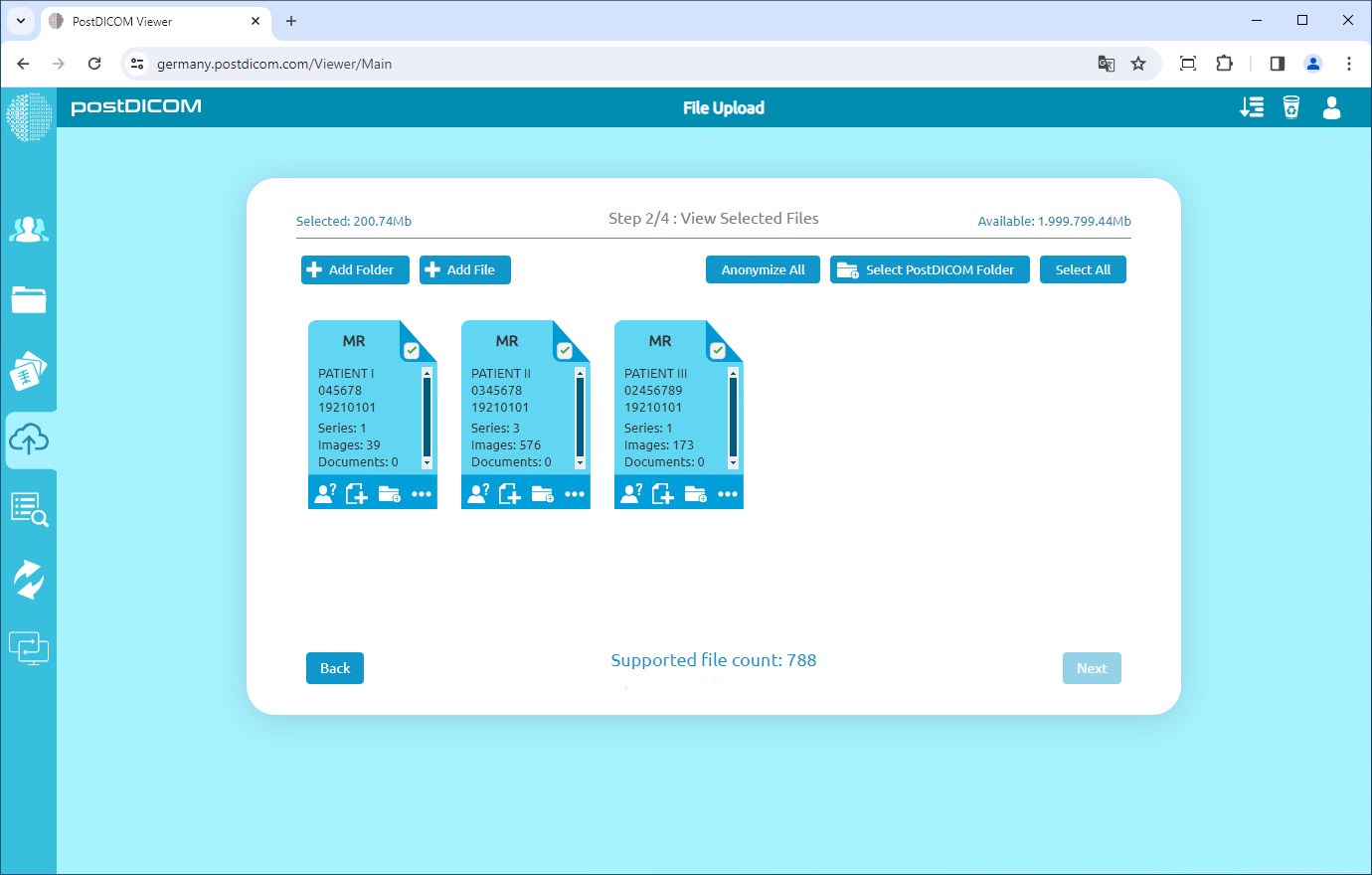
DICOM-tiedostot skannataan, ja kuvat ryhmitellään DICOM Study Instance UID -arvojen mukaan. Tämän jälkeen näytetään esikatselu DICOM-tutkimuksista.
Esikatselussa näytetään DICOM-modaliteetti, potilaan nimi, potilastunnus, tutkimuspäivämäärä, tutkimuksen kuvaus, sarjojen määrä, kuvien määrä ja kliinisten asiakirjojen määrä.
Jos haluat lisätä toiseen kansioon tallennettuja DICOM-tiedostoja, napsauta "Add Folder" (Lisää kansio) -painiketta sivun vasemmassa yläkulmassa. Jos haluat lisätä toisen DICOM-tiedoston, napsauta "Add File" (Lisää tiedosto) -painiketta. Kun uudet valitut DICOM-tiedostot on skannattu ja käsitelty, esikatselusivu päivitetään.
Tällä esikatselusivulla voit valita, mitkä tutkimukset ladataan pilveen. Oletuksena kaikki tutkimukset on valittu ladattavaksi. Kun napsautat valittua tutkimusta, valinta poistuu. Vastaavasti napsauttamalla valitsematonta tutkimusta se valitaan. Valitut tutkimukset näkyvät sinisinä ja pois käytöstä olevat harmaina. Jos olet poistanut joidenkin tutkimusten valinnan ja haluat valita kaikki, voit napsauttaa "Select All" (Valitse kaikki) -painiketta.
Kun olet valinnut ladattavat tutkimukset, hyväksy käyttöehdot napsauttamalla "I Accept Terms and Conditions" (Hyväksyn käyttöehdot). Aloita sitten latausprosessi napsauttamalla "Next" (Seuraava) -painiketta.
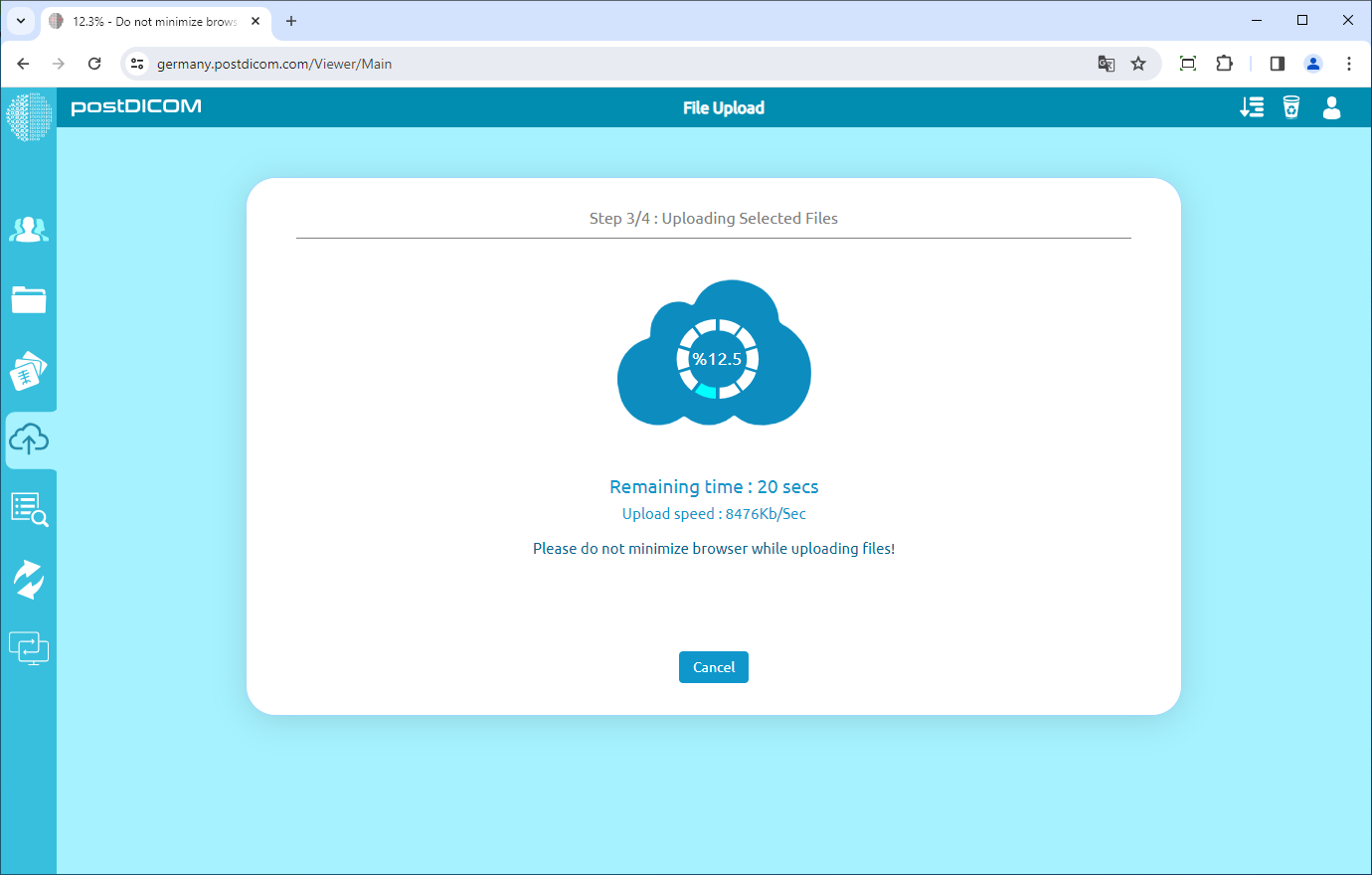
Odota hetki, kun lääketieteellisiä kuvia ja kliinisiä asiakirjoja ladataan. Näet latauksen edistymisen ja jäljellä olevan ajan.
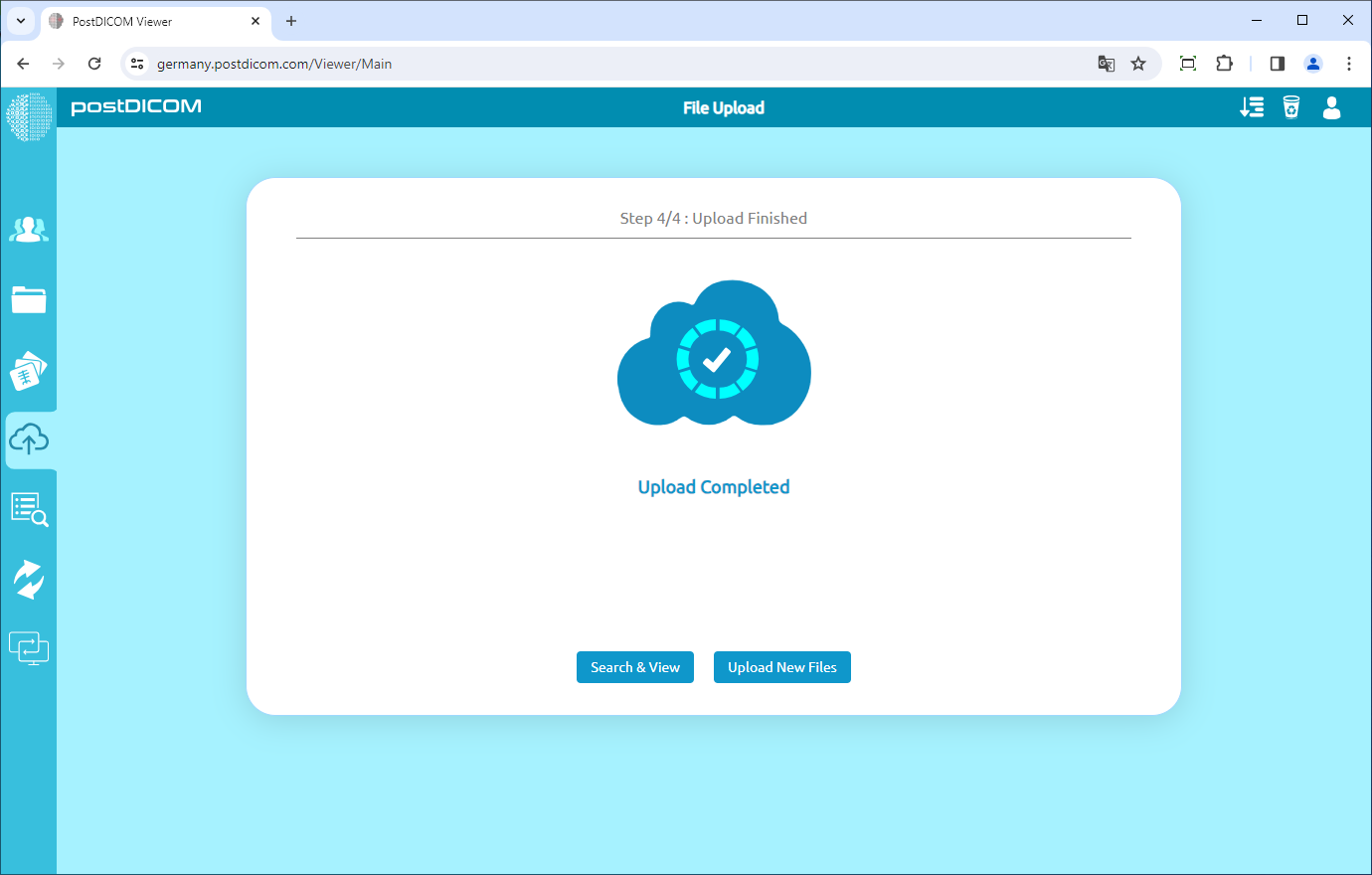
Kun lataus on valmis, sivulla näkyy teksti "Upload Completed" (Lataus valmis). Voit nyt hakea tutkimuksiasi ja katsella niitä tai ladata uusia.