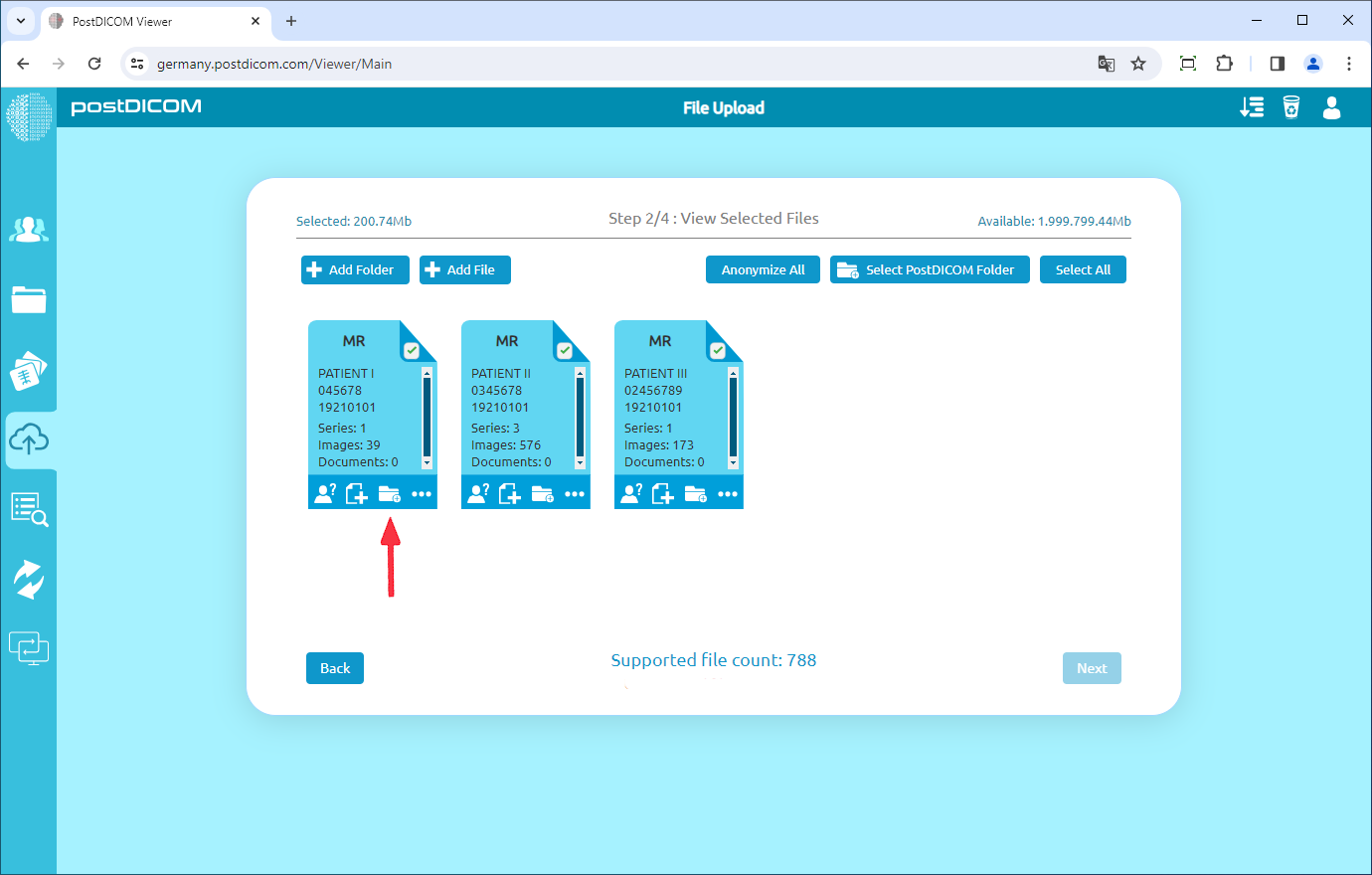
"Vaihe 2/4: Tarkastele valittuja tiedostoja" -sivulla näet kaikki potilastutkimusten esikatselut. Jokaisen potilastutkimuksen esikatselun alareunassa on 4 painiketta: anonymisointi, kliinisten asiakirjojen lisääminen, tutkimuksen määrittäminen kansioon ja tutkimuksen yksityiskohtien näyttäminen. Lisätäksesi potilastutkimuksia kansioihin, napsauta kansion muotoista kuvaketta.
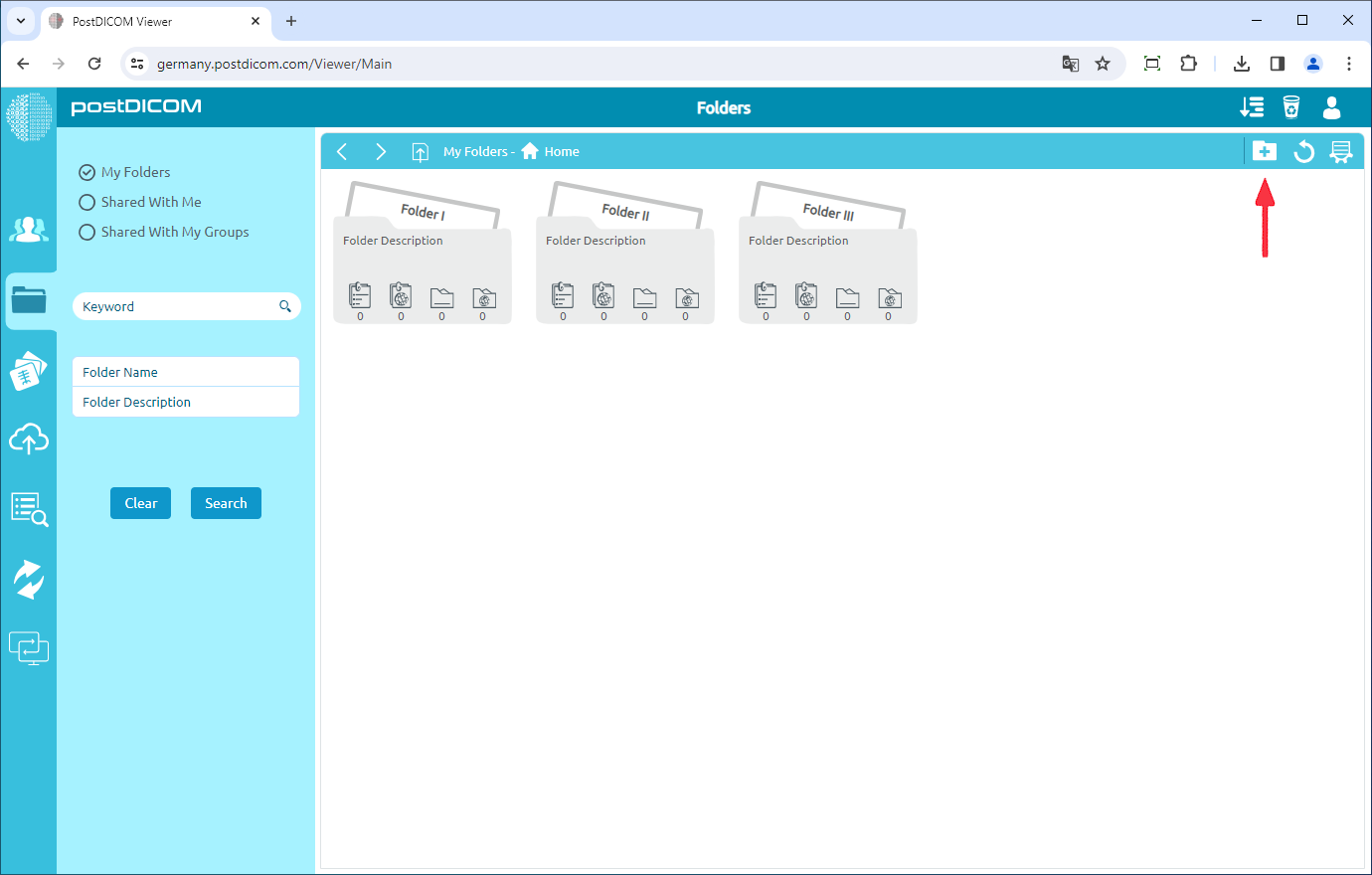
Voit nähdä aiemmin luomasi tiedostot. Voit luoda uuden kansion napsauttamalla oikeassa yläkulmassa olevaa uusi kansio -kuvaketta.
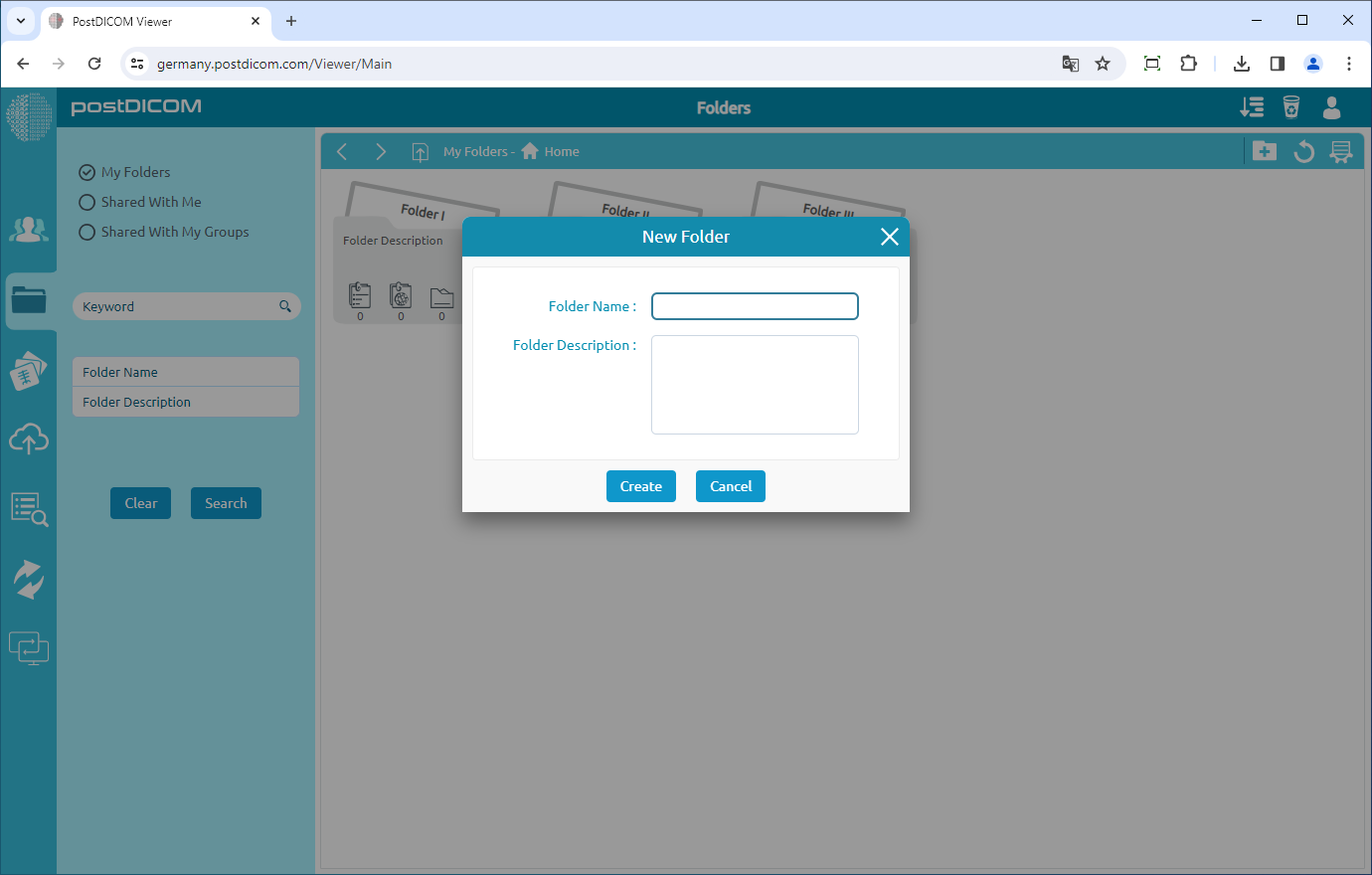
Kun olet napsauttanut uusi kansio -painiketta, kansion luontilomake tulee näkyviin.
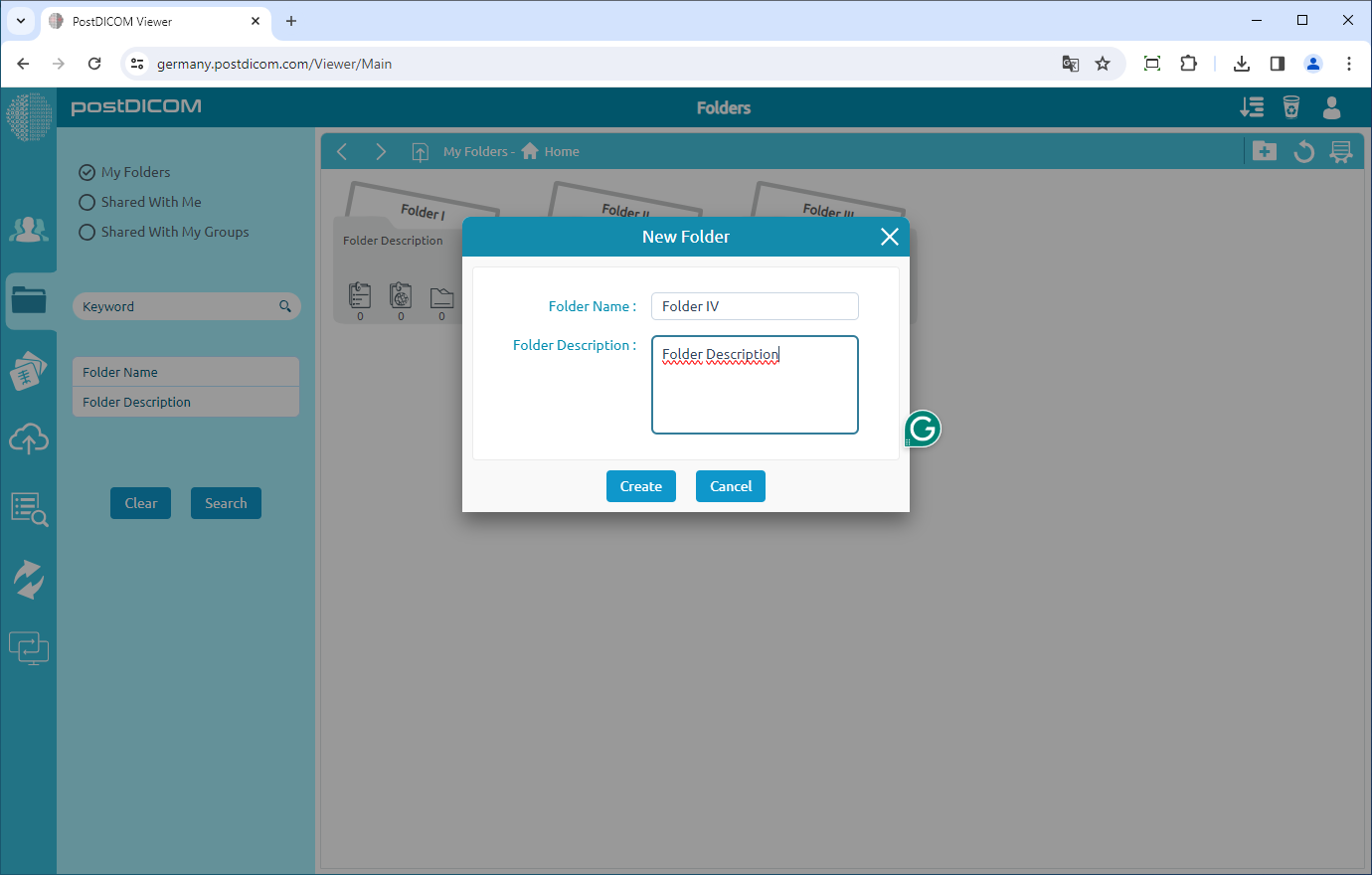
Lisää kansion nimi, kuvaus (valinnainen) ja napsauta "Luo"-painiketta.
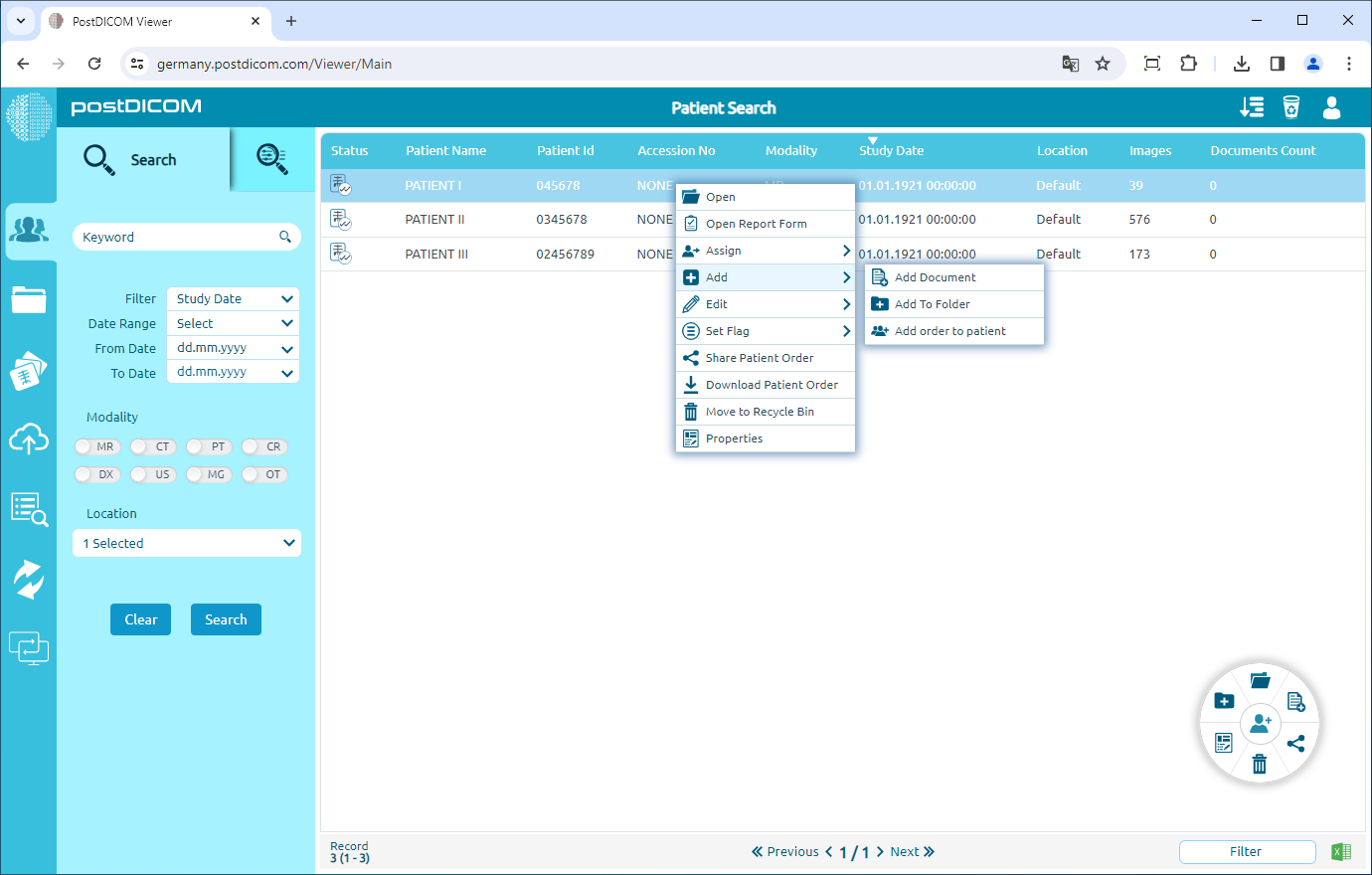
Siirry vasemmanpuoleisessa valikossa olevaan "Potilashaku"-välilehteen, napsauta hiiren kakkospainikkeella potilasta, jonka haluat lisätä kansioon, ja napsauta "Lisää kansioon".
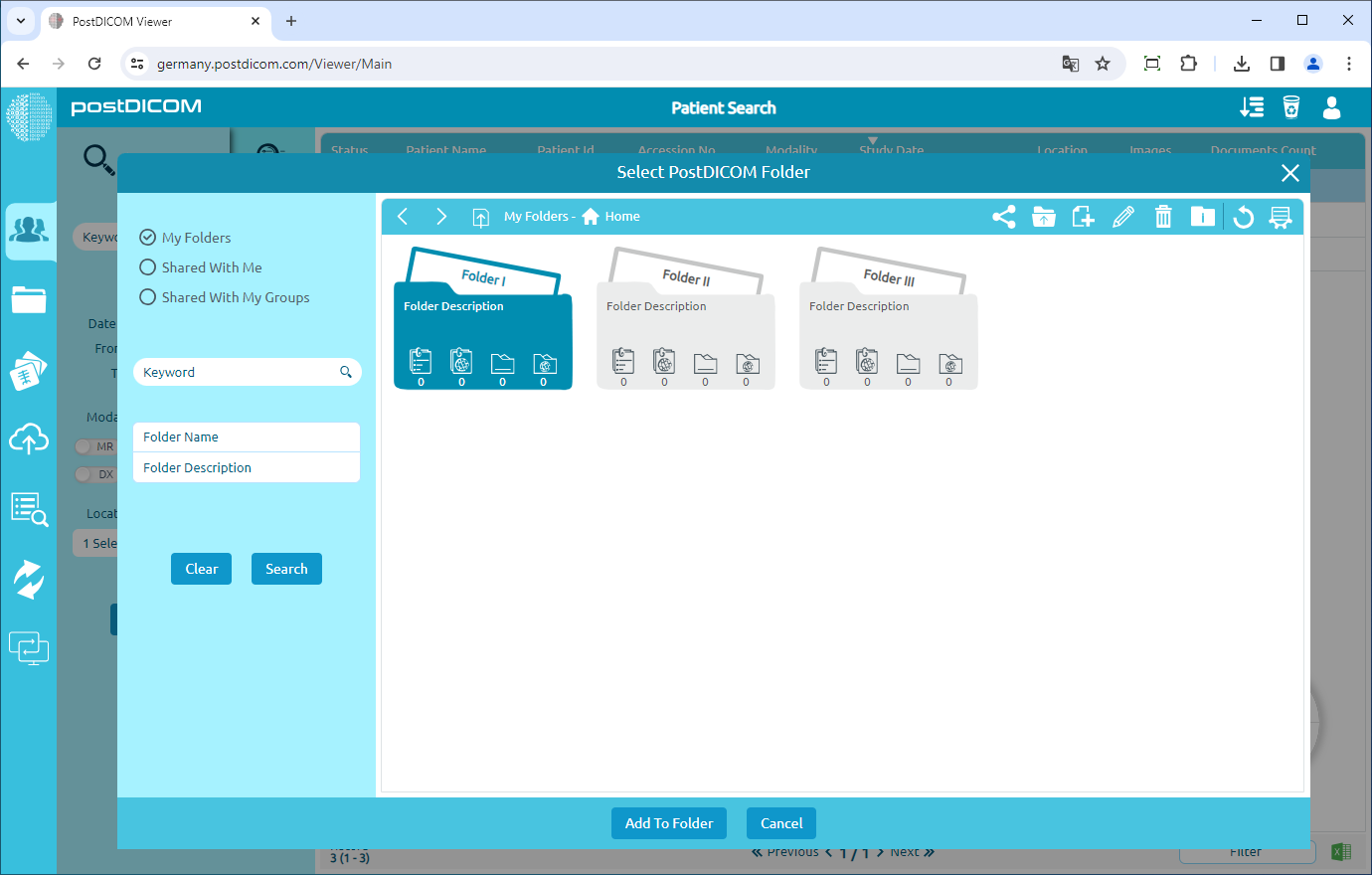
Valitse kansio ja napsauta "Lisää kansioon" -painiketta.
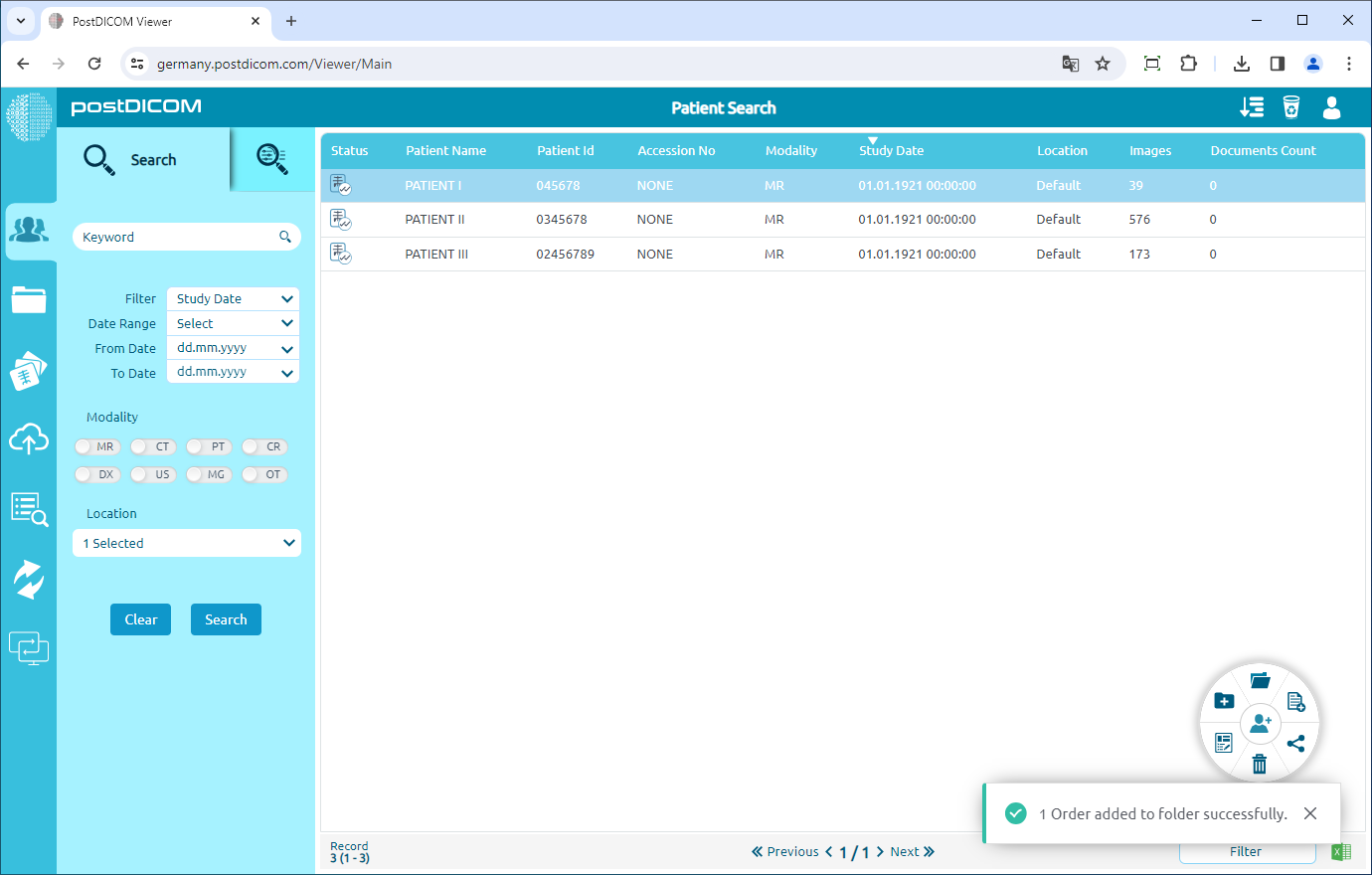
Voit nähdä ilmoituksen ikkunan oikeassa alakulmassa.