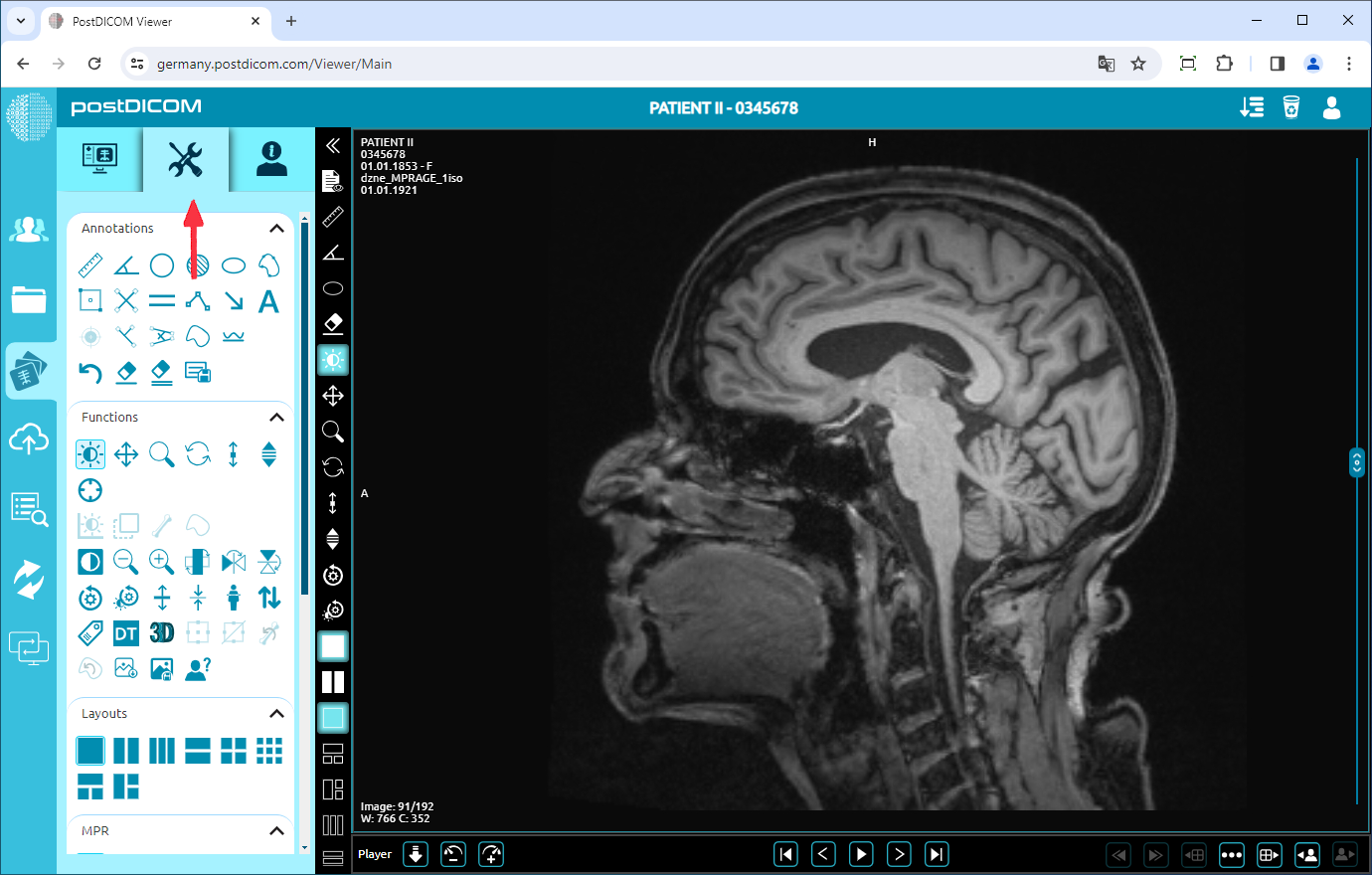
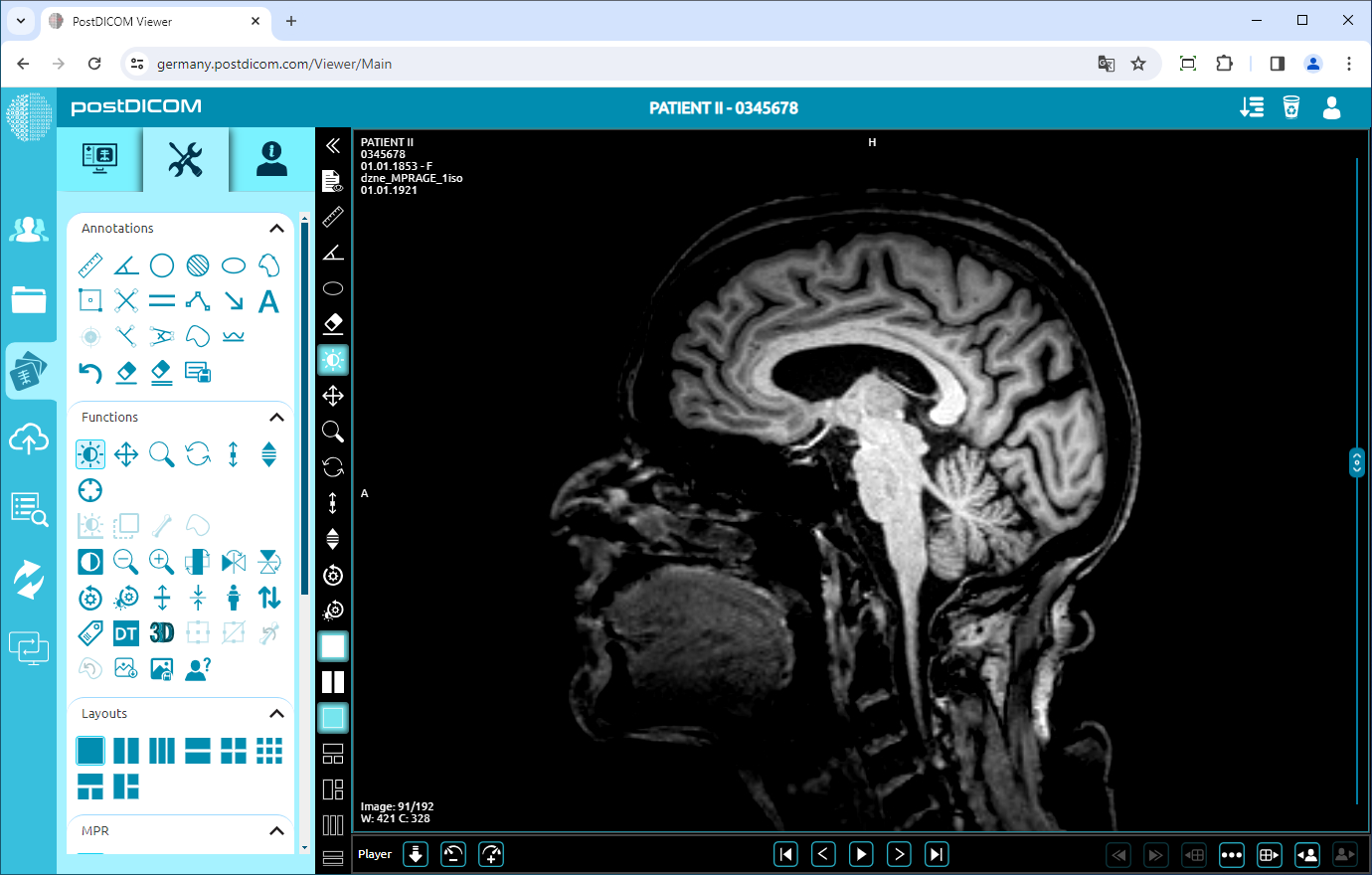
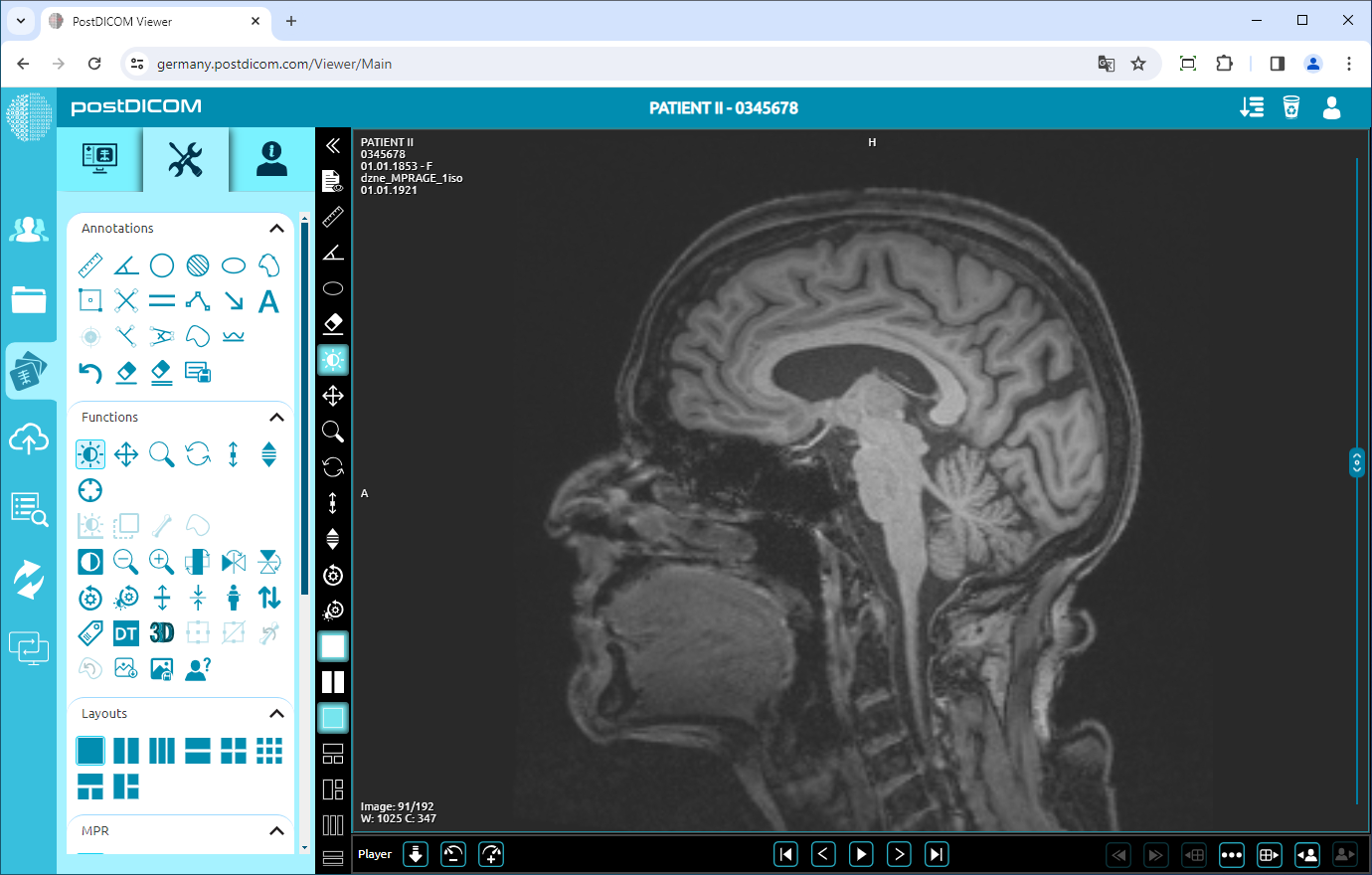
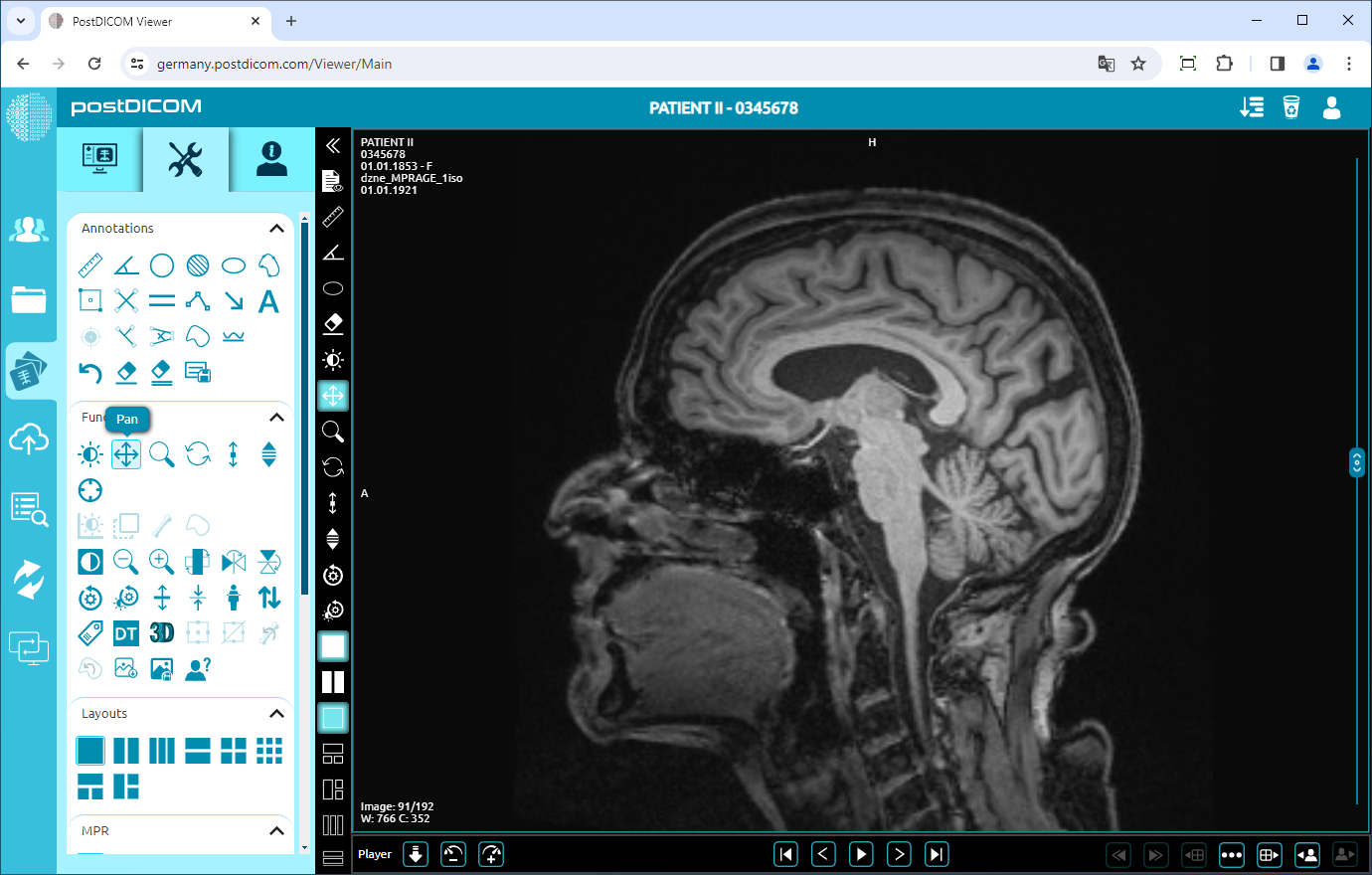
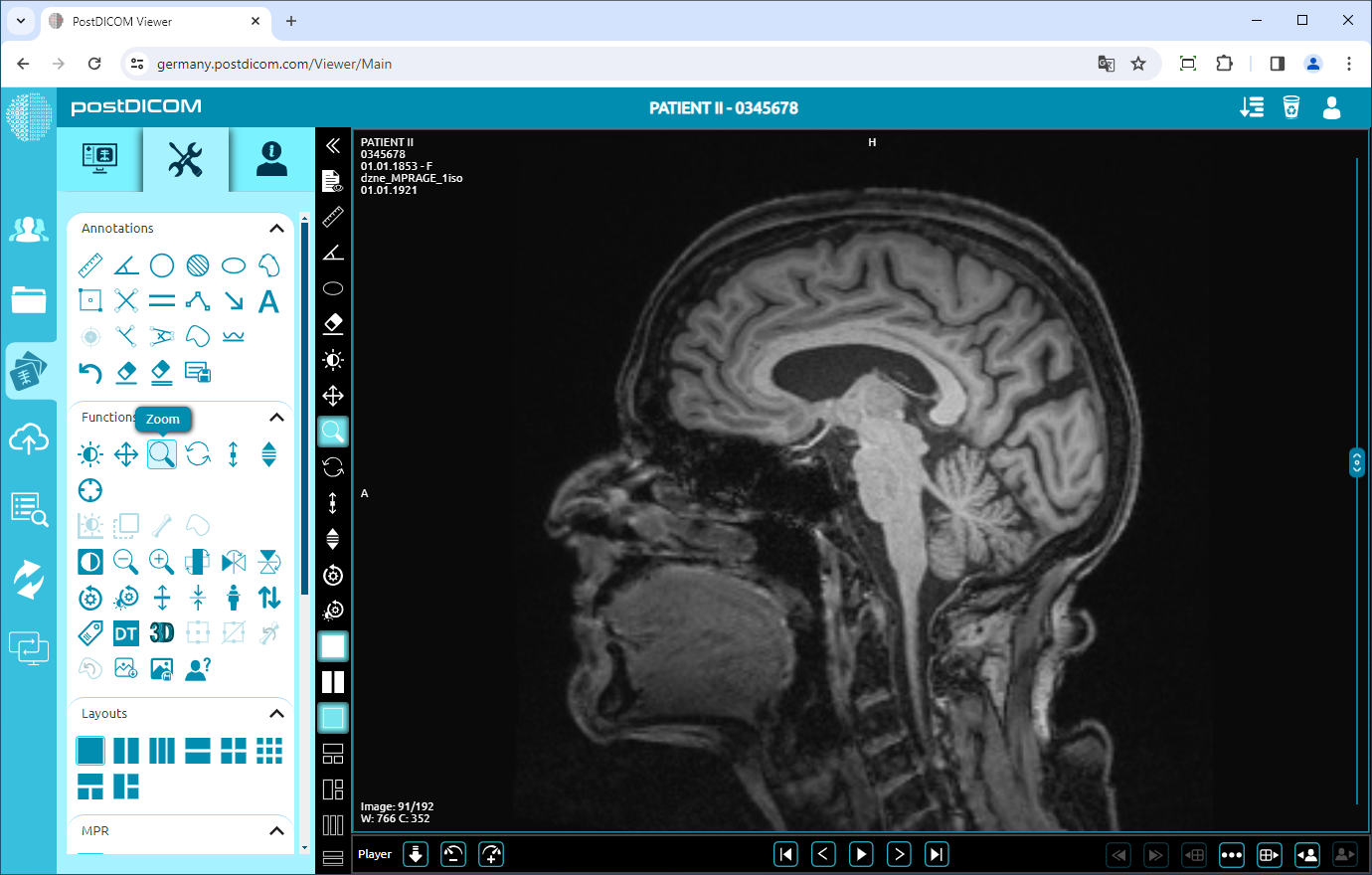
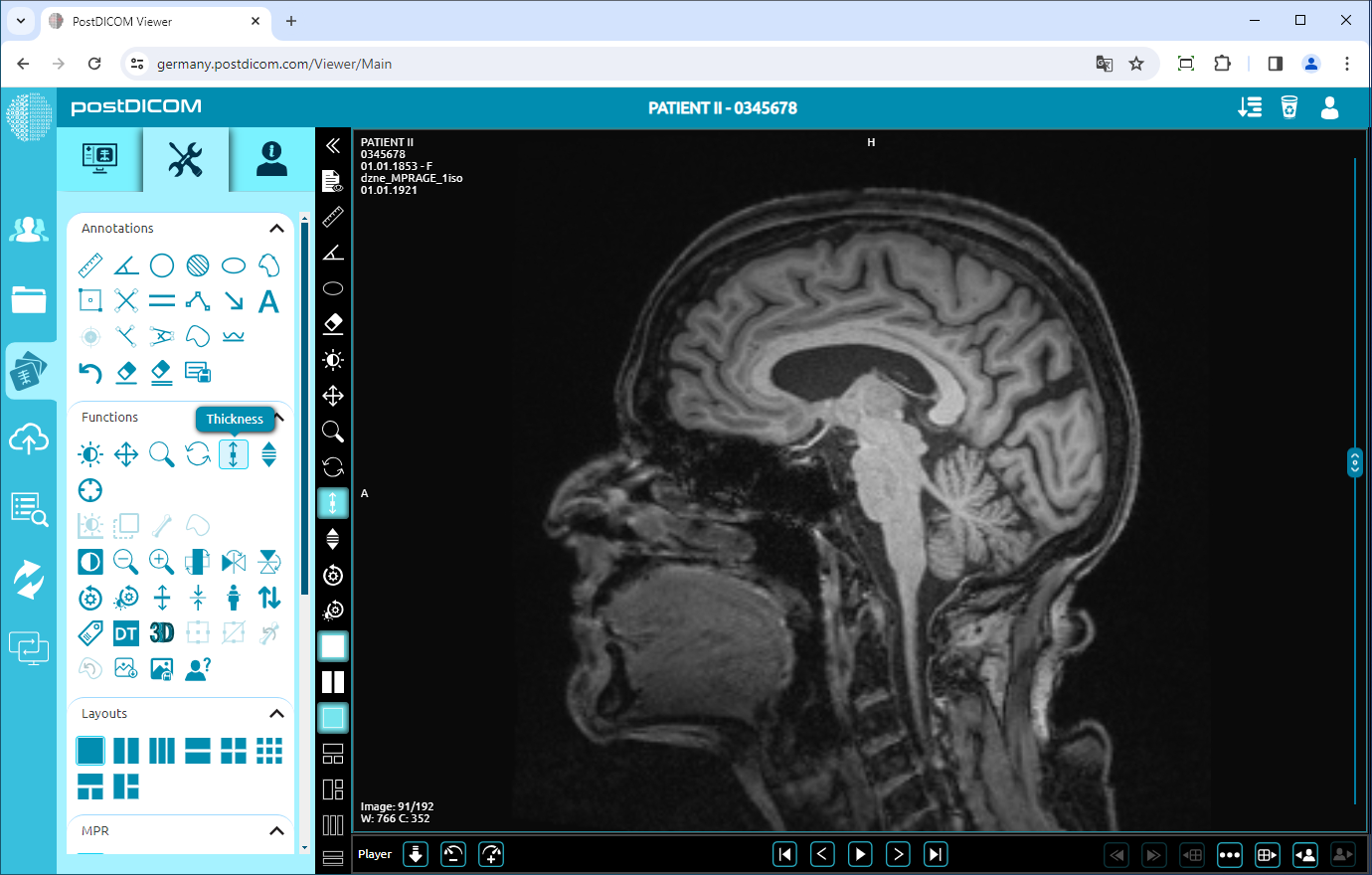
"Potilashaku"-sivulla näet kaikki tililläsi olevat potilastilaukset. Kaksoisnapauta tilausta, jonka kuvia haluat katsella, jolloin "Katselu"-sivu avautuu. Napsauta sivun vasemmassa yläkulmassa olevaa "Työkalut"-kuvaketta.
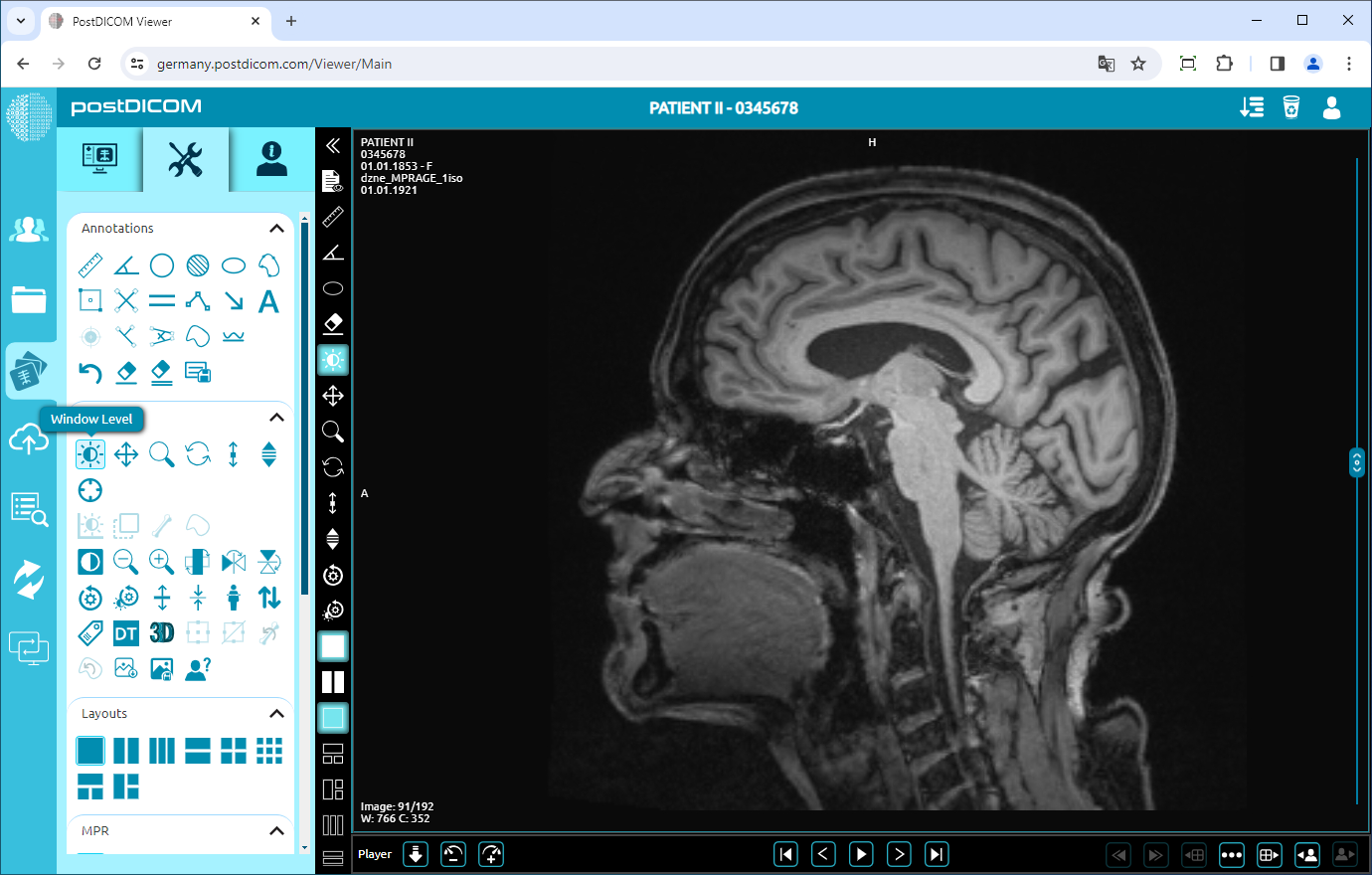
Ikkunointi (Window Level)
Tämä on oletustoiminto ikkunointi-, panorointi-, zoomaus-, kierto-, paksuus- ja vieritysryhmässä. Kun avaat työkalut-osion, näet sen valittuna. Jos toinen toiminto on valittuna ja haluat palata ikkunointitoimintoon, napsauta "Ikkunointi"-kuvaketta. Se voidaan valita myös minityökalut-osiosta.
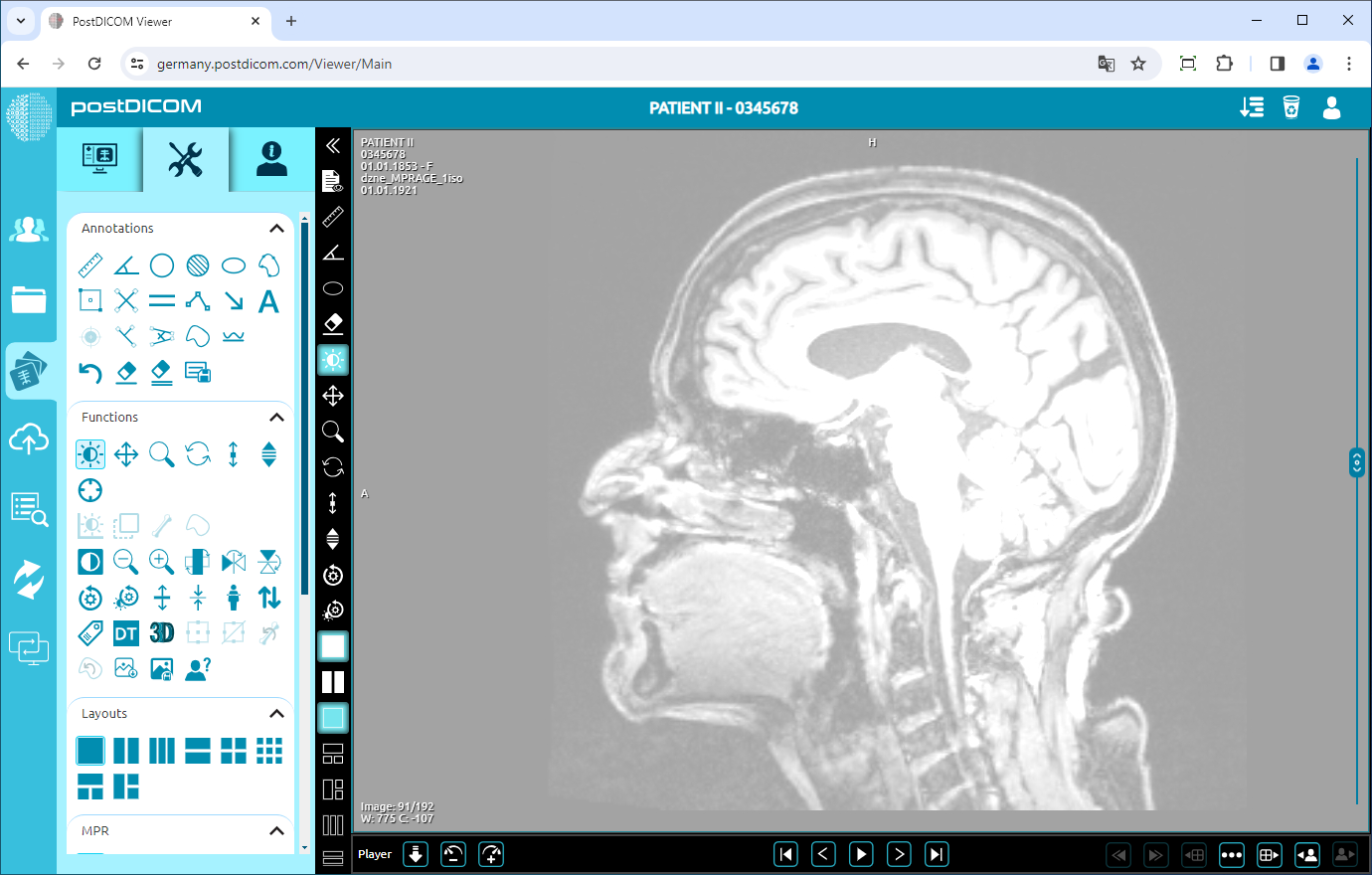
Kun "Ikkunointi" on valittuna, napsauta kuvaa ja pidä painike pohjassa. Siirrä kursoria vasemmalle pienentääksesi ikkunan keskipistettä (lisää kirkkautta).
Vastaavasti siirrä kursoria oikealle suurentaaksesi ikkunan keskipistettä (vähennä kirkkautta).
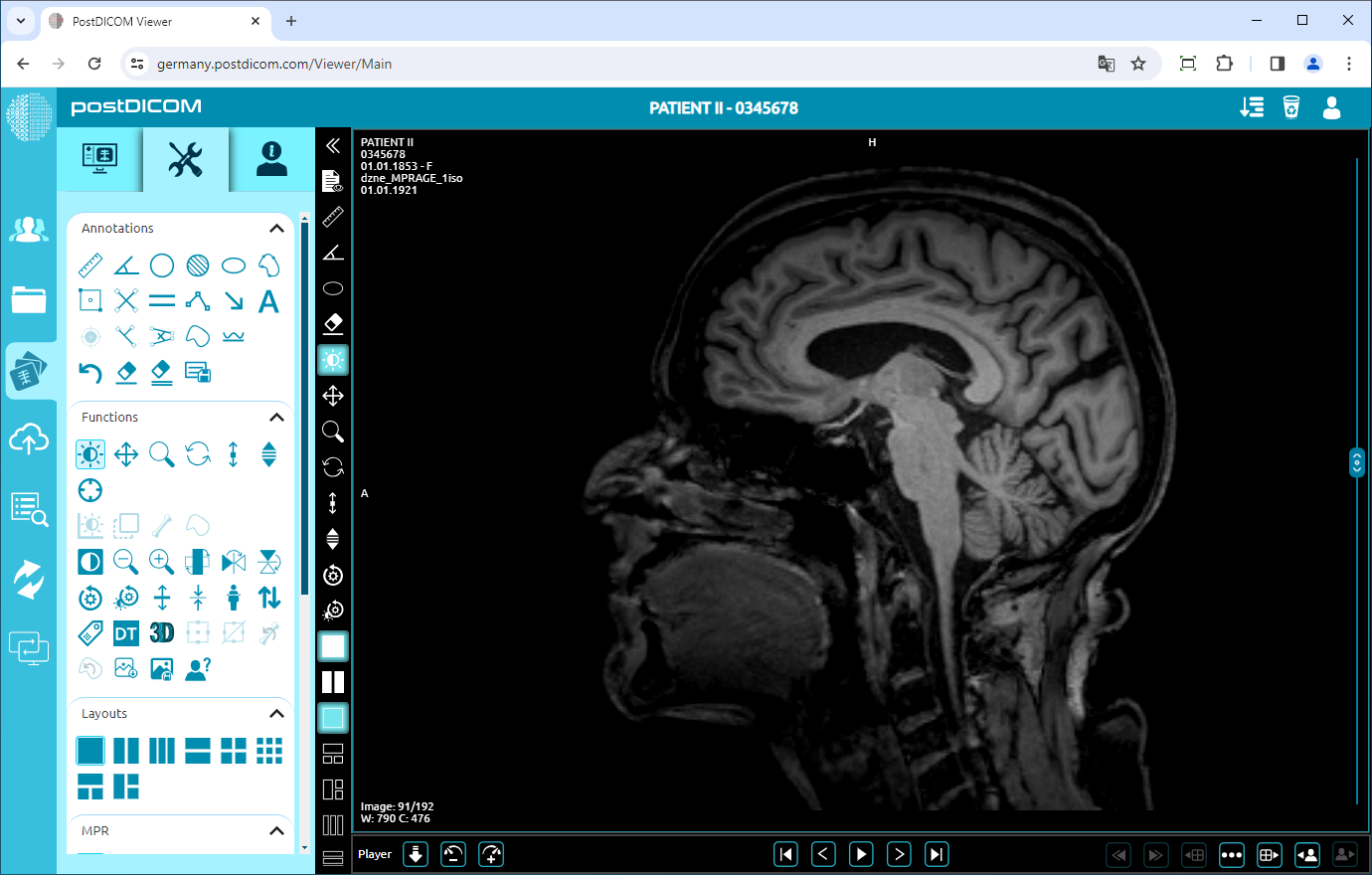
Kun "Ikkunointi" on valittuna, napsauta kuvaa ja pidä painike pohjassa. Siirrä kursoria ylöspäin pienentääksesi ikkunan leveyttä (lisää kontrastia).
Vastaavasti siirrä kursoria alaspäin suurentaaksesi ikkunan leveyttä (vähennä kontrastia).
Panorointi
Napsauta sivun vasemmassa laidassa olevaa "Panorointi"-kuvaketta. Napsautuksen jälkeen kuvake muuttuu siniseksi.
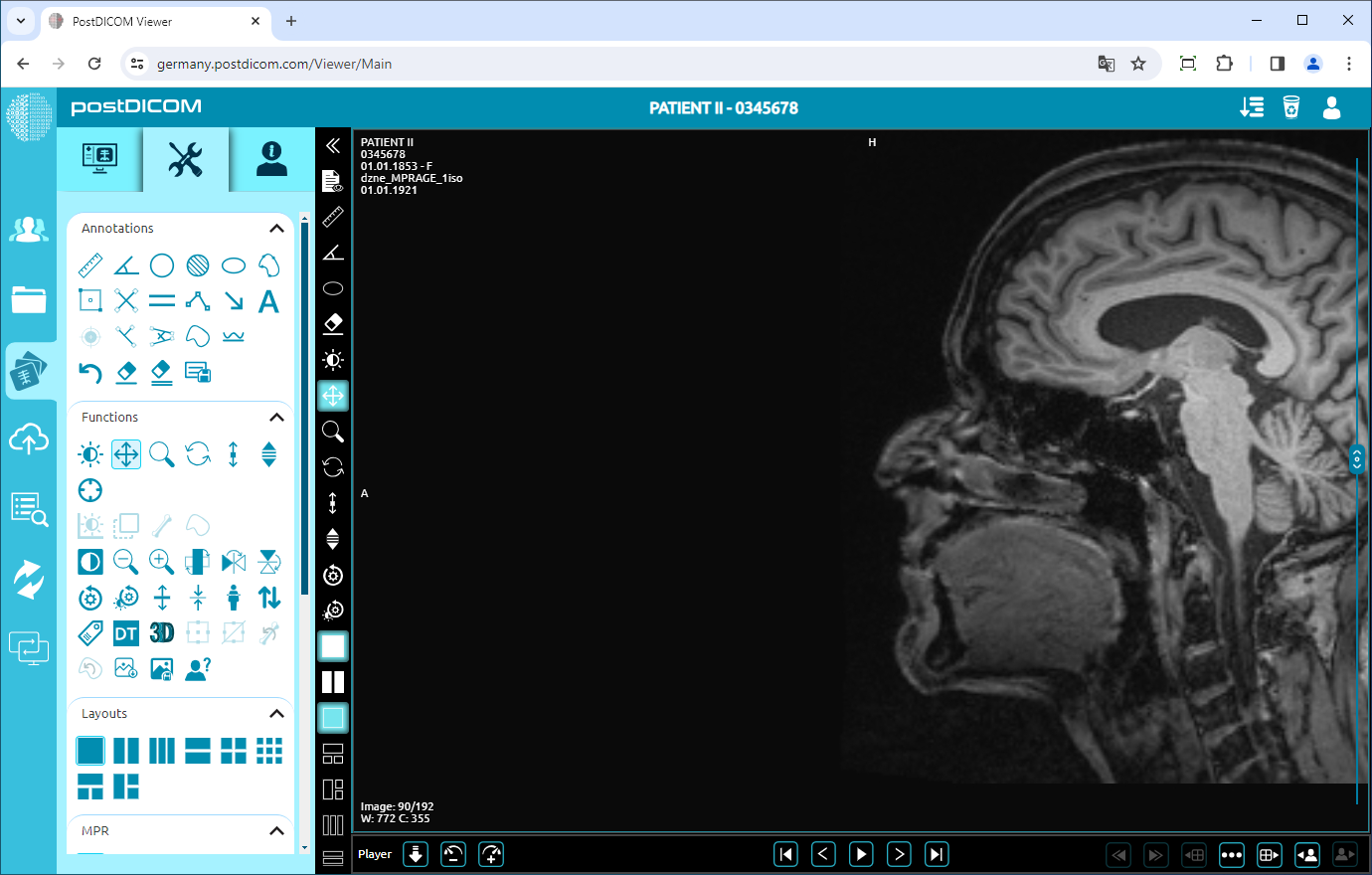
Kun "Panorointi" on valittuna, napsauta kuvaa ja pidä painike pohjassa. Siirrä kursoria mihin tahansa suuntaan panoroidaksesi kuvaa. Kun siirrät kursoria oikealle, kuva siirtyy oikealle, kuten alla olevassa kuvassa näkyy.
Zoomaus
Napsauta sivun vasemmassa laidassa olevaa "Zoomaus"-kuvaketta. Napsautuksen jälkeen kuvake muuttuu siniseksi.
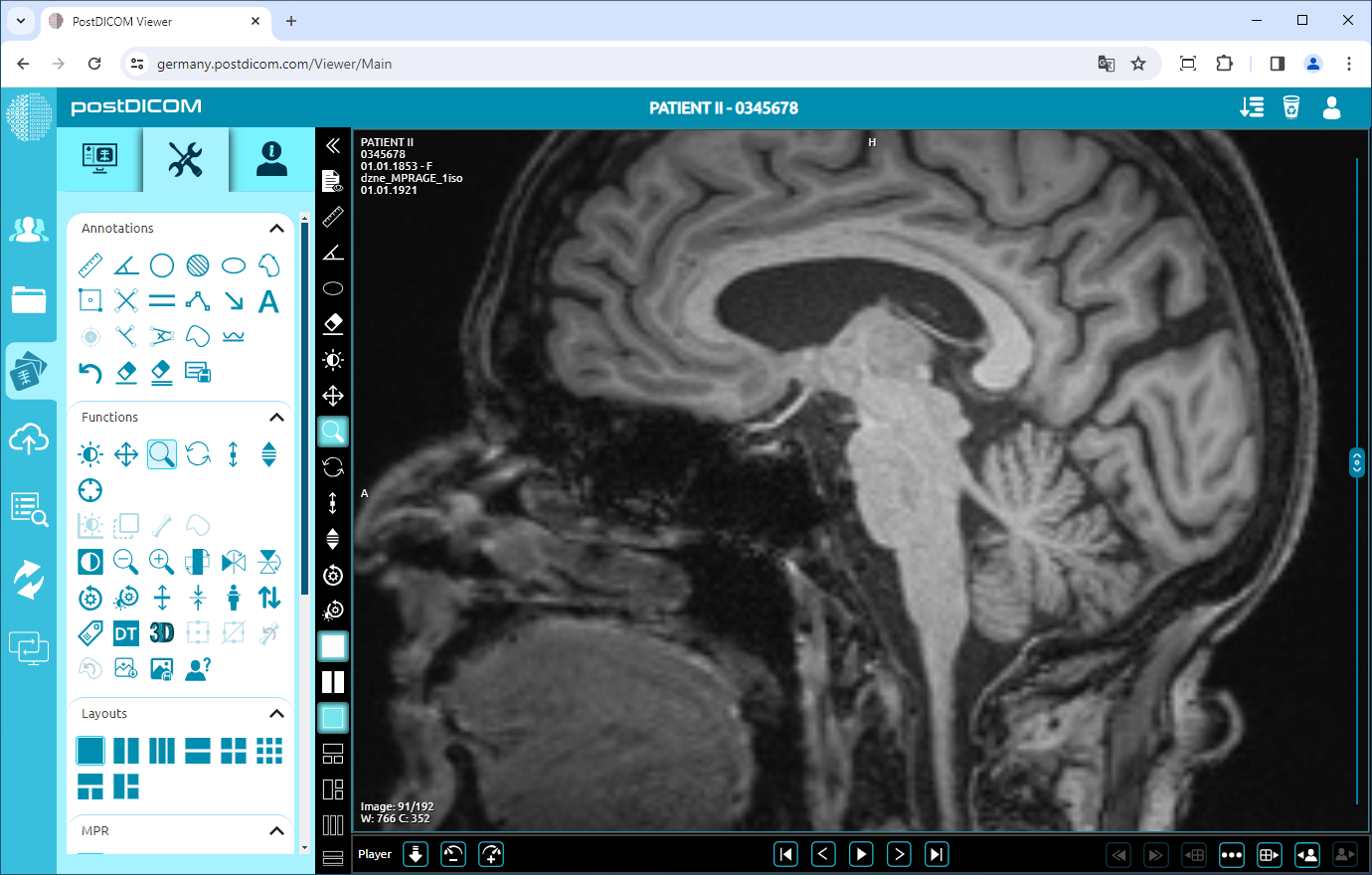
Kun "Zoomaus" on valittuna, napsauta kuvaa ja pidä painike pohjassa. Kun siirrät kursoria alaspäin, kuvaa lähennetään (kuva suurenee). Vastaavasti, kun siirrät kursoria ylöspäin, kuvaa loitonnetaan (kuva pienenee). Seuraava kuva näyttää lähennetyn kuvan.
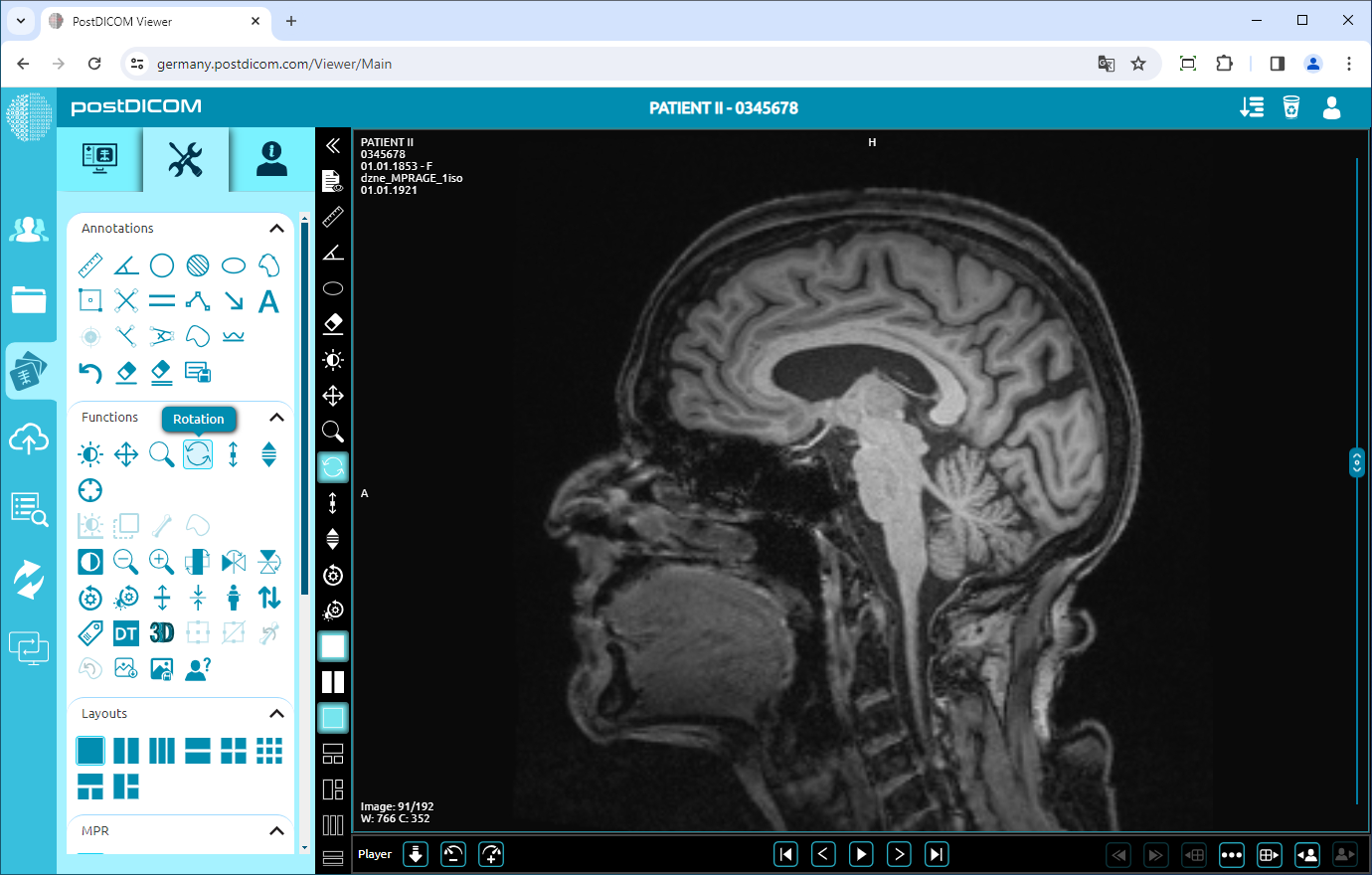
Kierto Napsauta sivun vasemmassa laidassa olevaa "Kierto"-kuvaketta. Napsautuksen jälkeen kuvake muuttuu siniseksi.
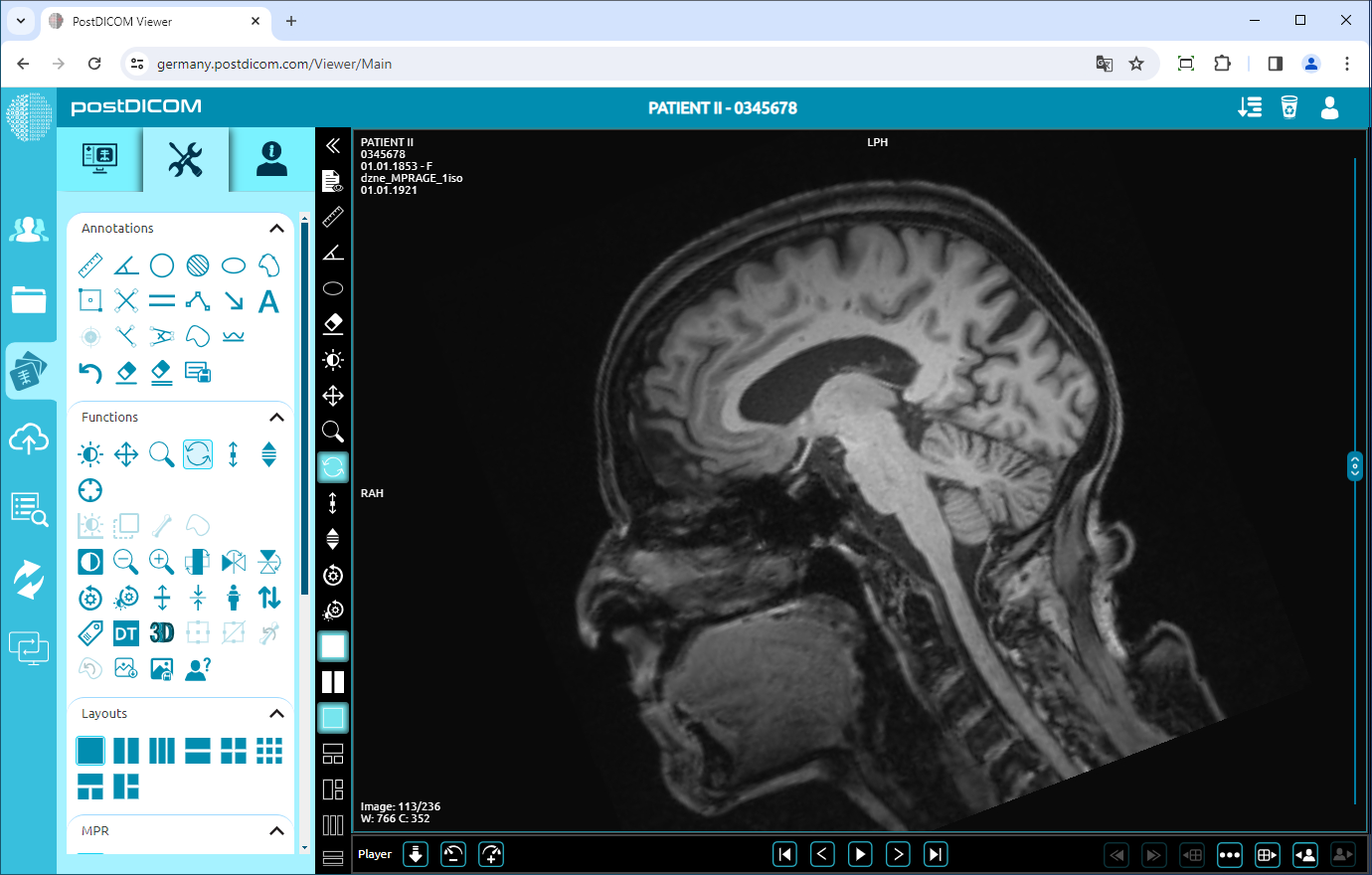
Kun "Kierto" on valittuna, napsauta kuvaa ja pidä painike pohjassa. Siirrä kursoria kiertääksesi näkymää jopa 360 astetta. Seuraava kuva näyttää kierretyn kuvan.
Paksuus
Napsauta sivun vasemmassa laidassa olevaa "Paksuus"-kuvaketta. Napsautuksen jälkeen kuvake muuttuu siniseksi.
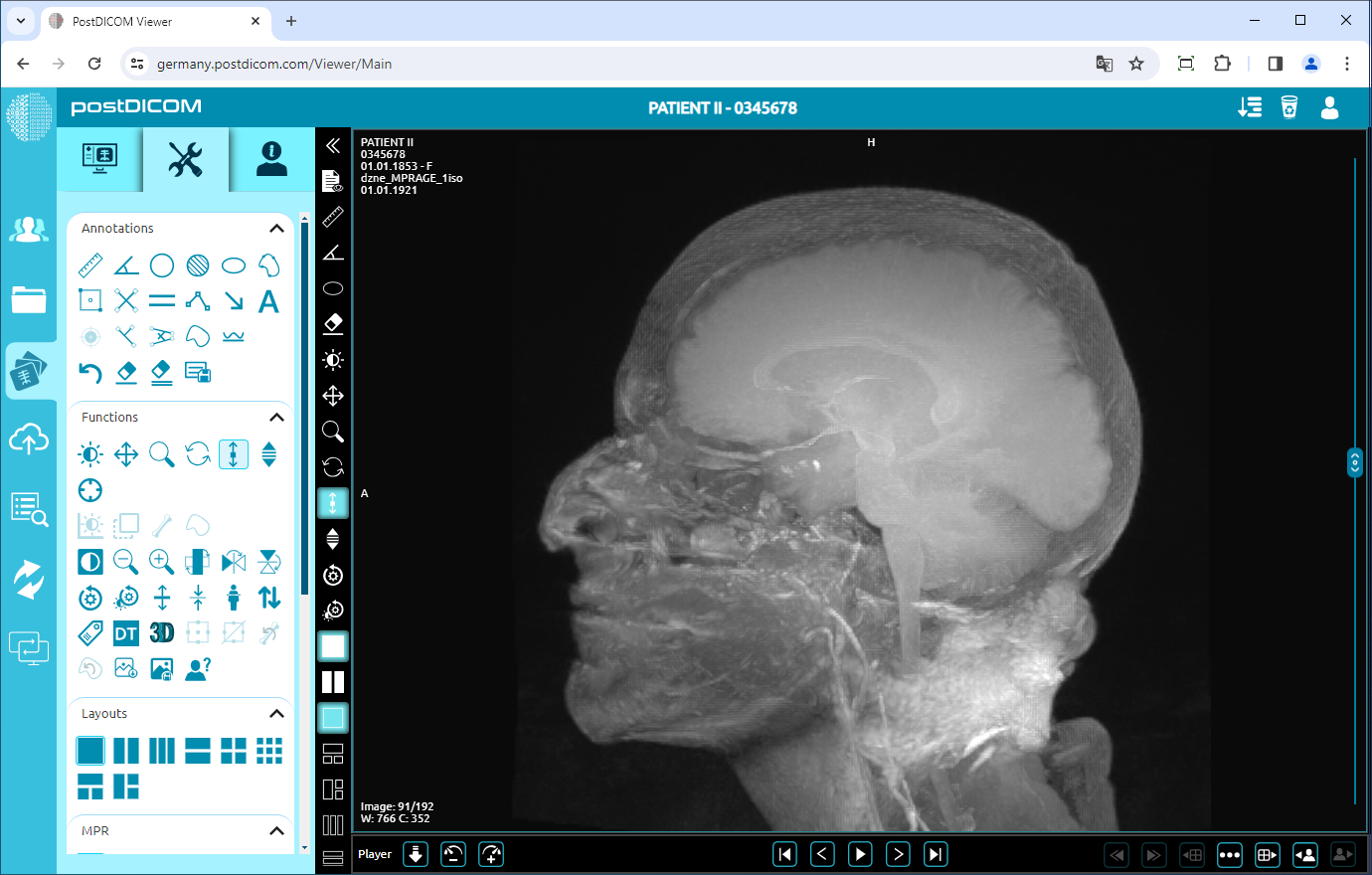
Kun "Paksuus" on valittuna, napsauta kuvaa ja pidä painike pohjassa. Kun siirrät kursoria alaspäin, paksuus kasvaa. Vastaavasti, kun siirrät kursoria ylöspäin, paksuus pienenee. Seuraava kuva näyttää paksunnetun kuvan.
Vieritys
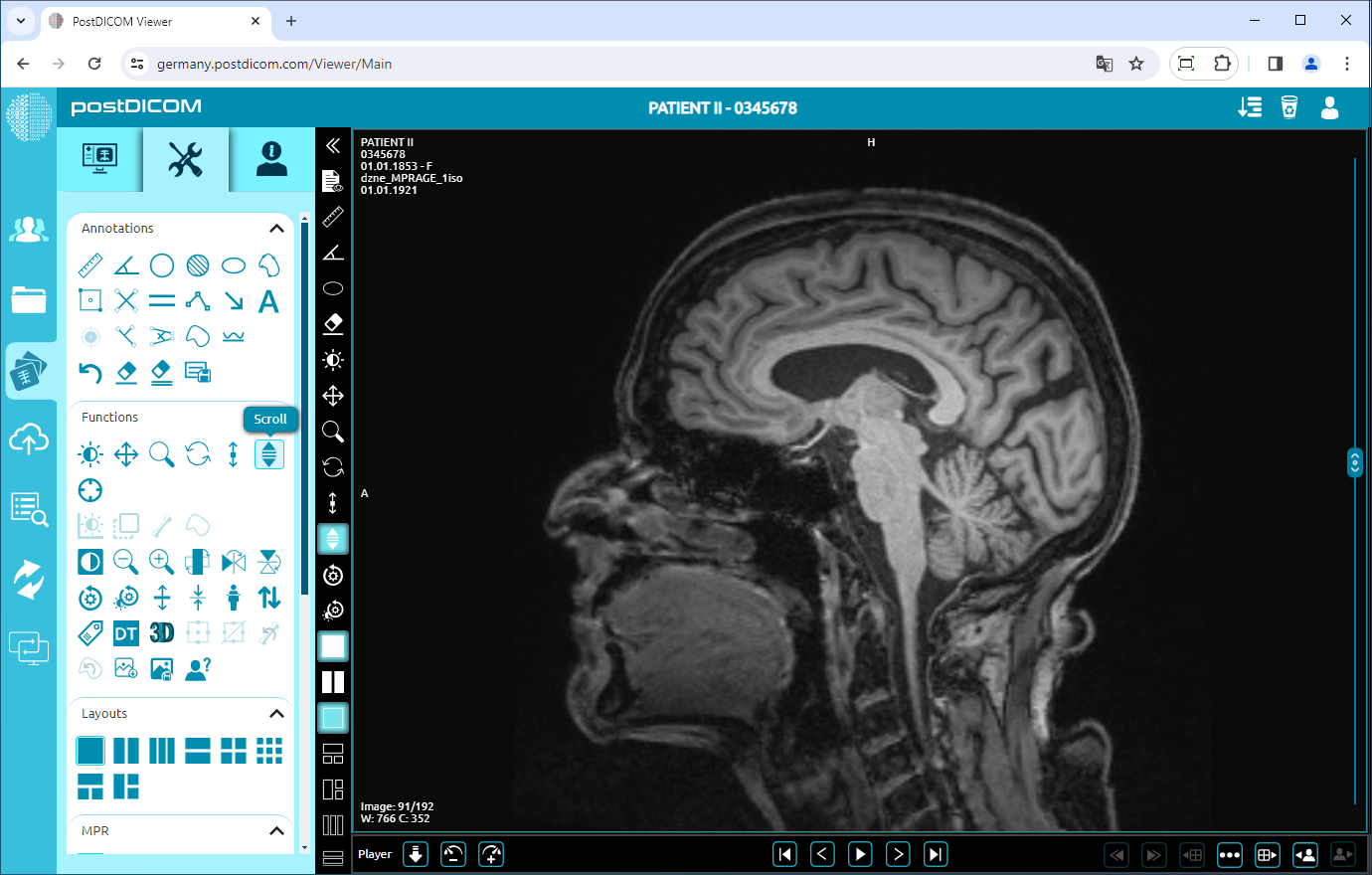
Napsauta sivun vasemmassa laidassa olevaa "Vieritys"-kuvaketta. Napsautuksen jälkeen kuvake muuttuu siniseksi.
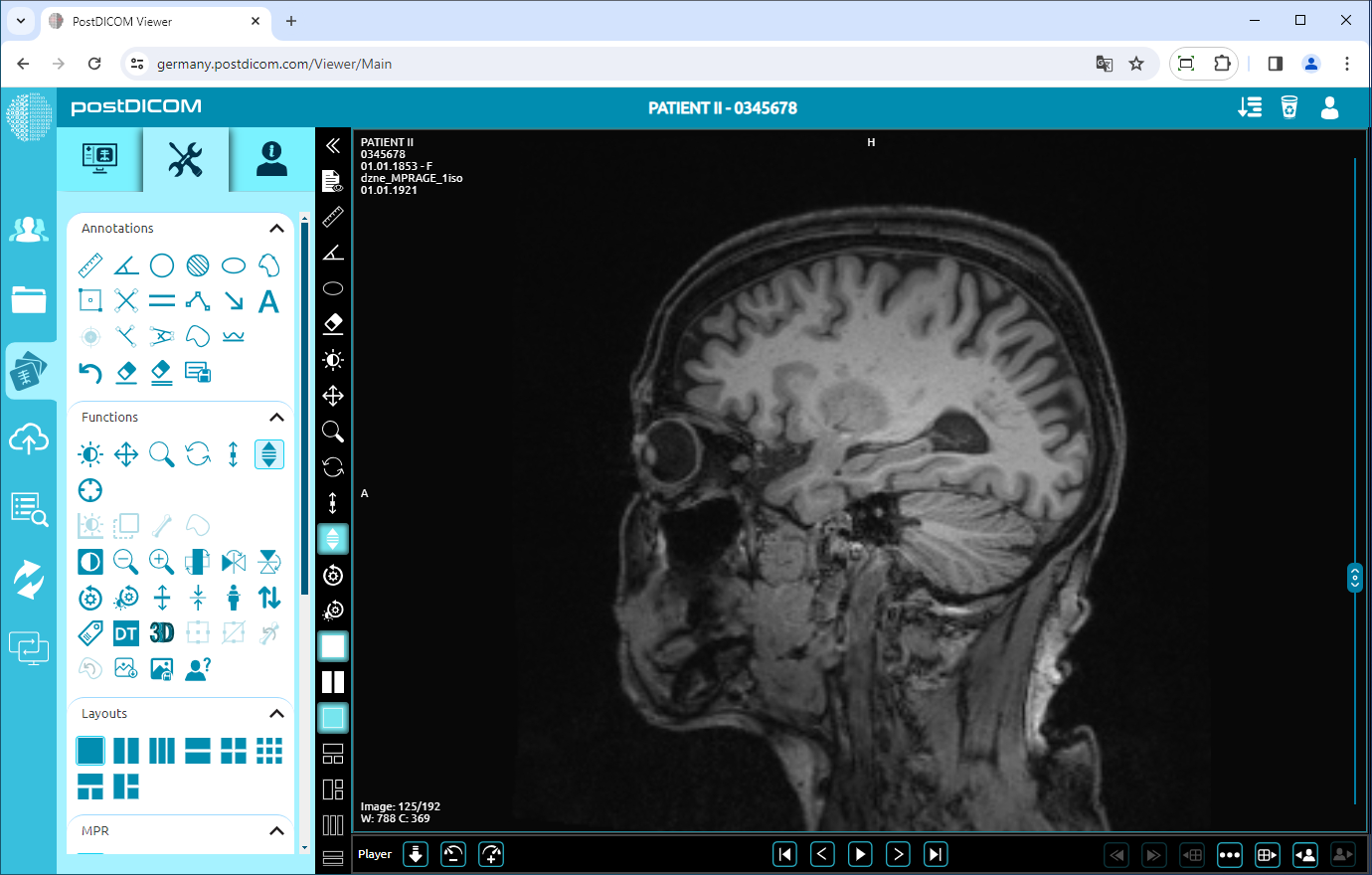
Kun "Vieritys" on valittuna, napsauta kuvaa ja pidä painike pohjassa. Kun siirrät kursoria alaspäin, kuvaindeksi kasvaa. Vastaavasti, kun siirrät kursoria ylöspäin, kuvaindeksi pienenee. Seuraava kuva näyttää vieritetyn kuvan.