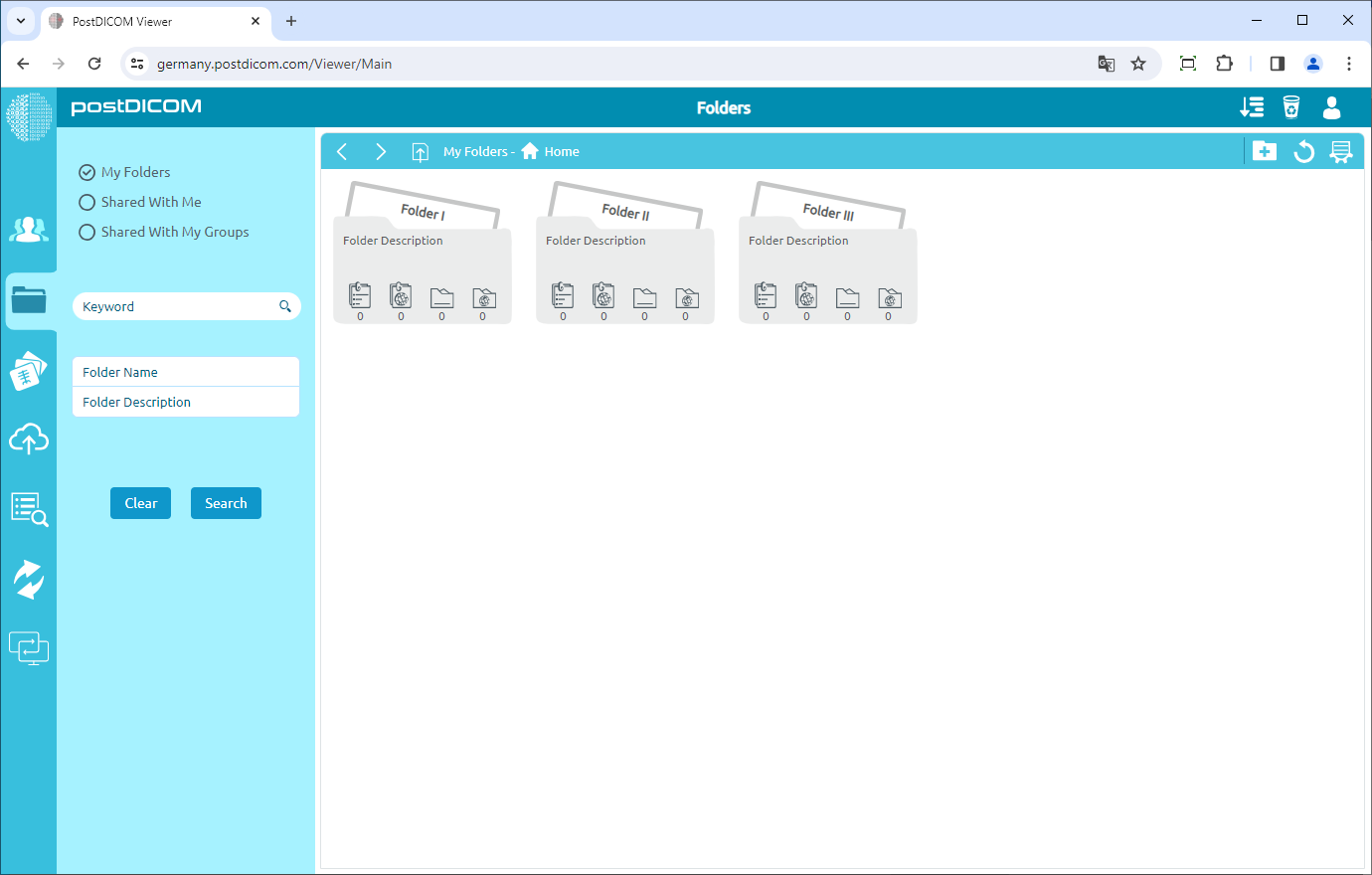
Kansiot ja niiden sisältö voidaan nähdä kolmesta eri paikasta. Ensimmäinen on päänäytön "Kansiot"-osio. Toinen on "Valitse kansio" -lomake, joka näytetään latauksen aikana, kun lääketieteellisiä kuvia ja kliinisiä asiakirjoja lisätään kansioihin. Näissä kahdessa paikassa kansioiden visuaalinen ilme, työkalurivit ja toiminnot ovat identtiset. Siksi tässä artikkelissa käytetään kuvakaappauksia, jotka on otettu "Kansiot"-osiosta.
"Kansiot"-osiossa näytetään kaikki kansiot ja niiden sisältö.
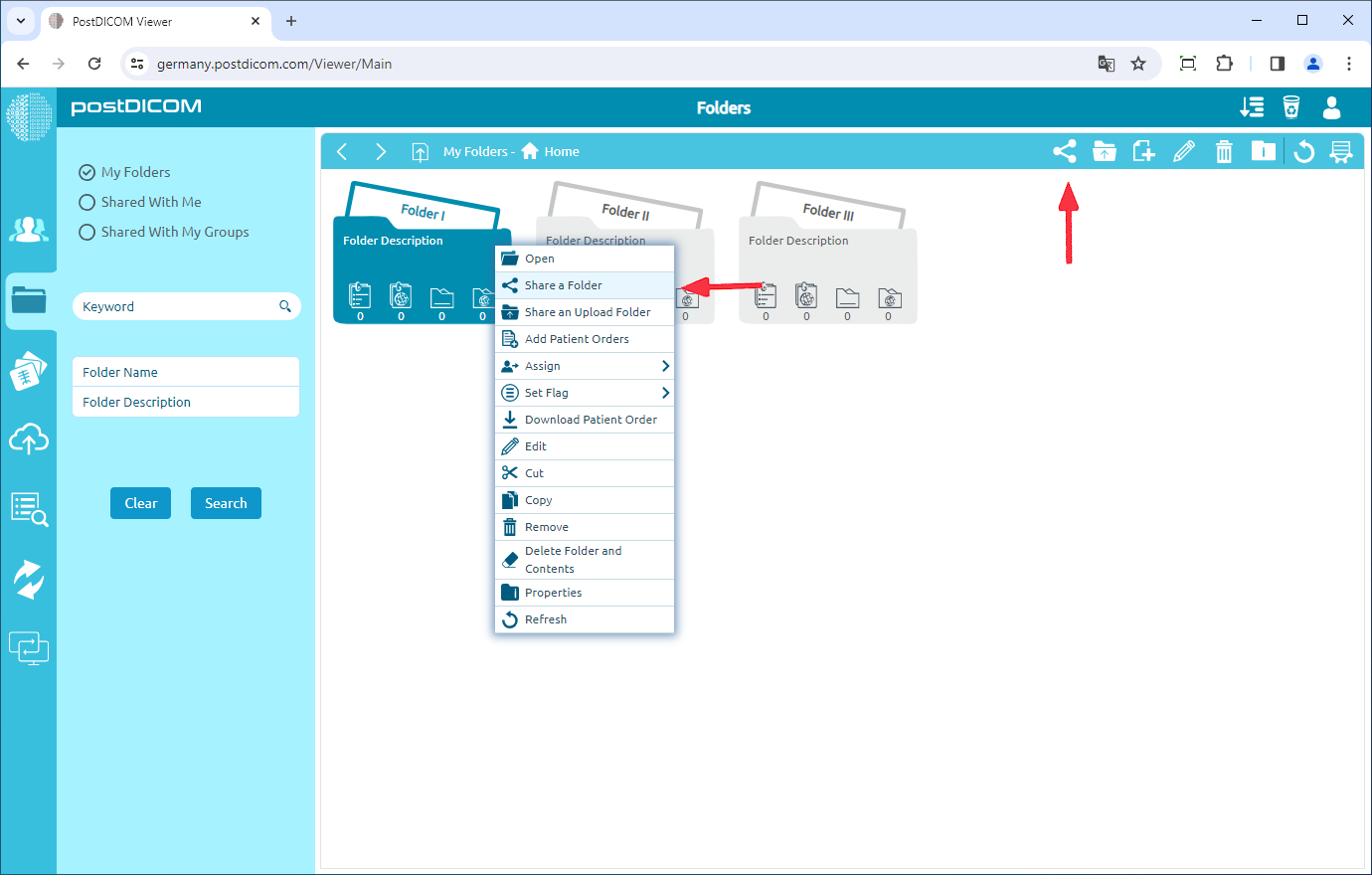
Napsauta kansiota, jonka haluat jakaa. Napsautuksen jälkeen valittu kansio muuttuu siniseksi, ja jos napsautat uudelleen, valinta poistuu.
Kansion valinnan jälkeen napsauta lomakkeen oikeassa yläkulmassa olevaa "Jaa kansio" -kuvaketta, tai voit napsauttaa hiiren kakkospainikkeella jaettavaa kansiota ja valita "Jaa kansio".
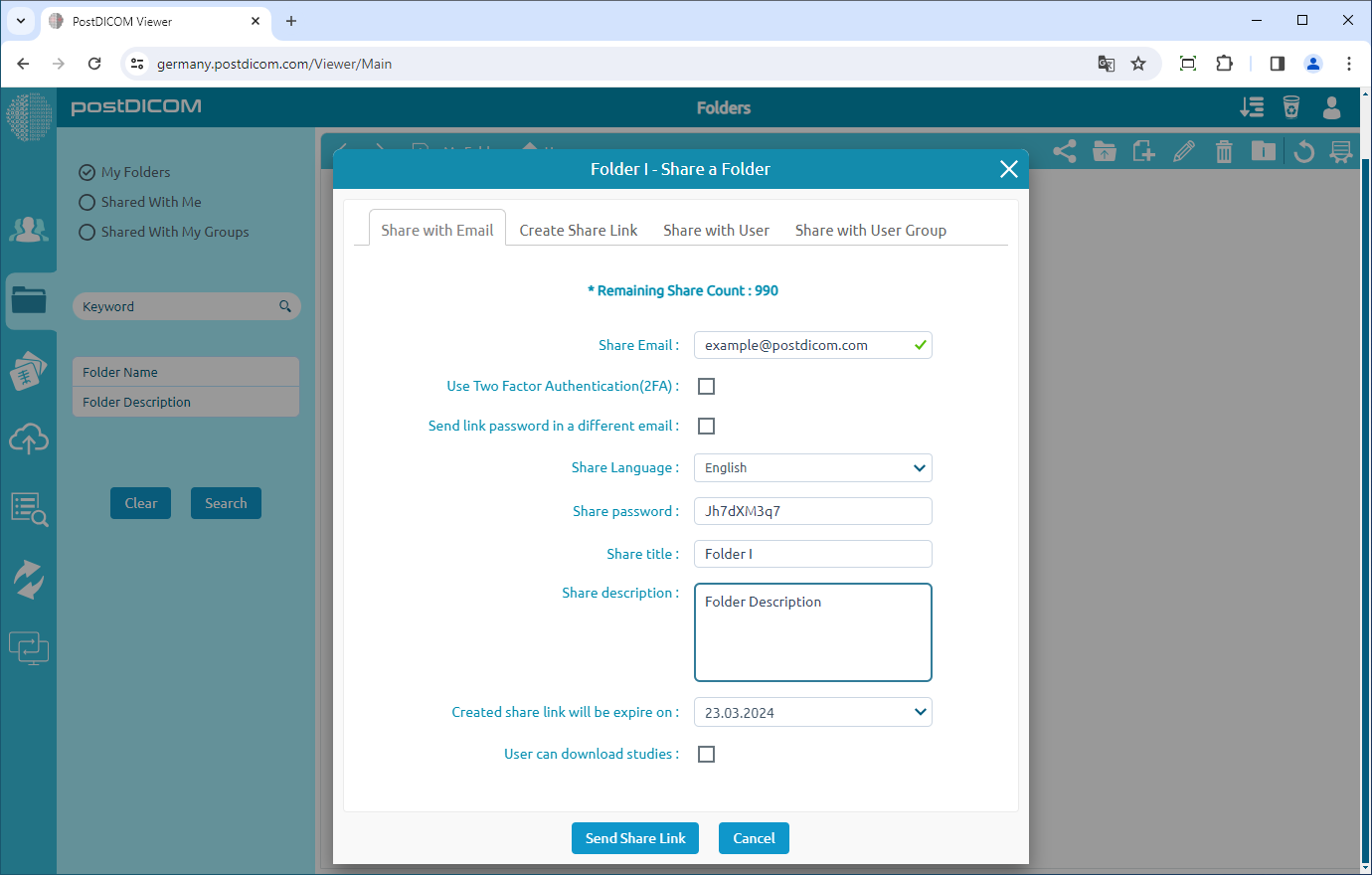
Kun olet napsauttanut kuvaketta, näet "Jaa kansio" -lomakkeen.
Sinulla on erilaisia vaihtoehtoja kansion jakamiseen.
"Jaa sähköpostilla" -välilehdellä näet sähköpostikentän, kaksivaiheisen tunnistautumisen (2FA) valintaruudun, salasanan lähettämisen eri sähköpostiosoitteeseen, asiakirjan kielen valinnan, salasanan, kansion otsikon, kansion kuvauksen, vanhenemispäivän, ja voit päättää, voiko käyttäjä ladata tutkimukset vai ei. Vastaanottajan sähköpostiosoitteen ja jaetun sisällön katseluun käytettävän salasanan täyttäminen on pakollista. Varmista, että käytät vahvaa salasanaa. Kirjoita kansiolle jakonimi ja kuvaus ja aseta sitten jakamisen vanhenemispäivä. Jaettu käyttäjä ei voi nähdä jaetun kansion sisältöä vanhenemispäivän jälkeen. Kun kaikki arvot on syötetty, napsauta "Lähetä jakolinkki" -painiketta. Kansion linkki ja salasana lähetetään syötettyyn sähköpostiosoitteeseen. Tällä tavoin, jos he lataavat tiedoston, voit katsella sitä.
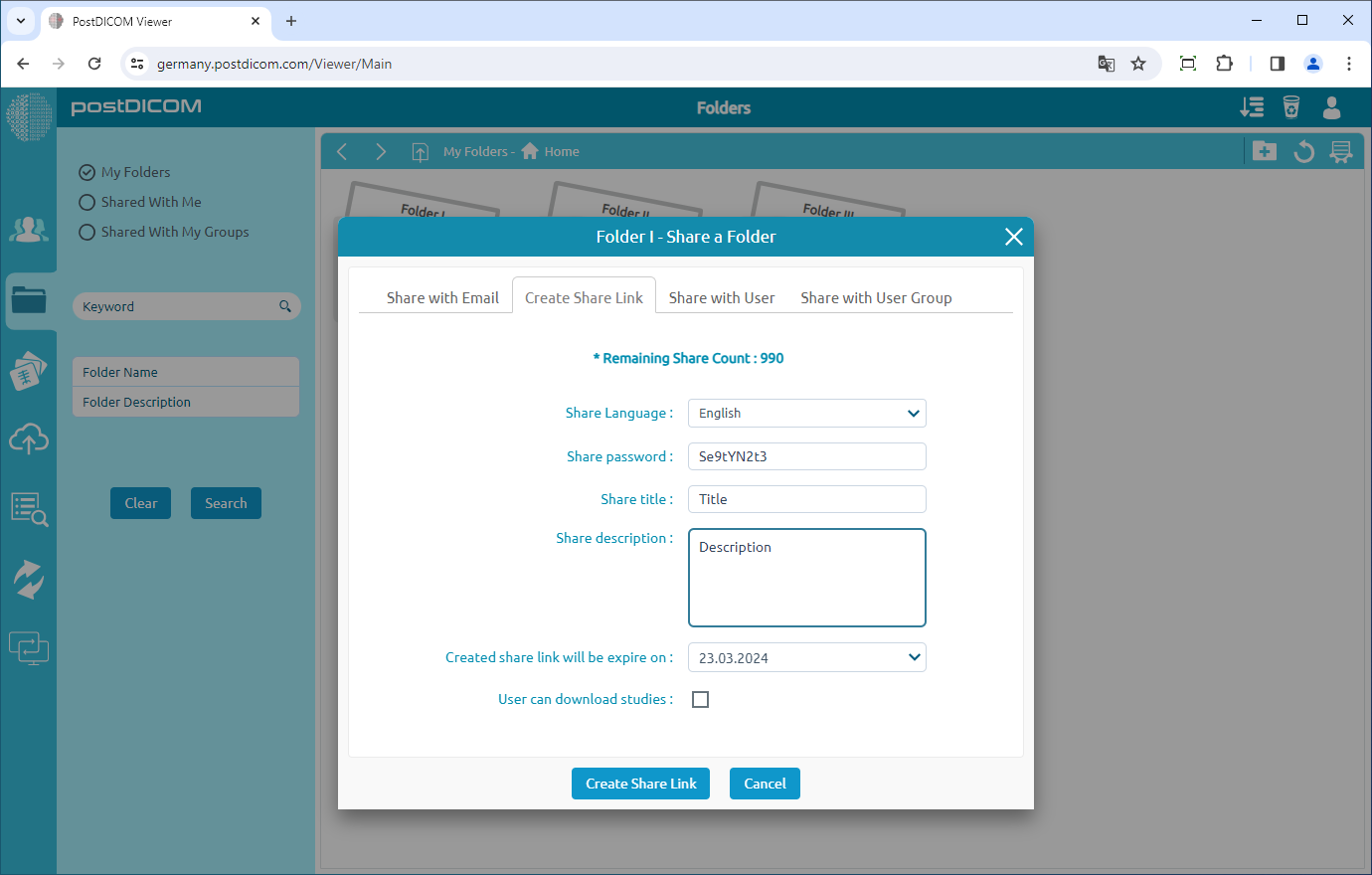
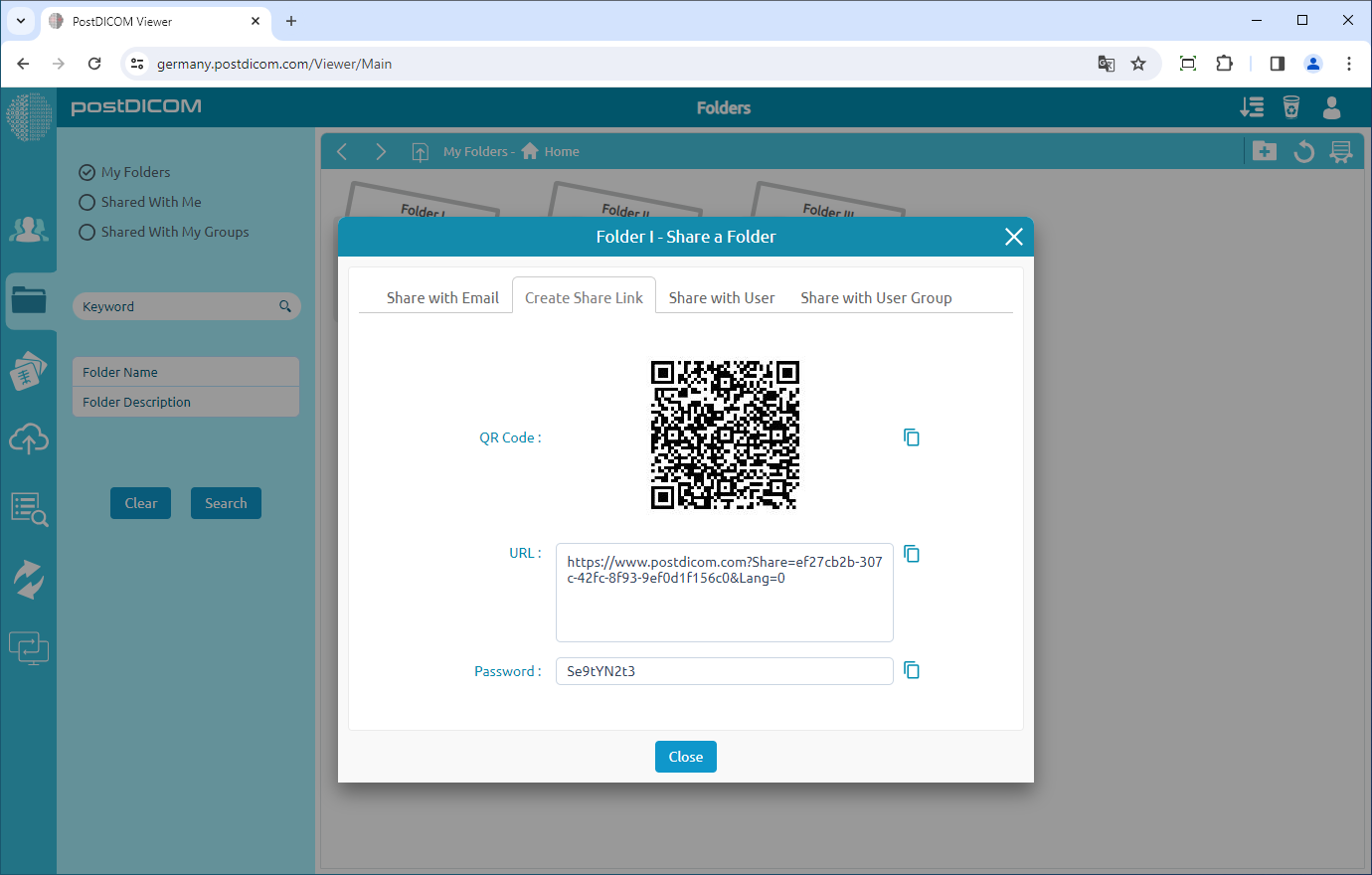
"Luo jakolinkki" -välilehdellä näet asiakirjan kielen valinnan, salasanan, kansion otsikon, kansion kuvauksen, vanhenemispäivän, ja voit päättää, voiko käyttäjä ladata tutkimukset vai ei. Kun olet napsauttanut "Luo jakolinkki" -painiketta, järjestelmä luo QR-koodin ja URL-osoitteen kansion katselua varten.
Kun olet napsauttanut "Luo jakolinkki" -painiketta, järjestelmä luo QR-koodin ja URL-osoitteen kansion katselua varten. Kukin kansio voidaan jakaa useammin kuin kerran, ja jokaisella jaolla voi olla eri salasanat. Varmista, että käytät vahvaa salasanaa.
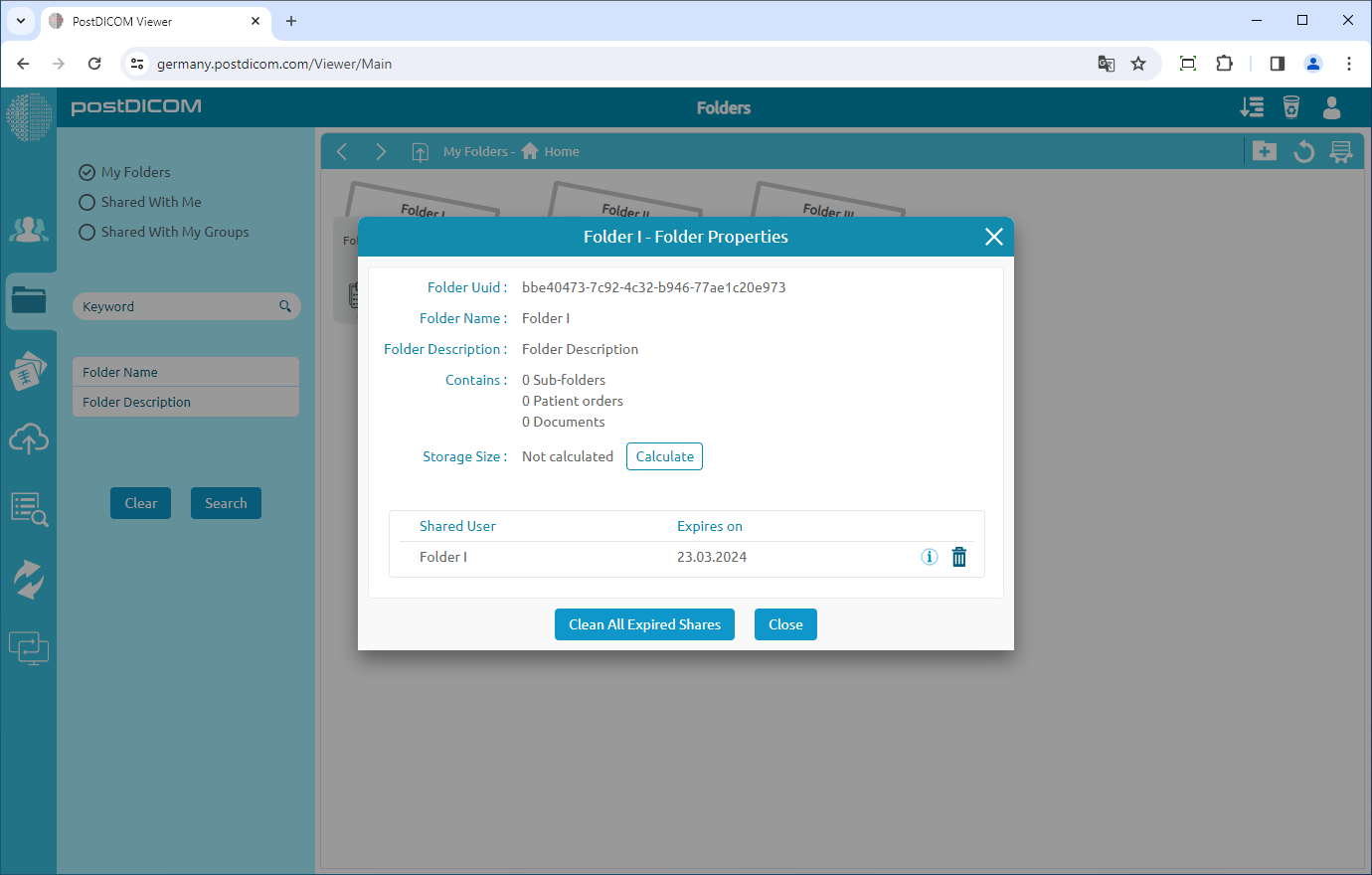
Kuvakkeen napsauttamisen jälkeen näet valitun kansion ominaisuudet. Jos haluat poistaa jaetut tiedot kansiosta, napsauta sen oikealla puolella olevaa "Poista"-kuvaketta. Voit sulkea lomakkeen napsauttamalla "Sulje"-painiketta.