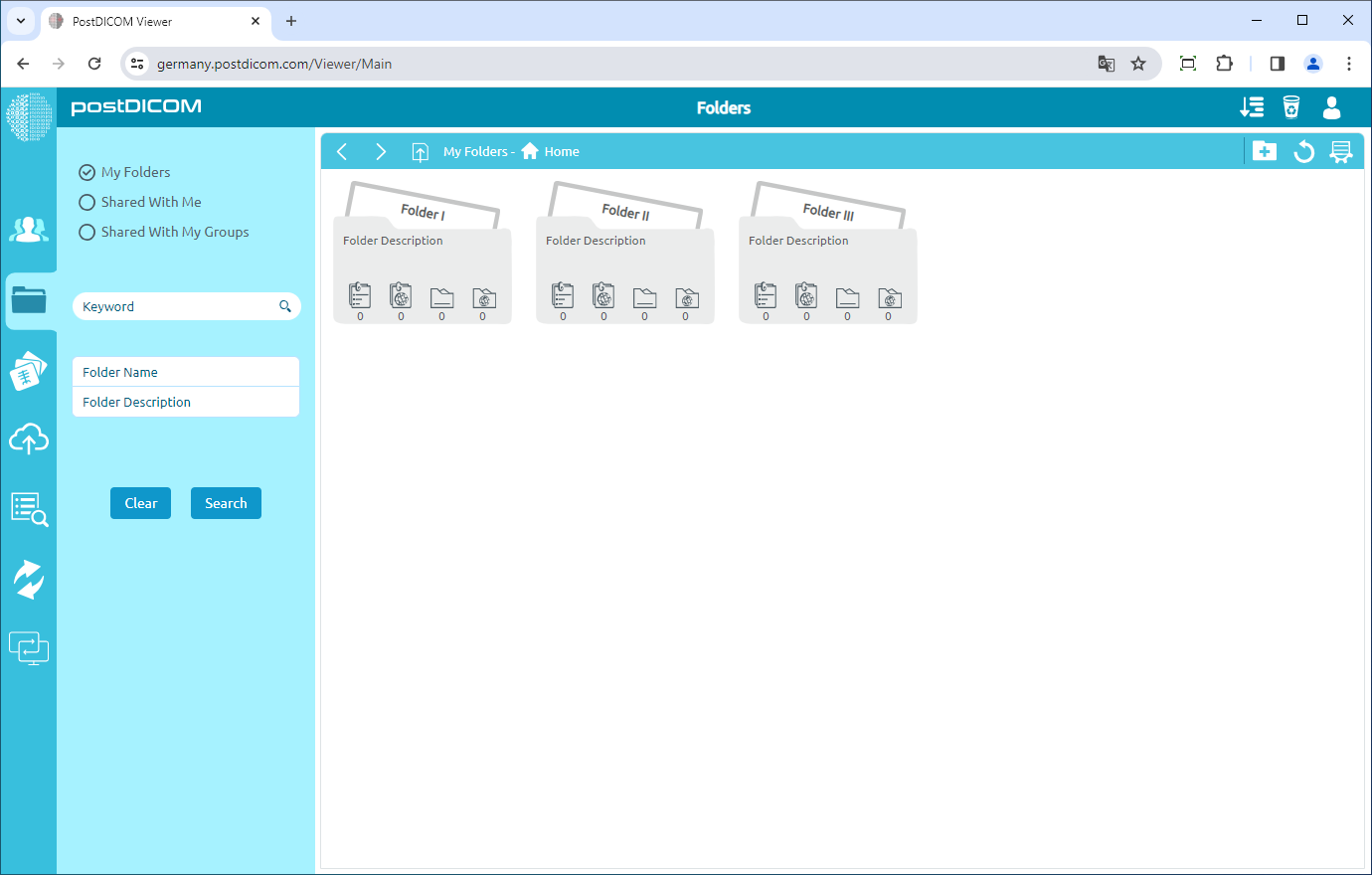
Kansiot ja niiden sisältö voidaan nähdä kolmesta eri paikasta. Ensimmäinen on päänäytön "Kansiot"-osiosta. Toinen on "Valitse kansio" -lomake, joka näytetään latauksen aikana, kun lääketieteellisiä kuvia ja kliinisiä asiakirjoja lisätään kansioihin. Kolmas on "Valitse kansio" -lomake, joka näytetään "Haku"-tulossivulla, kun potilastutkimuksia lisätään kansioihin. Näissä kolmessa paikassa kansioiden ulkoasu, työkalurivi ja toiminnot ovat identtiset, joten tässä artikkelissa käytetään "Kansiot"-osiosta otettuja kuvakaappauksia.
"Kansiot"-osiossa näytetään kaikki kansiot ja niiden sisältö.
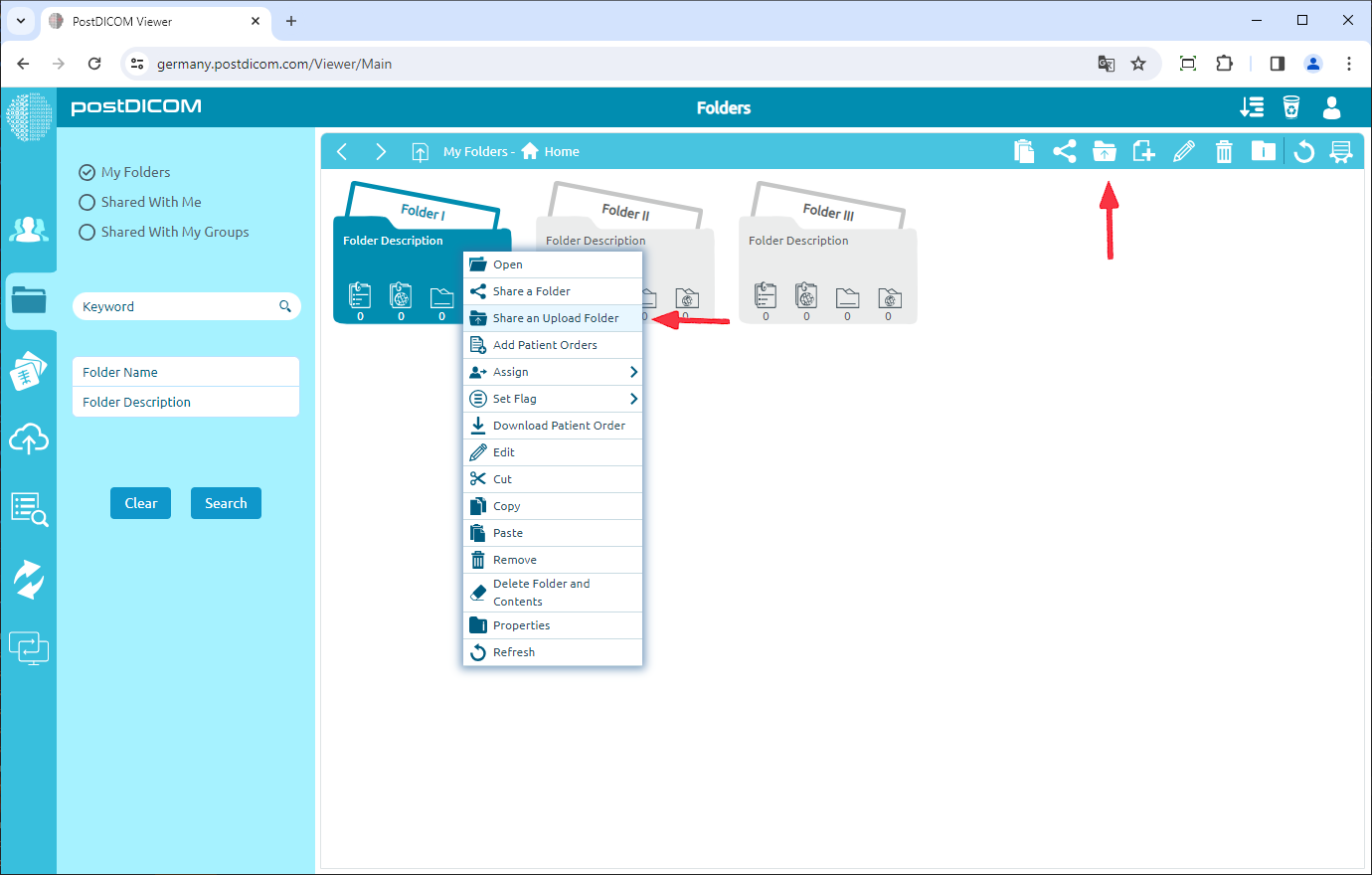
Napsauta kansiota, jonka haluat jakaa. Kun olet napsauttanut, valittu kansio muuttuu siniseksi, ja jos napsautat uudelleen, valinta poistuu. Kansion valitsemisen jälkeen voit napsauttaa lomakkeen oikeassa yläkulmassa olevaa "Jaa latauskansio" -kuvaketta tai voit napsauttaa hiiren kakkospainiketta ja valita "Jaa latauskansio".
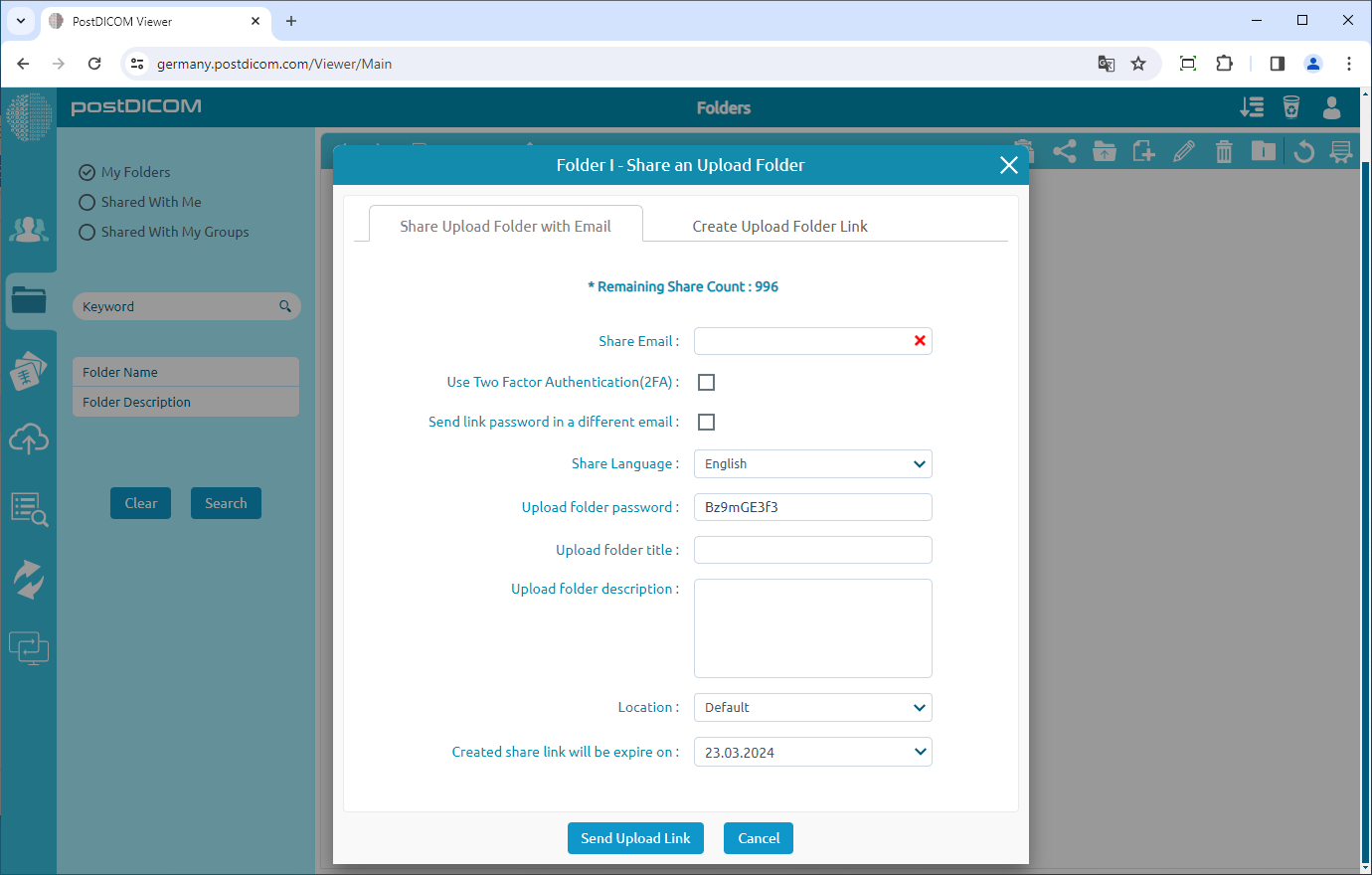
Kun olet napsauttanut kuvaketta, näet Jaa latauskansio -lomakkeen, jossa on sähköposti, käytä kaksivaiheista todennusta (2FA) -valintaruutu, lähetä linkin salasana eri sähköpostiosoitteeseen, kieli jolle haluat muuntaa asiakirjan, kansion salasana, kansion otsikko, kansion kuvaus ja päättymispäivämäärä. Vastaanottajan sähköpostiosoite ja jaetun sisällön katseluun käytettävä salasana on täytettävä pakollisesti. Varmista, että käytät vahvaa salasanaa. Kirjoita kansiolle jako-nimi ja kuvaus ja aseta sitten jaon päättymispäivä. Jaettu käyttäjä ei näe jaetun kansion sisältöä päättymispäivämäärän jälkeen. Kun kaikki arvot on syötetty, napsauta "Lähetä latauslinkki" -painiketta. Latauskansion linkki ja salasana lähetetään syötettyyn sähköpostiosoitteeseen. Tällä tavalla, jos he lataavat tiedoston, voit katsella sitä.
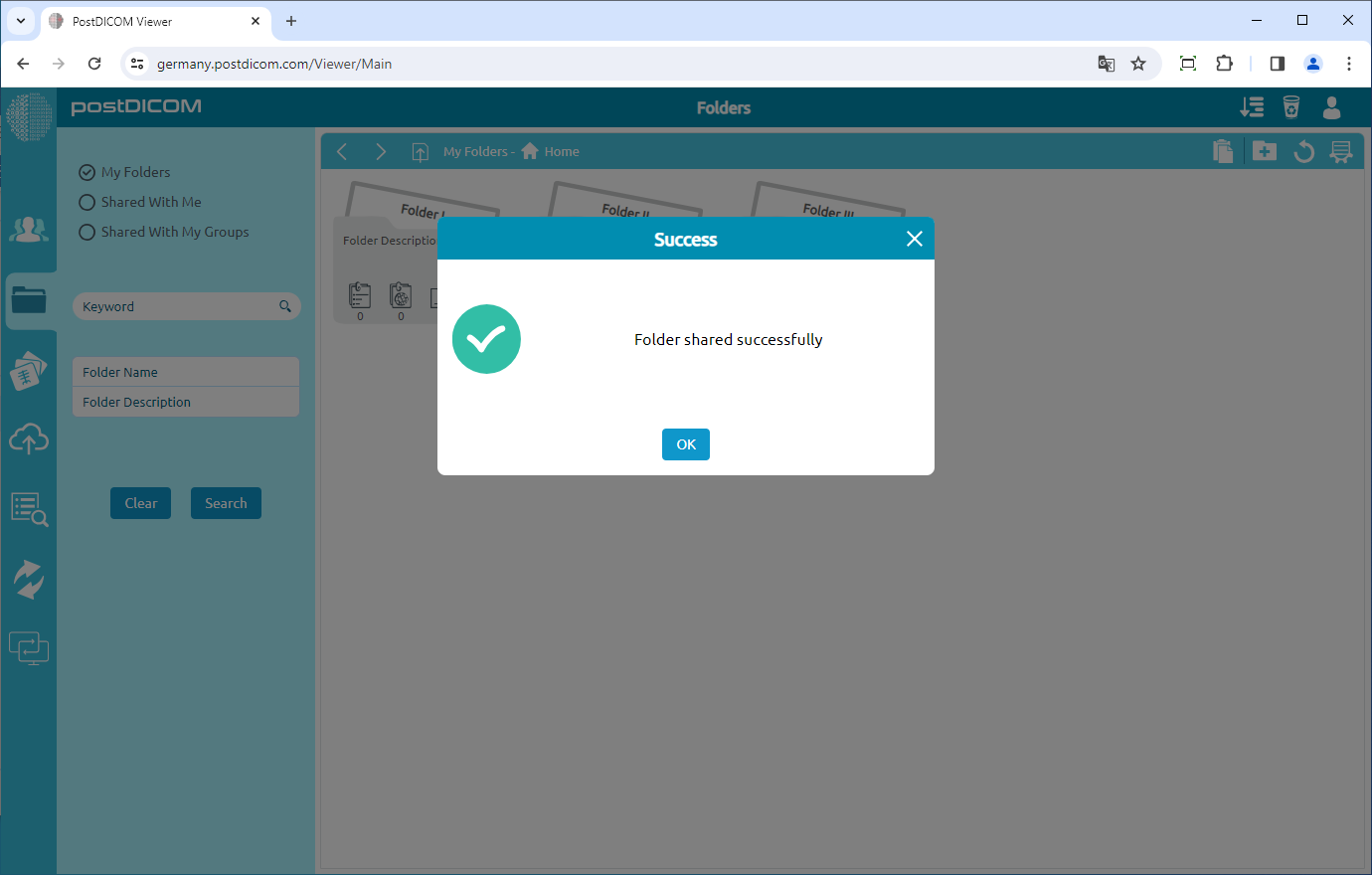
Napsautuksen jälkeen näet tekstin "Kansio jaettu onnistuneesti". Voit myös tarkastella ja tulostaa jaon tiedot.