Voit määrittää kaksivaiheisen todennuksen suojataksesi PostDICOM-tiliäsi entisestään.
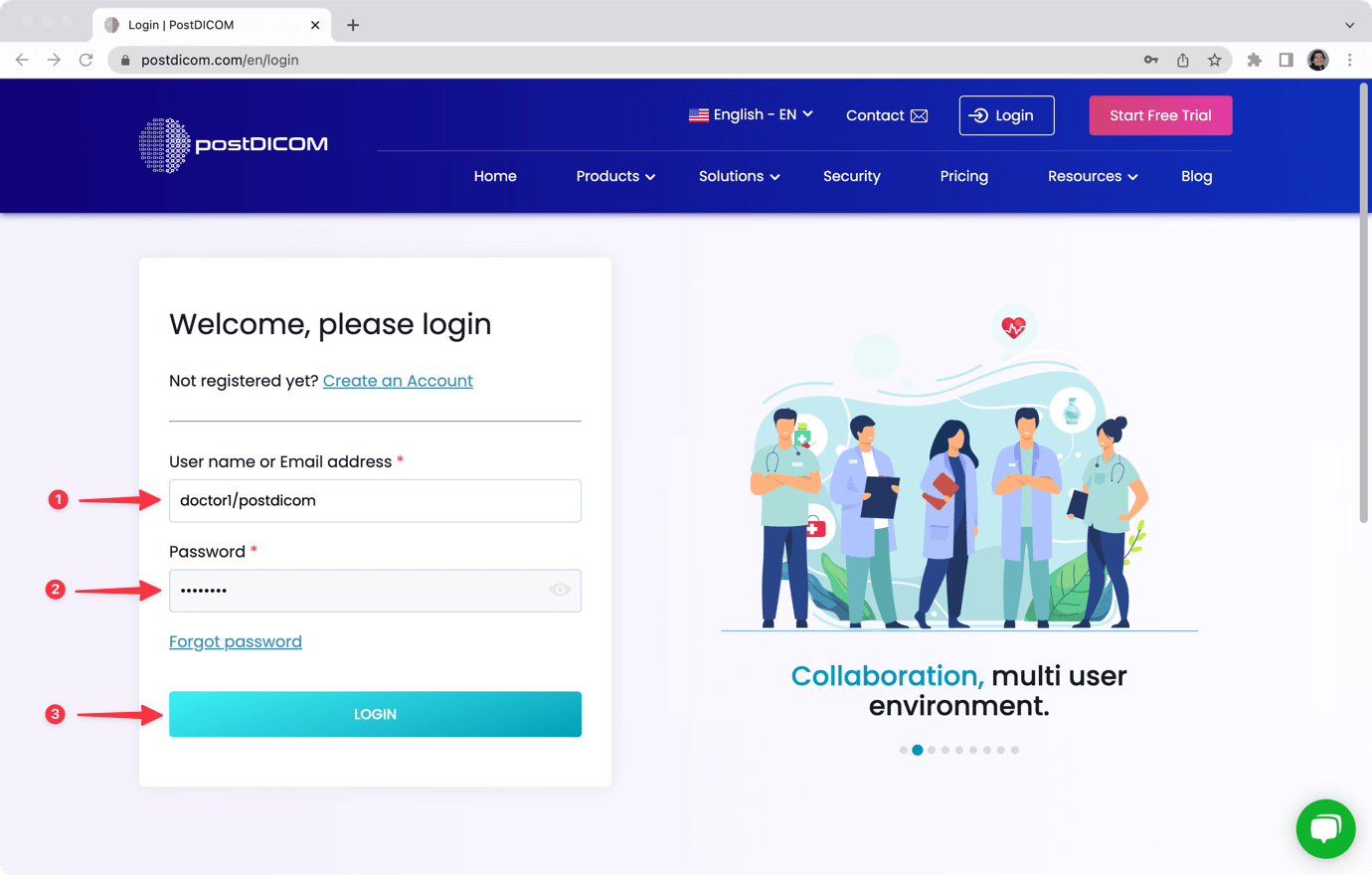
Tehdäksesi tämän, kirjaudu sisään PostDICOM-tilillesi.
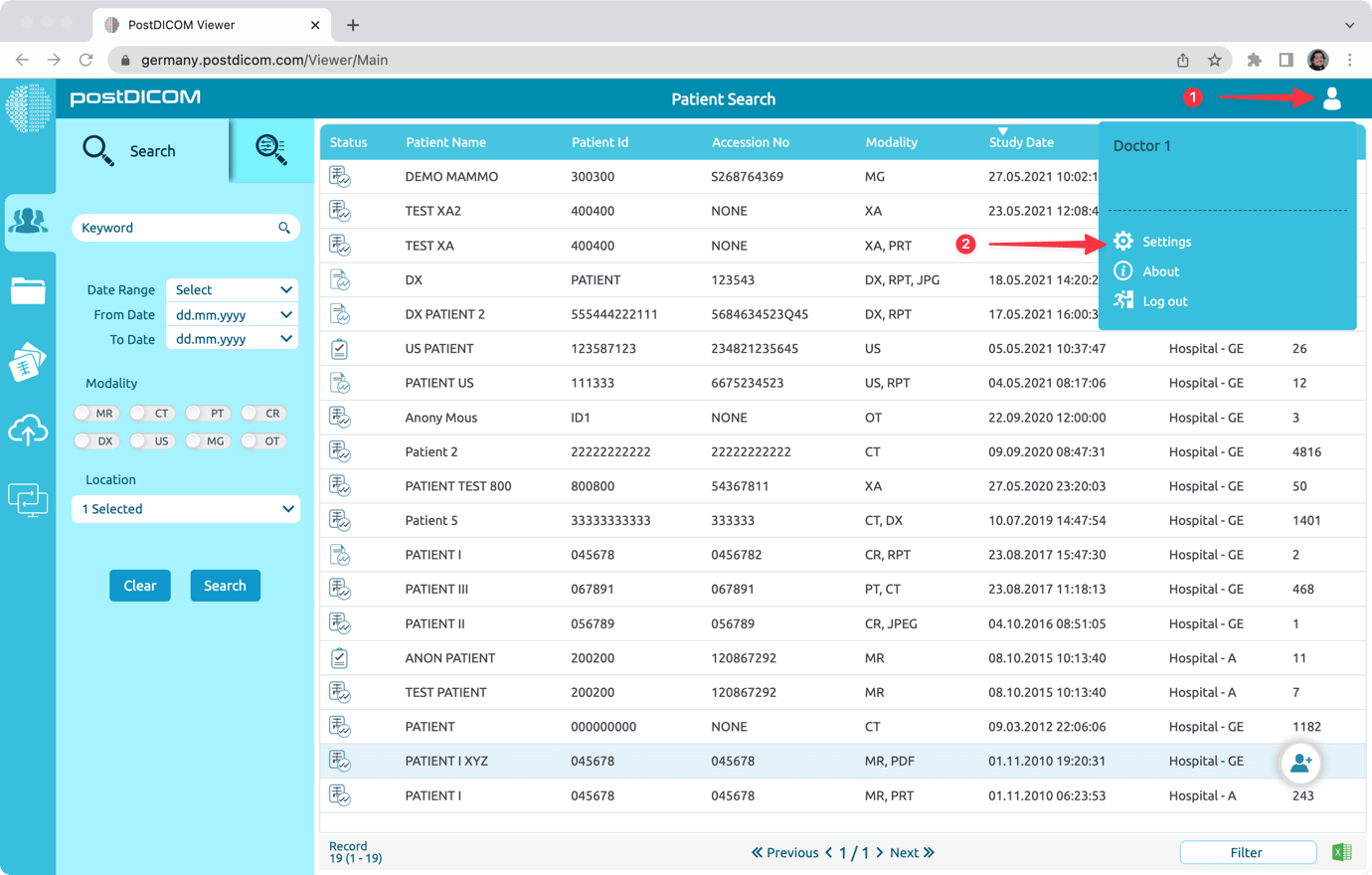
Mene kohtaan "Profiili & Asetukset" ja napsauta "Asetukset".
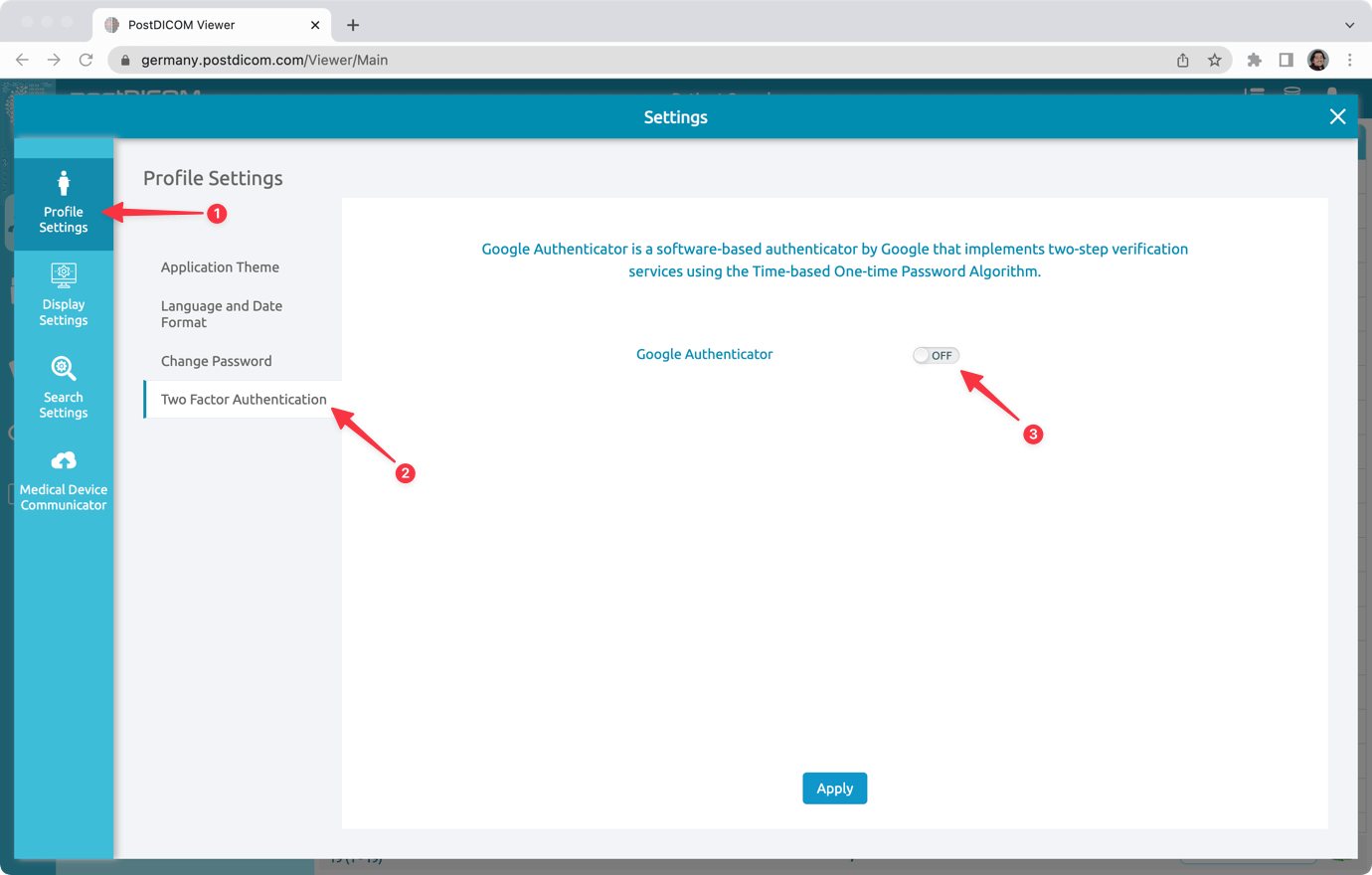
Valitse "Kaksivaiheinen todennus" kohdasta "Profiiliasetukset". Kytke sitten Google Authenticator "PÄÄLLE". Voit käyttää matkapuhelimessasi Google Authenticator- tai Microsoft Authenticator -sovellusta.
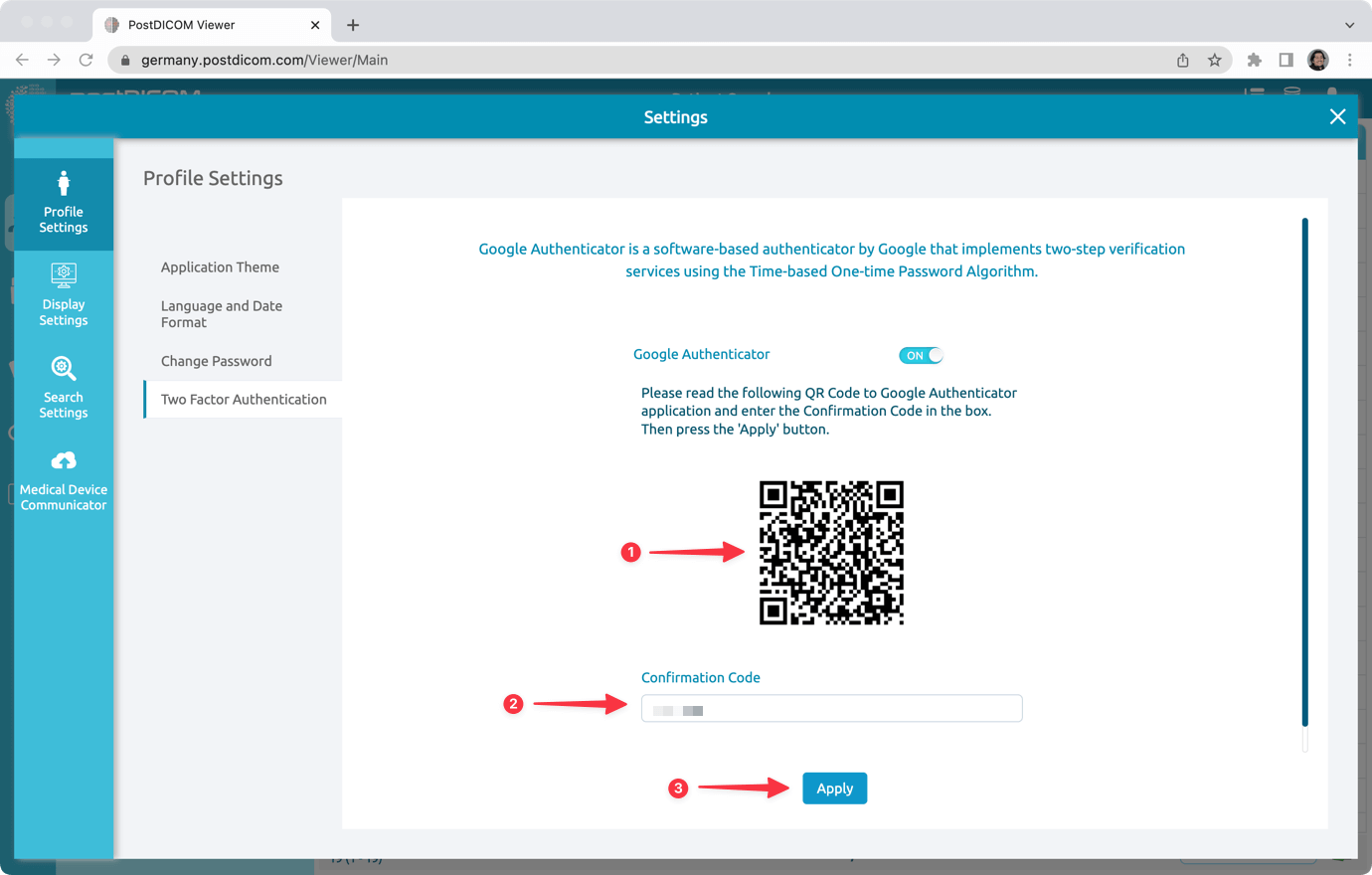
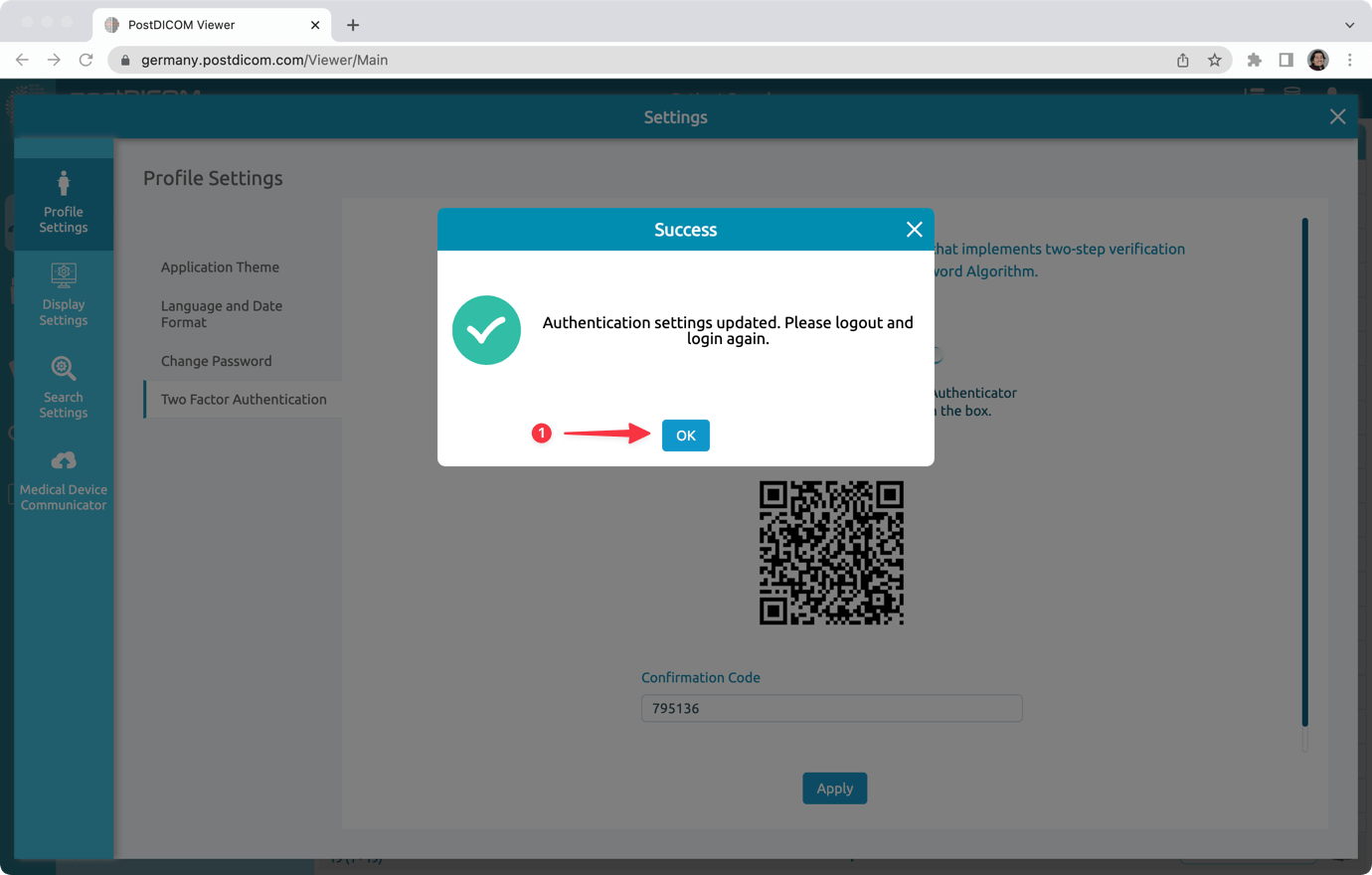
Avaa todennussovelluksesi (Google Authenticator, Microsoft Authenticator) ja skannaa ruudulla näkyvä QR-koodi. Todennussovellus näyttää sinulle koodin. Syötä koodi PostDICOM-käyttöliittymään ja napsauta "Käytä"-painiketta.
Todennusasetukset päivitetään. Napsauta "OK". Kirjaudu ulos PostDICOM-tililtäsi ja kirjaudu uudelleen sisään.
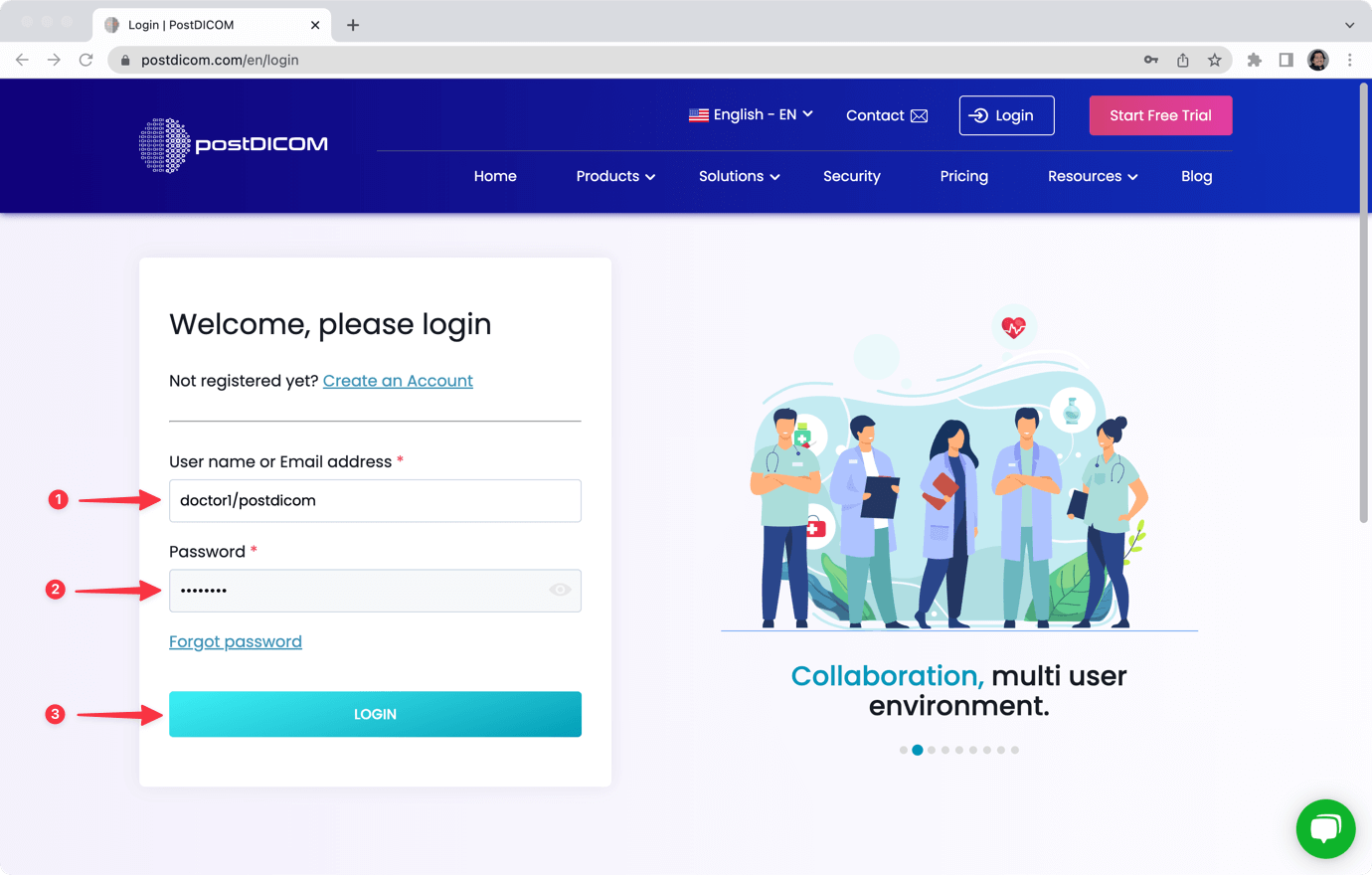
Syötä PostDICOM-käyttäjätunnuksesi ja salasanasi normaalisti ja napsauta "Kirjaudu"-painiketta.
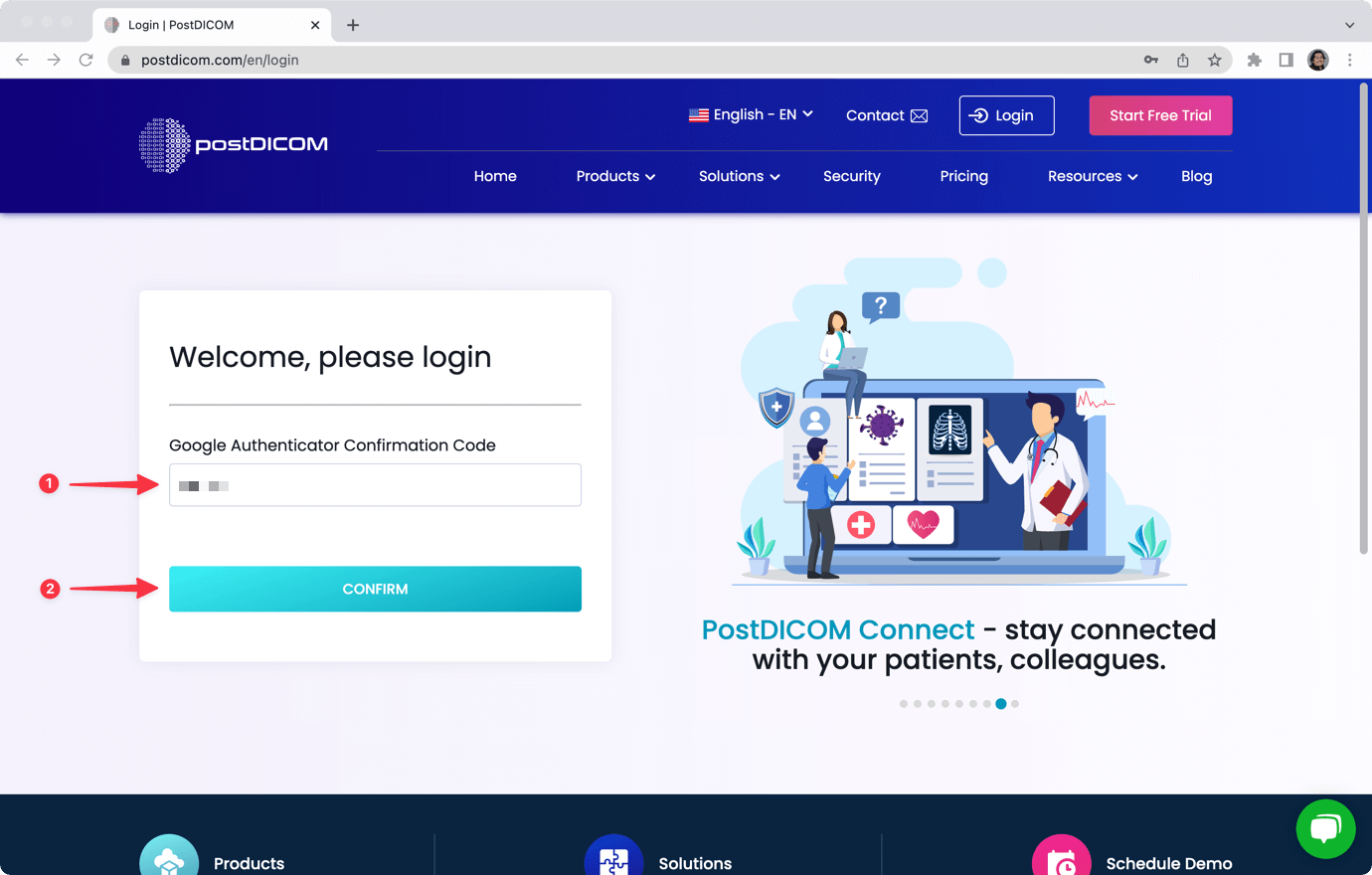
Avaa todennussovelluksesi ja syötä koodi PostDICOM-käyttöliittymään. Jos koodi on oikein, pääset PostDICOM-tilillesi.
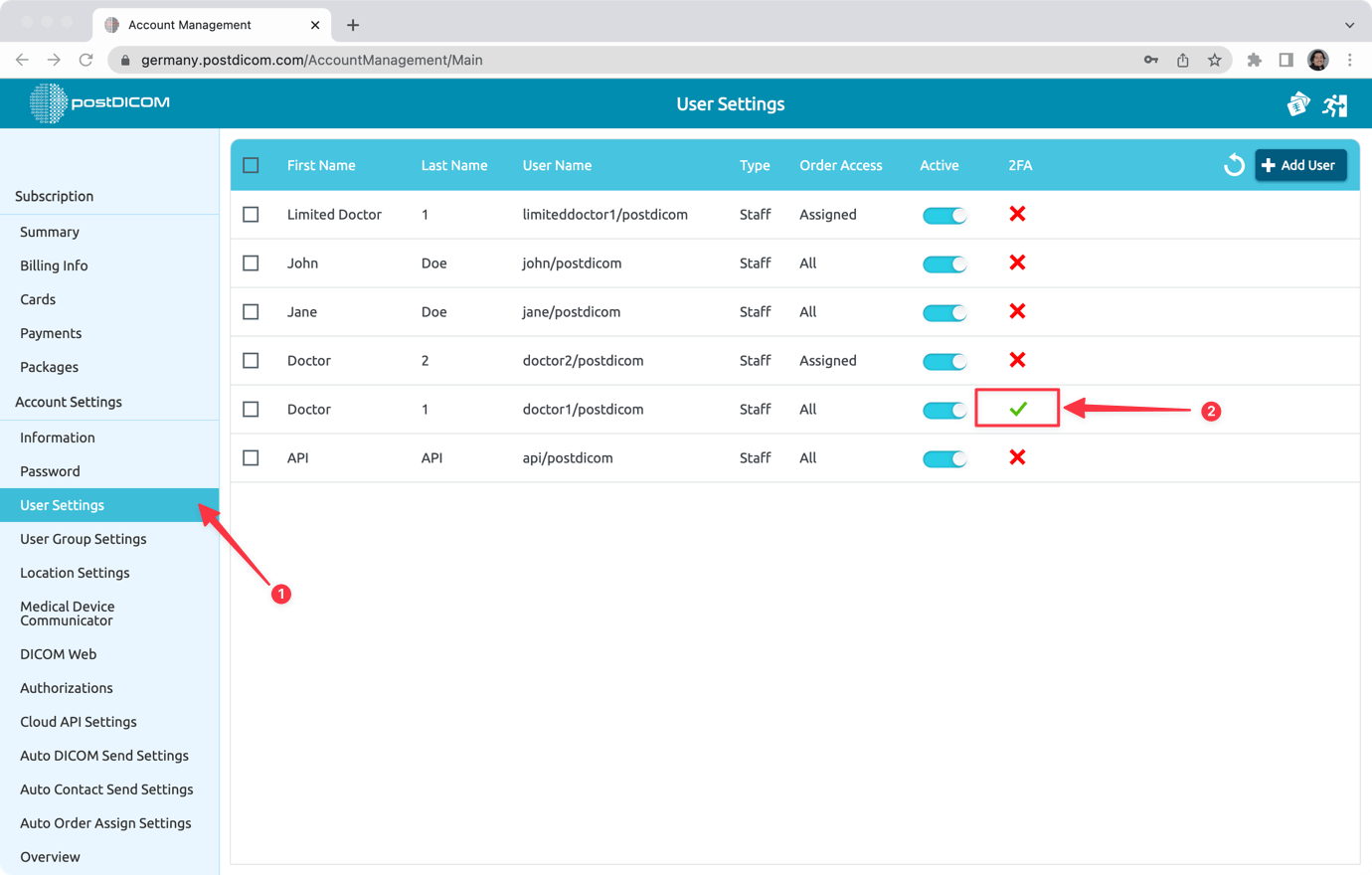
Jos PostDICOM-tililläsi on alikäyttäjiä, voit nähdä, ovatko he ottaneet kaksivaiheisen todennuksen (2FA) käyttöön vai eivät. Tarkastellaksesi tätä, mene kohtaan "Tilinhallinta" ja napsauta "Käyttäjäasetukset"-välilehteä. Siellä näet PostDICOM-tilisi alikäyttäjät ja heidän asetuksensa.