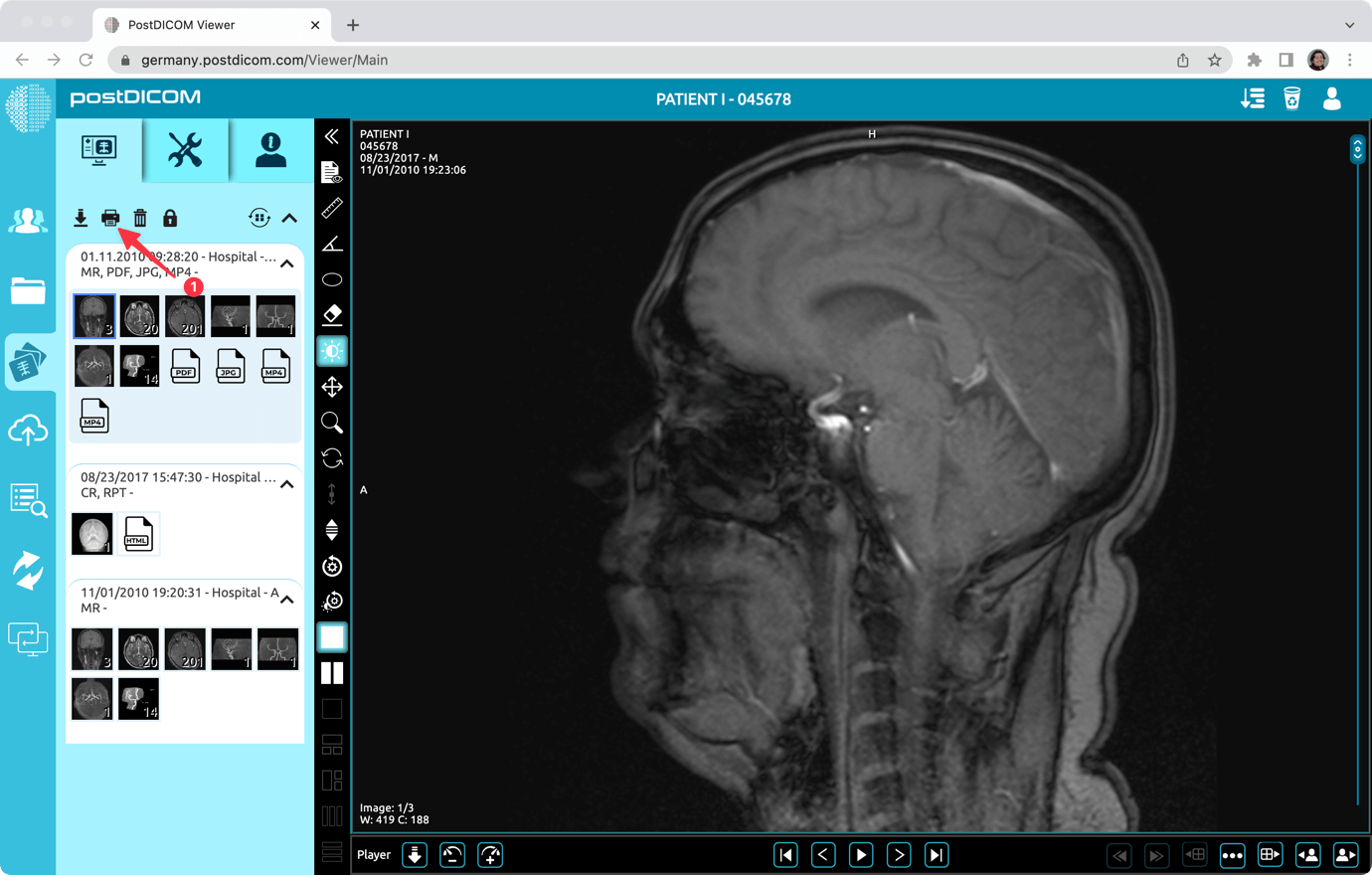
Voit tulostaa valitun sarjan kuvat HTML-tiedostoon. Tämän jälkeen voit muuntaa ja viedä kyseisen tiedoston muihin muotoihin, kuten PDF-tiedostoksi.
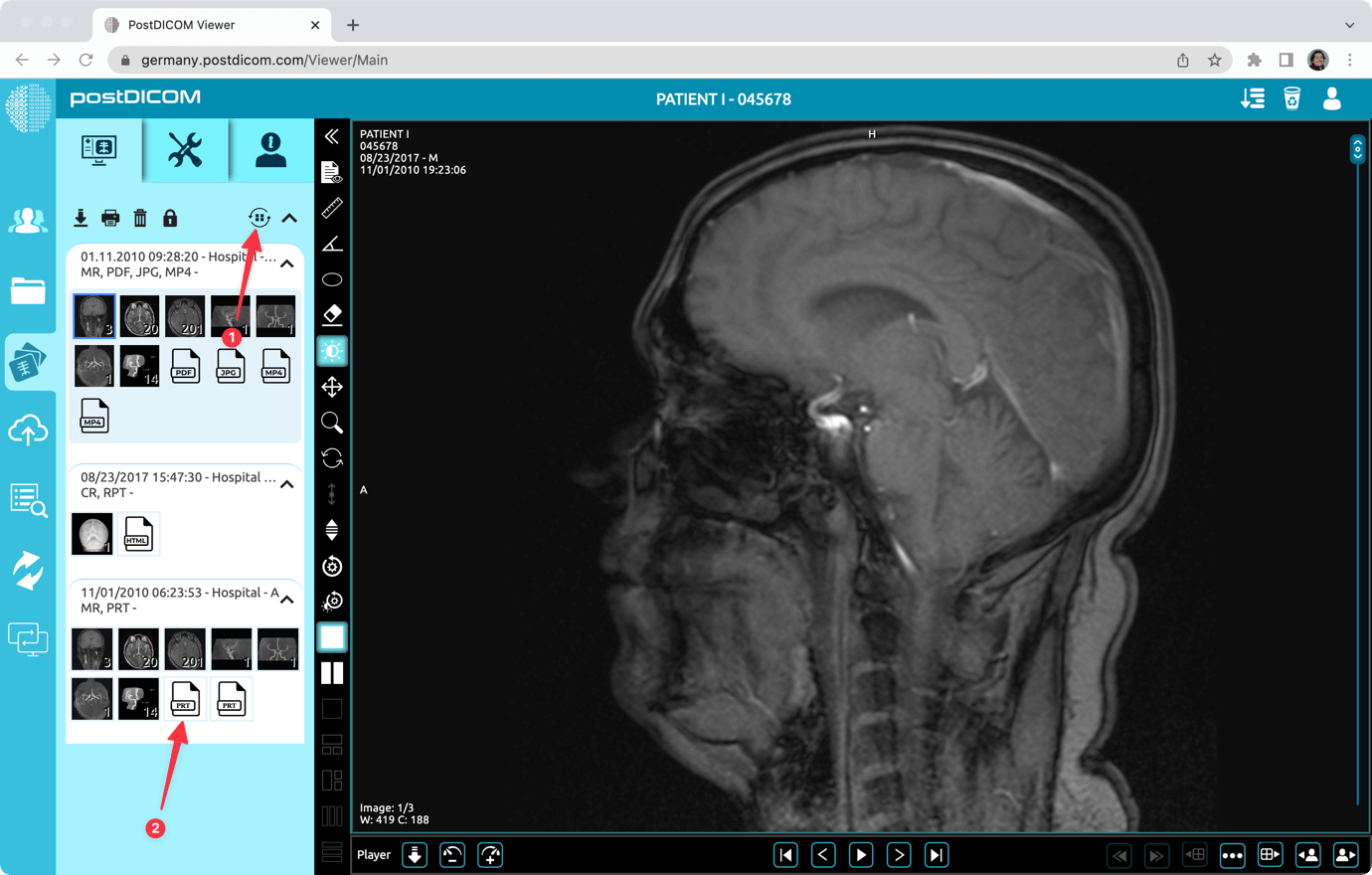
Tehdäksesi tämän, napsauta "Print to HTML" -kuvaketta.
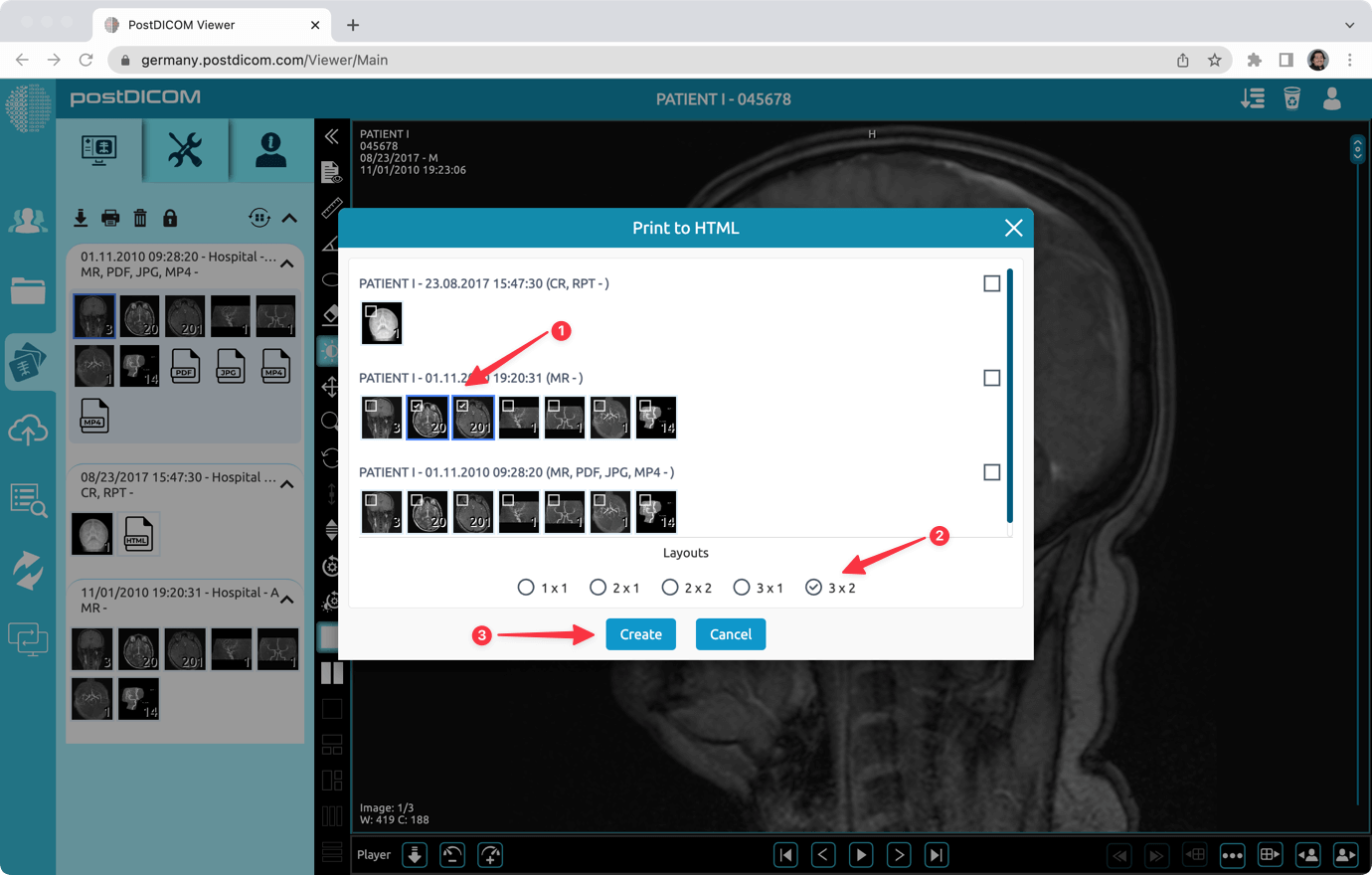
Valitse sarja ja tulostusasettelu. Napsauta sitten "Create" -painiketta.
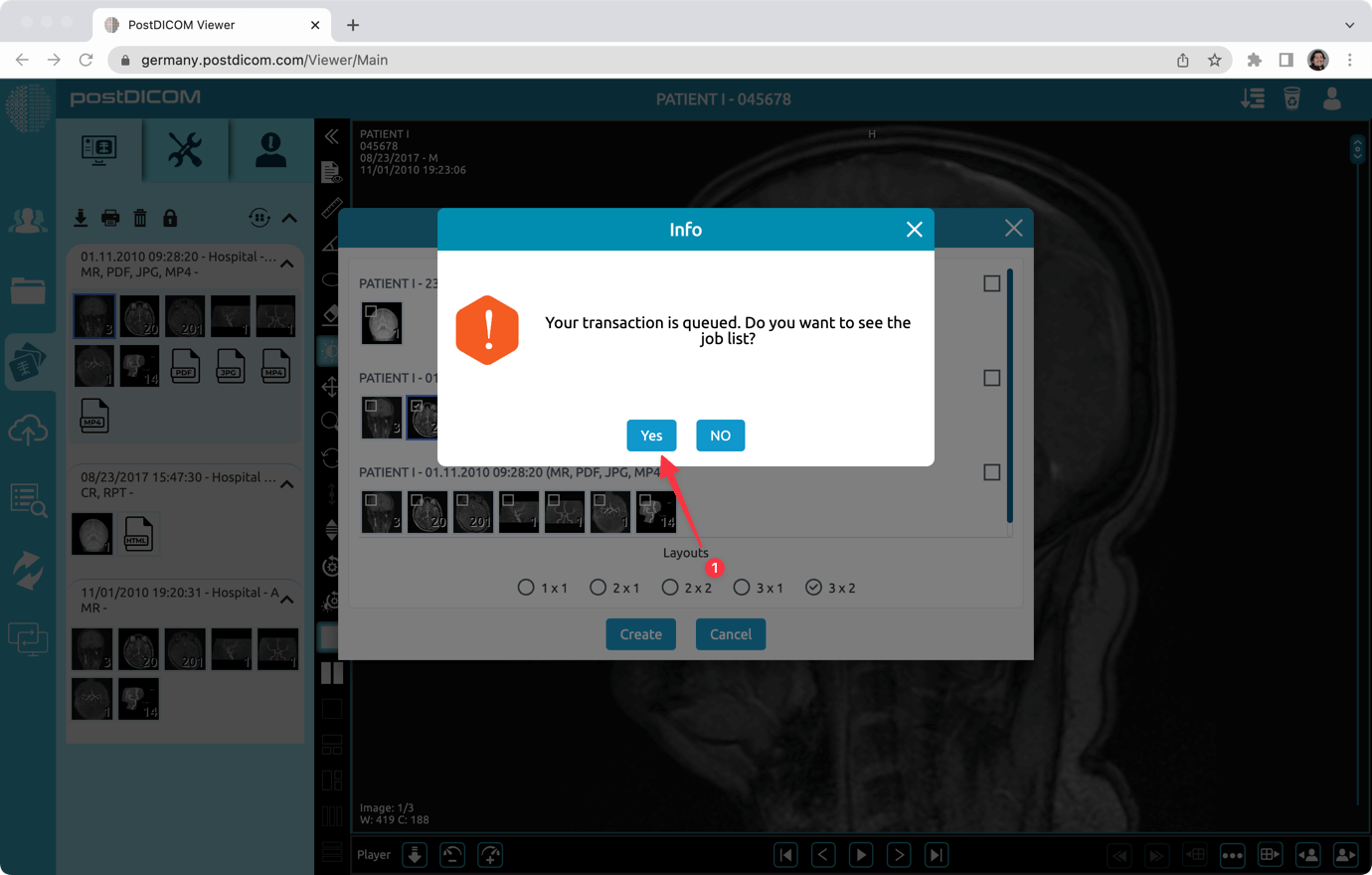
Viesti tulee näkyviin. Voit napsauttaa "Yes" nähdäksesi tulostuksen edistymisen palvelimen työlistalla.
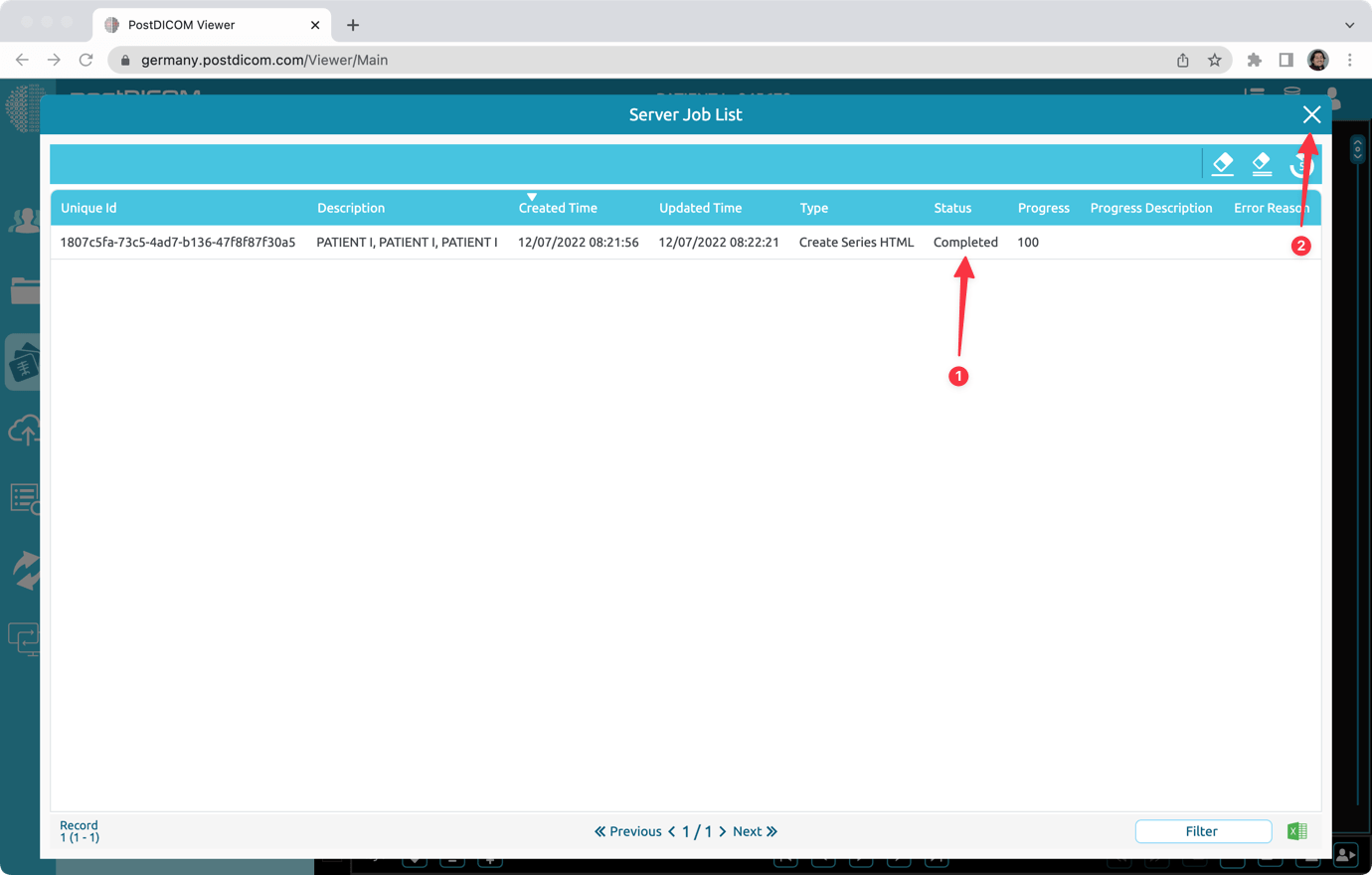
Hetken kuluttua näet tilana "Completed". Sulje sitten lomake ja palaa kuvien katseluosioon.
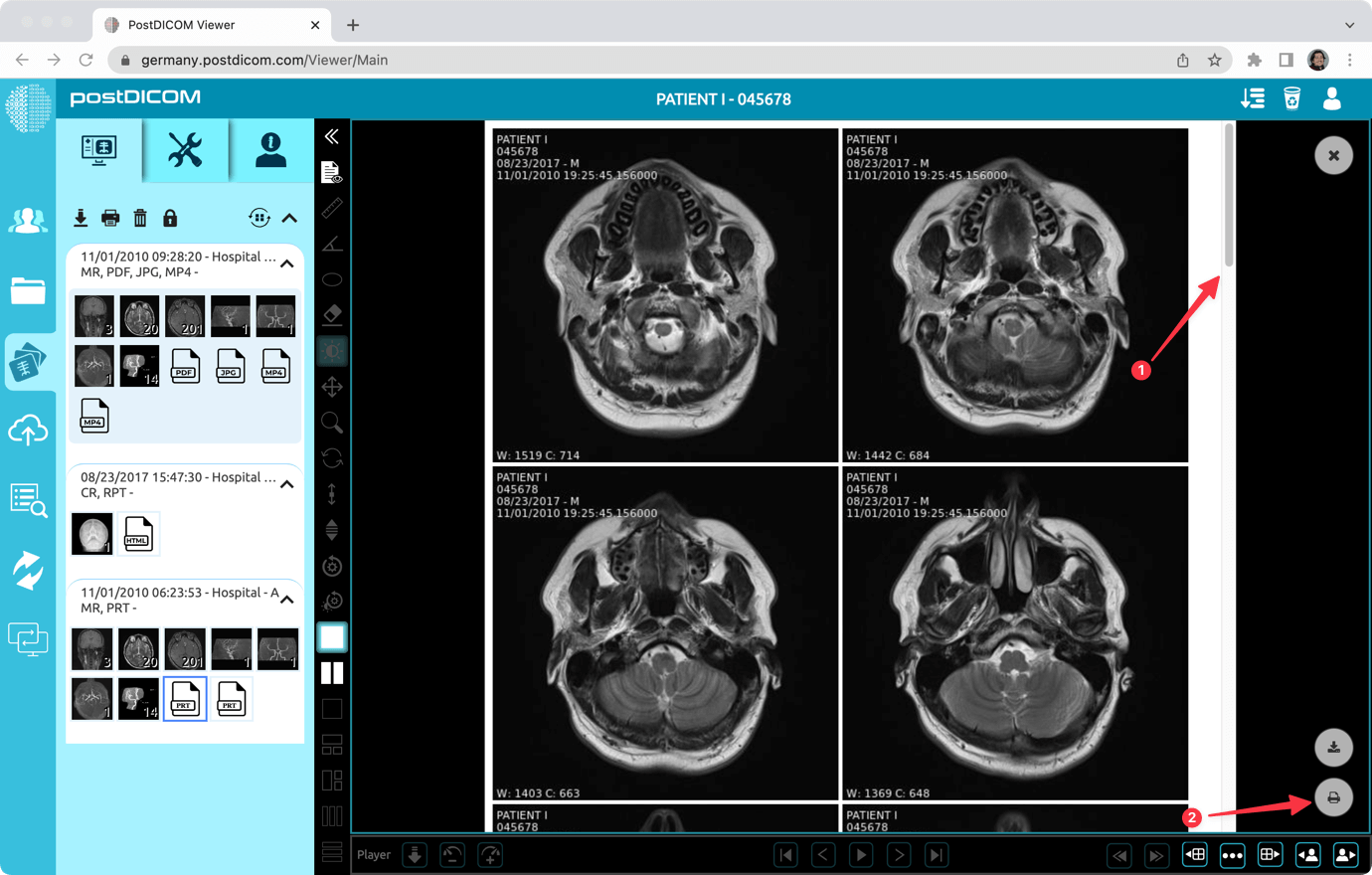
Napsauta “Refresh” -painiketta. Tutkimusten pikkukuvat päivittyvät ja näet juuri luodun tulostussarjan. Napsauta niitä tarkastellaksesi luotua HTML-sisältöä.
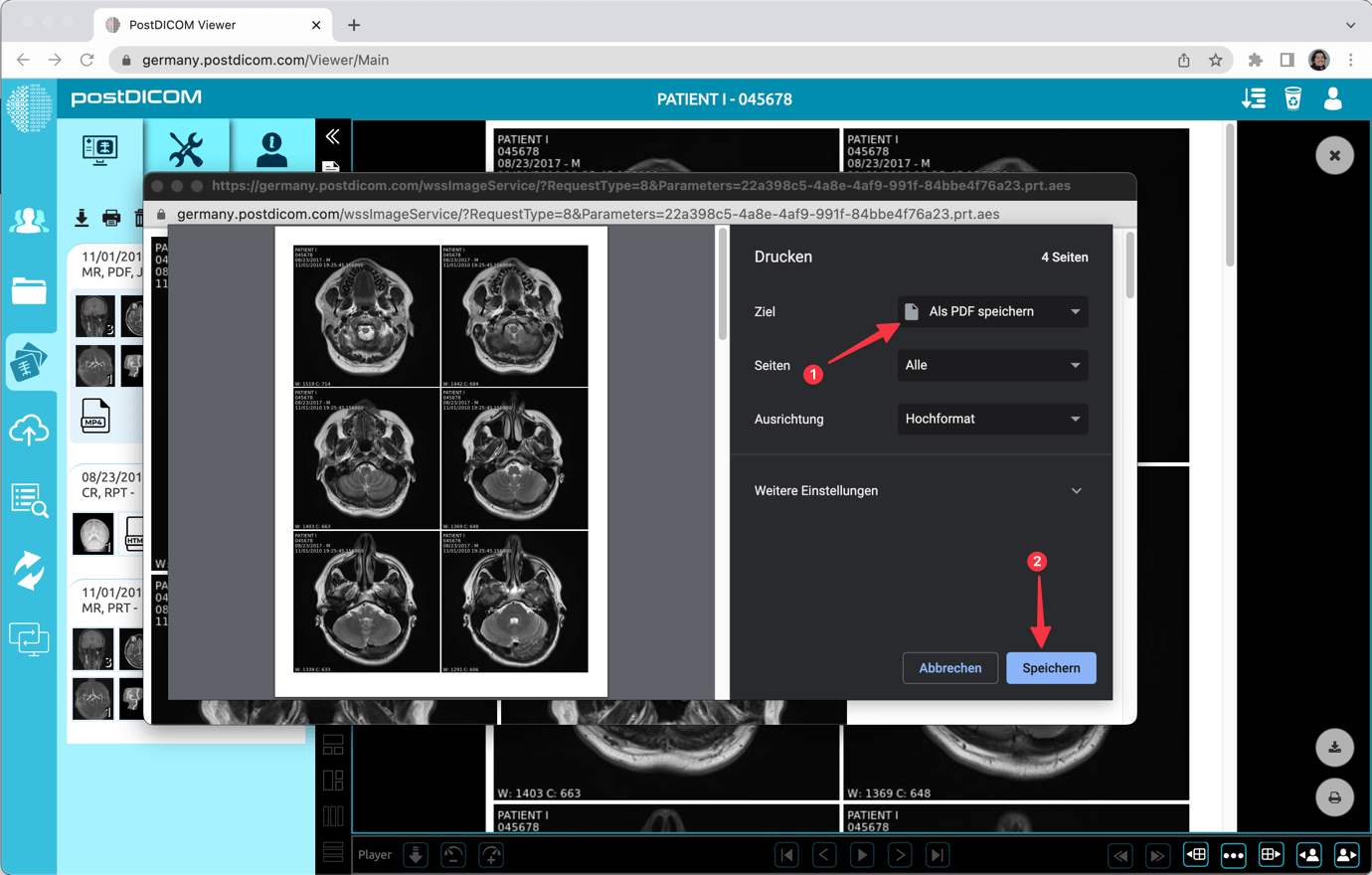
Voit katsella muita sivuja vierityspalkin avulla. Tai voit napsauttaa "Print" tulostaaksesi tai tallentaaksesi muihin muotoihin, kuten PDF-tiedostoksi. Kun napsautat "Print", ponnahdusikkuna avautuu.
Voit valita tulostimen kuvien tulostamiseksi. Tai voit valita "Save as PDF" tallentaaksesi sisällön PDF-tiedostoon.