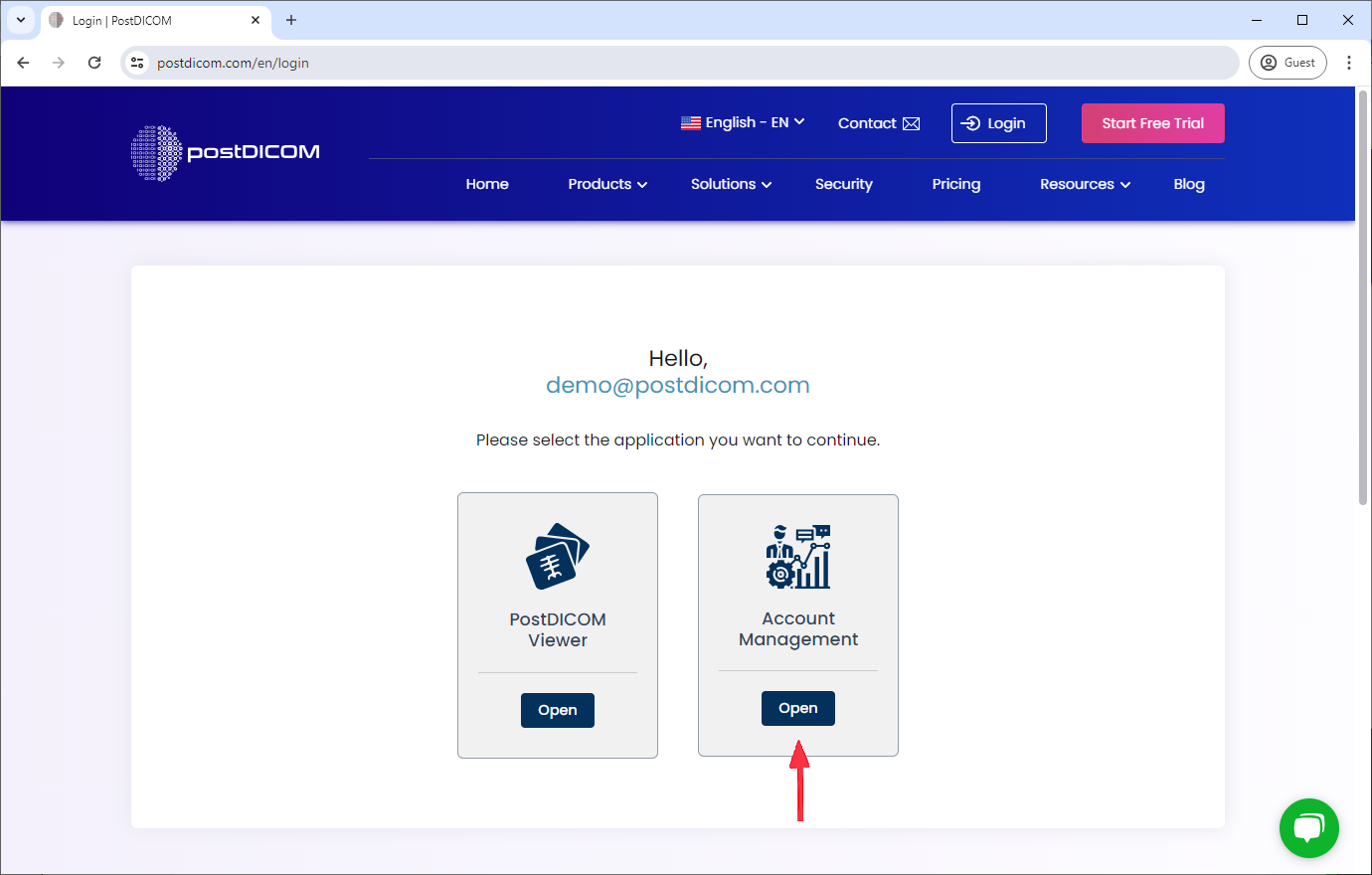
Kirjautumisen jälkeen valitse "Account Management" ja napsauta "Open".
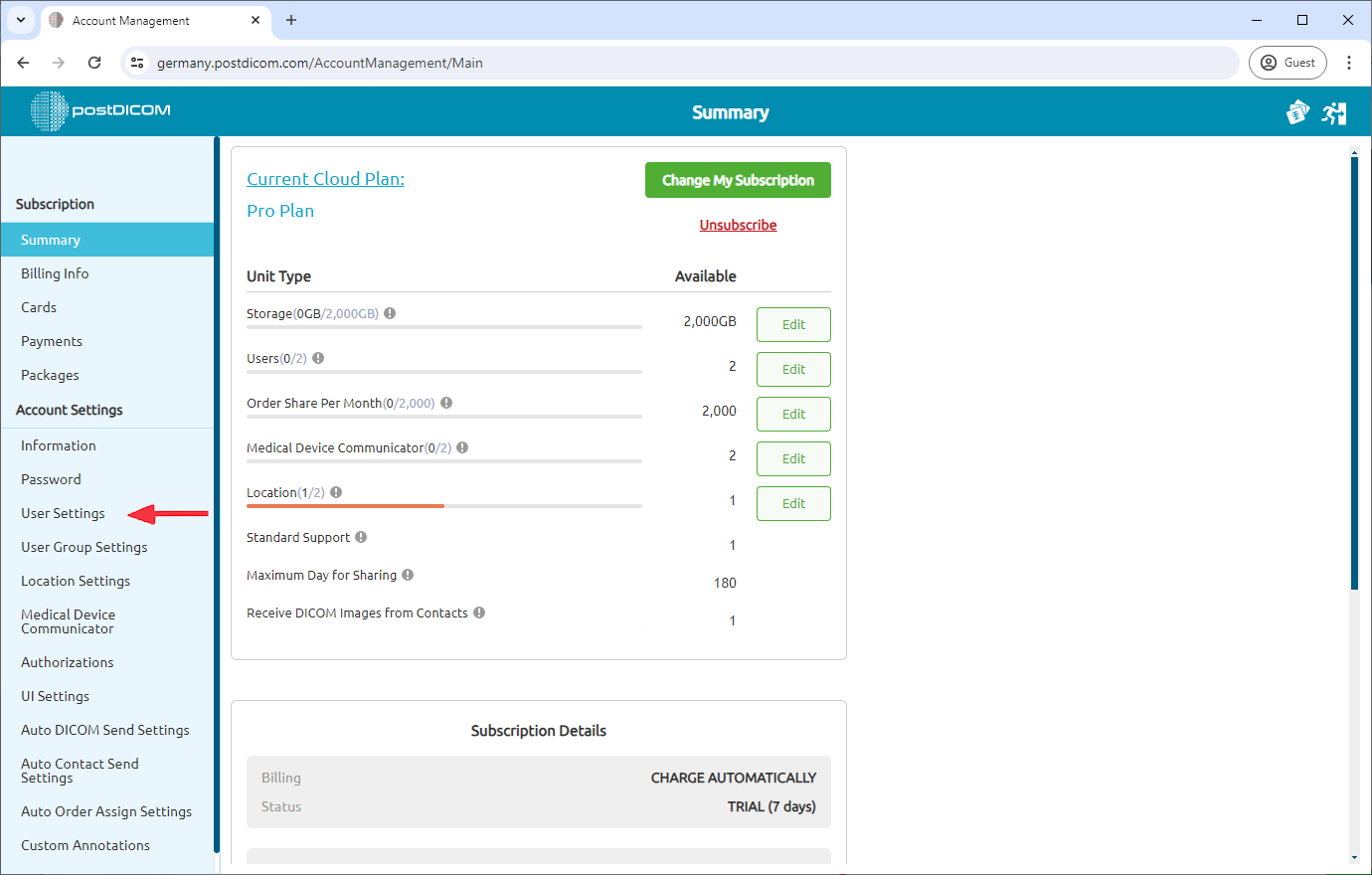
Napsauta sivun vasemmassa laidassa olevaa kohtaa "User Settings".
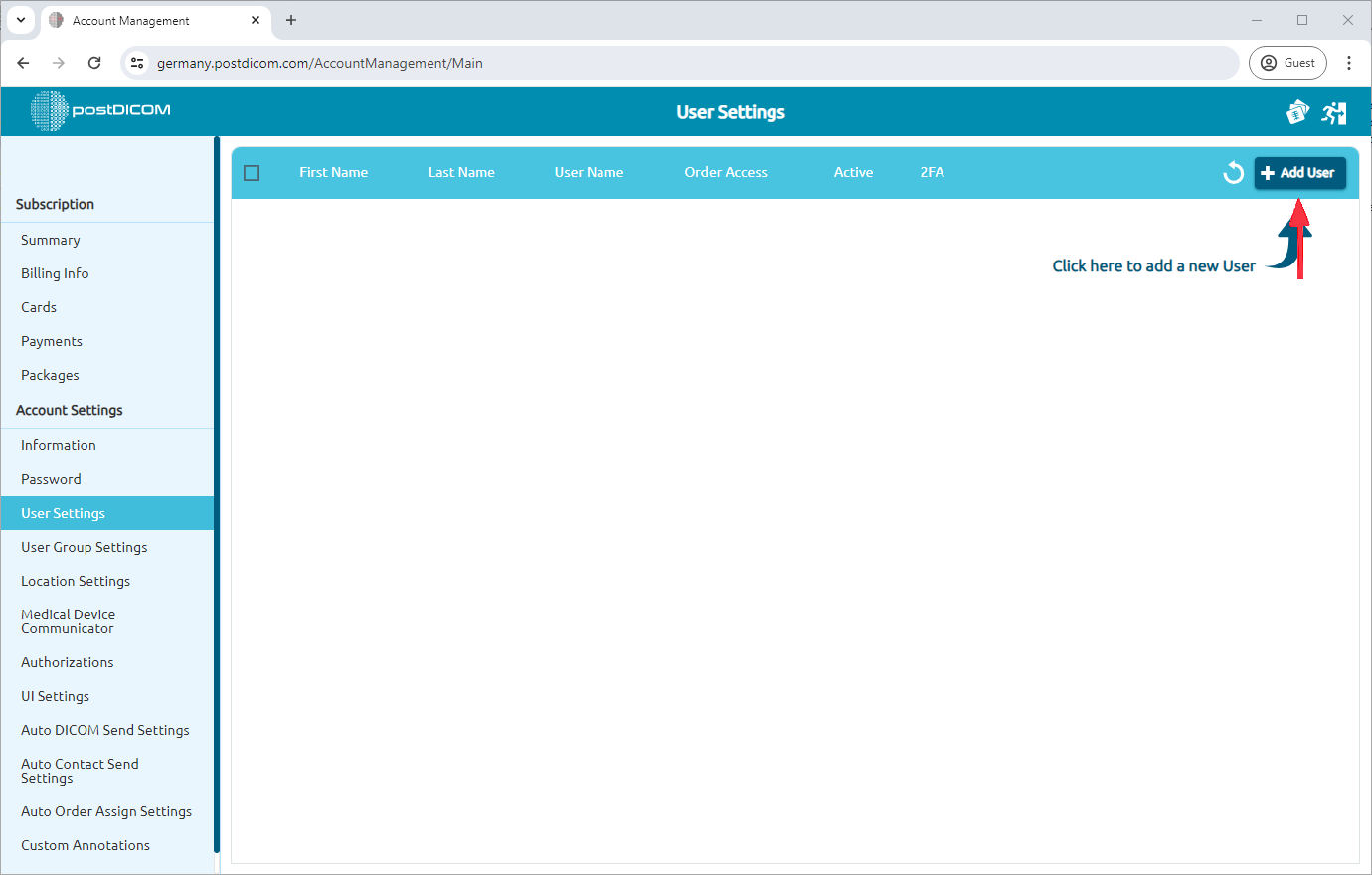
Napsautuksen jälkeen "User Settings" -sivu avautuu. Näet kaikki tilisi alikäyttäjät sekä heidän etunimensä, sukunimensä, käyttäjätunnuksensa, tyyppinsä ja aktiivinen/passiivinen-tilatietonsa.
Voit lisätä alikäyttäjän napsauttamalla "Add User" -painiketta sivun oikeassa yläkulmassa.
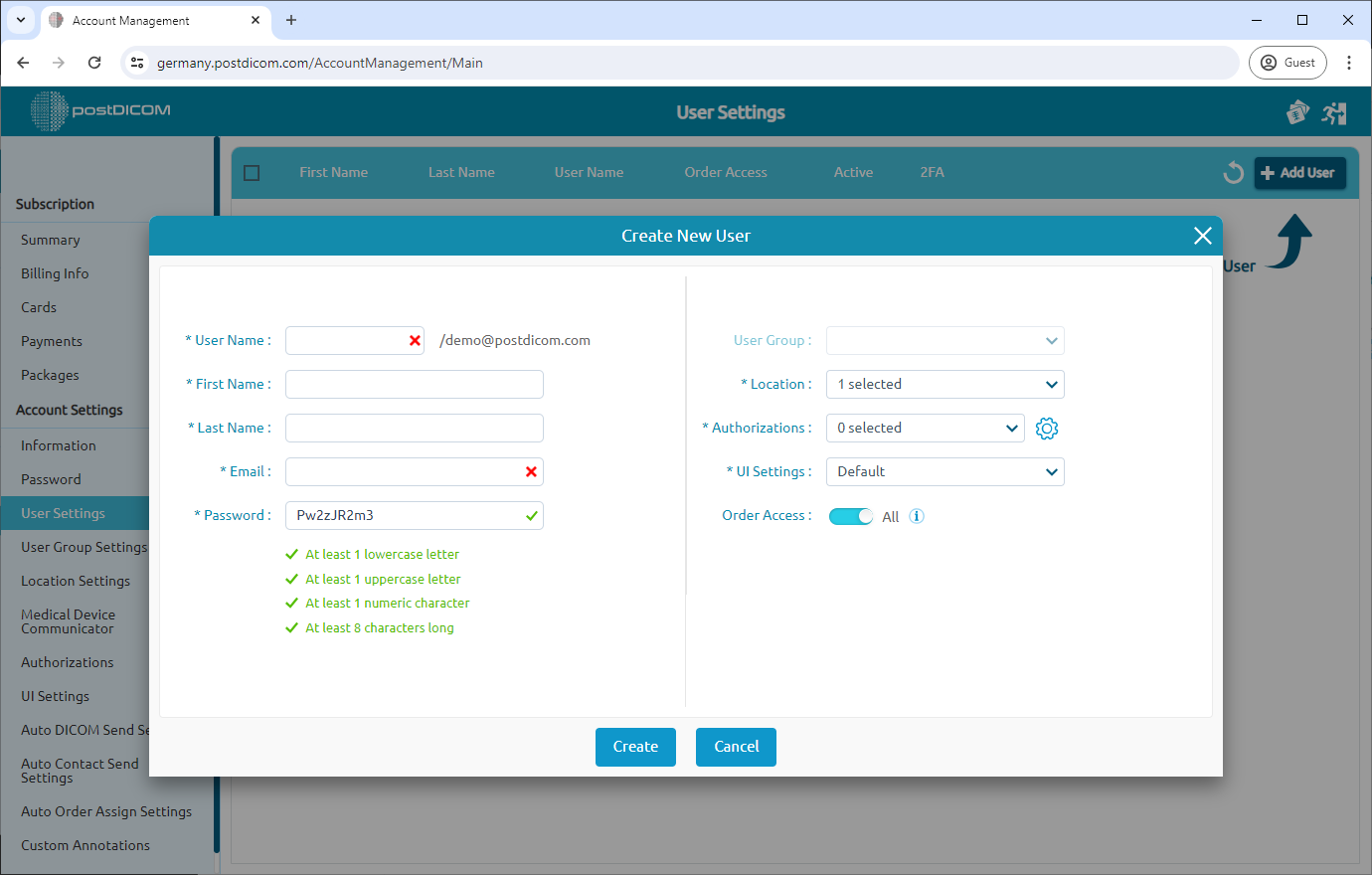
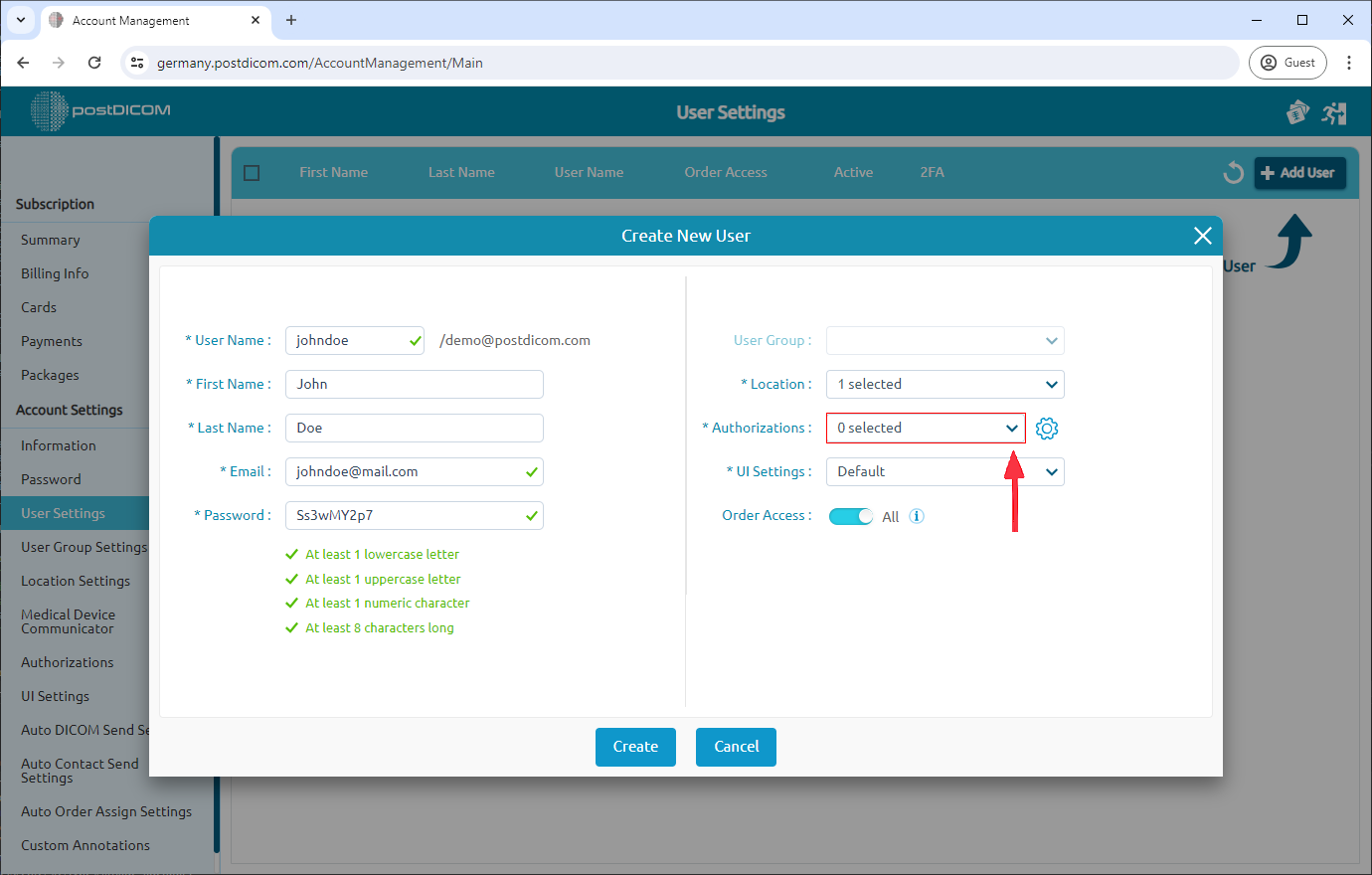
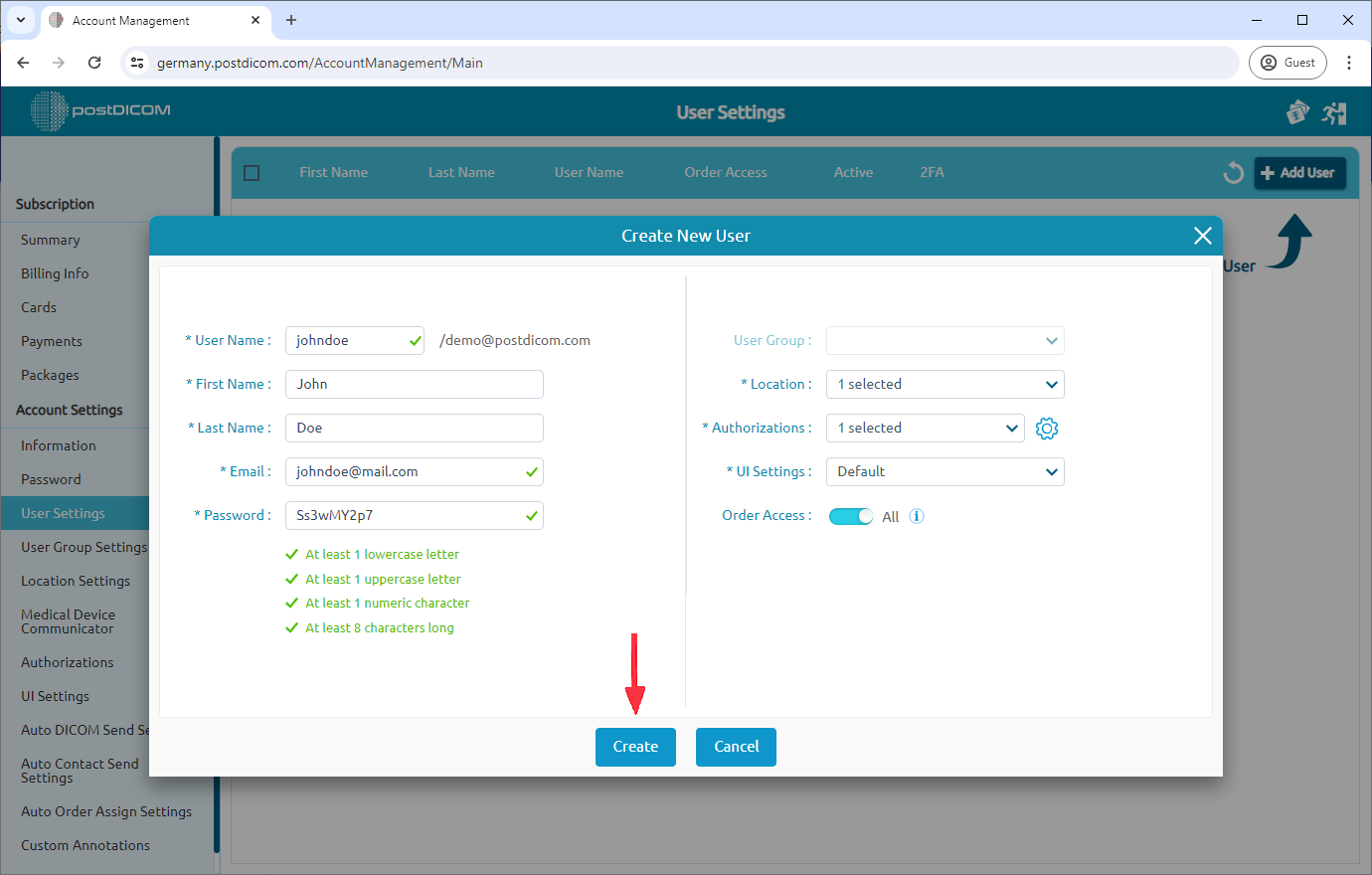
Näet "Create New User" -lomakkeen. Tähän voit syöttää sen käyttäjän tiedot, jolle haluat antaa oikeuden katsella kuvia PostDICOM-tililläsi.
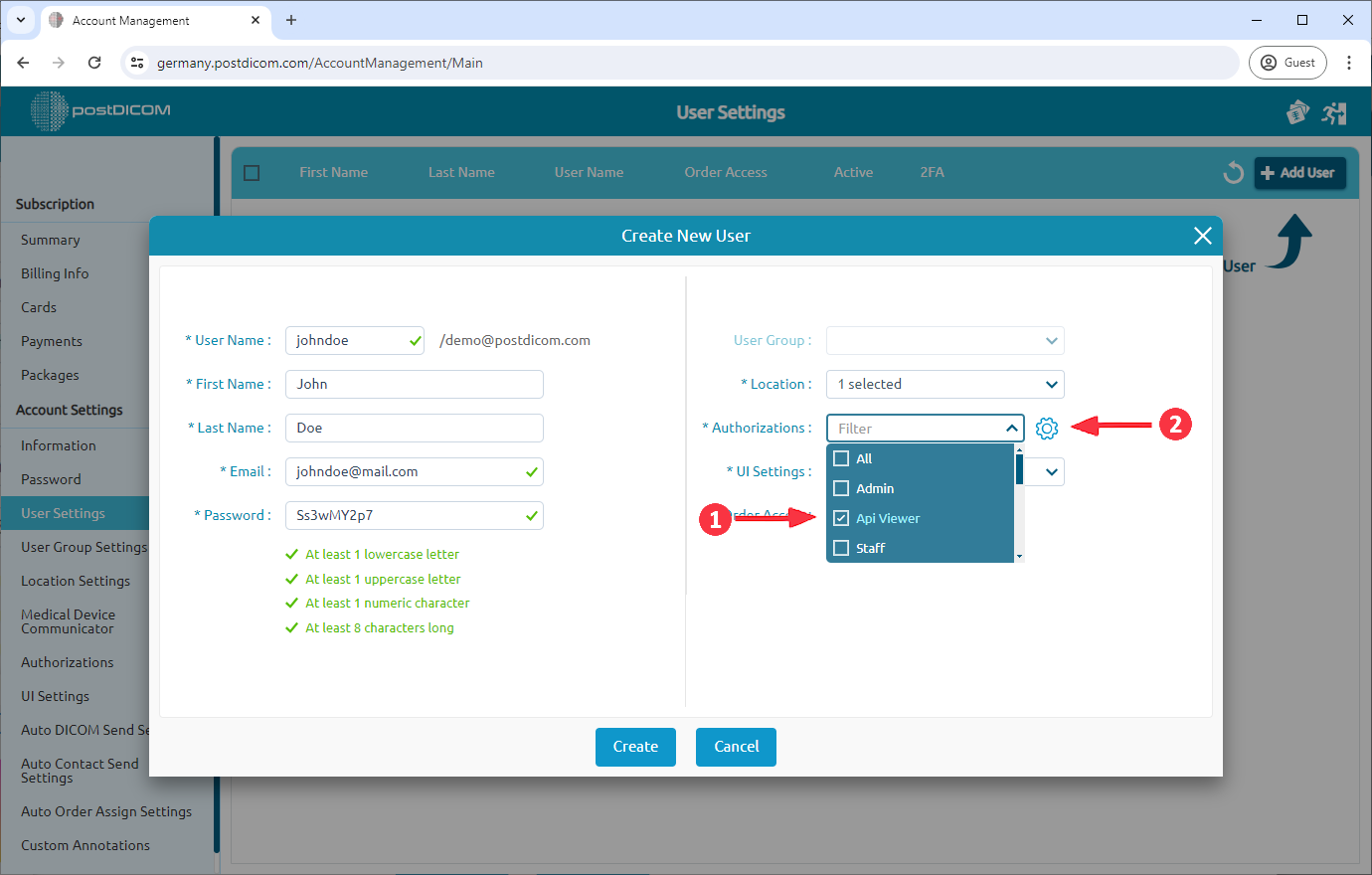
Voit antaa käyttäjälle oletusvaltuutuksen. Tehdäksesi tämän napsauta pudotusvalikkoa kohdan "Authorizations" vieressä.
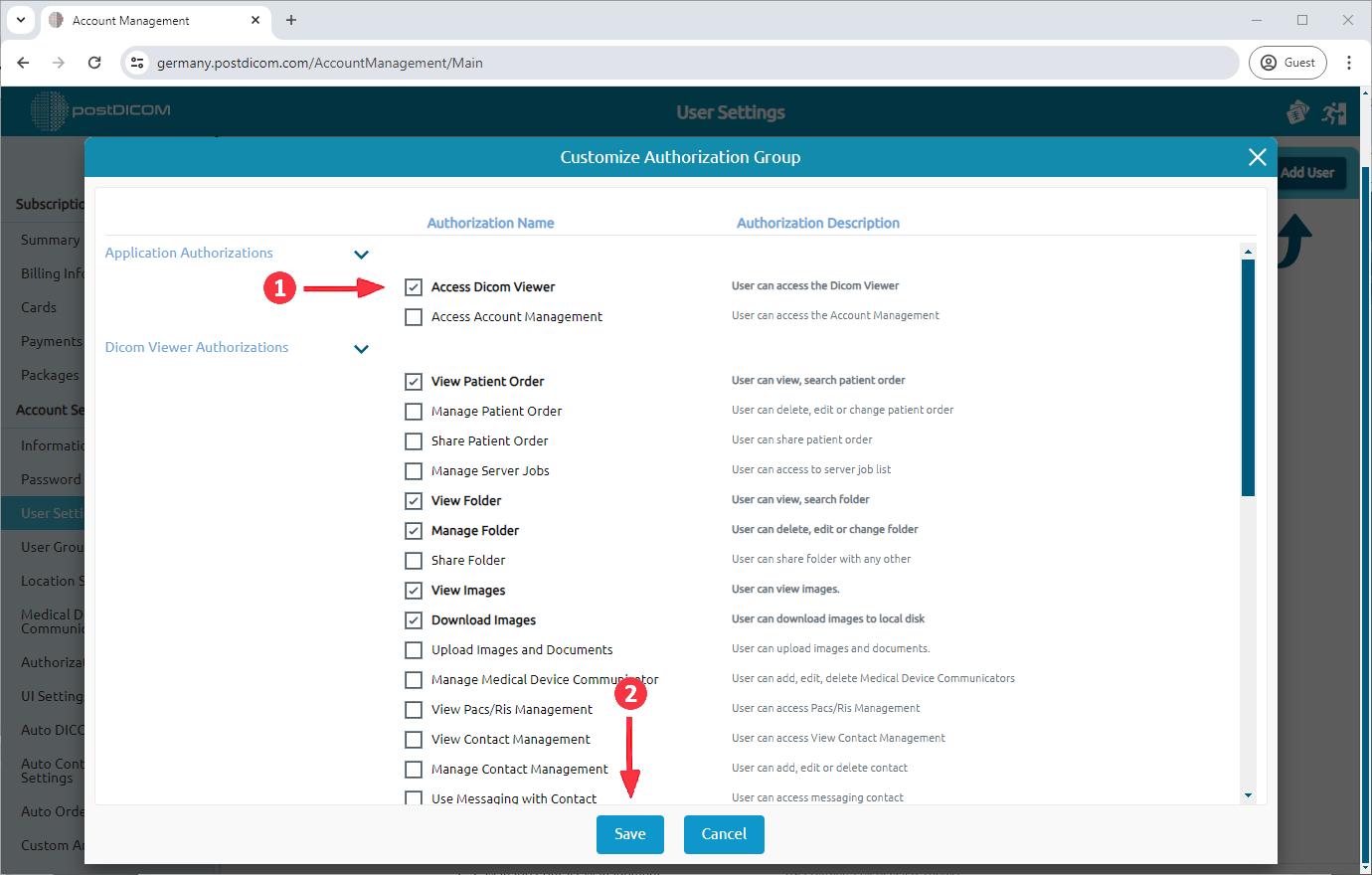
Määritä valtuutukset napsauttamalla haluttujen vaihtoehtojen vieressä olevia valintaruutuja. Mukauttaaksesi käyttäjän valtuutuksia, napsauta "Customize"-kuvaketta.
Voit mukauttaa käyttäjän valtuutuksia valitsemalla valintaruudut kunkin käyttöoikeuden vieressä. Käyttäjät saavat käyttöoikeudet, kun valitset valintaruudun. Kun olet valmis, napsauta "Save"-painiketta.
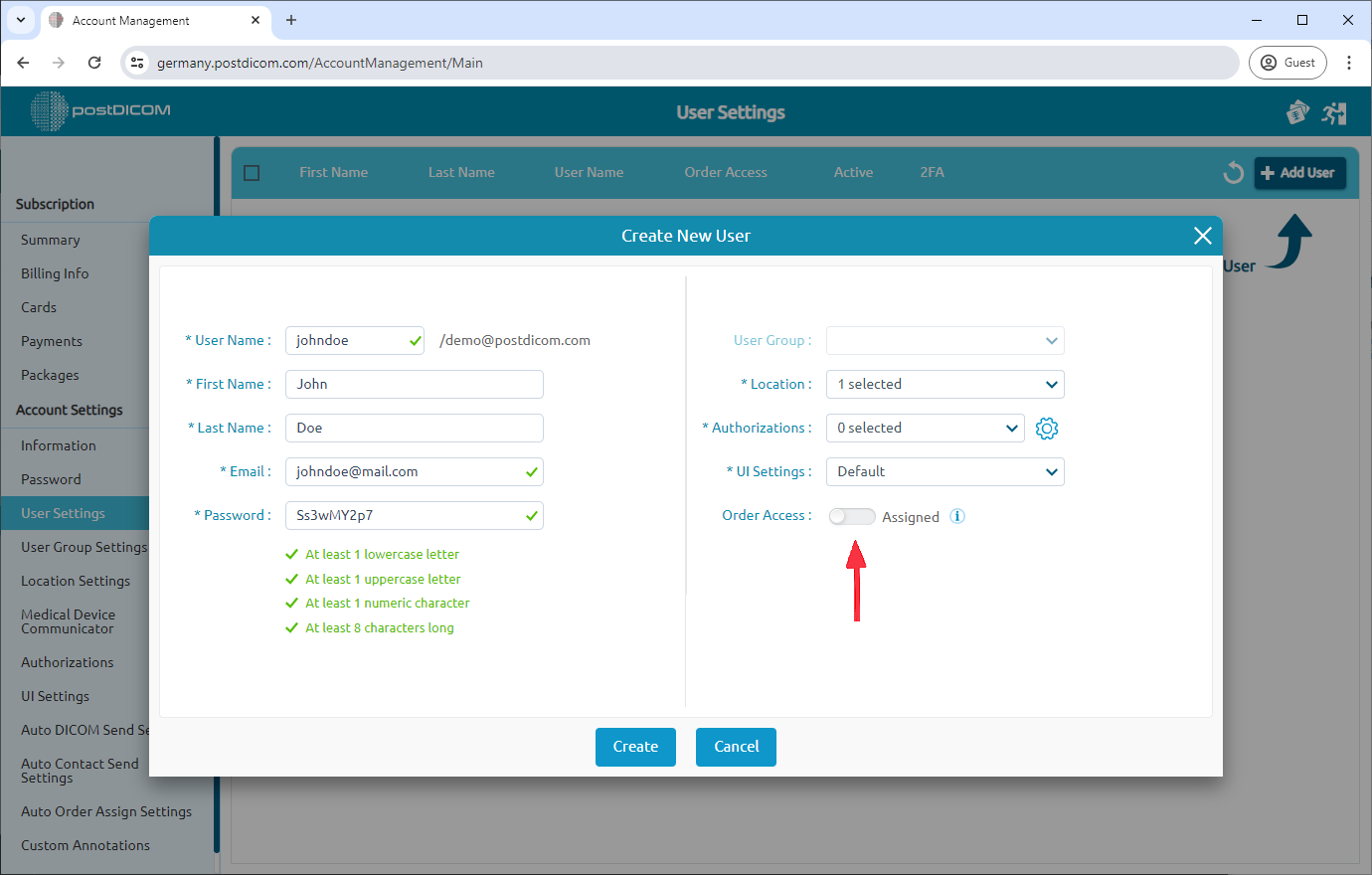
Oletusarvoisesti luotu käyttäjä pääsee käsiksi kaikkiin PostDICOM-tilisi kuviin. Voit rajoittaa käyttäjän pääsyä asettamalla "Order Access" -painikkeen. Jos tilausten käyttöoikeus on "Assigned", käyttäjä pääsee käsiksi vain hänelle määritettyihin kuviin.
Kun olet täyttänyt lomakkeeseen tarvittavat tiedot, napsauta "Create"-painiketta.
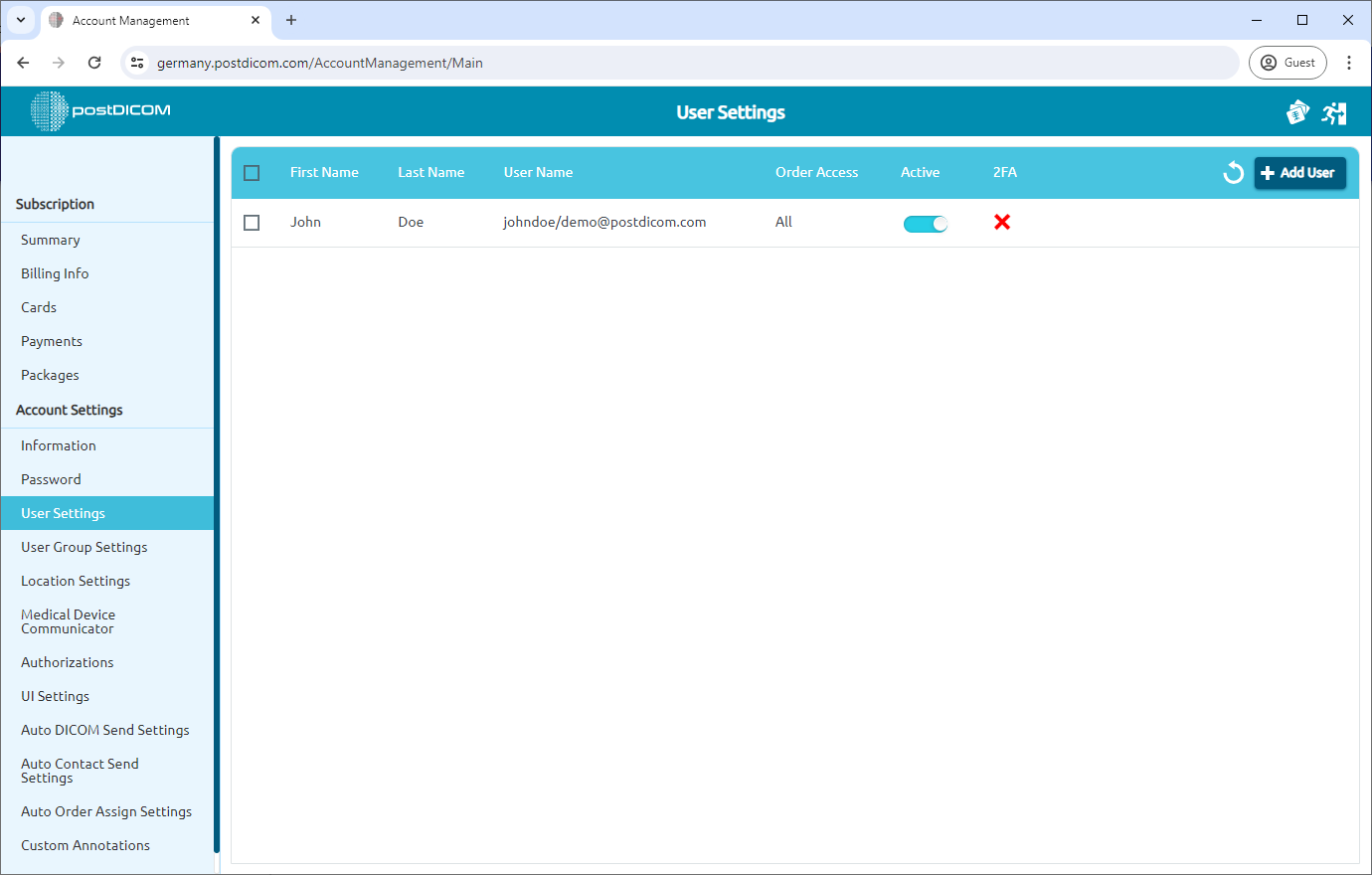
Uusi luotu käyttäjä näkyy käyttäjäluettelossa.
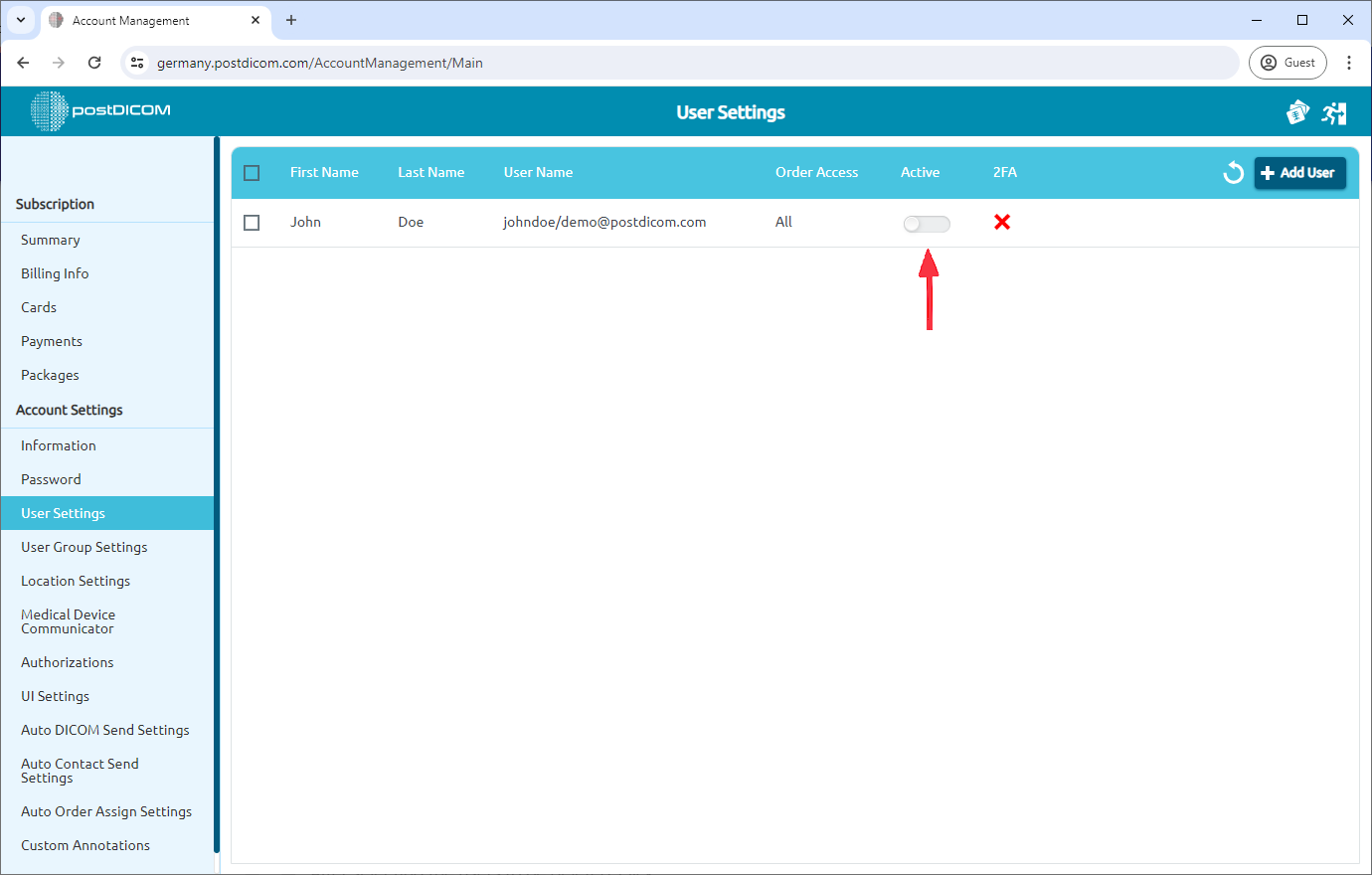
User Settings -luettelossa käyttäjän pääsy tilille voidaan jäädyttää deaktivoimalla käyttäjä. Kun luot käyttäjän, hän on passiivisessa tilassa ja näkyy sinisenä. Deaktivoidaksesi käyttäjän, napsauta active/inactive-kuvaketta. Se muuttuu valkoiseksi.
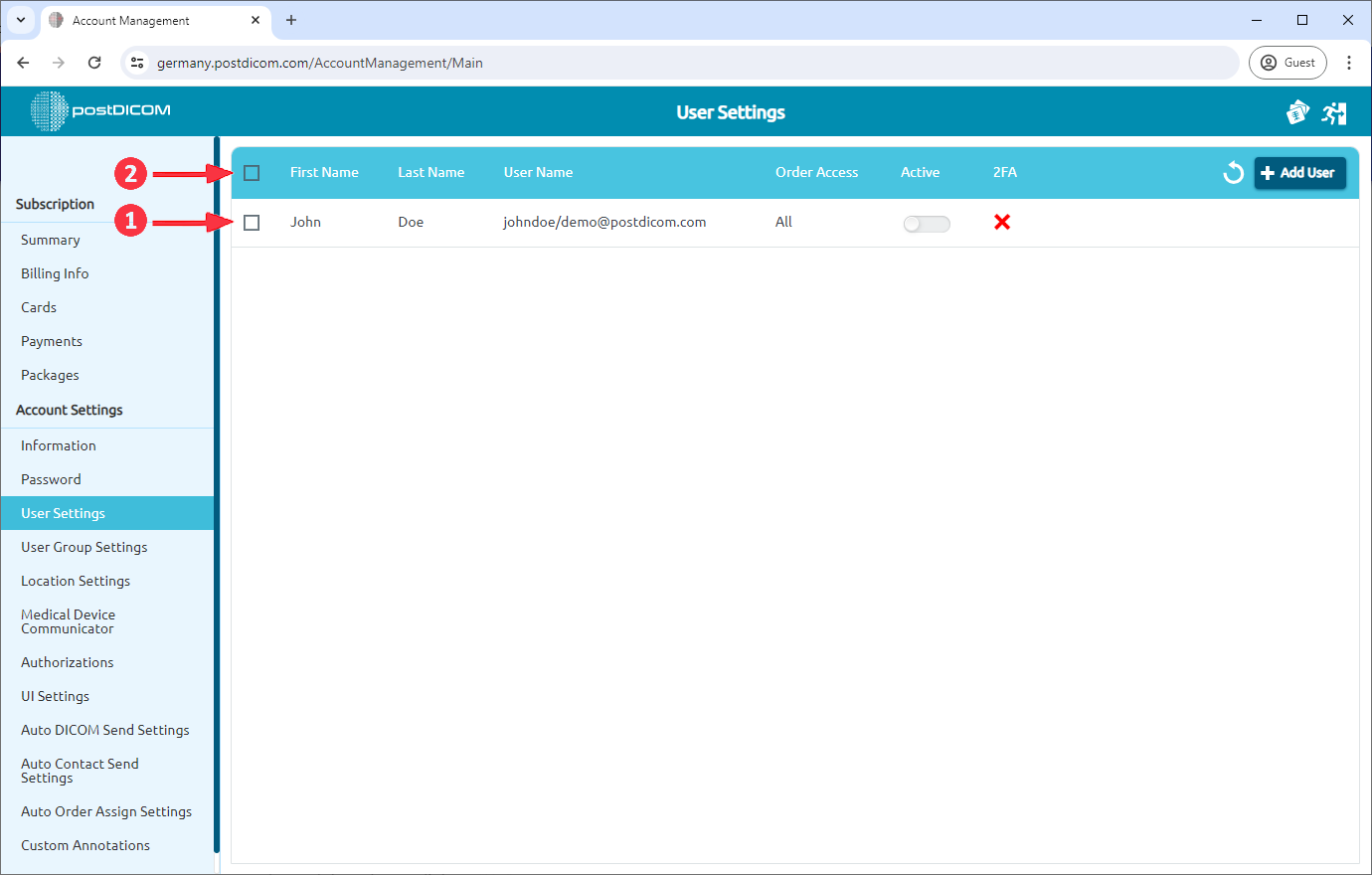
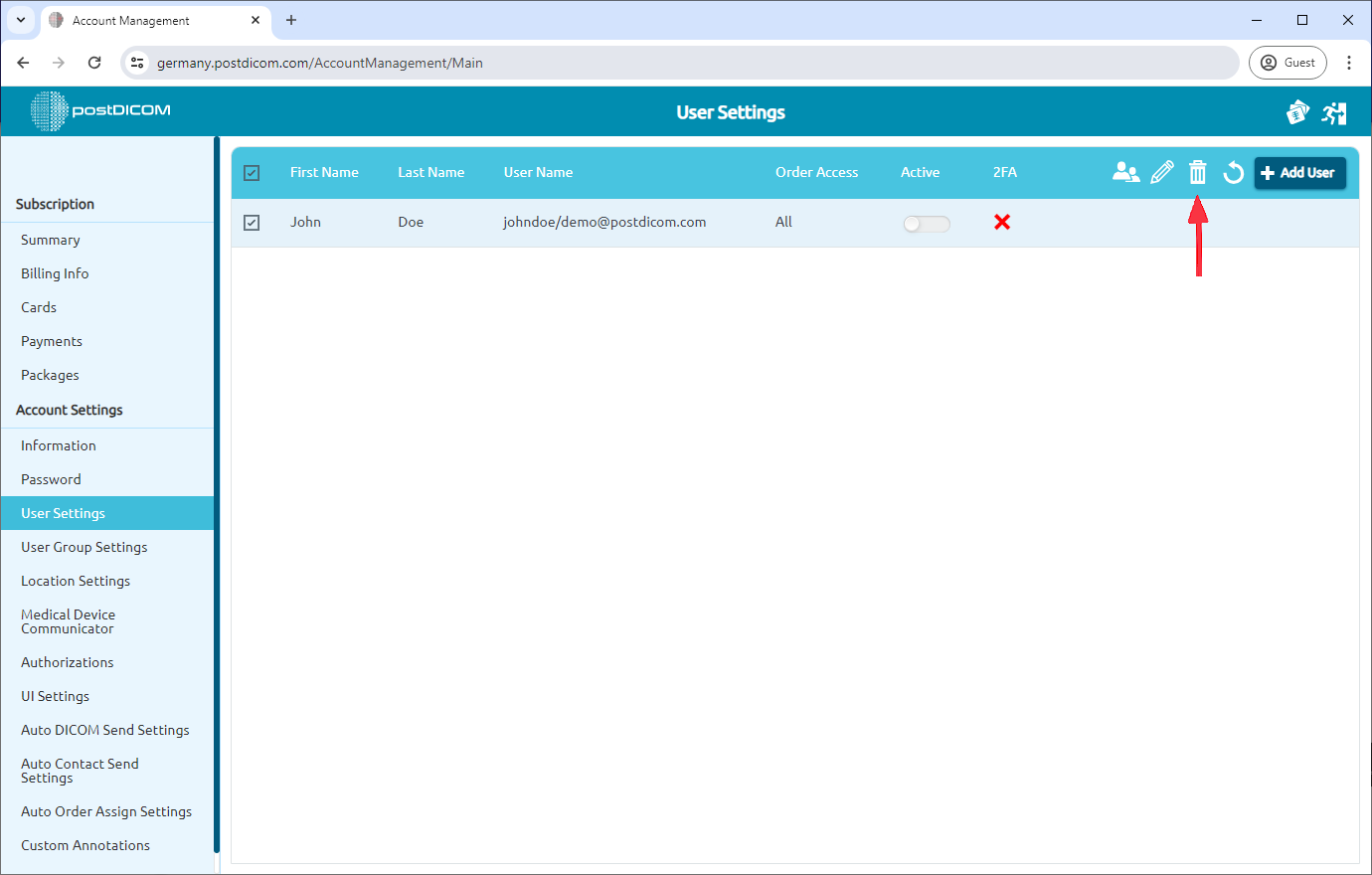
Poistaaksesi käyttäjän, valitse poistettava käyttäjä napsauttamalla valintaruutua käyttäjien vasemmalla puolella. Jos haluat poistaa kaikki käyttäjät, napsauta otsikon vasemmalla puolella olevaa valintaruutua.
Kun olet valinnut poistettavat käyttäjät, napsauta Poista-kuvaketta (Delete) otsikon oikeassa yläkulmassa.
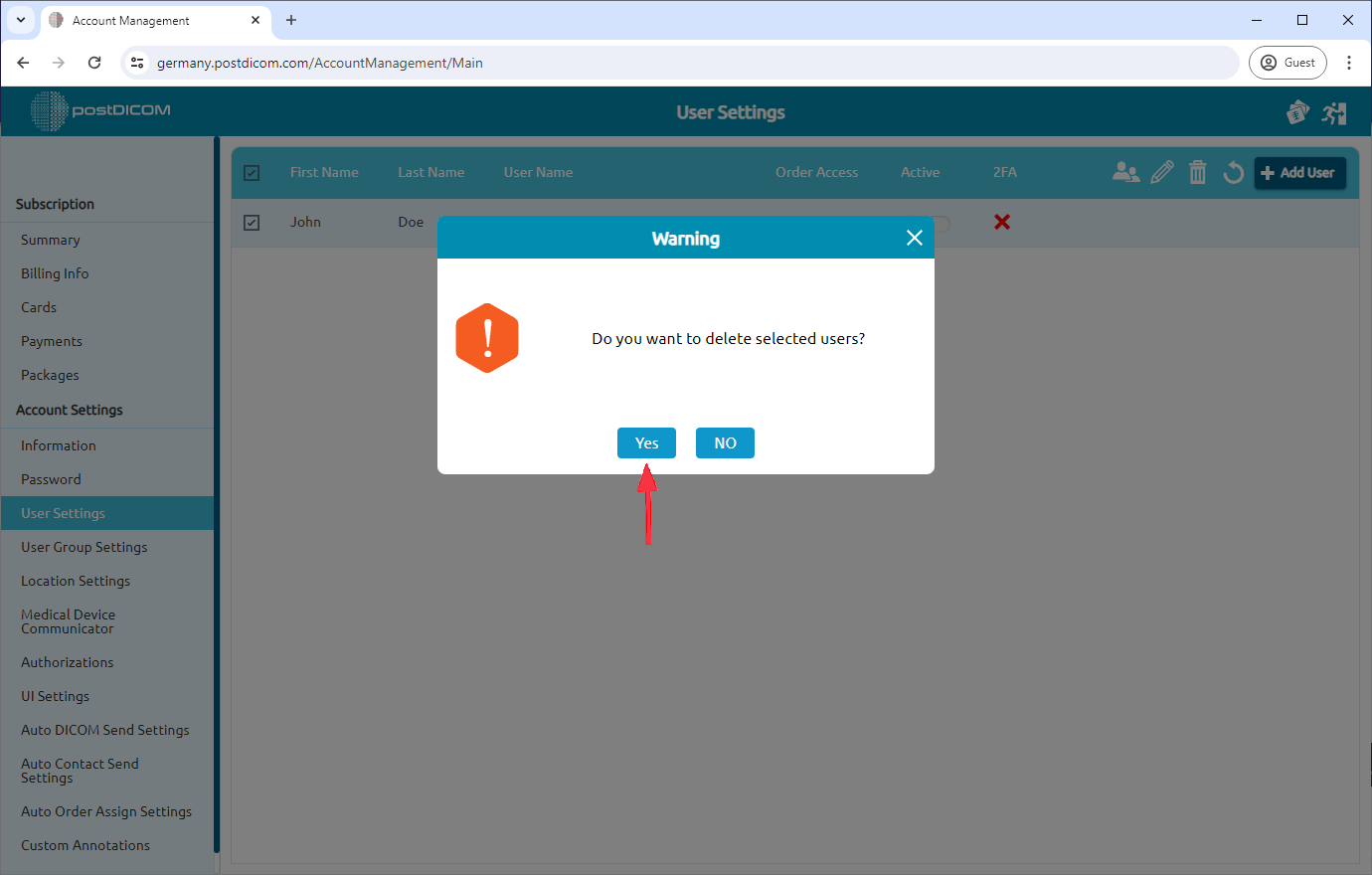
Kun olet napsauttanut Poista-kuvaketta, näkyviin tulee vahvistusviesti. Napsauta "Yes" vahvistaaksesi, että haluat poistaa valitun käyttäjän. Jos et halua poistaa heitä, napsauta "No".
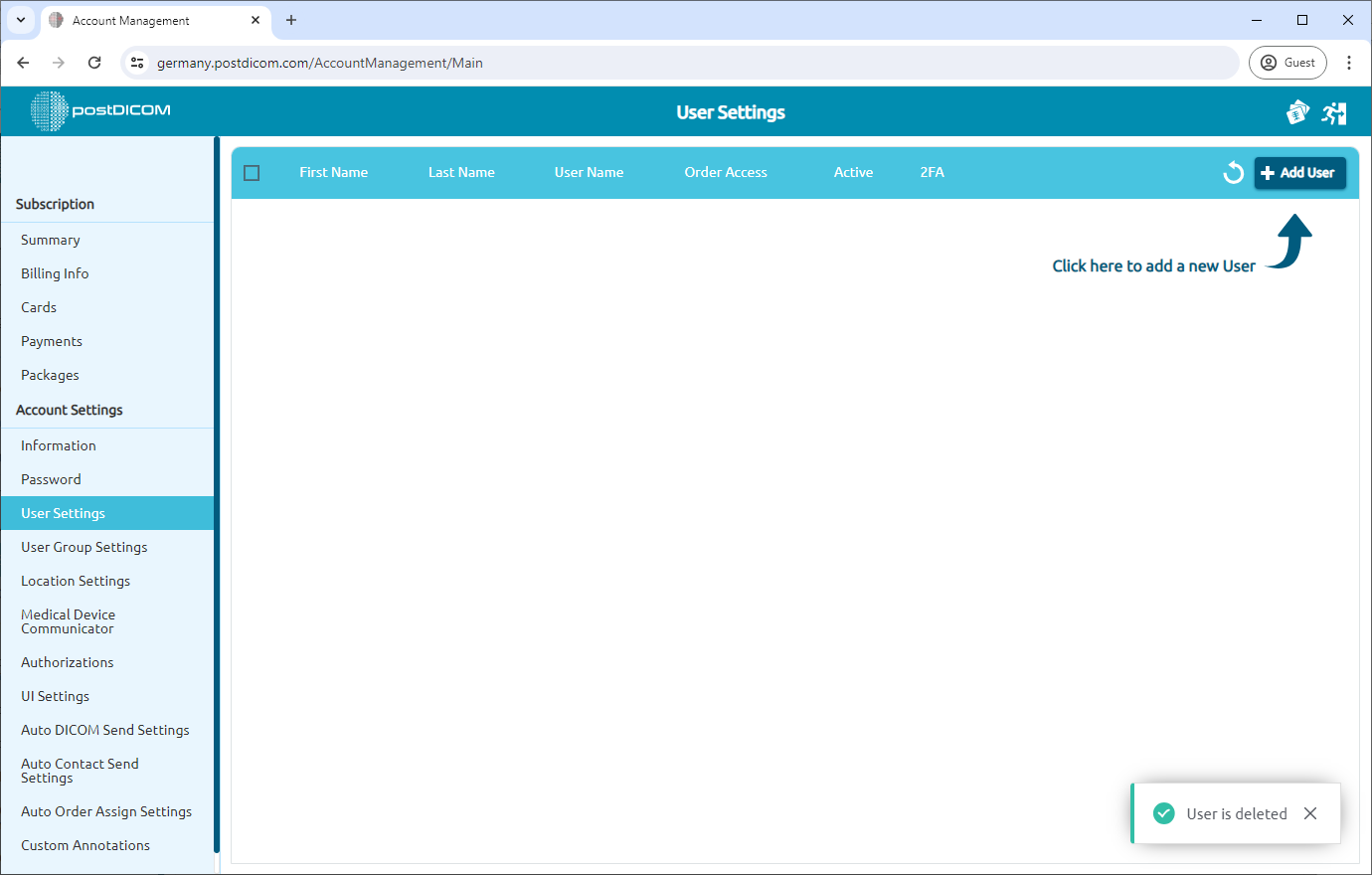
Napsautettuasi "Yes", valittu käyttäjä poistetaan ja seuraava viesti näytetään sivun oikeassa alakulmassa.