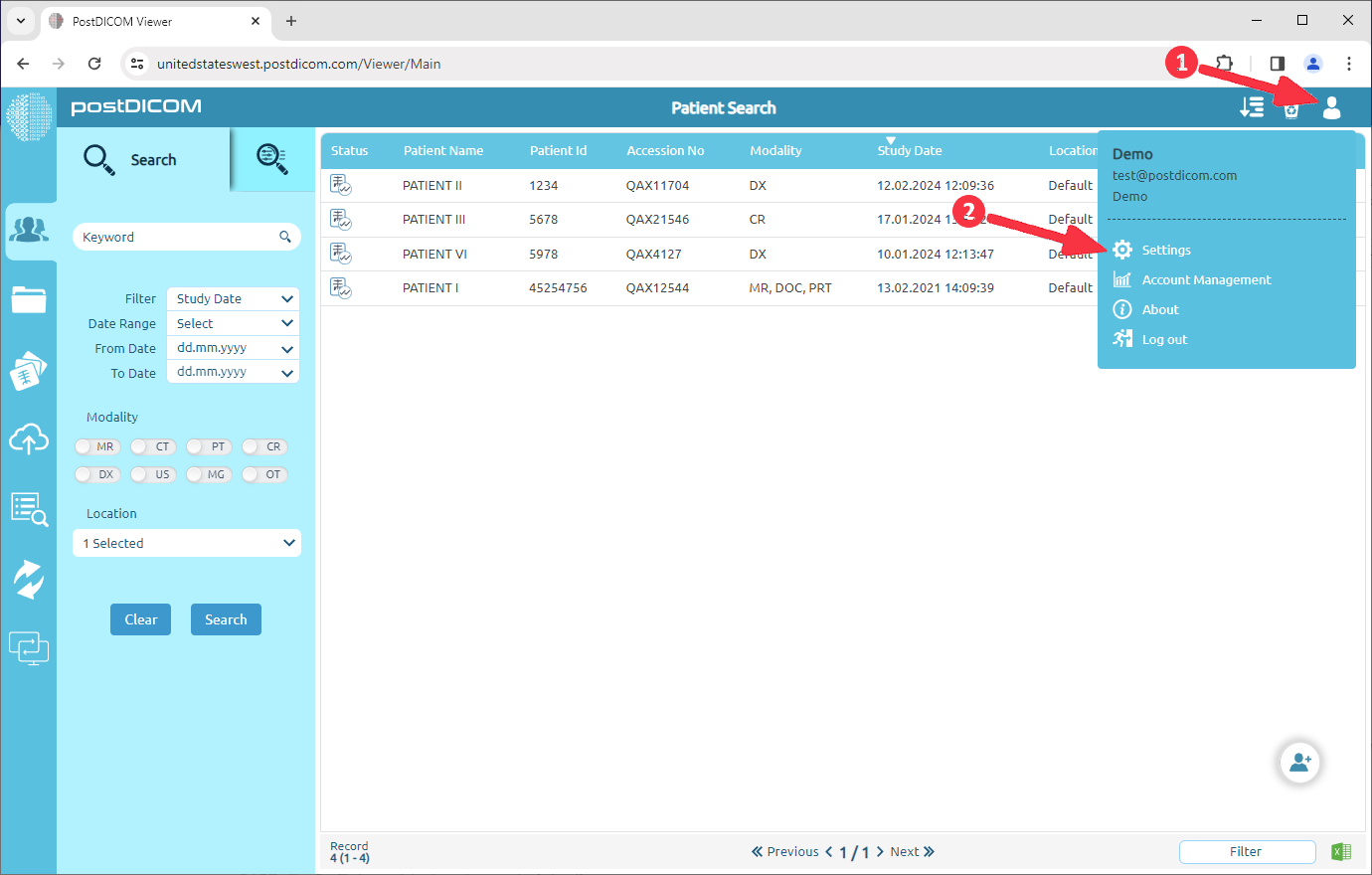
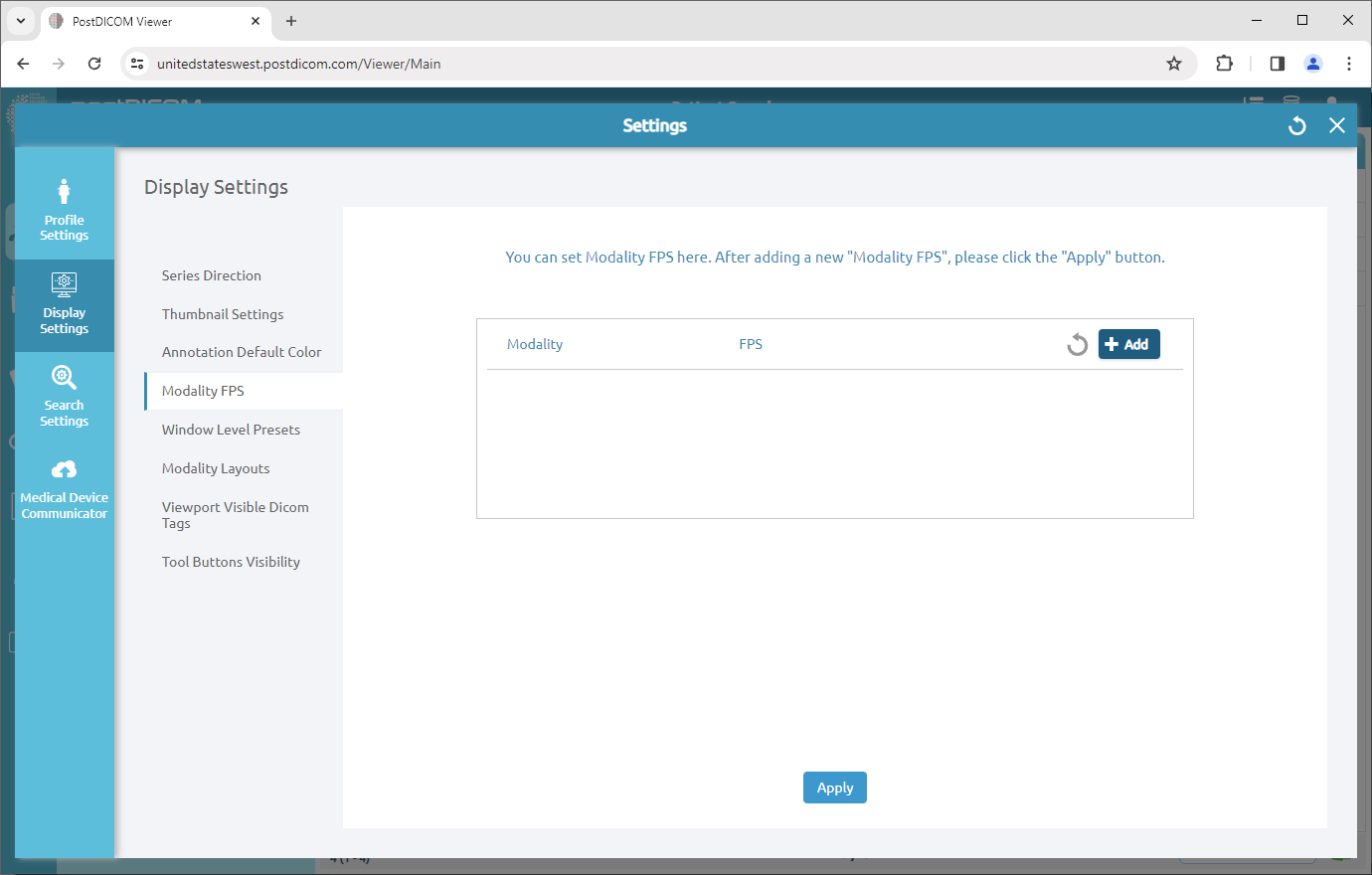
Napsauta ”Settings” (Asetukset).
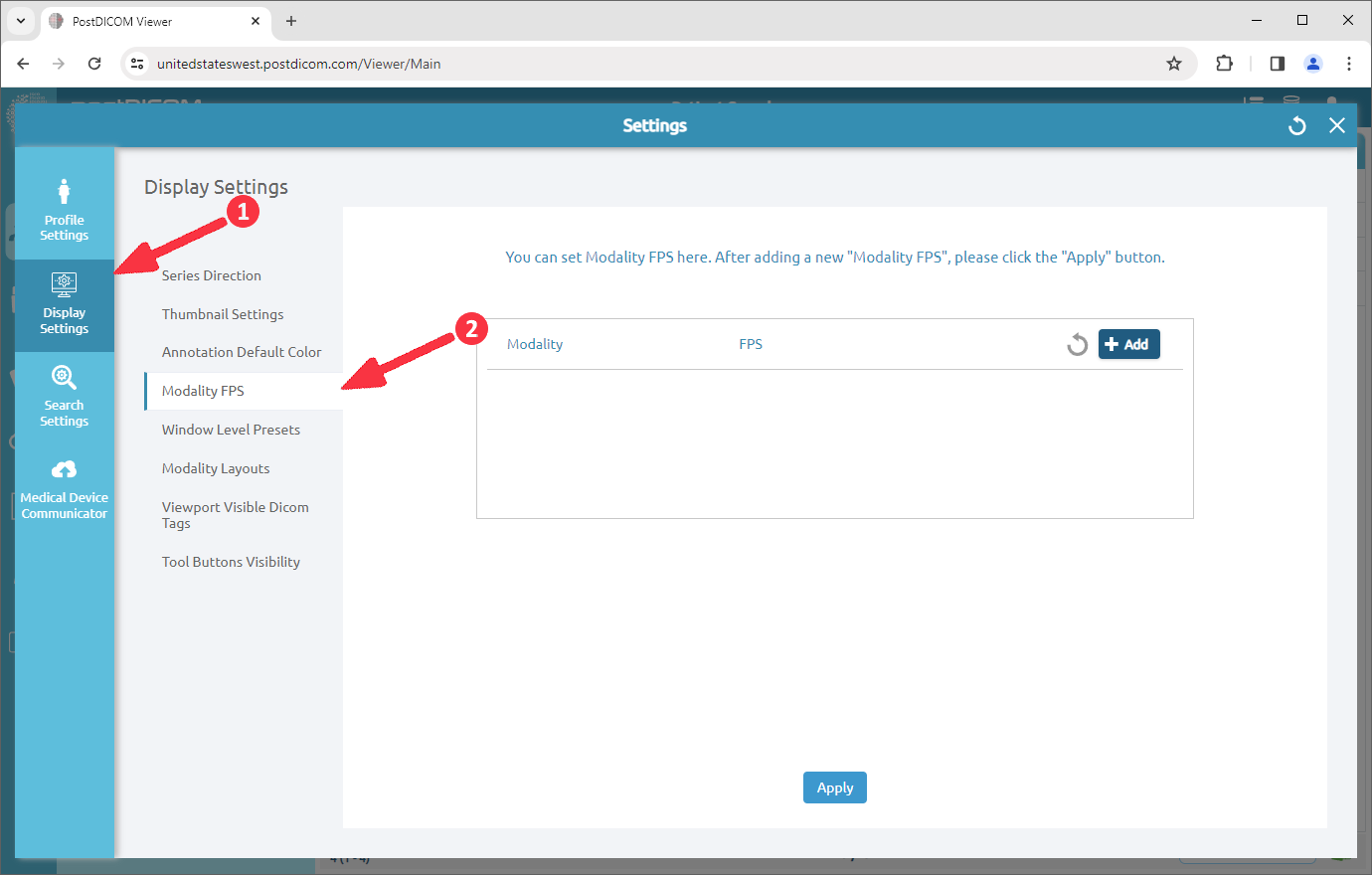
Napsauta näyttöasetuskentässä ”Modality FPS” -valikkokohtaa.
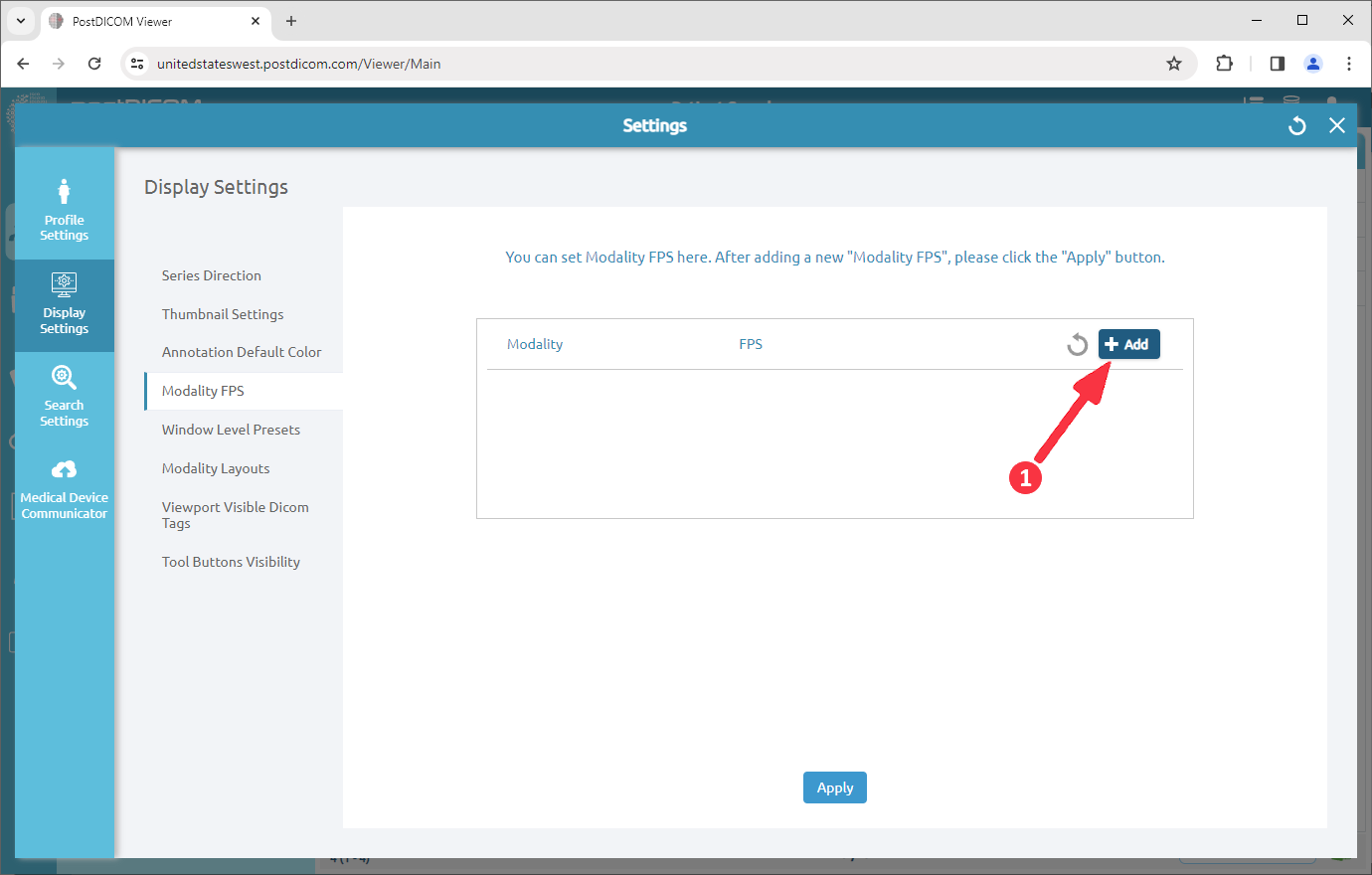
Napsautuksen jälkeen Modality FPS -kenttä avautuu. Voit lisätä modaliteetin FPS-arvon napsauttamalla ”Add” (Lisää) -kuvaketta.
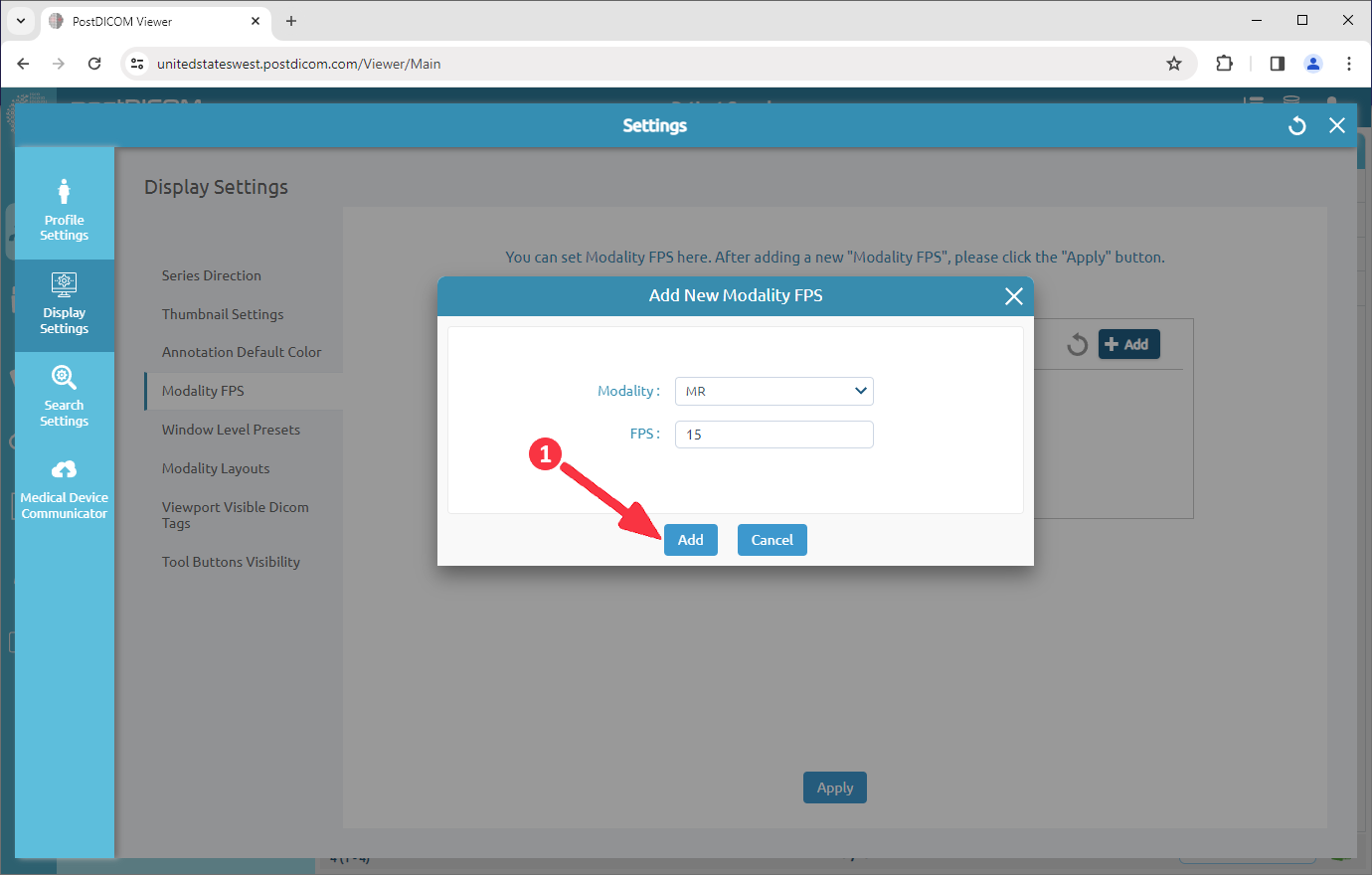
Kun napsautat painiketta, uuden modaliteetin FPS-lisäyslomake avautuu. Voit valita modaliteetin napsauttamalla kyseisen kentän nuolta ja asettaa FPS-arvon tälle modaliteetille napsauttamalla ylös- ja alas-nuolia vastaavassa kentässä. Voit syöttää FPS-arvoksi enintään 30. Napsauta ”Add” (Lisää) -painiketta.
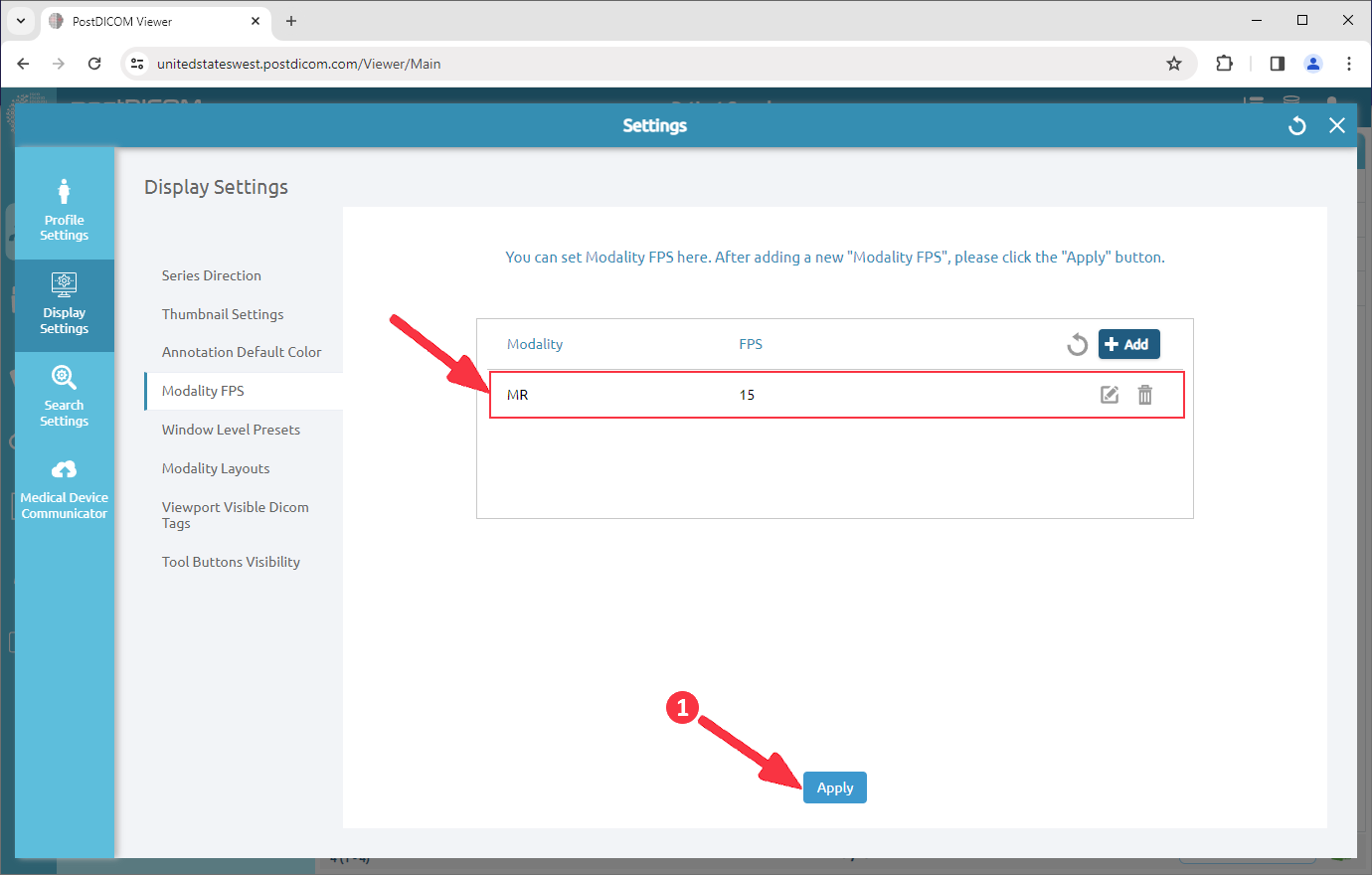
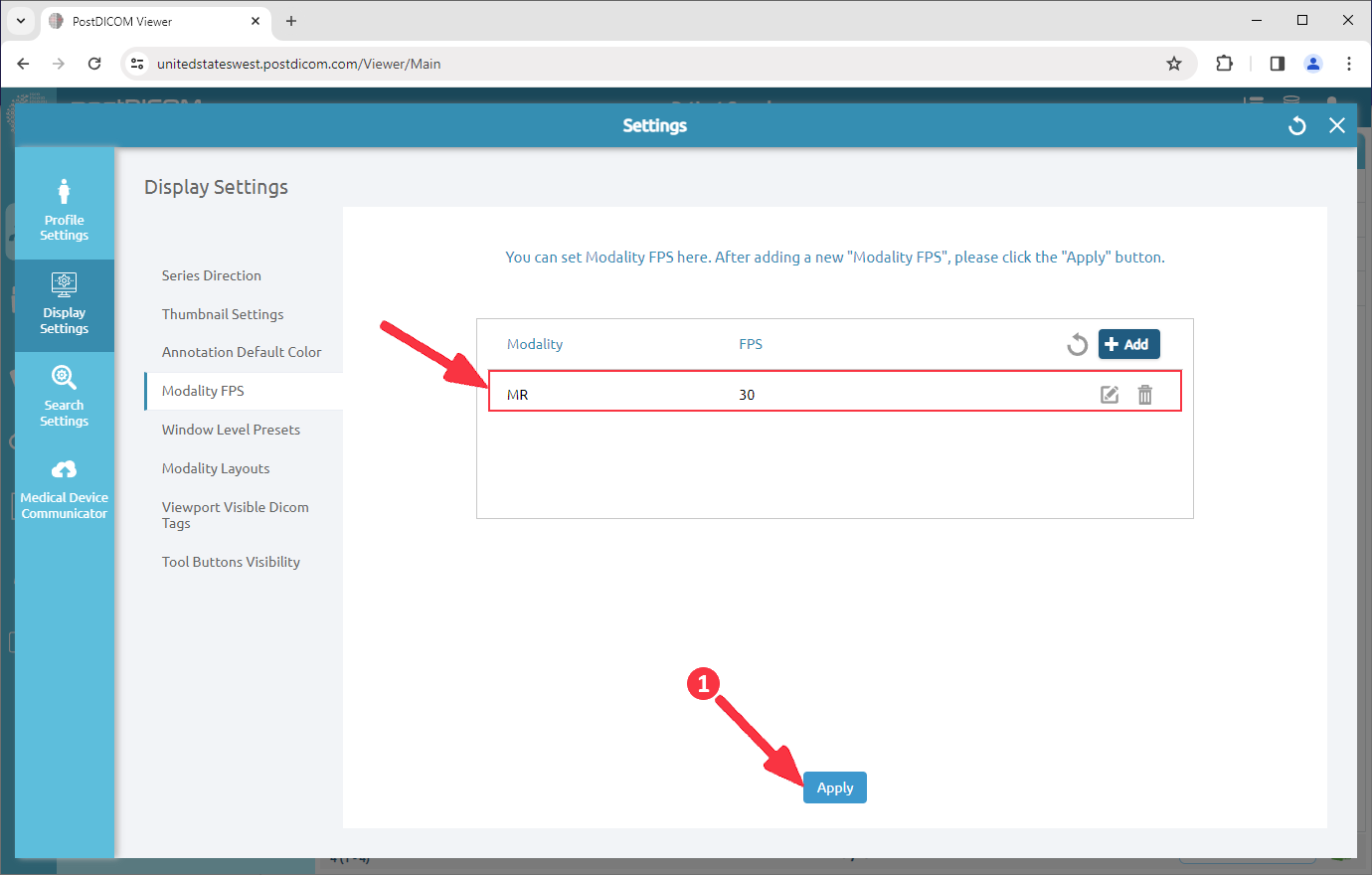
Napsautuksen jälkeen uusi modaliteetin FPS lisätään luetteloon. Tallenna napsauttamalla ”Apply” (Käytä).
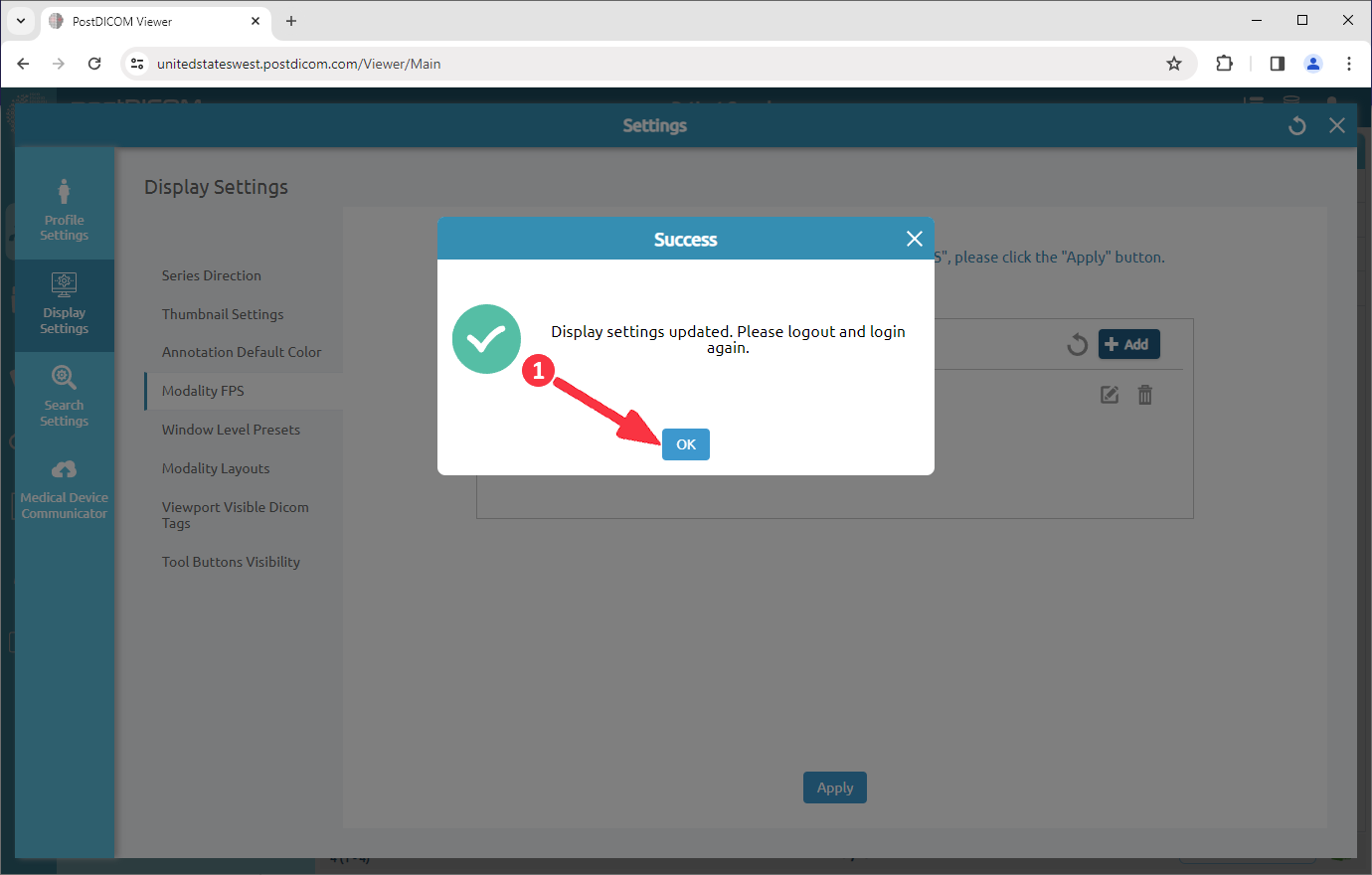
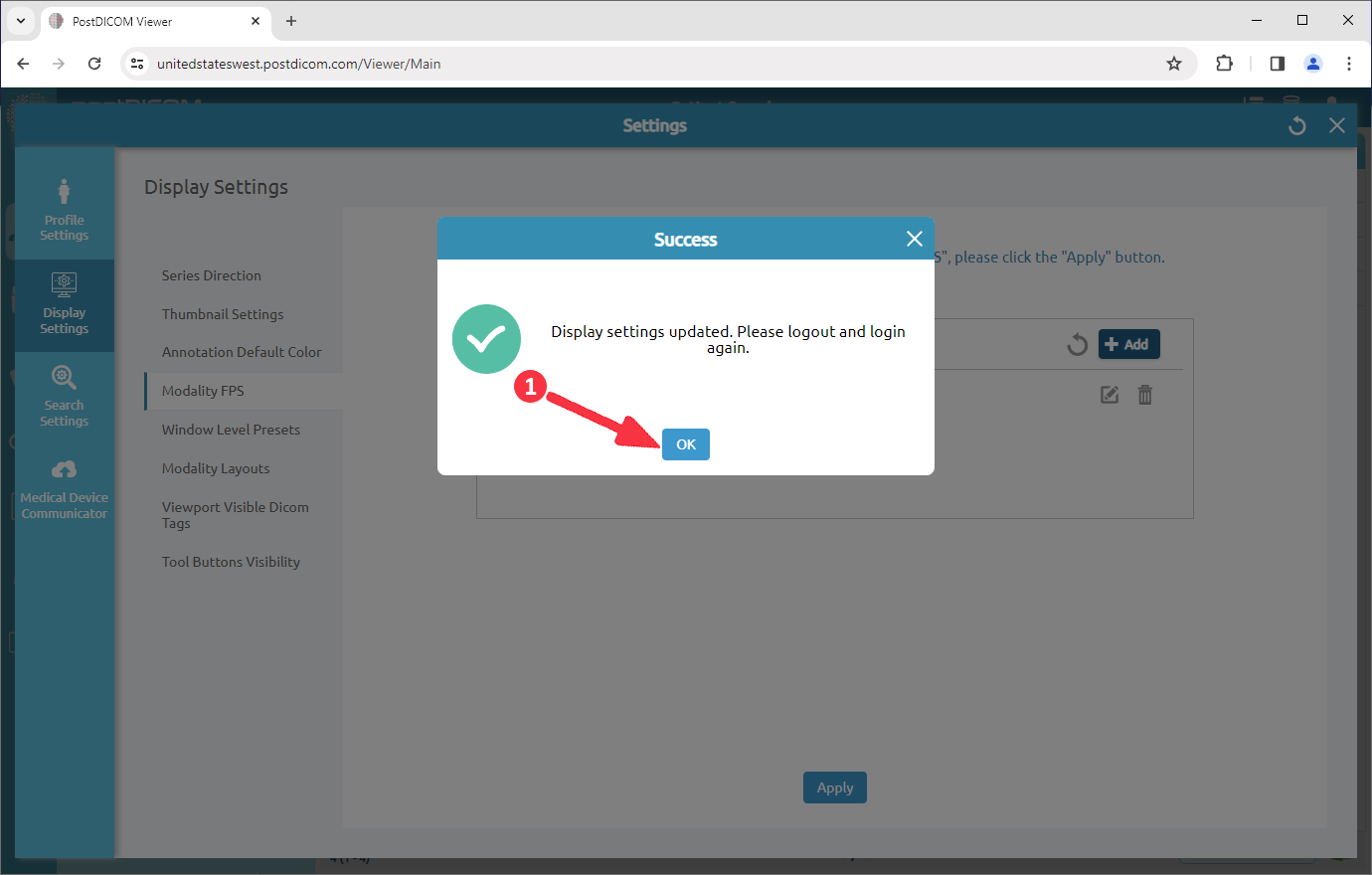
Sulje valintaikkuna napsauttamalla ”OK”-painiketta.
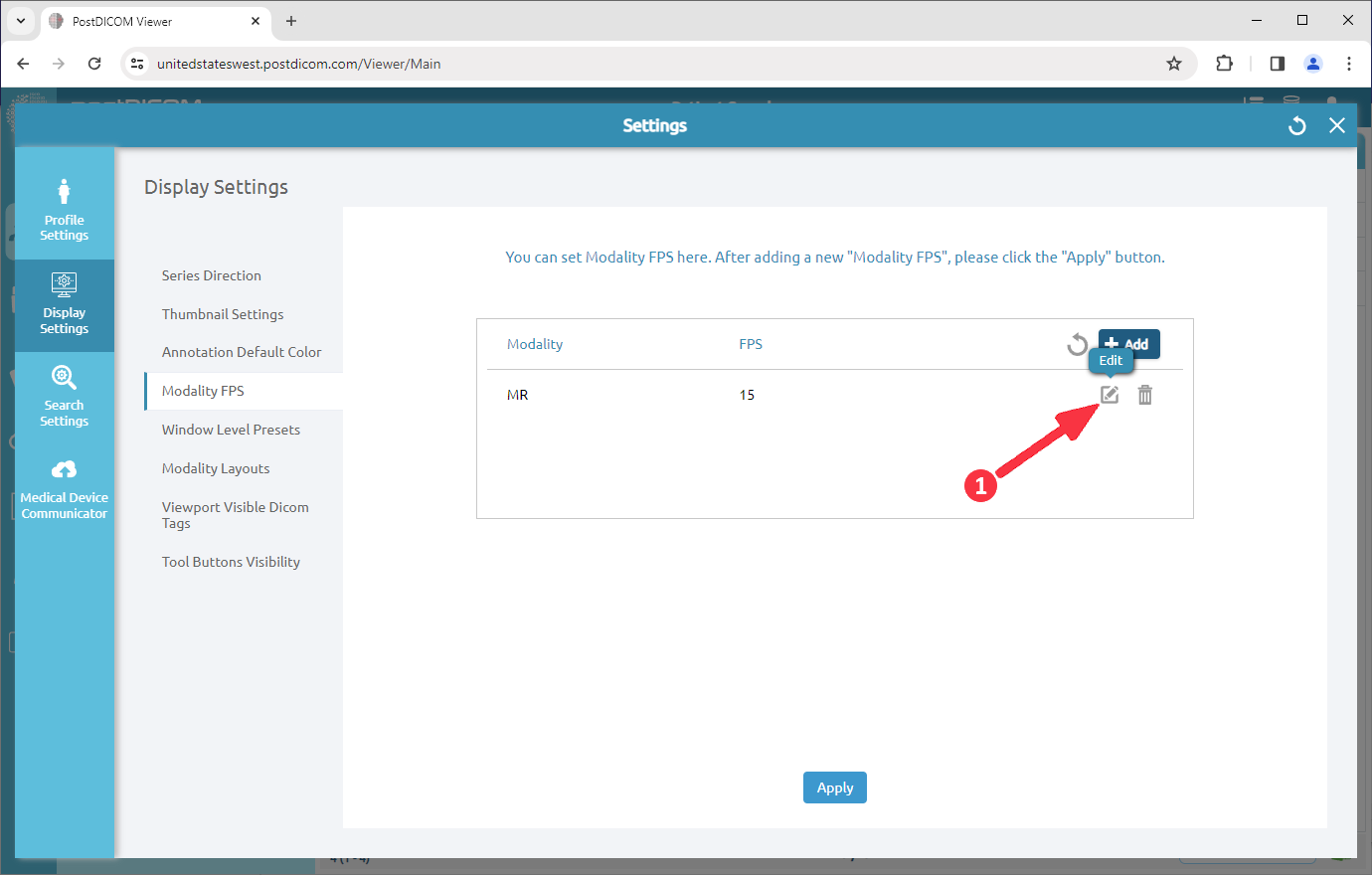
Jos haluat muokata modaliteetin FPS-arvoa luettelossa, napsauta ”Edit” (Muokkaa) -kuvaketta.
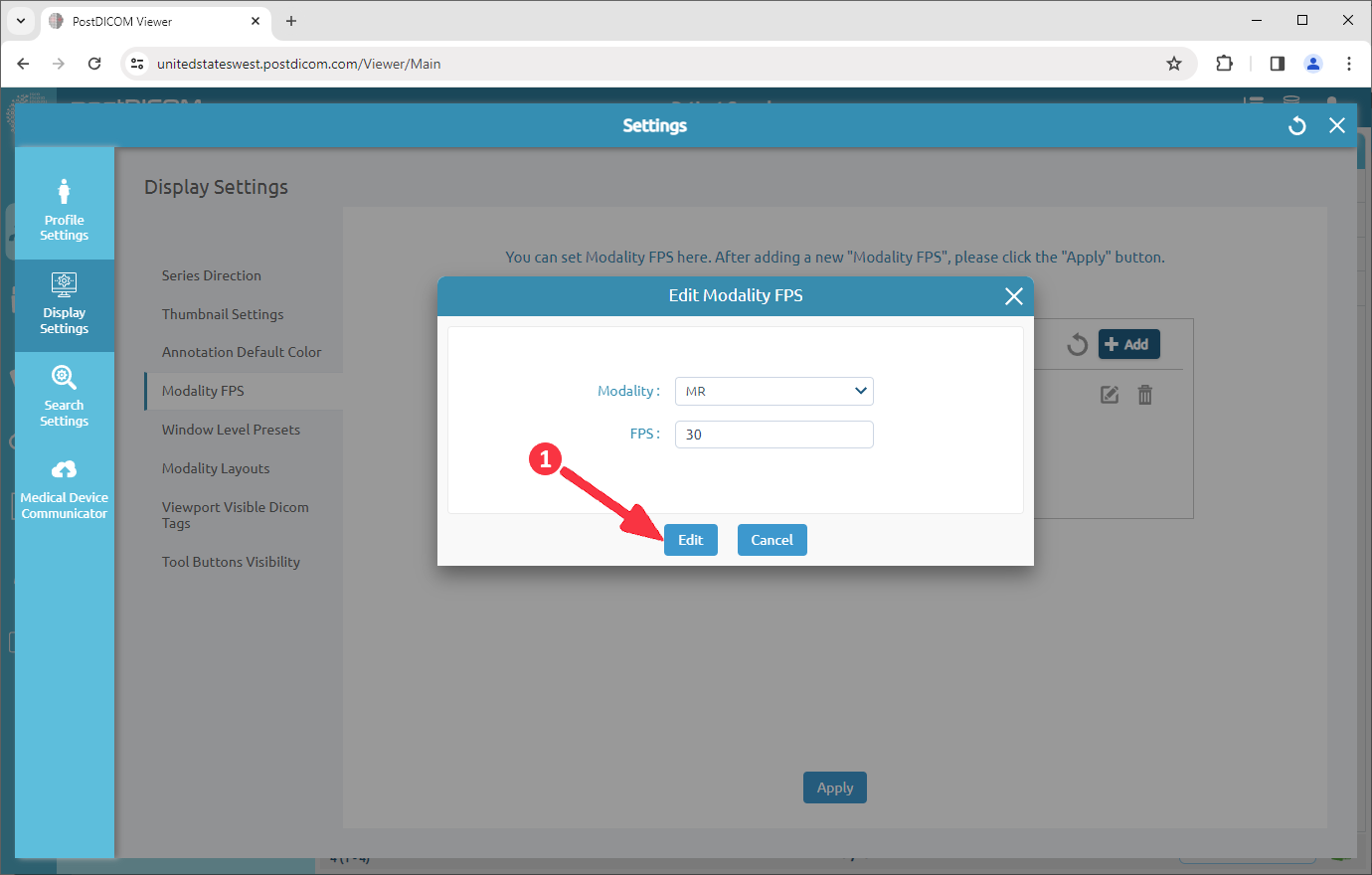
Kun napsautat painiketta, modaliteetin FPS-muokkauslomake avautuu. Voit muokata modaliteettia tai FPS-arvoa nuolien avulla. Napsauta sen jälkeen ”Edit” (Muokkaa) -painiketta.
Napsautuksen jälkeen muokattu modaliteetin FPS näkyy luettelossa. Tallenna napsauttamalla ”Apply” (Käytä).
Sulje valintaikkuna napsauttamalla ”OK”-painiketta.
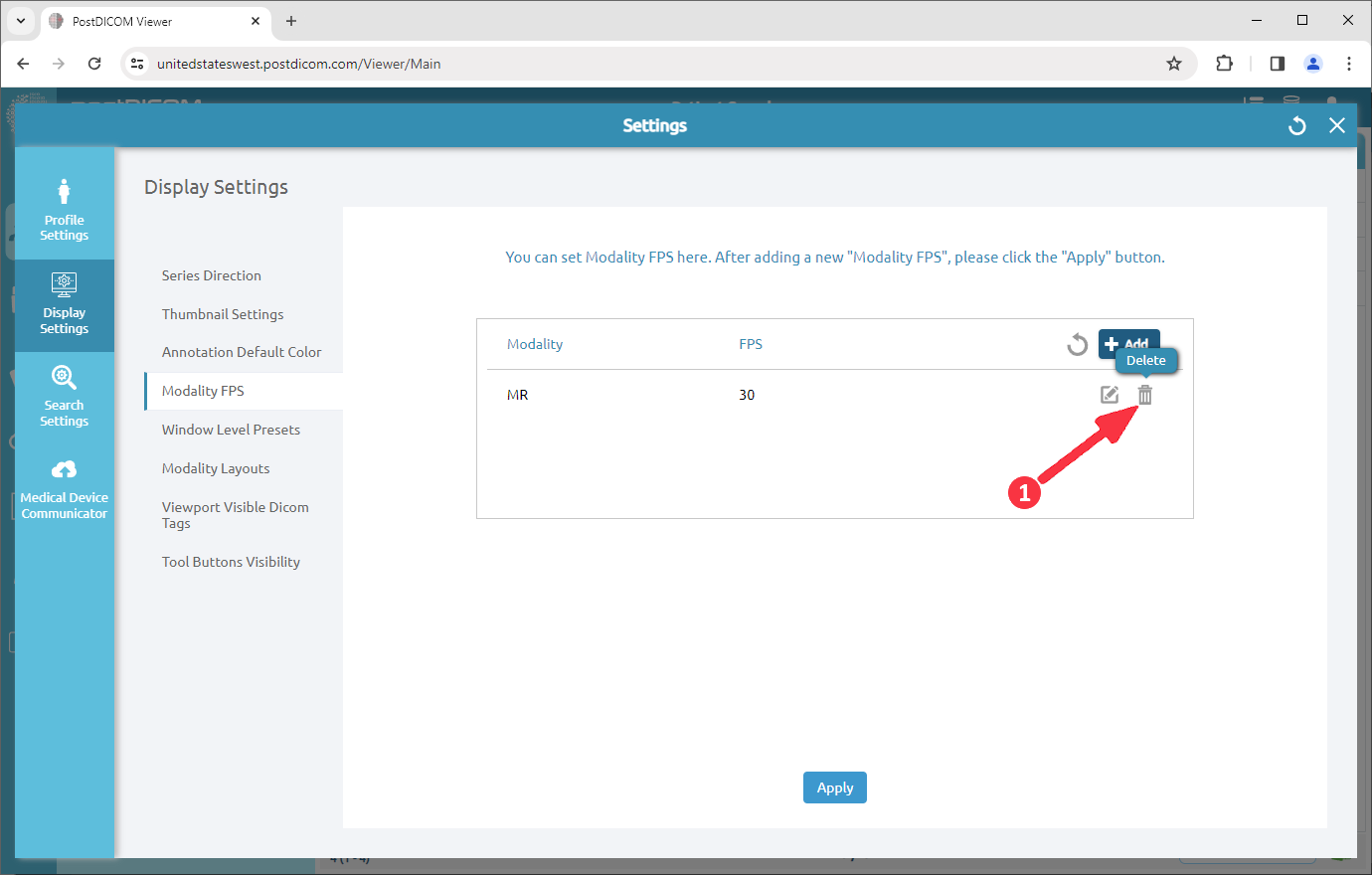
Jos haluat poistaa rivin, napsauta rivin oikeassa reunassa olevaa ”Delete” (Poista) -kuvaketta.
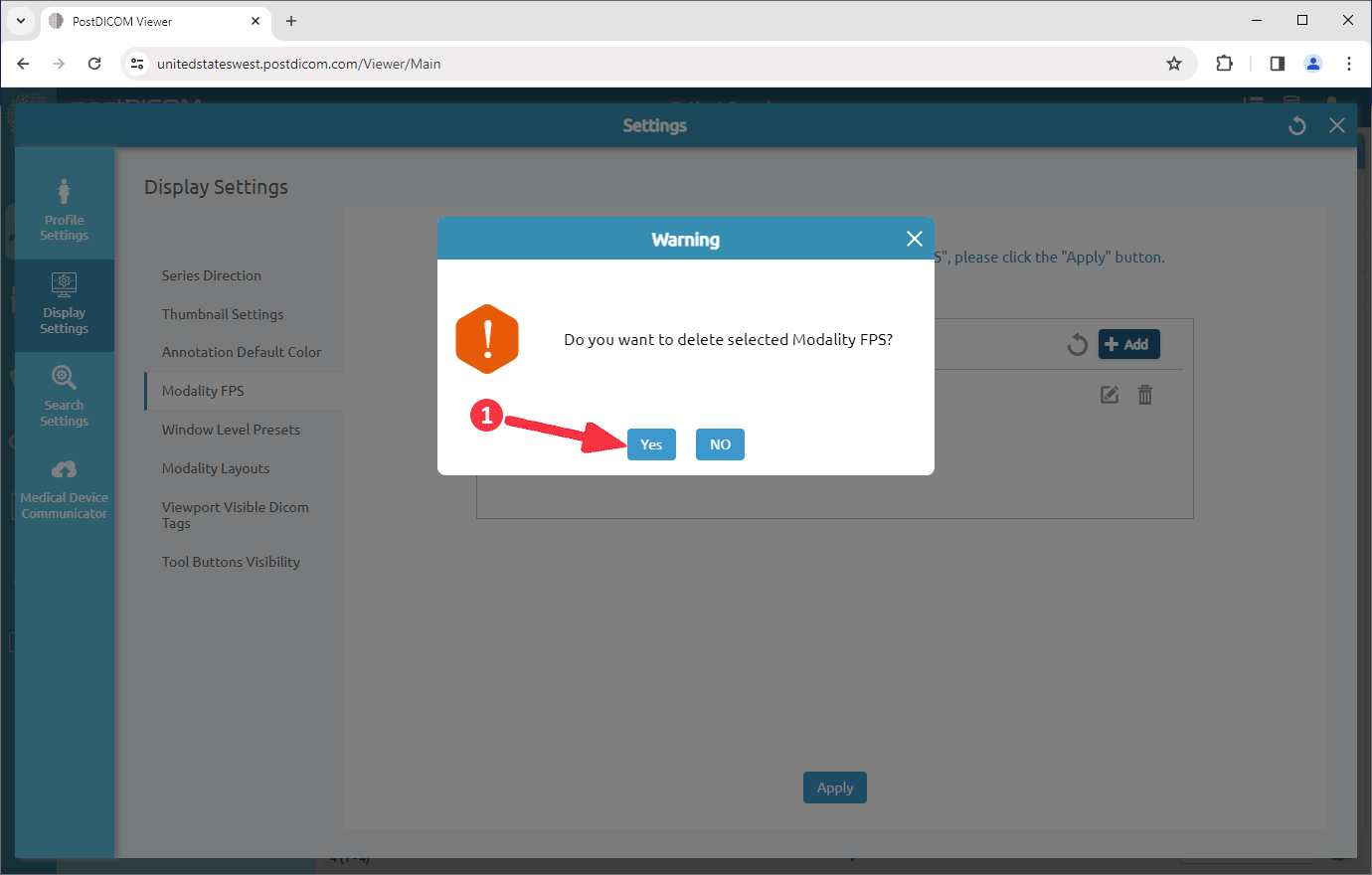
Napsautuksen jälkeen näytetään vahvistusviesti. Napsauta ”Yes” (Kyllä) vahvistaaksesi, että haluat poistaa modaliteetin FPS-asetuksen. Jos et halua poistaa niitä, napsauta ”No” (Ei).
Poistamisen jälkeen näet jäljellä olevat rivit Modality FPS -asetuskentässä.