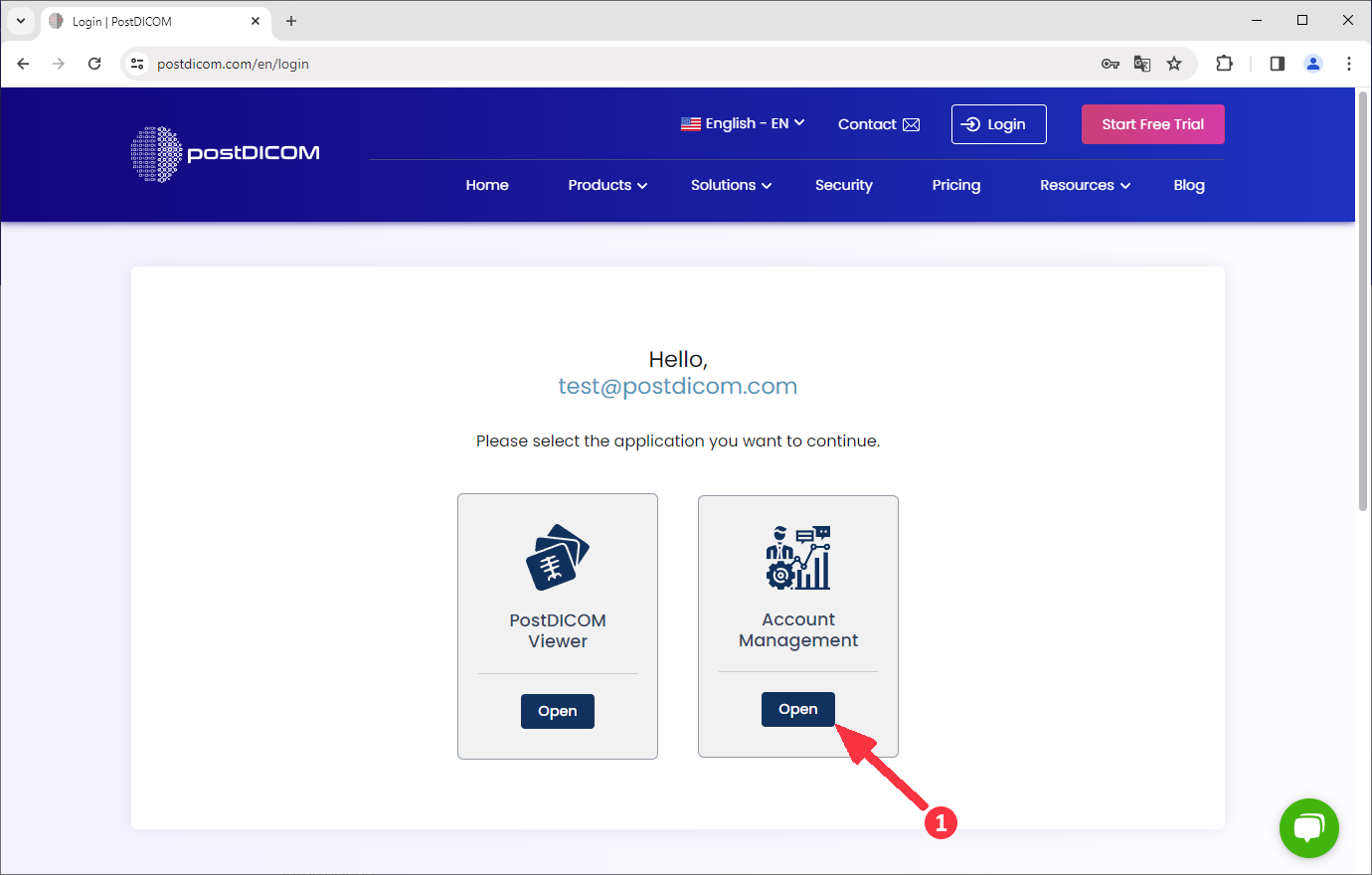
Kirjautumisen jälkeen valitse "Tilin hallinta" ja napsauta "Avaa".
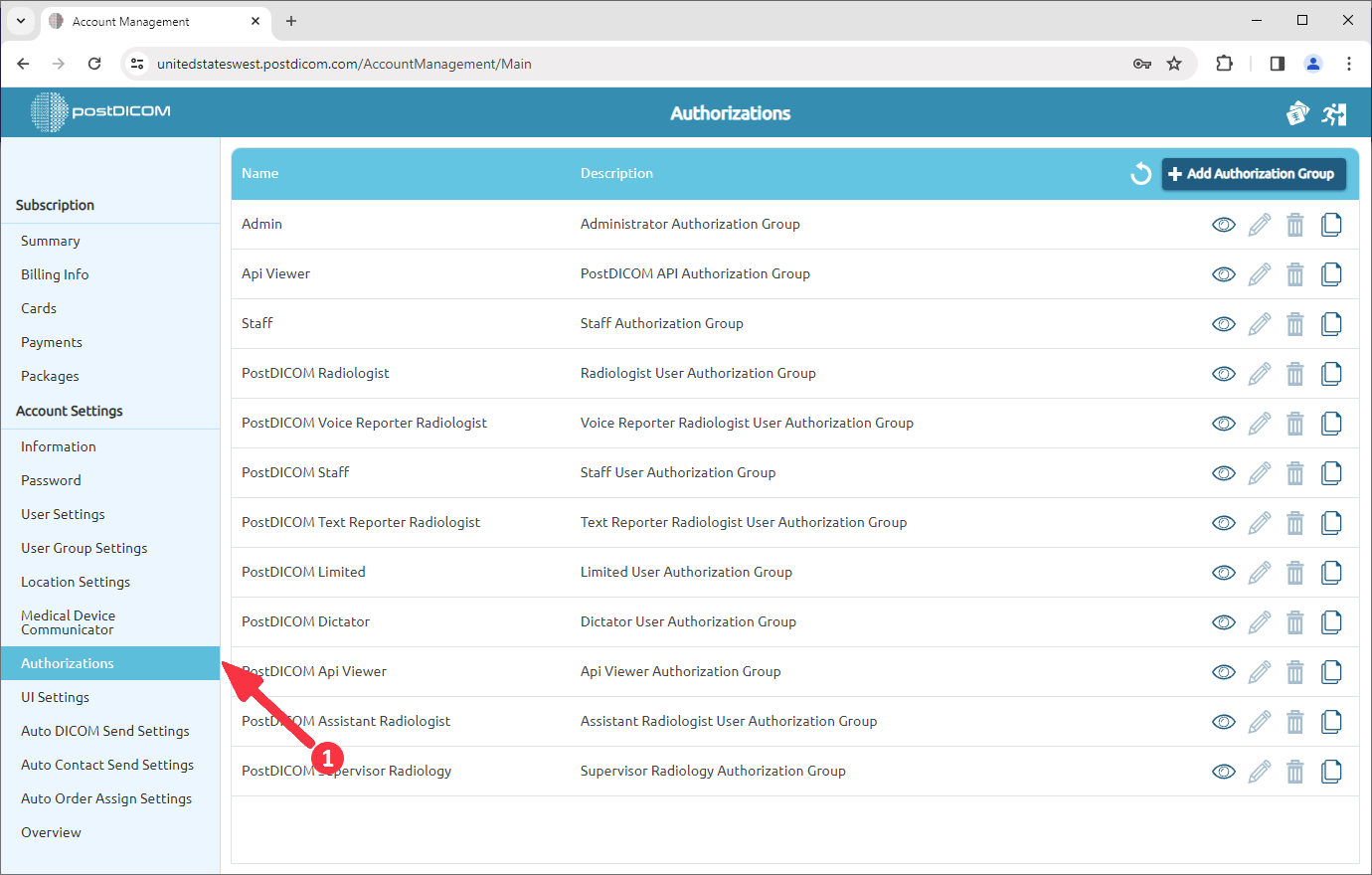
Napsauta "Käyttöoikeudet"-kohtaa sivun vasemmassa laidassa.
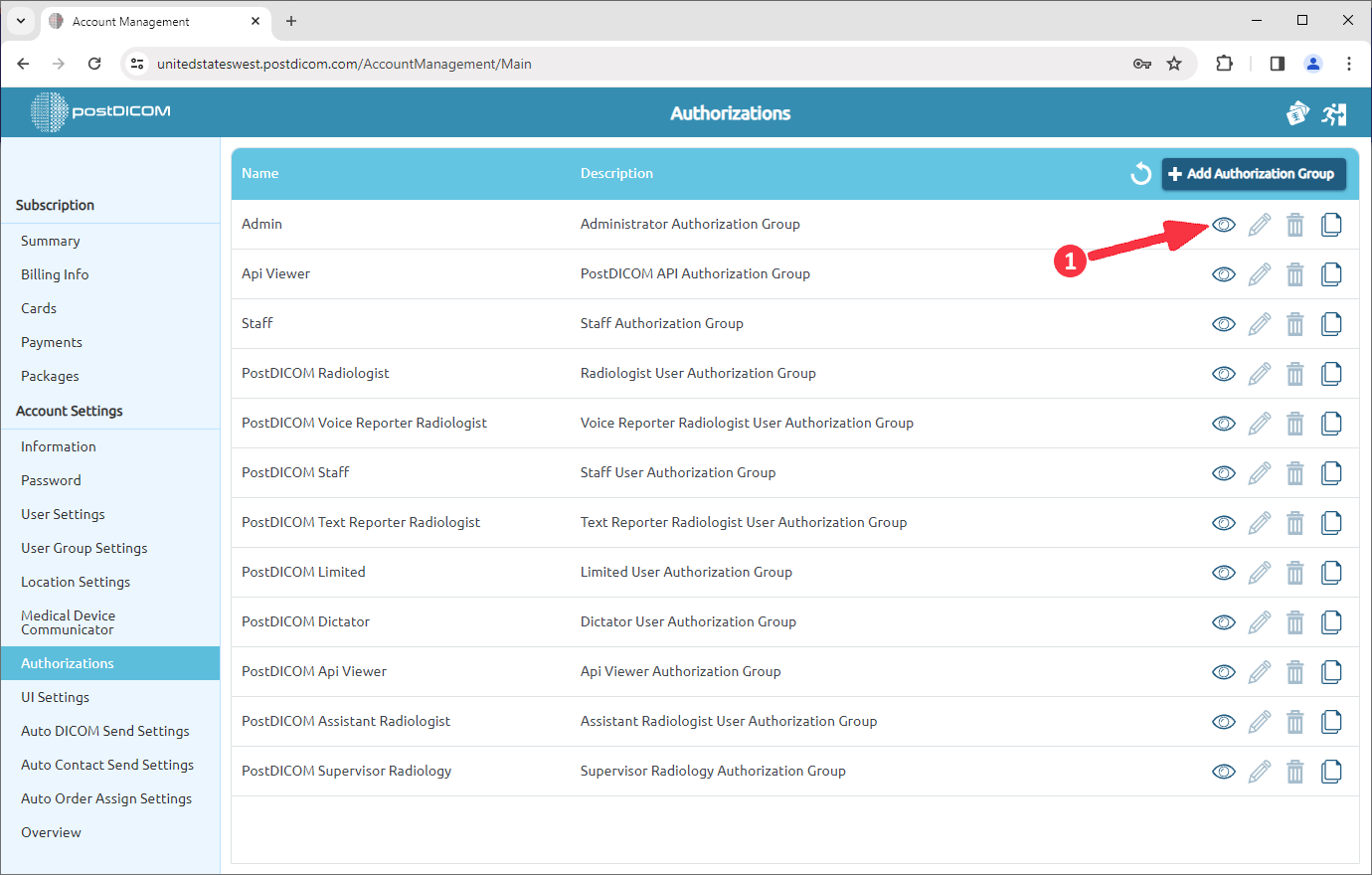
Napsautettuasi näet tilisi oletuskäyttöoikeusryhmät nimineen ja kuvauksineen. Jos haluat tarkastella käyttöoikeusryhmän tietoja, napsauta ryhmän oikealla puolella olevaa "Näytä"-kuvaketta.
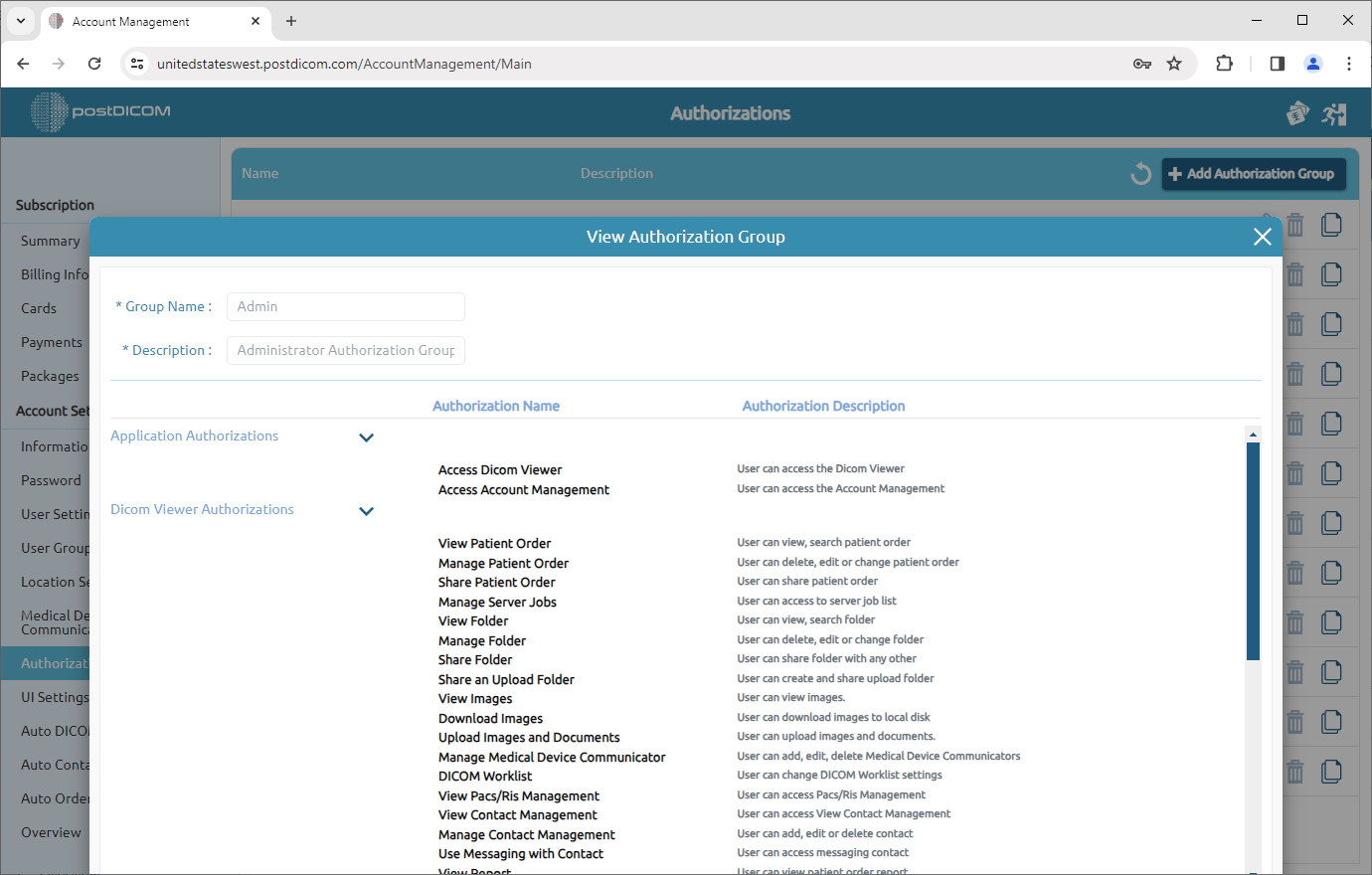
Napsauttamisen jälkeen näet kaikki käyttöoikeusryhmät ja niiden sisällön.
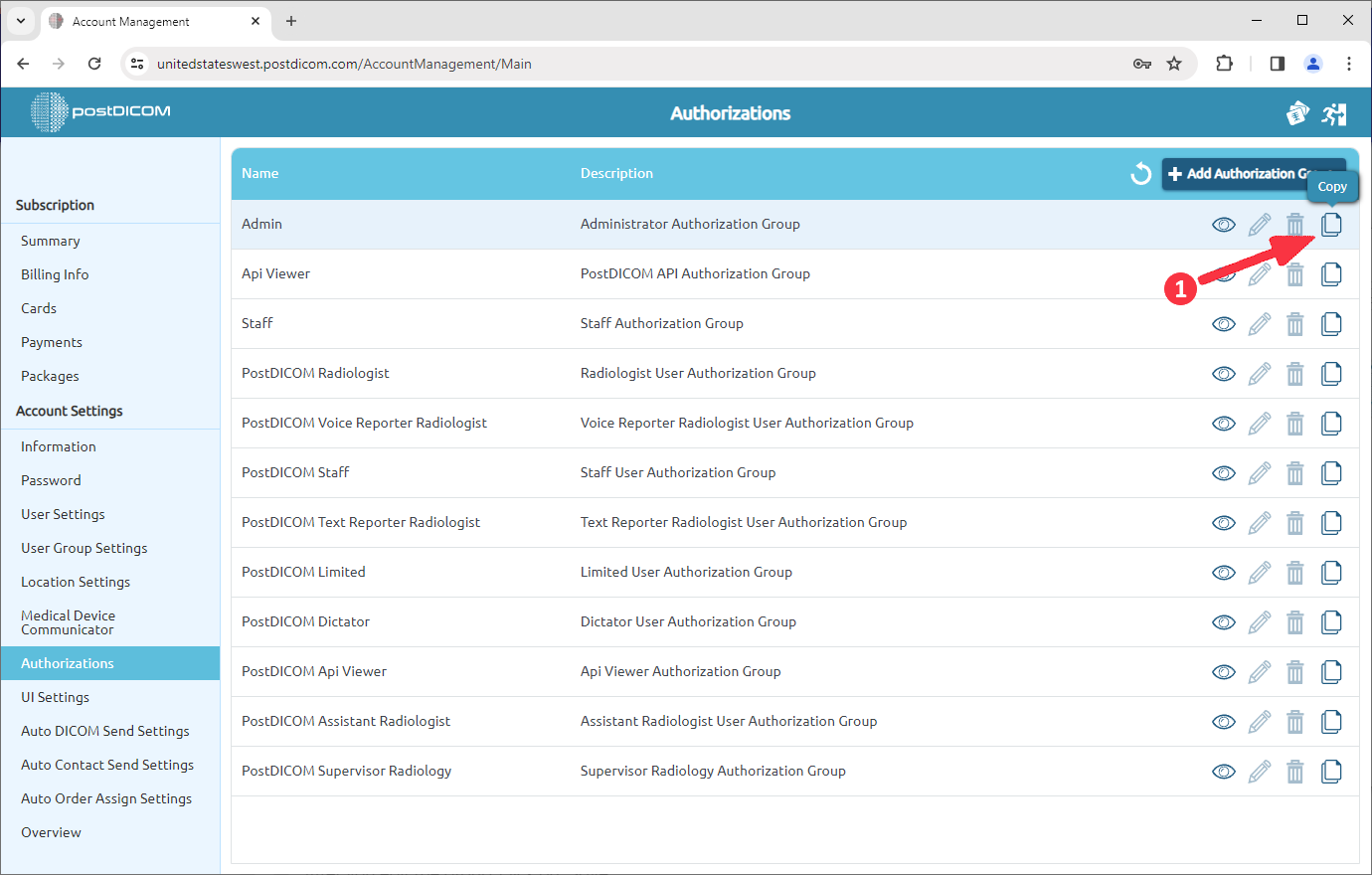
Koska ne ovat oletusryhmiä, et voi muokata tai poistaa niitä. Voit kuitenkin kopioida ryhmän, muokata sitä haluamallasi tavalla ja tallentaa sen eri ryhmänä. Napsauta ryhmän oikealla puolella olevaa "Kopioi"-kuvaketta kopioidaksesi sen.
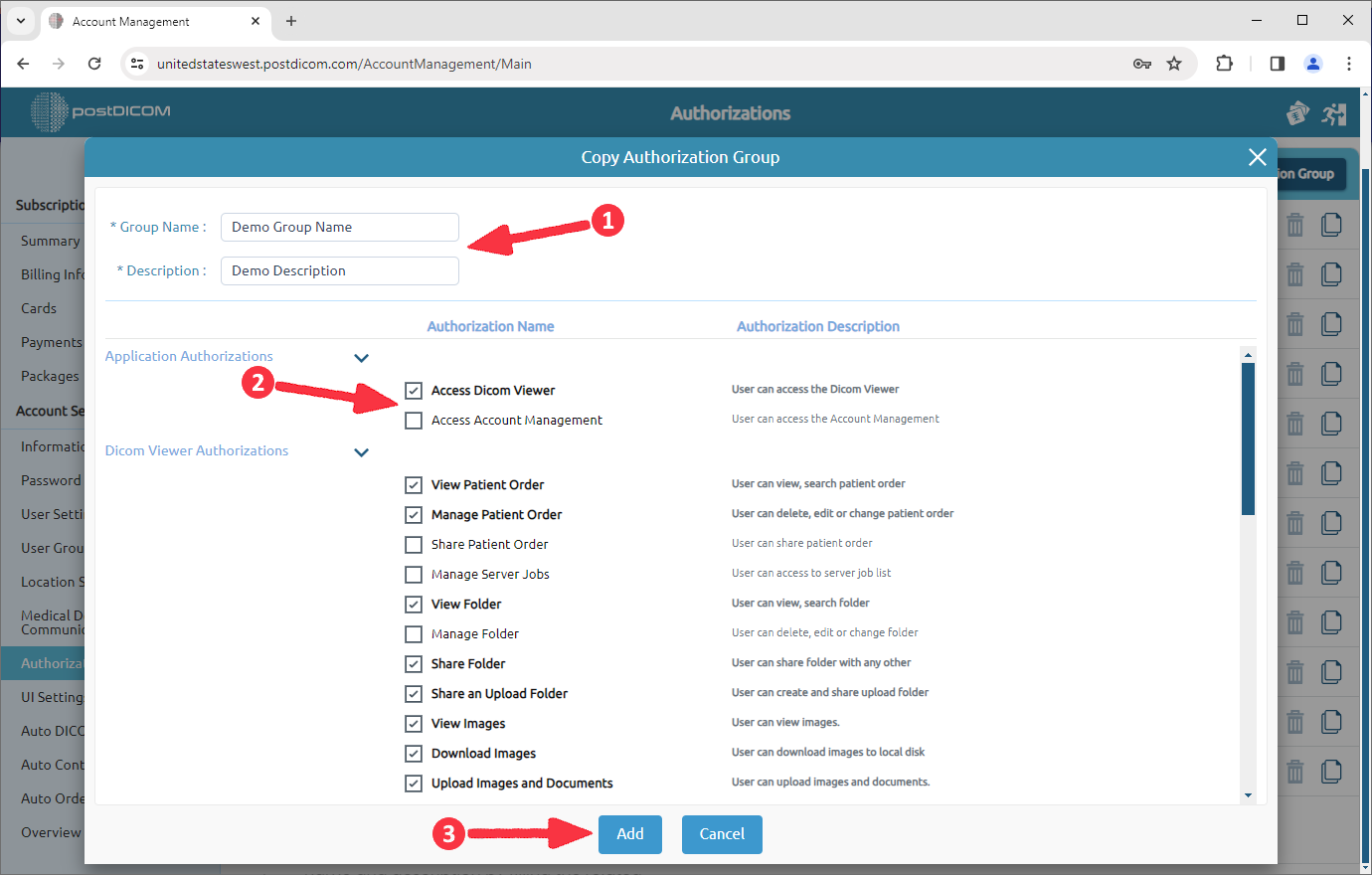
Napsauttamisen jälkeen "Kopioi käyttöoikeusryhmä" -lomake avautuu. Voit lisätä ryhmän nimen ja kuvauksen täyttämällä niihin liittyvät kentät ja muokata käyttöoikeusryhmien sisältöä. Voit lisätä/poistaa käyttöoikeuden valitsemalla valintaruudun.
Kun olet muokannut ryhmää, napsauta "Lisää"-painiketta tallentaaksesi muutokset.
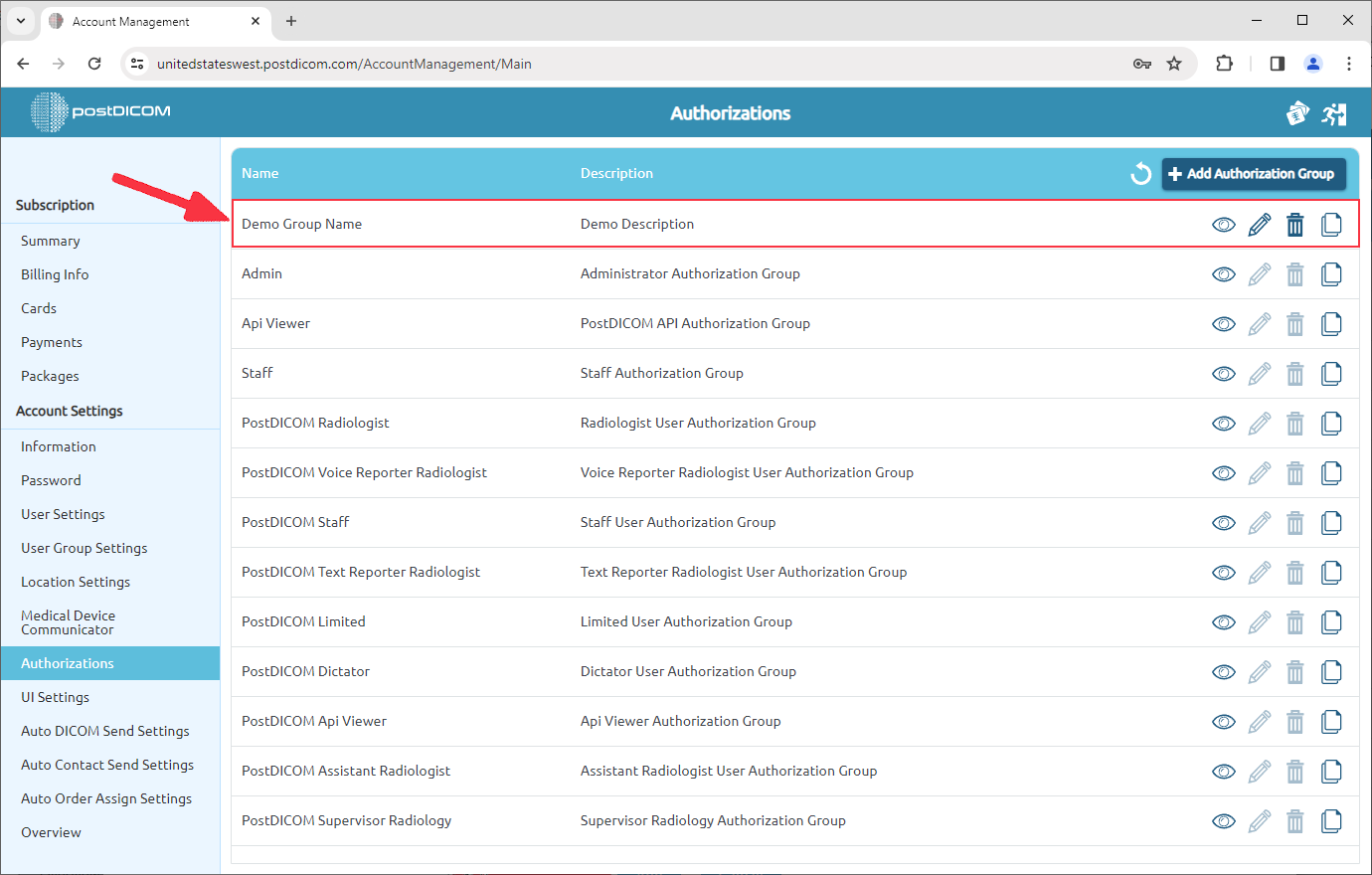
Muokattu käyttöoikeusryhmä lisätään ryhmäluetteloon.
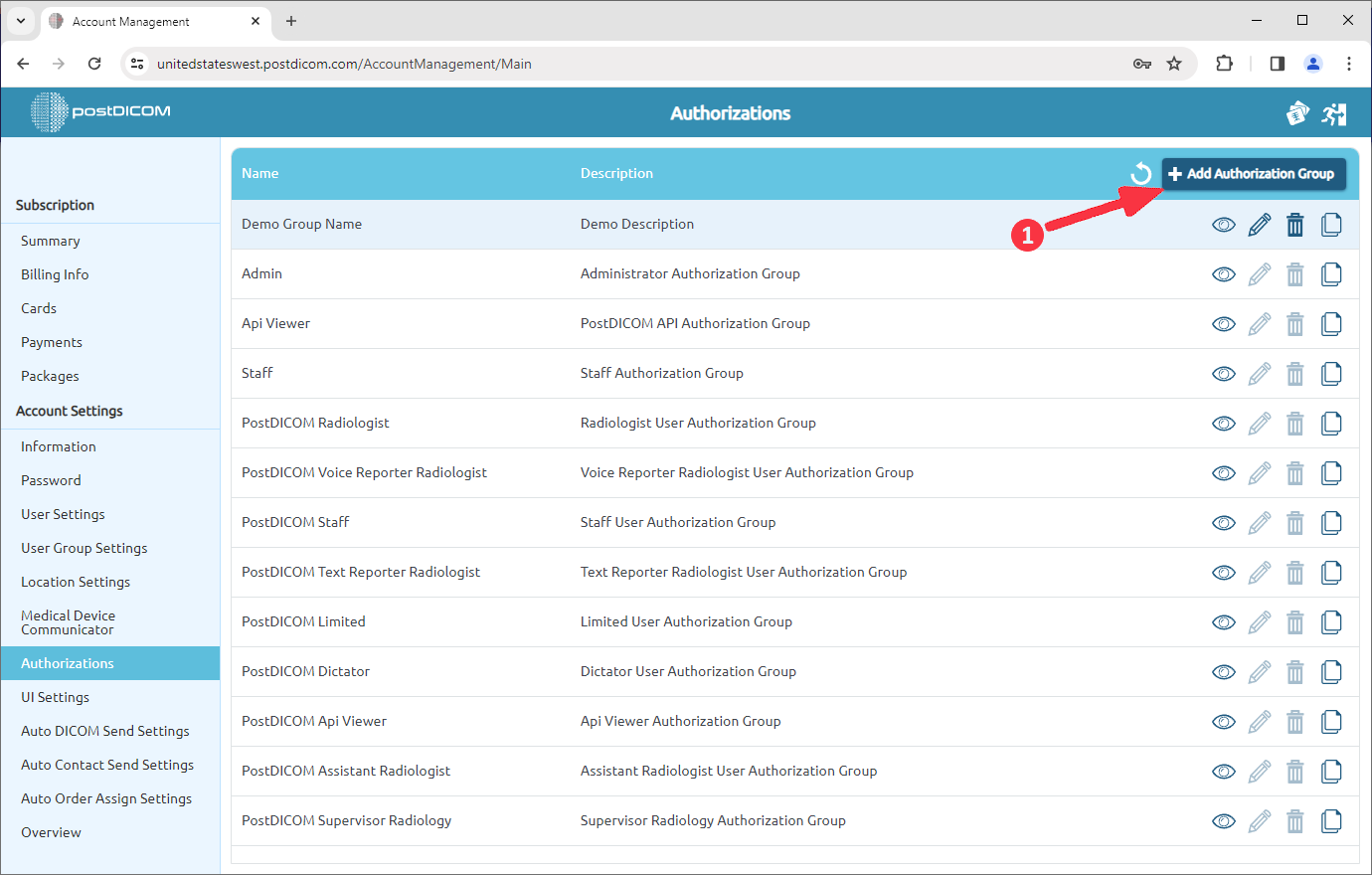
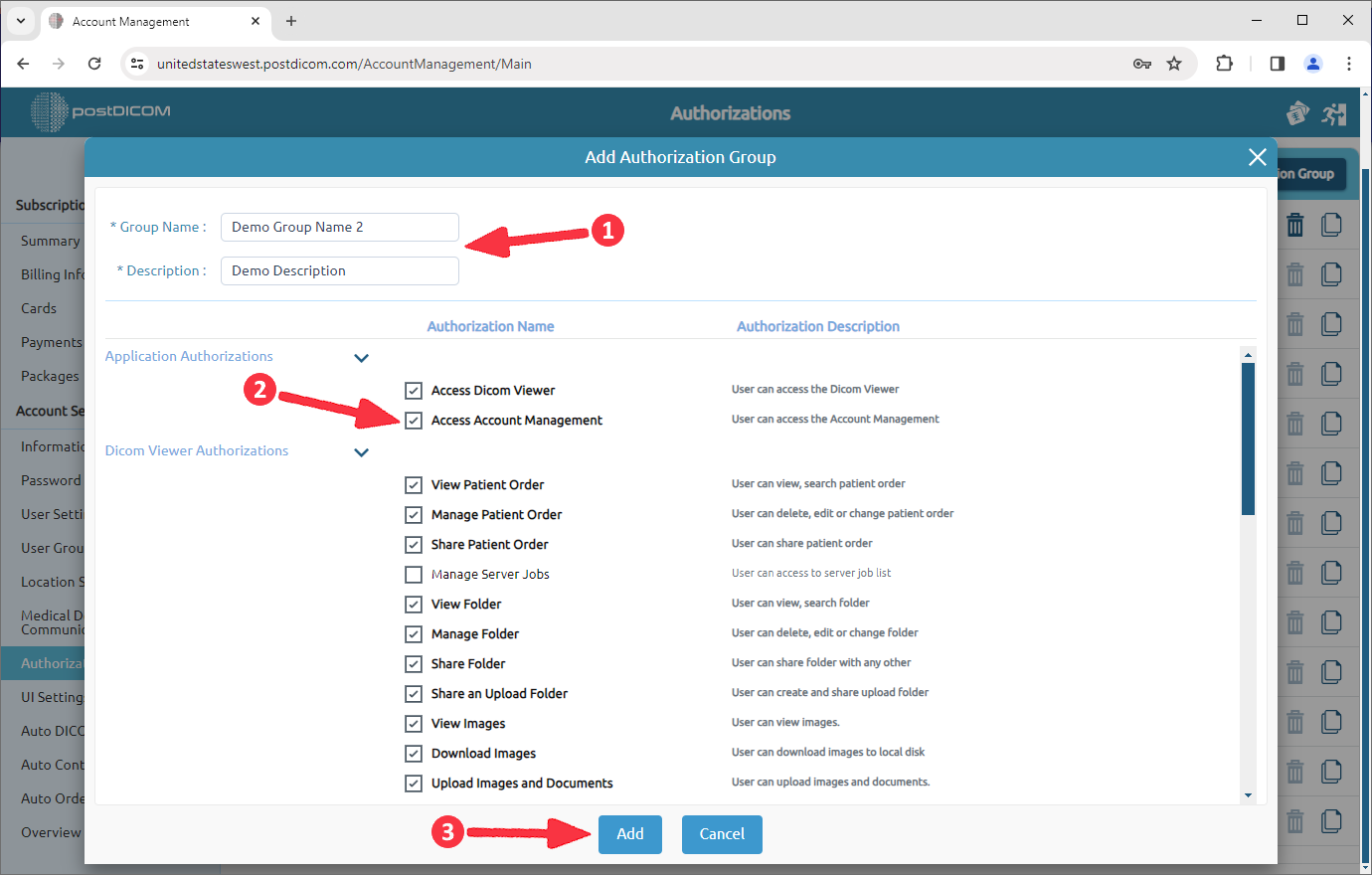
Voit luoda uuden käyttöoikeusryhmän napsauttamalla kentän oikeassa yläkulmassa olevaa "Lisää käyttöoikeusryhmä" -kohtaa.
Napsauttamisen jälkeen "Lisää käyttöoikeusryhmä" -lomake avautuu. Voit lisätä ryhmän nimen ja kuvauksen täyttämällä niihin liittyvät kentät ja muokata käyttöoikeusryhmien sisältöä. Voit lisätä/poistaa käyttöoikeuden valitsemalla valintaruudun.
Kun olet muokannut ryhmää, napsauta "Lisää"-painiketta tallentaaksesi muutokset. Uusi käyttöoikeusryhmä lisätään luetteloon.
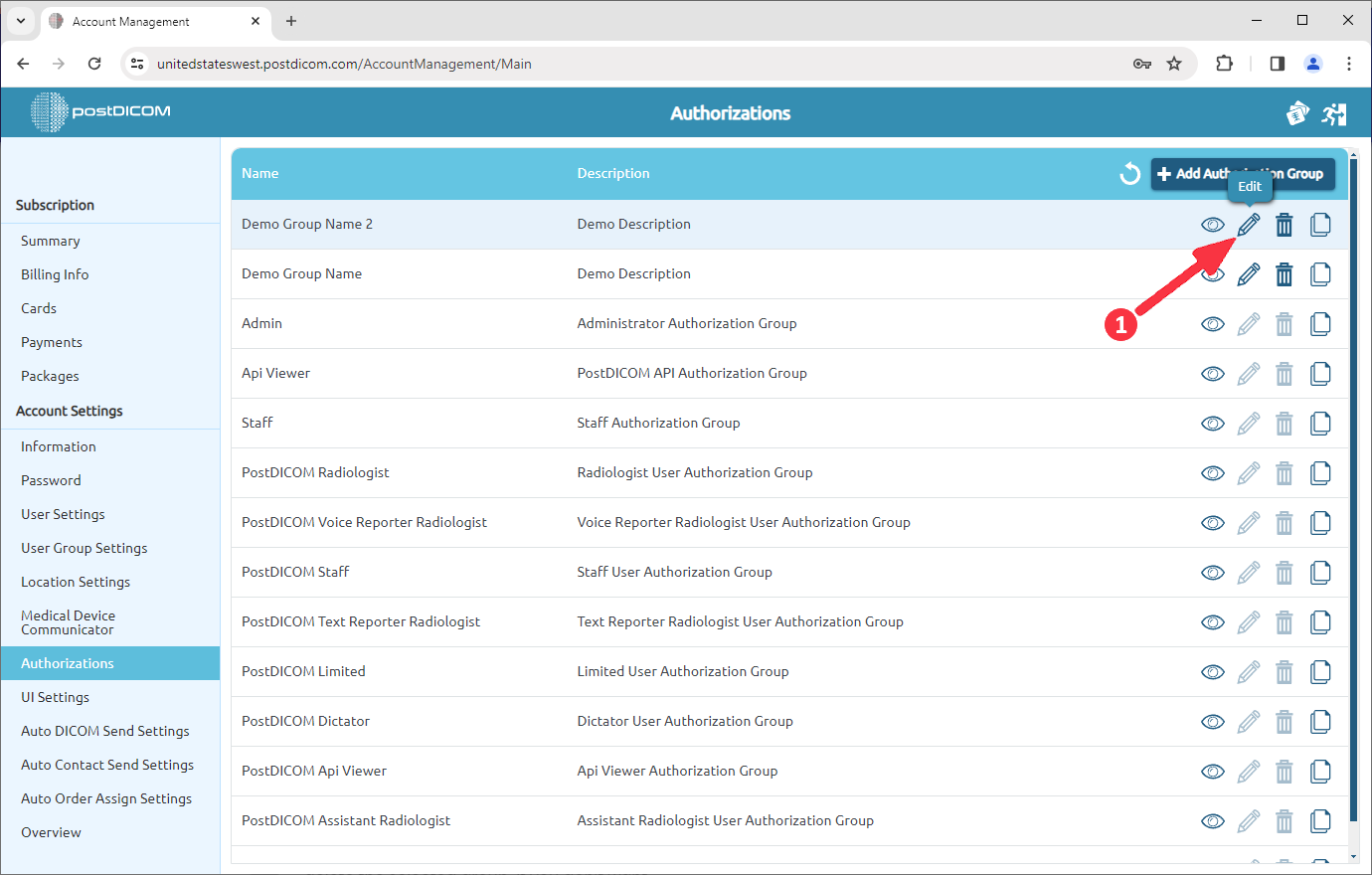
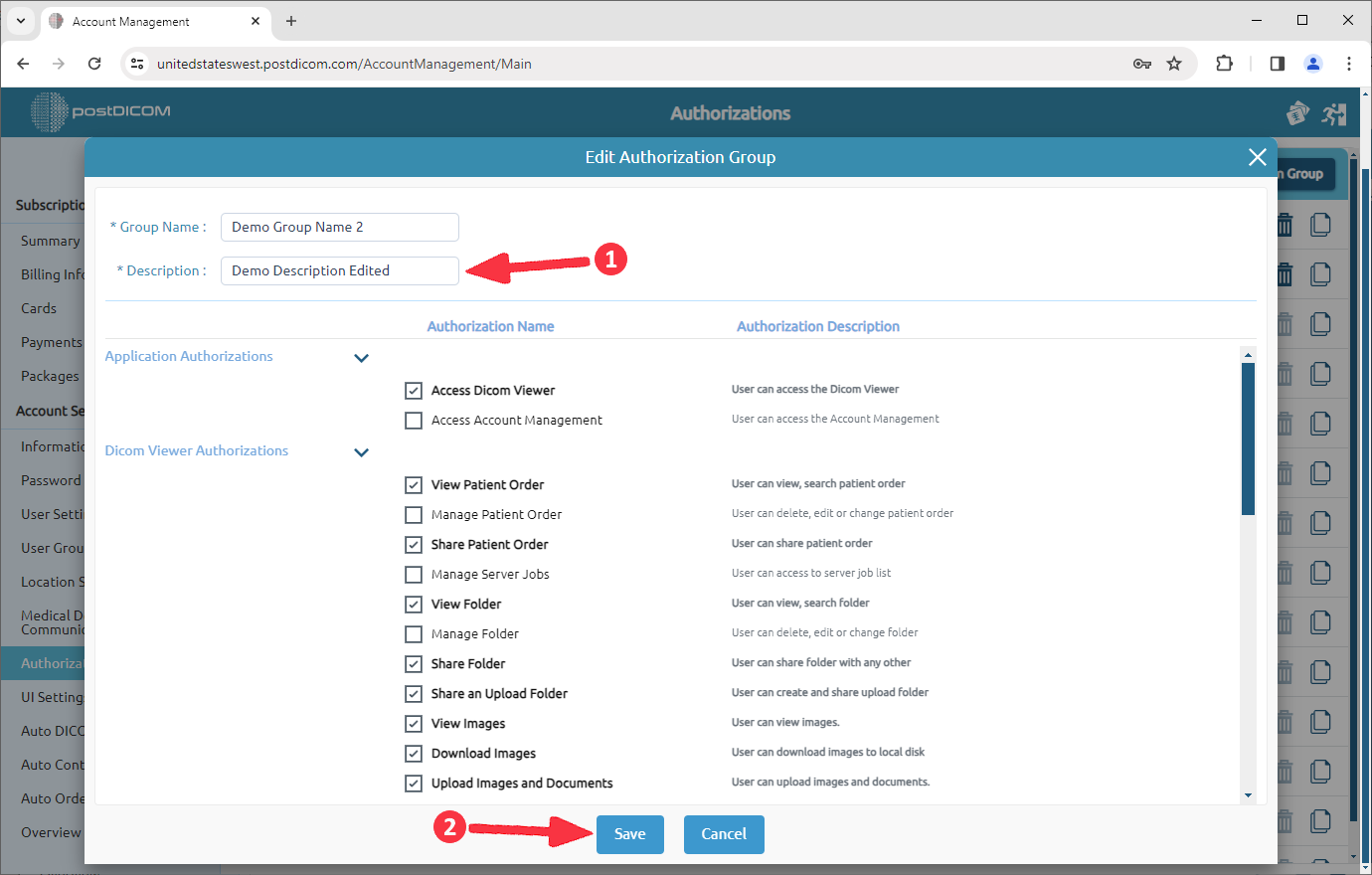
Voit muokata ryhmää napsauttamalla sen oikealla puolella olevaa "Muokkaa"-kuvaketta.
Muokkauksen jälkeen napsauta "Tallenna"-painiketta tallentaaksesi muutokset.
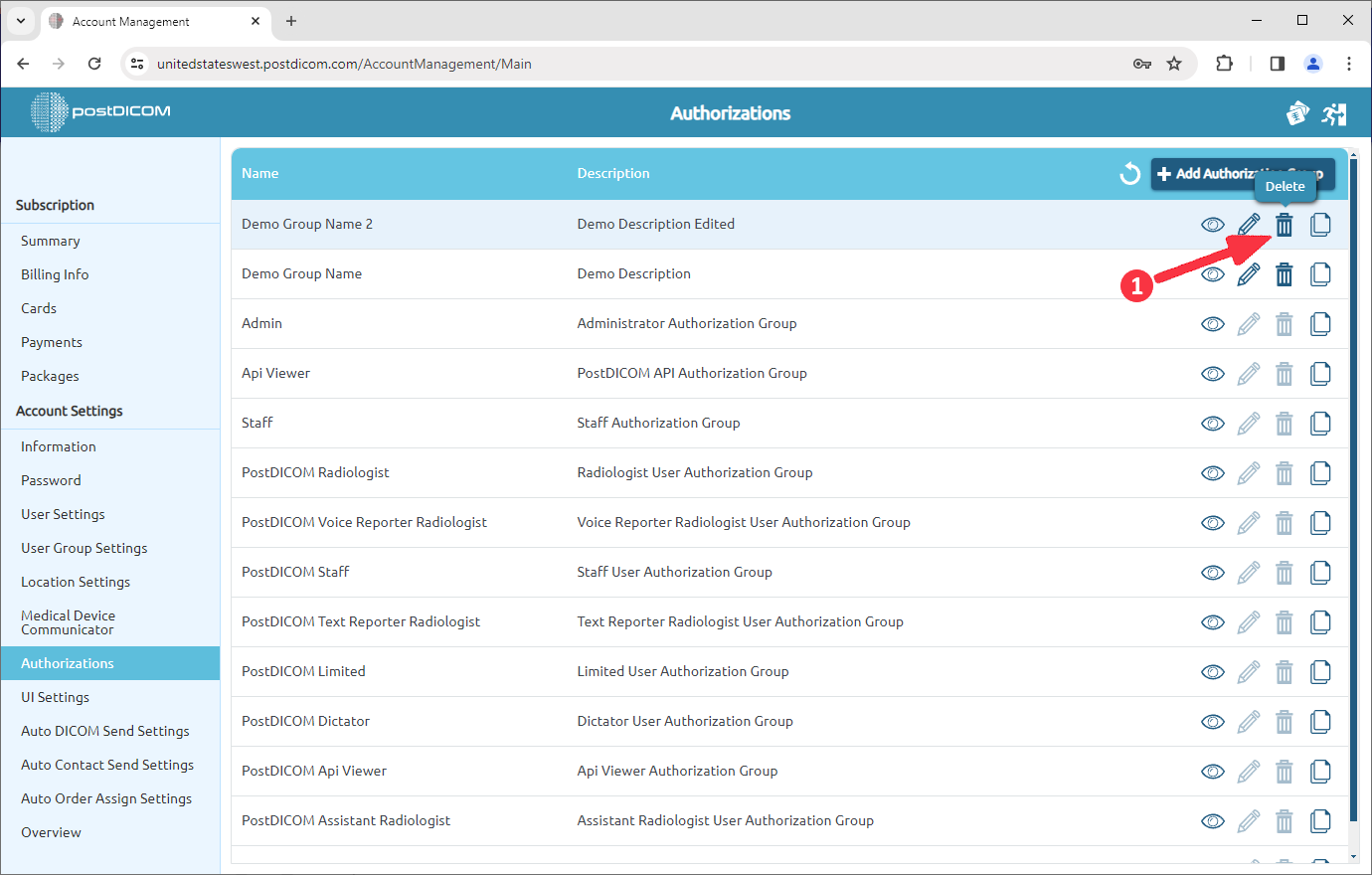
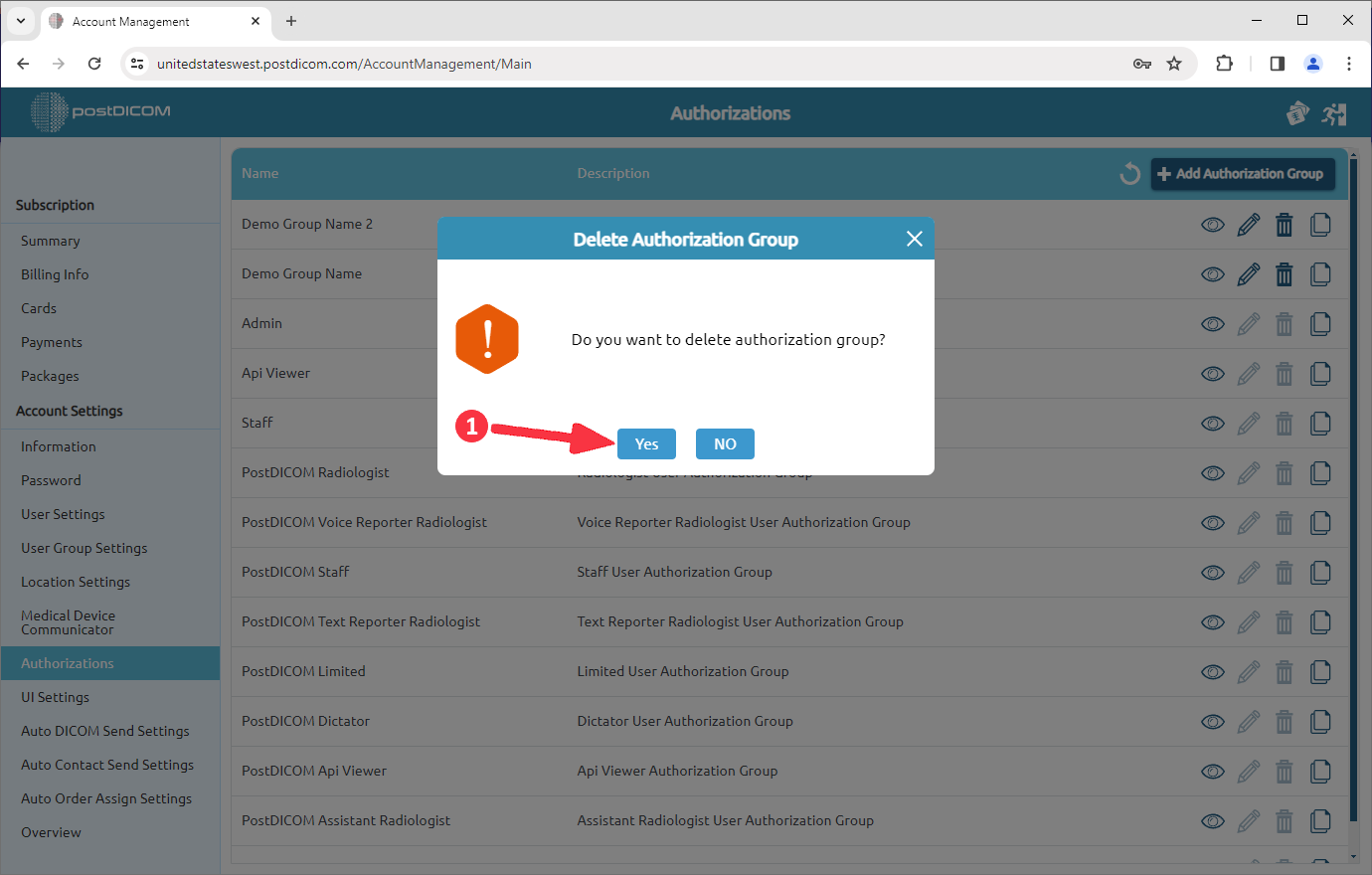
Voit poistaa ryhmän napsauttamalla sen oikealla puolella olevaa "Poista"-kuvaketta.
Napsauttamisen jälkeen näytetään viestiruutu. Napsauta "Kyllä" vahvistaaksesi, että haluat poistaa valitun ryhmän. Jos et halua poistaa sitä, napsauta "Ei".
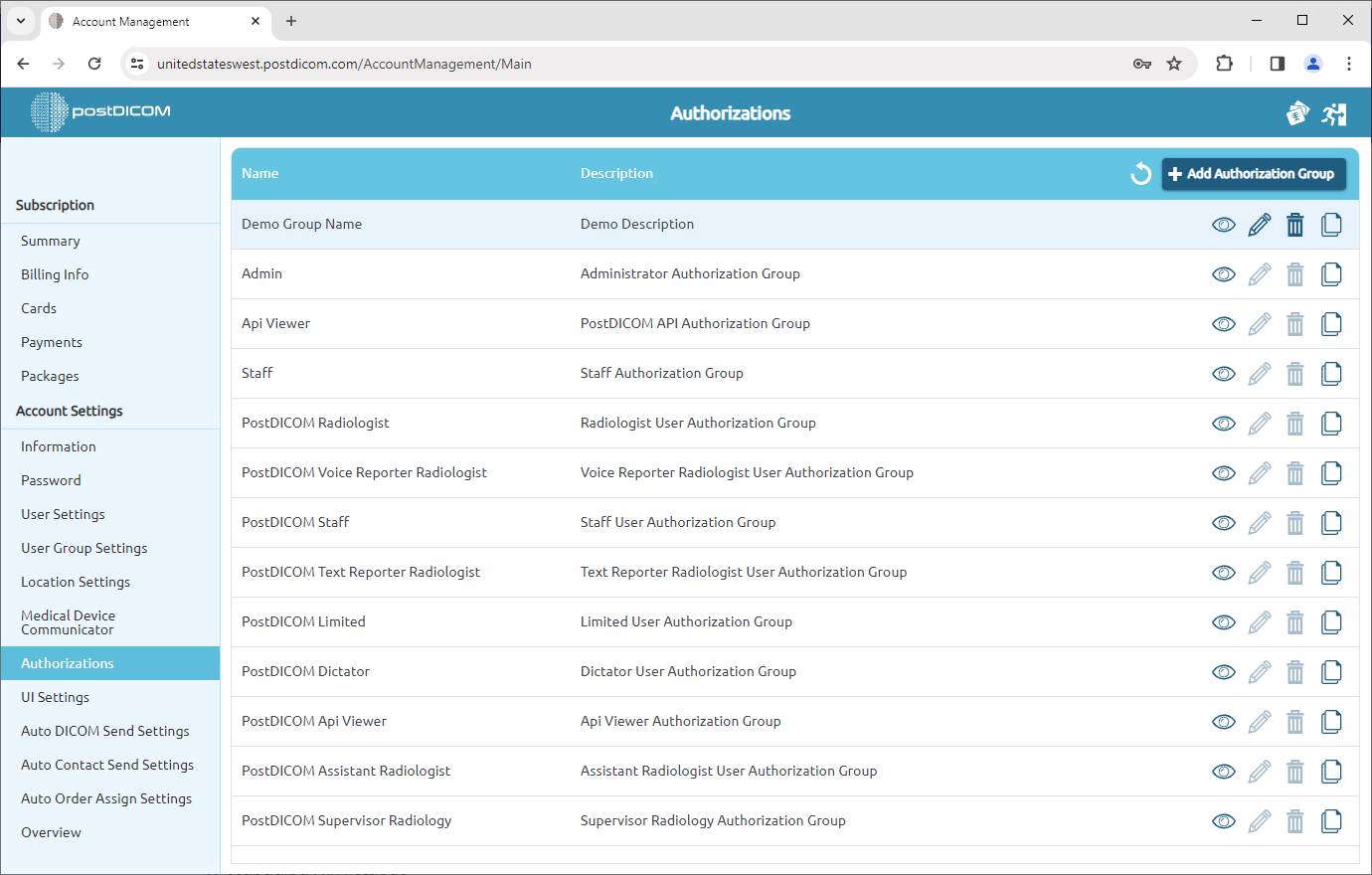
Kun olet napsauttanut "Kyllä", valittu ryhmä poistetaan ja jäljellä olevat ryhmät näkyvät luettelossa.