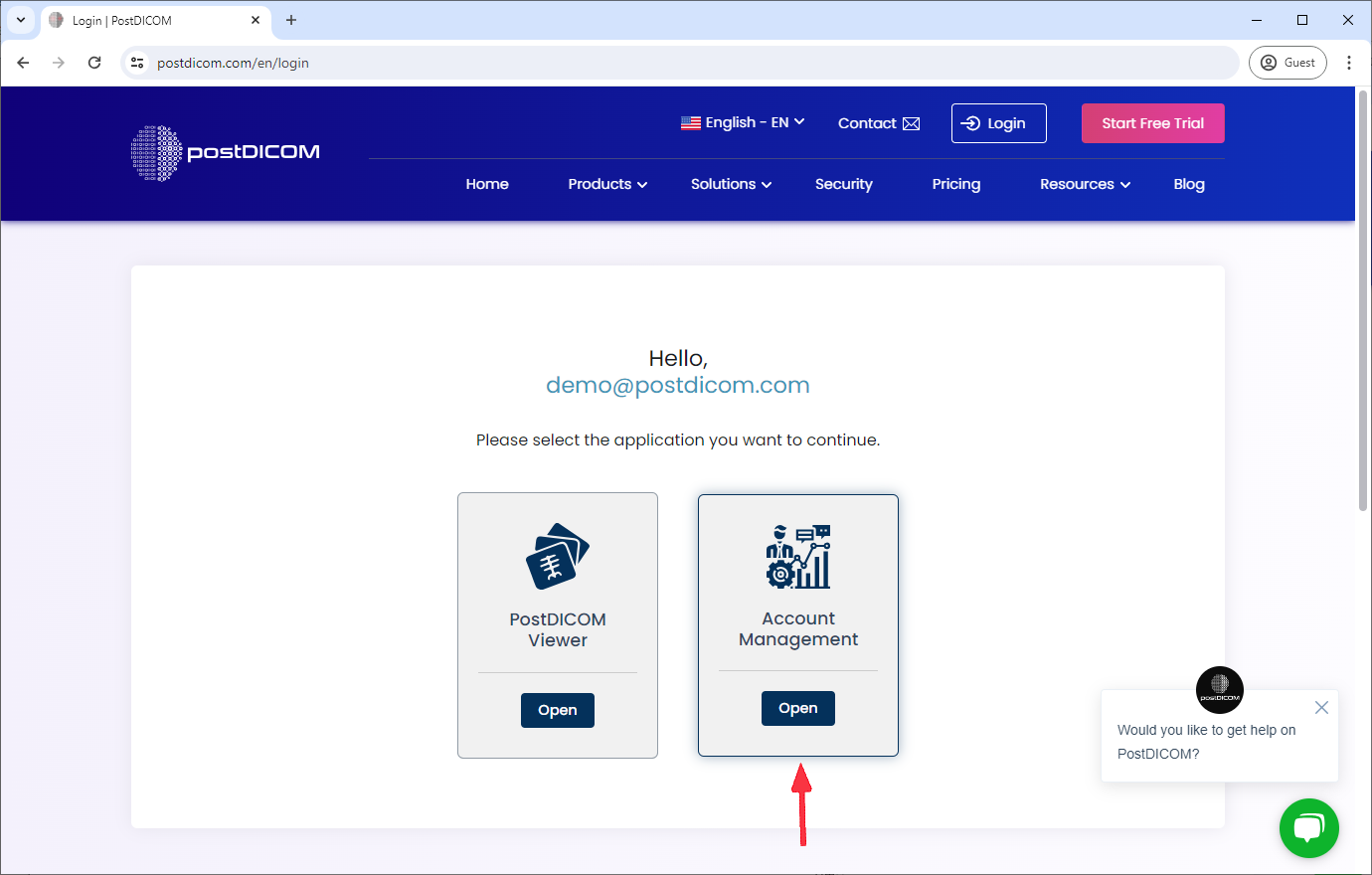
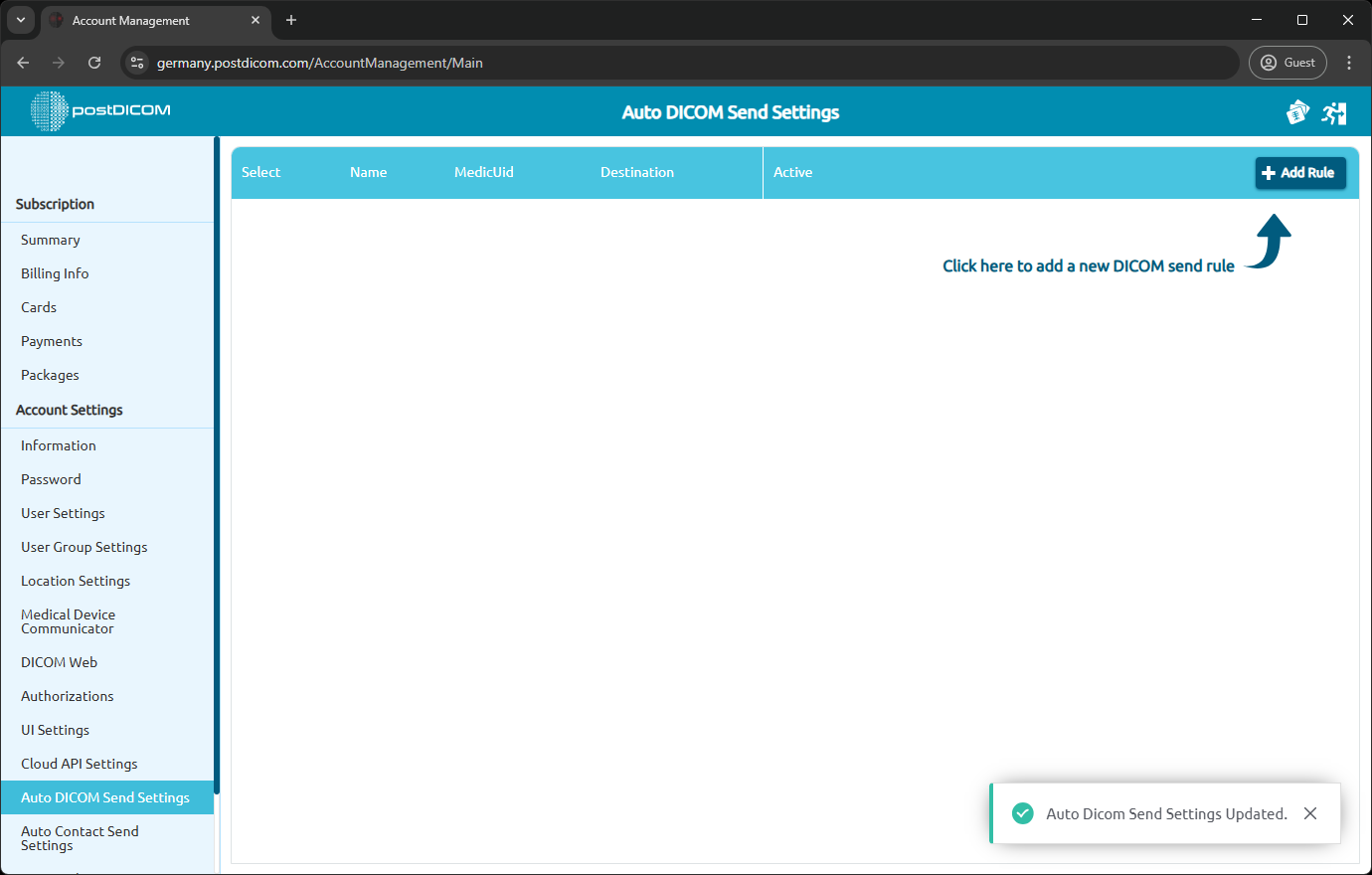
Kirjaudu sisään ja valitse "Account Management" (Tilinhallinta).
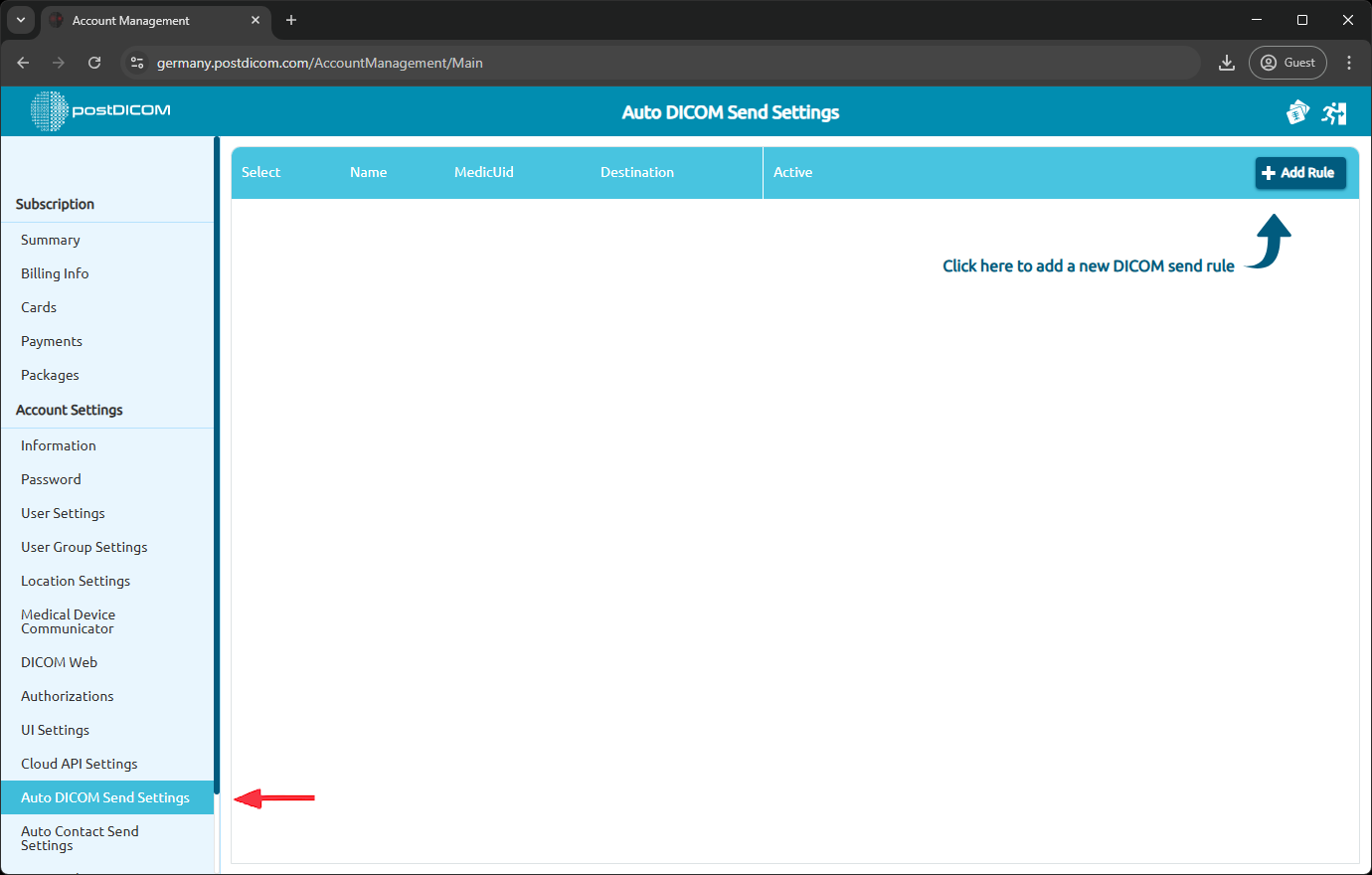
Siirry osioon "Auto DICOM Send Settings" (Automaattiset DICOM-lähetysasetukset). Täällä näet nykyiset automaattiset DICOM-lähetysasetuksesi ja voit luoda uusia.
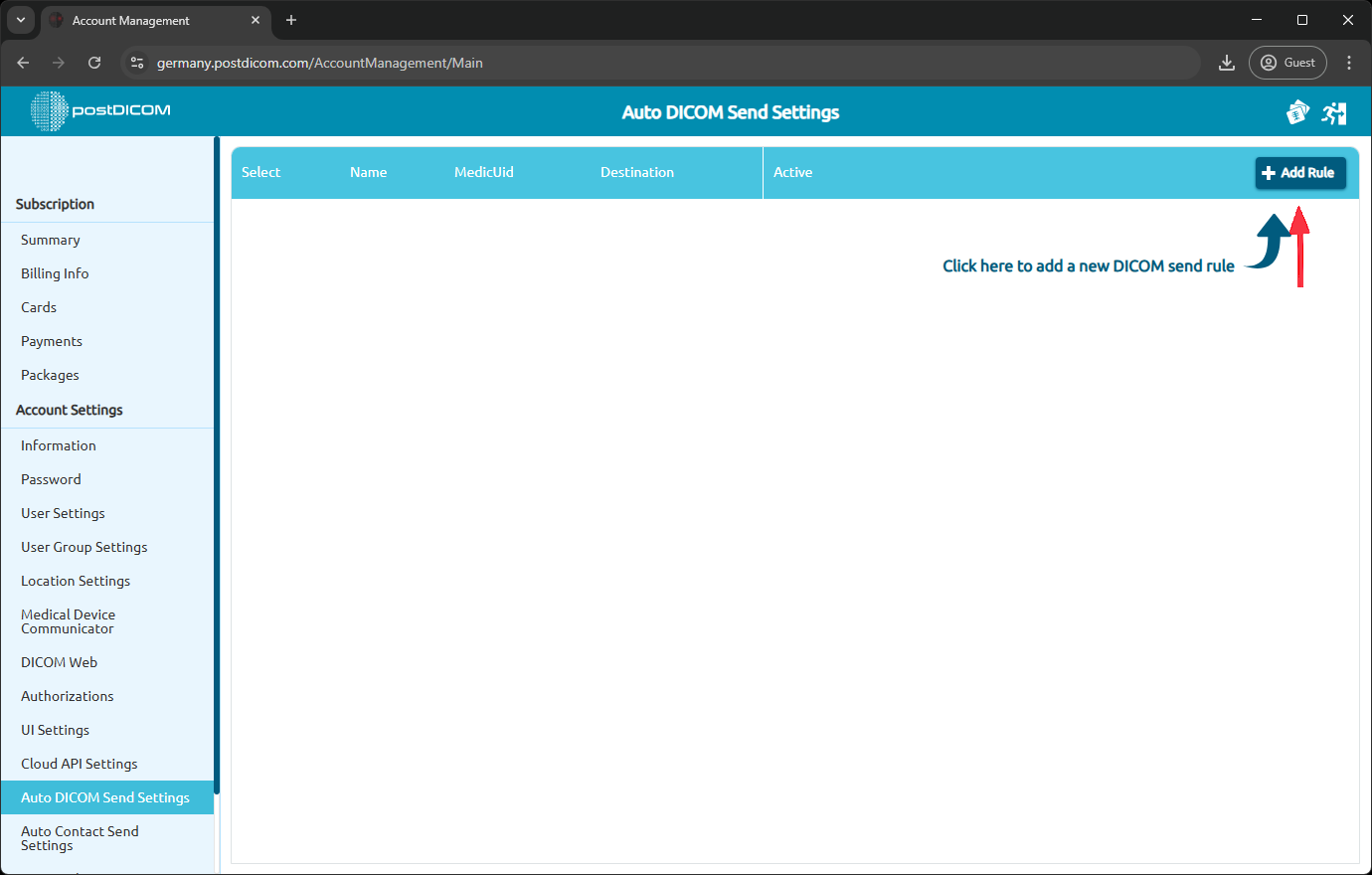
Voit lisätä säännön napsauttamalla "Add Rule" (Lisää sääntö) -painiketta. "Add Rule" -lomake tulee näkyviin.
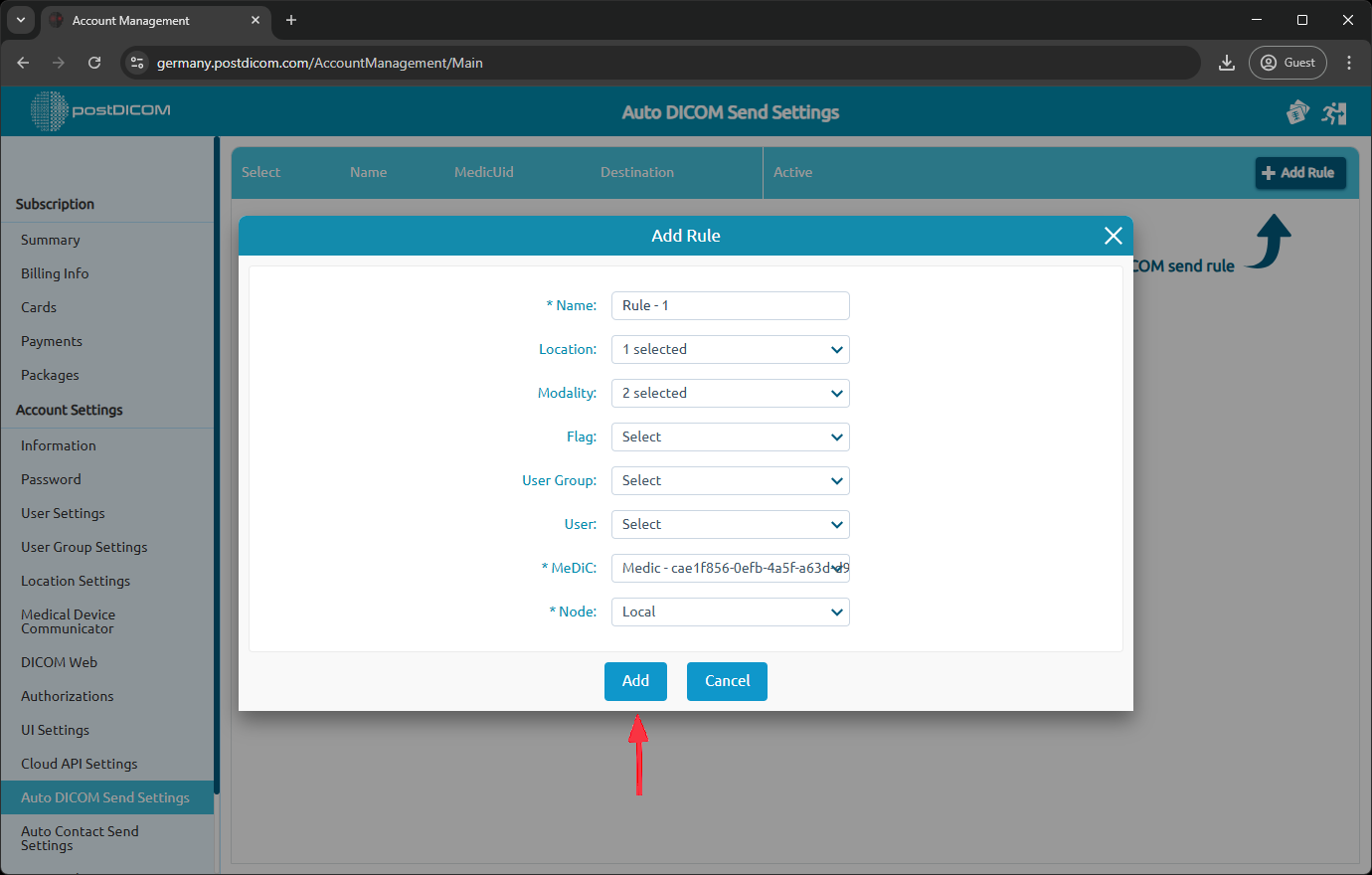
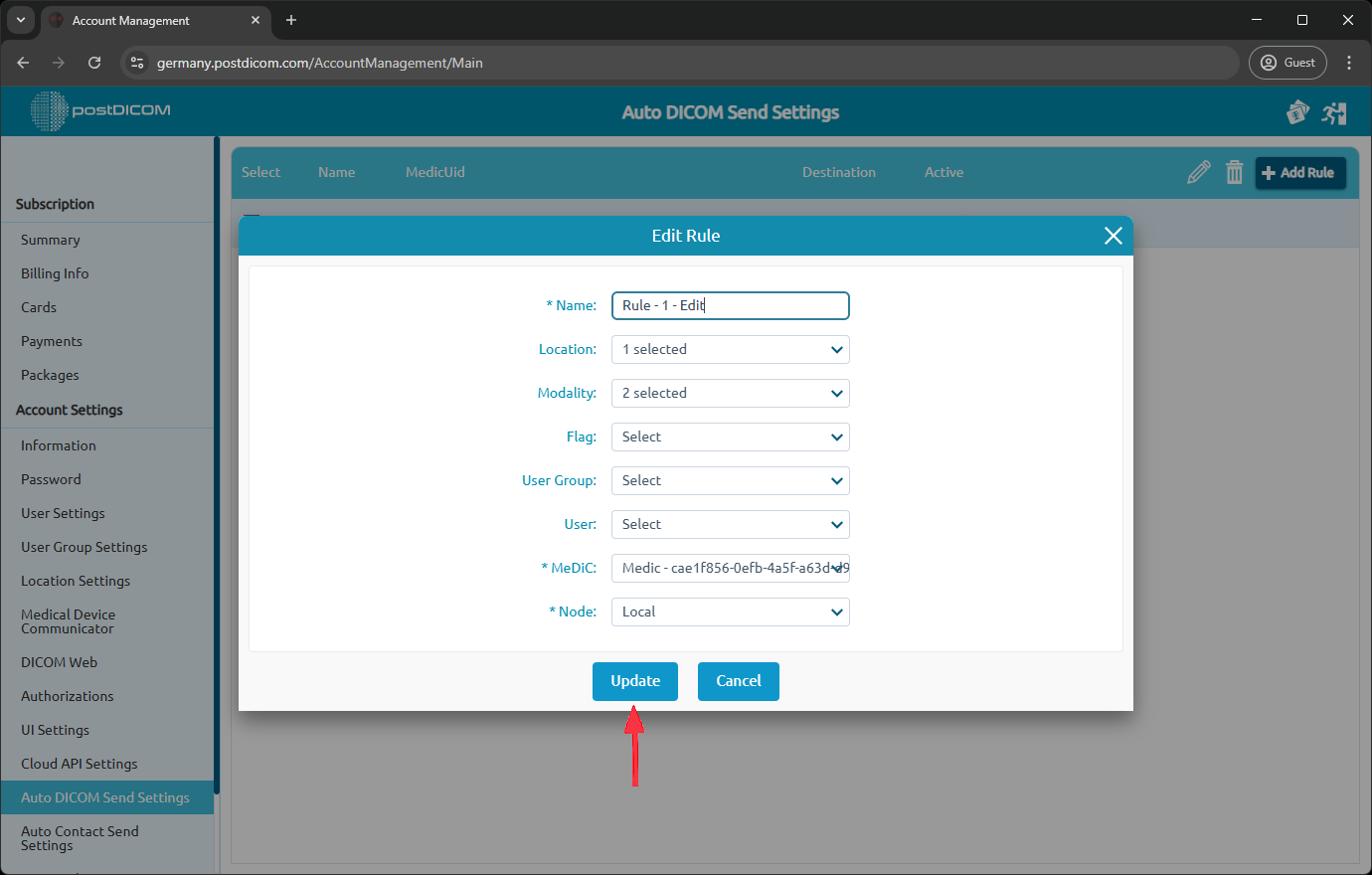
Lomakkeella voit määrittää DICOM-lähetyssäännöt. Nämä säännöt koskevat valitsemaasi MeDiC-laitetta ja solmua (Node). Tähdellä (*) merkityt kentät ovat pakollisia.
Location (Sijainti): Jos sinulla on useita sijainteja, voit valita sijainnin, jossa haluat soveltaa automaattisia DICOM-lähetysasetuksia. Jos kenttä jätetään tyhjäksi, kaikki sijainnit valitaan oletusarvoisesti.
Modality (Modaliteetti): Valitse modaliteetti tai modaliteetit, joihin automaattisia DICOM-lähetysasetuksia sovelletaan. Jos kenttä jätetään tyhjäksi, kaikki modaliteetit valitaan.
Flag (Lippu/Merkintä): Valitse merkintä, jota haluat soveltaa automaattisiin DICOM-lähetysasetuksiin. Jos kenttä jätetään tyhjäksi, kaikki merkinnät valitaan.
User Group (Käyttäjäryhmä): Valitse käyttäjäryhmä, johon automaattisia DICOM-lähetysasetuksia sovelletaan. Jos valittu, vain kyseiselle "käyttäjäryhmälle" osoitetut potilastilaukset lähetetään.
User (Käyttäjä): Valitse käyttäjä, johon automaattisia DICOM-lähetysasetuksia sovelletaan. Jos valittu, vain kyseiselle käyttäjälle osoitetut potilastilaukset lähetetään.
MeDiC: Valitse MeDiC, jossa haluat soveltaa automaattisia DICOM-lähetysasetuksia. Kuvat lähetetään käyttämällä kyseistä Medical Device Communicator -laitetta.
Node (Solmu): Valitse solmu, johon automaattisia DICOM-lähetysasetuksia sovelletaan. Kuvat lähetetään kyseiseen DICOM-solmuun.
Lomakkeen täyttämisen jälkeen napsauta "Add" (Lisää) -painiketta lisätäksesi säännön. Tämä sääntö koskee uusia potilaskuvia, jotka saapuvat PostDICOM-tilillesi. Vanhat potilaskuvat eivät muutu tämän DICOM-lähetyssäännön myötä.
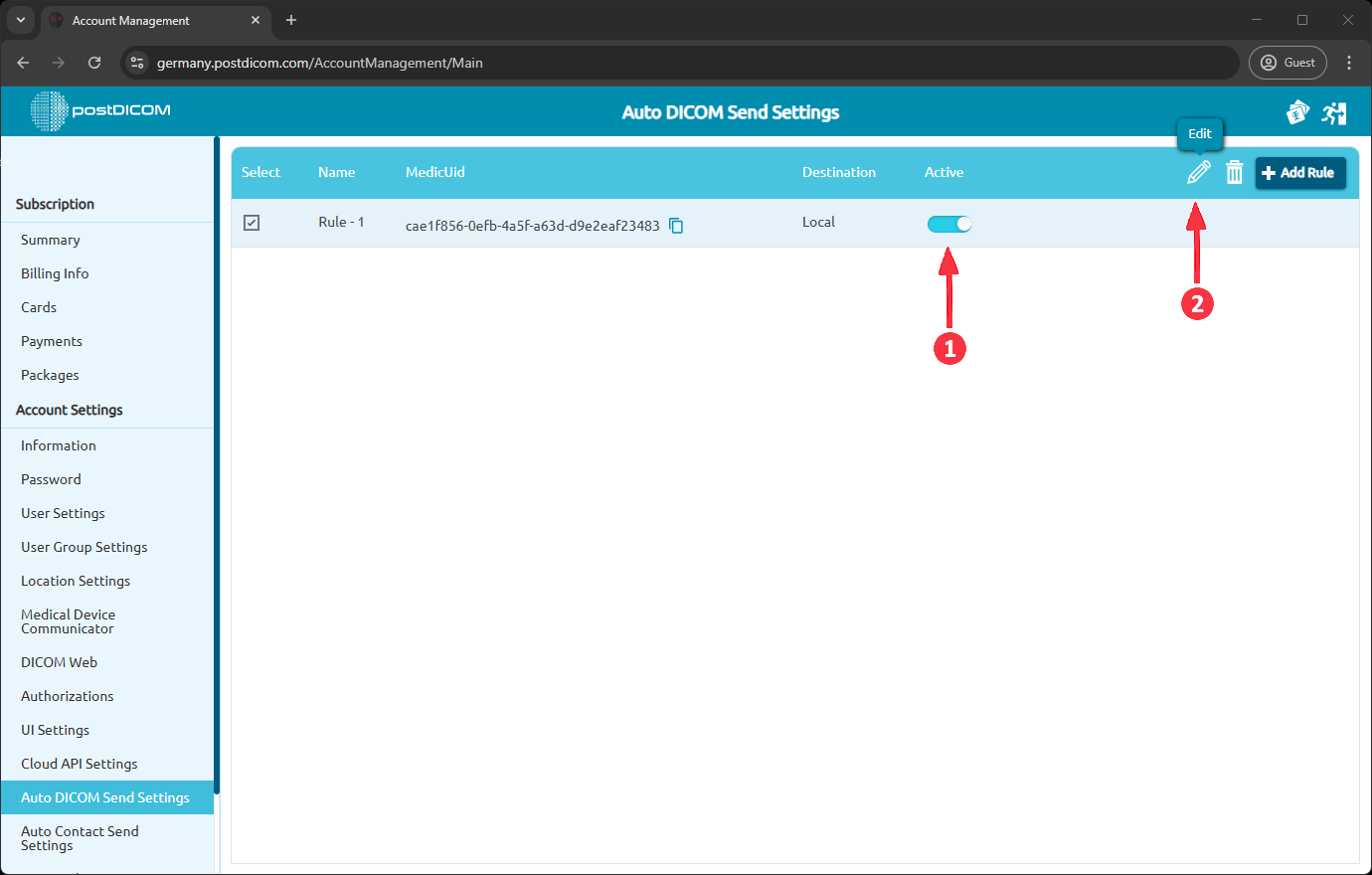
Napsautettuasi "Add" -painiketta näet DICOM-lähetyssääntösi luettelossa.
1- Voit aktivoida tai deaktivoida säännön napsauttamalla sen vieressä olevaa painiketta.
2- Voit muokata sääntöä tai poistaa sen. Muokataksesi sääntöä napsauta sääntöä, jota haluat muuttaa, ja napsauta sitten "kynäkuvaketta", jossa on merkintä "Edit" (Muokkaa).
Napsautettuasi "Edit" (Muokkaa) näet Muokkaa sääntöä -sivun. Voit muokata haluamiasi kenttiä ja napsauttaa "Update" (Päivitä) -painiketta.
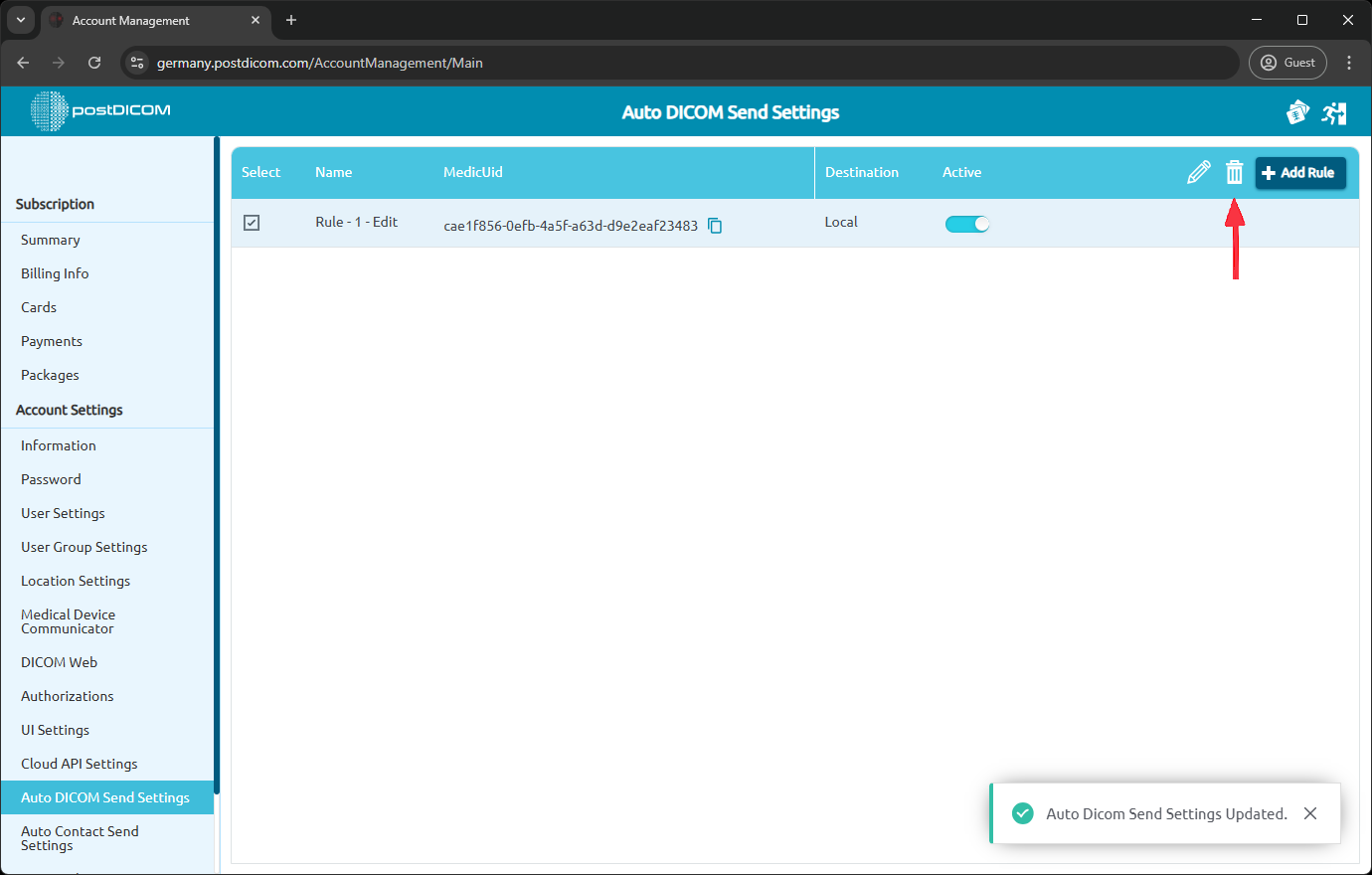
Näet onnistumisilmoituksen sivun oikeassa alakulmassa.
Poistaaksesi sääntöjäsi voit valita yhden tai useamman säännön. Valittuasi säännöt napsauta "roskakorikuvaketta", jossa on merkintä "Edit" (Muokkaa), poistaaksesi ne.
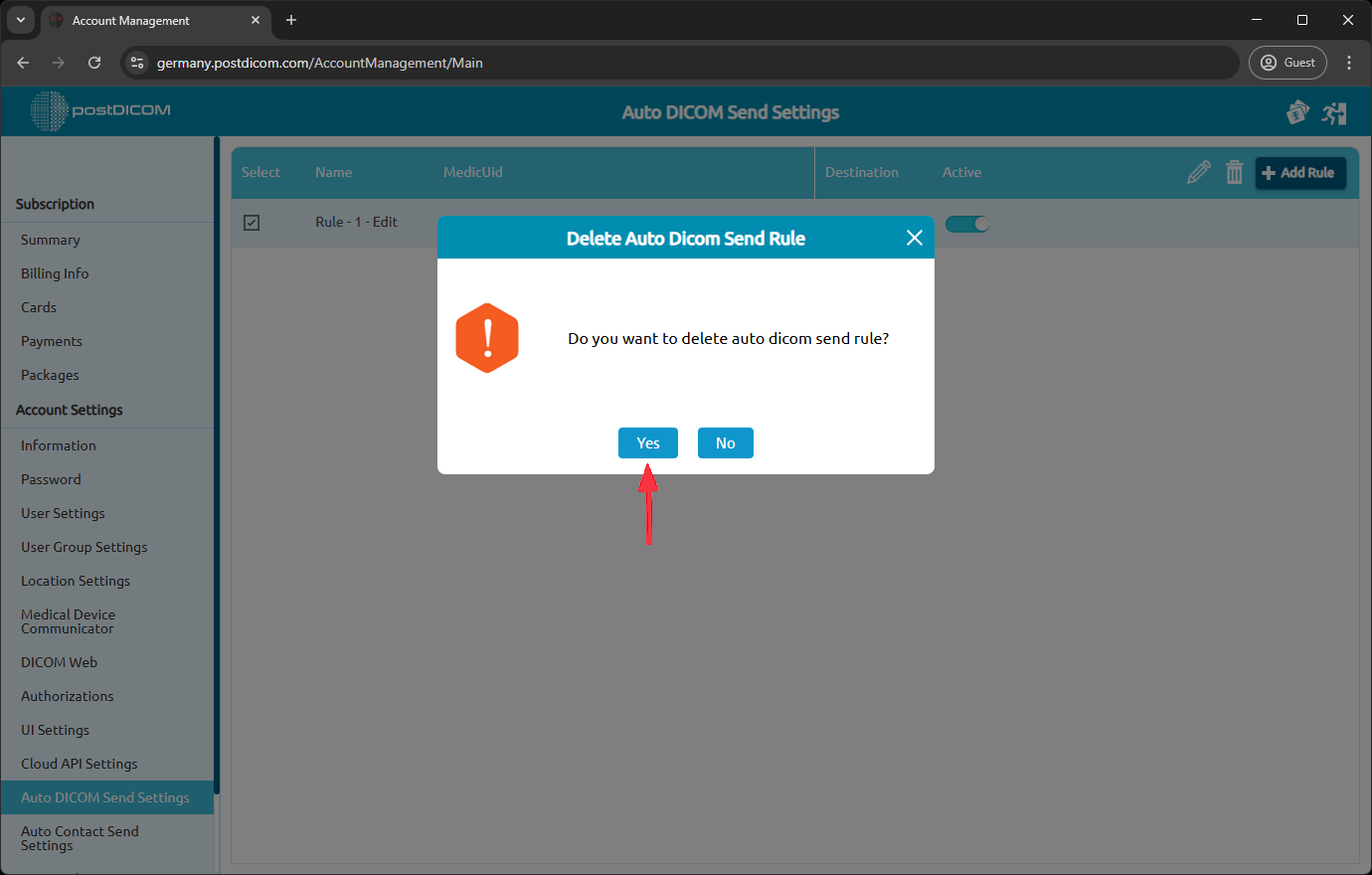
Näet vahvistussivun, jossa kysytään: "Do you want to delete the rule?" (Haluatko poistaa säännön?). Napsauta "Yes" (Kyllä) -painiketta.
Näet onnistumisilmoituksen sivun oikeassa alakulmassa.