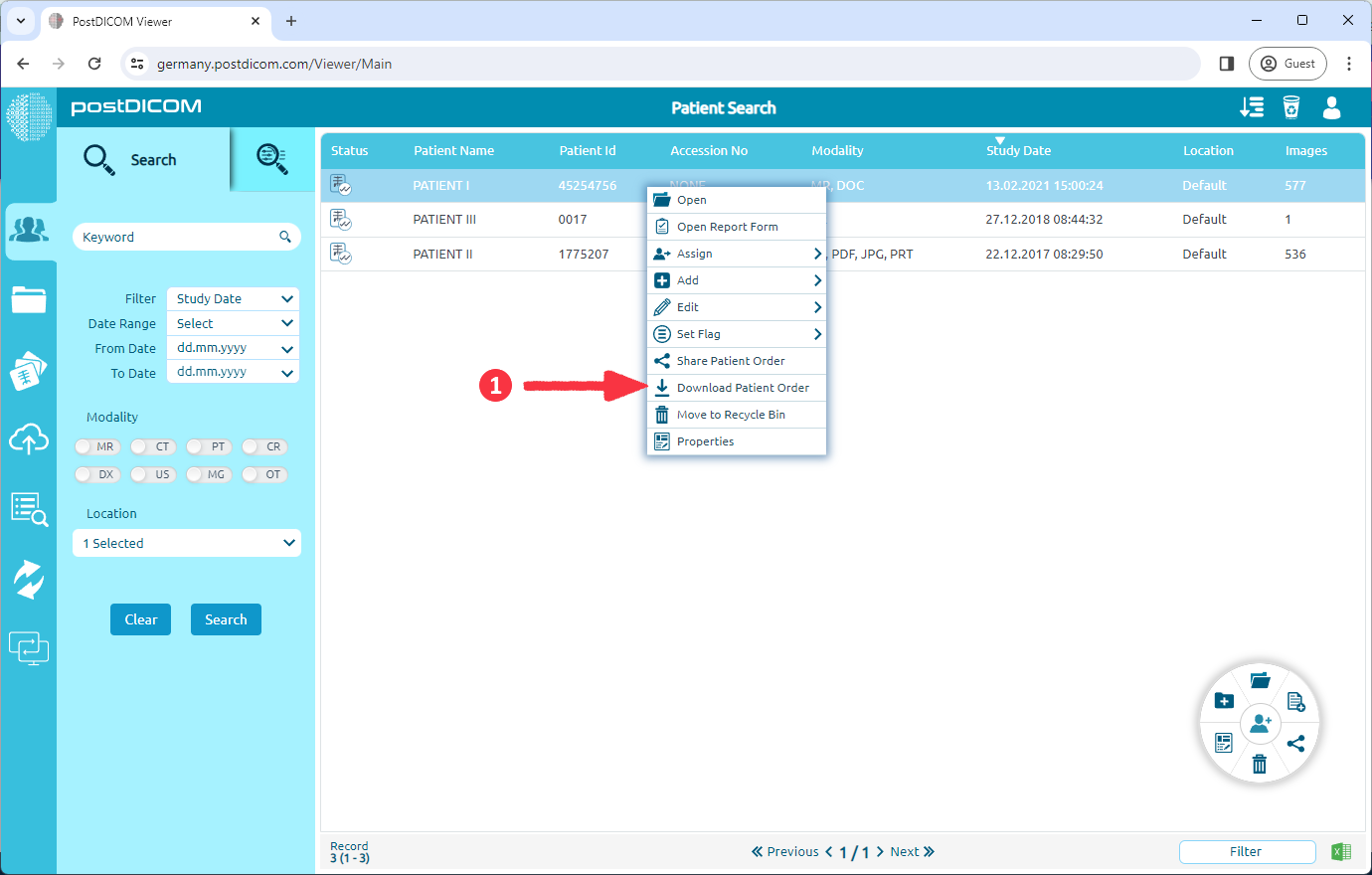
Kuvien lataamiseksi CD-katseluohjelmalla napsauta hiiren kakkospainikkeella potilastutkimusta, jonka haluat ladata, ja valitse pikavalikosta "Download Patient Order" (Lataa potilastilaus).
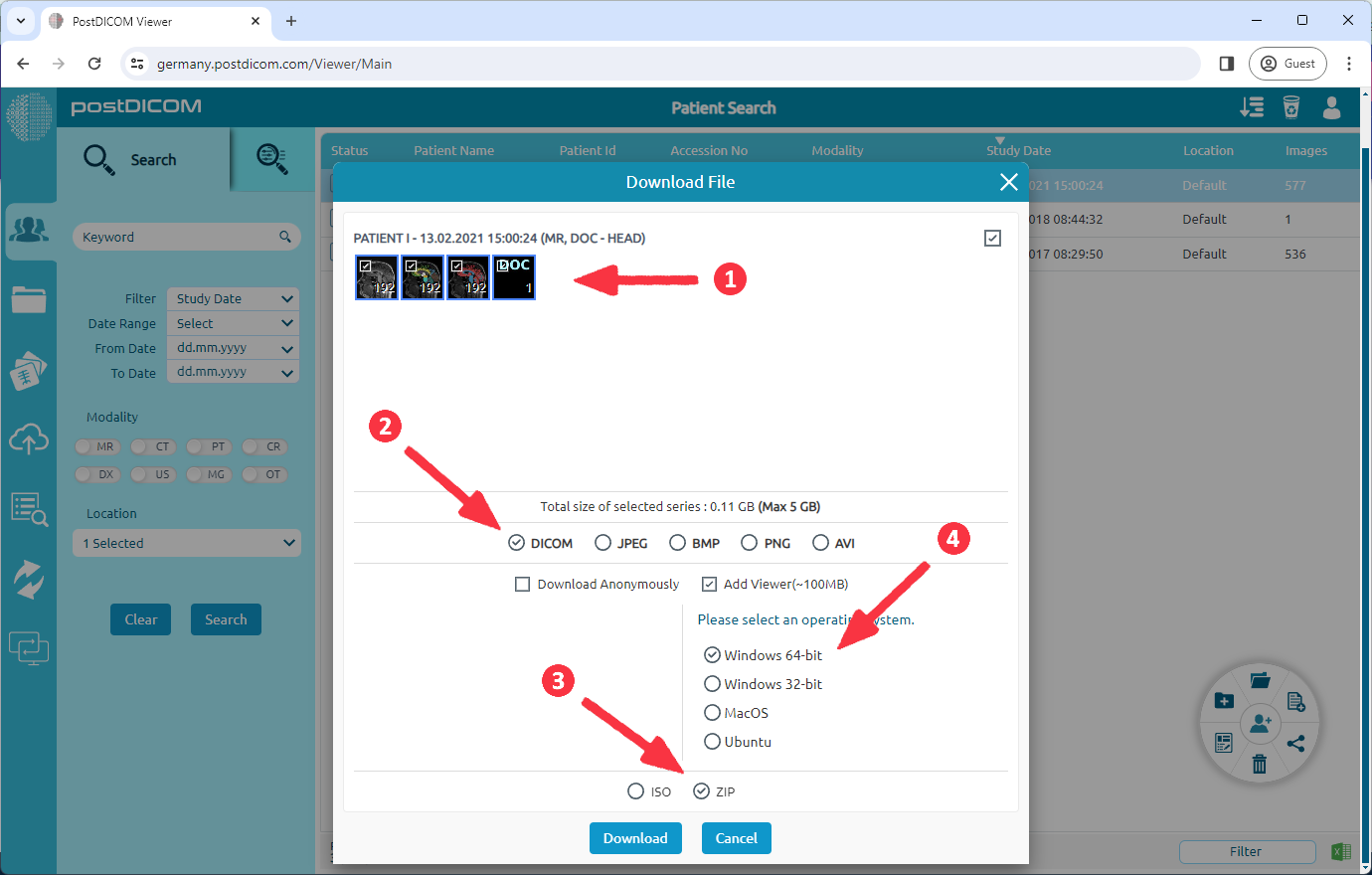
(1) Valitse ladattavat sarjat. (2) Valitse 'DICOM'-muoto. (3) Valitse 'ZIP'-muoto latausta varten. (4) Lisätäksesi katseluohjelman valitse 'Add Viewer' (Lisää katseluohjelma) -vaihtoehto ja valitse Windows-käyttöjärjestelmä järjestelmätyypillä (x64 tai x32). Tämä vaihtoehto lisää 'PostDICOMCDViewer'-sovelluksen, jonka koko on noin 100 Mt. Napsauta lopuksi 'Download' (Lataa) -painiketta.
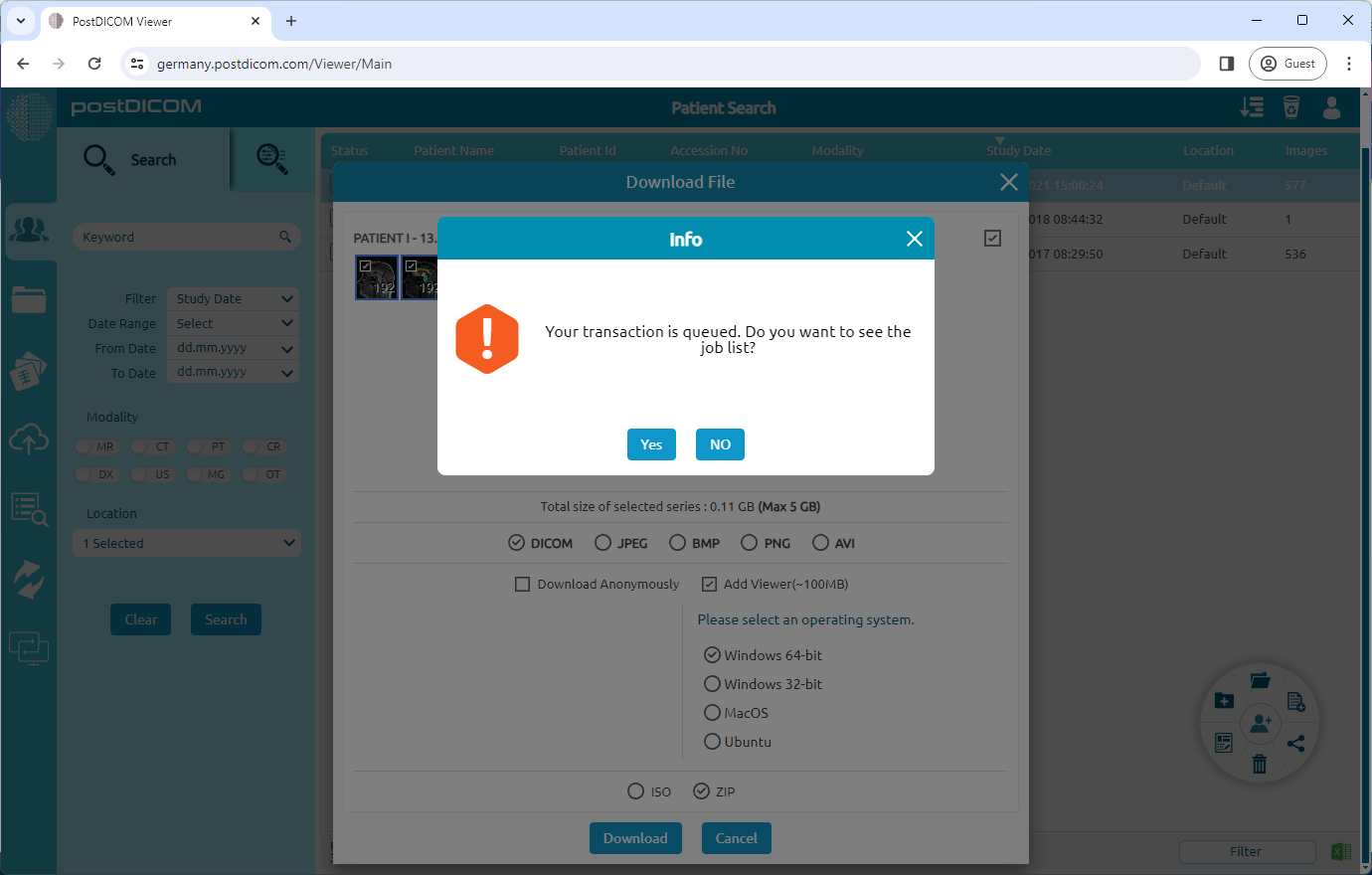
'Lataus' on lisätty työlistalle palvelintehtävänä. Napsauttamalla 'Yes' (Kyllä) -painiketta pääset työlistalle ja näet edistymisen.
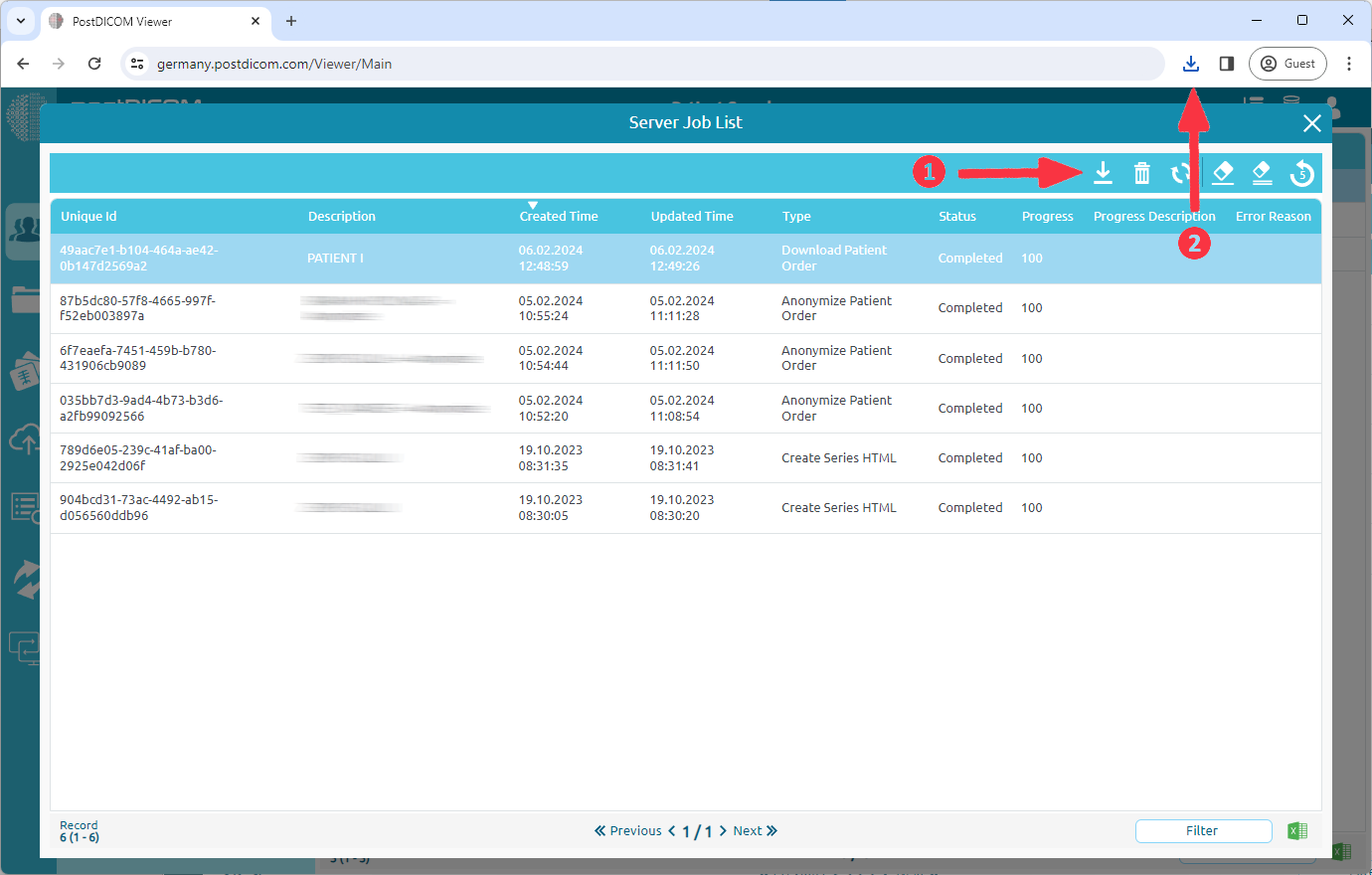
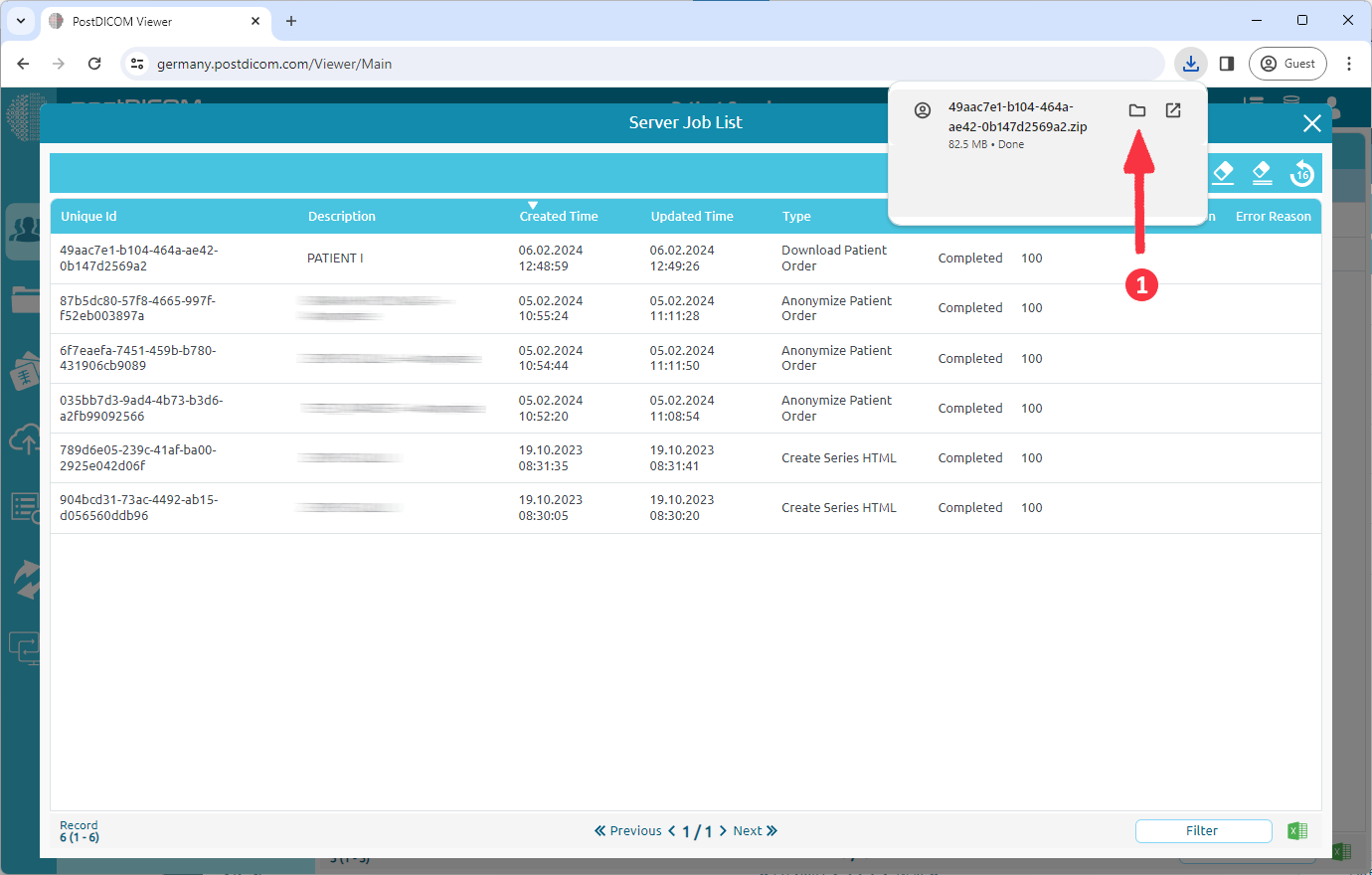
Työlistallesi on lisätty tehtävä, jonka tyyppi on 'Download Patient Order'. Kun työ on valmis, lataus alkaa automaattisesti. Jos se ei käynnisty, voit napsauttaa 'Download'-painiketta (1).
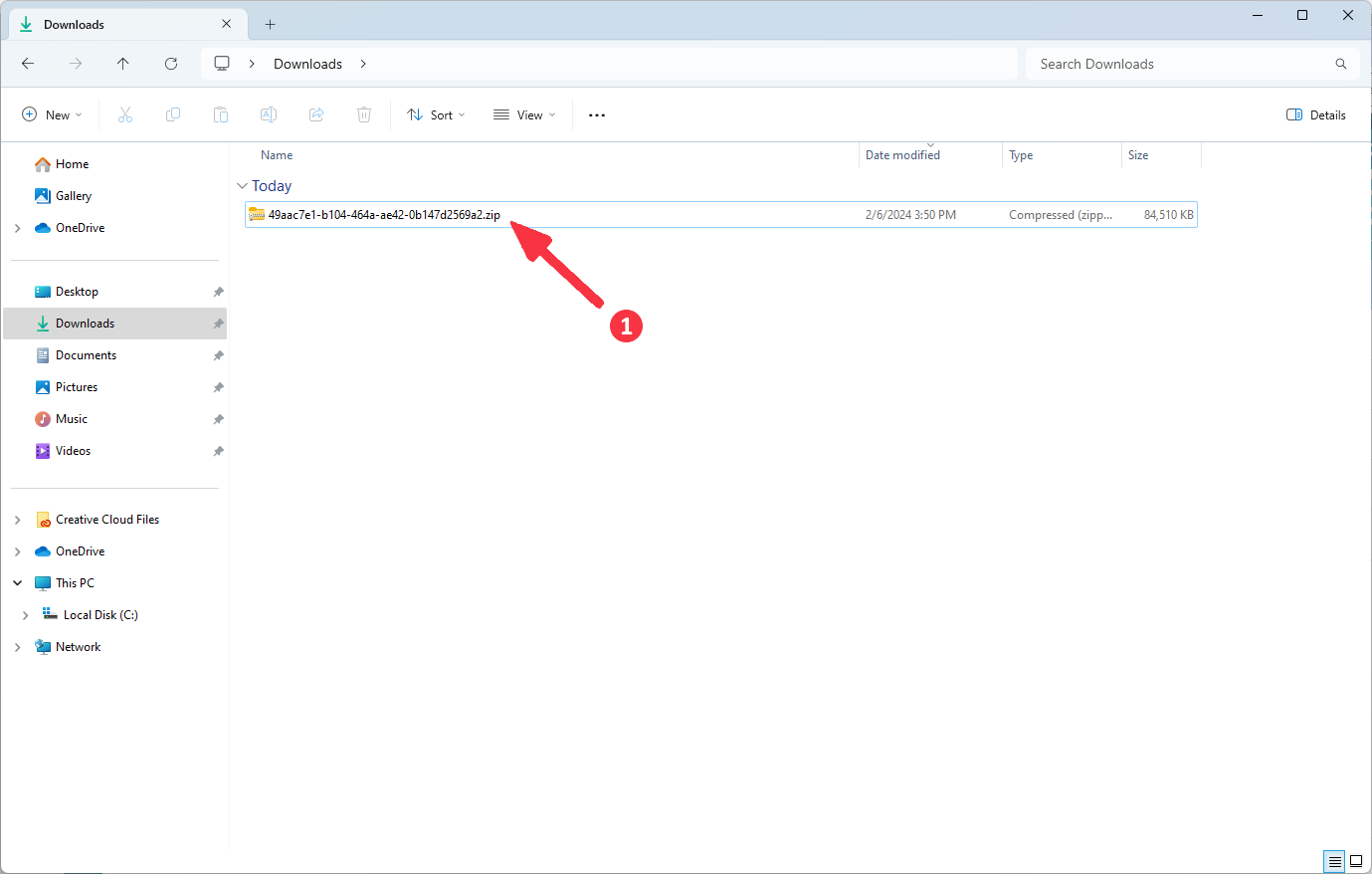
Napsauta kansiokuvaketta (1) nähdäksesi latauskansion.
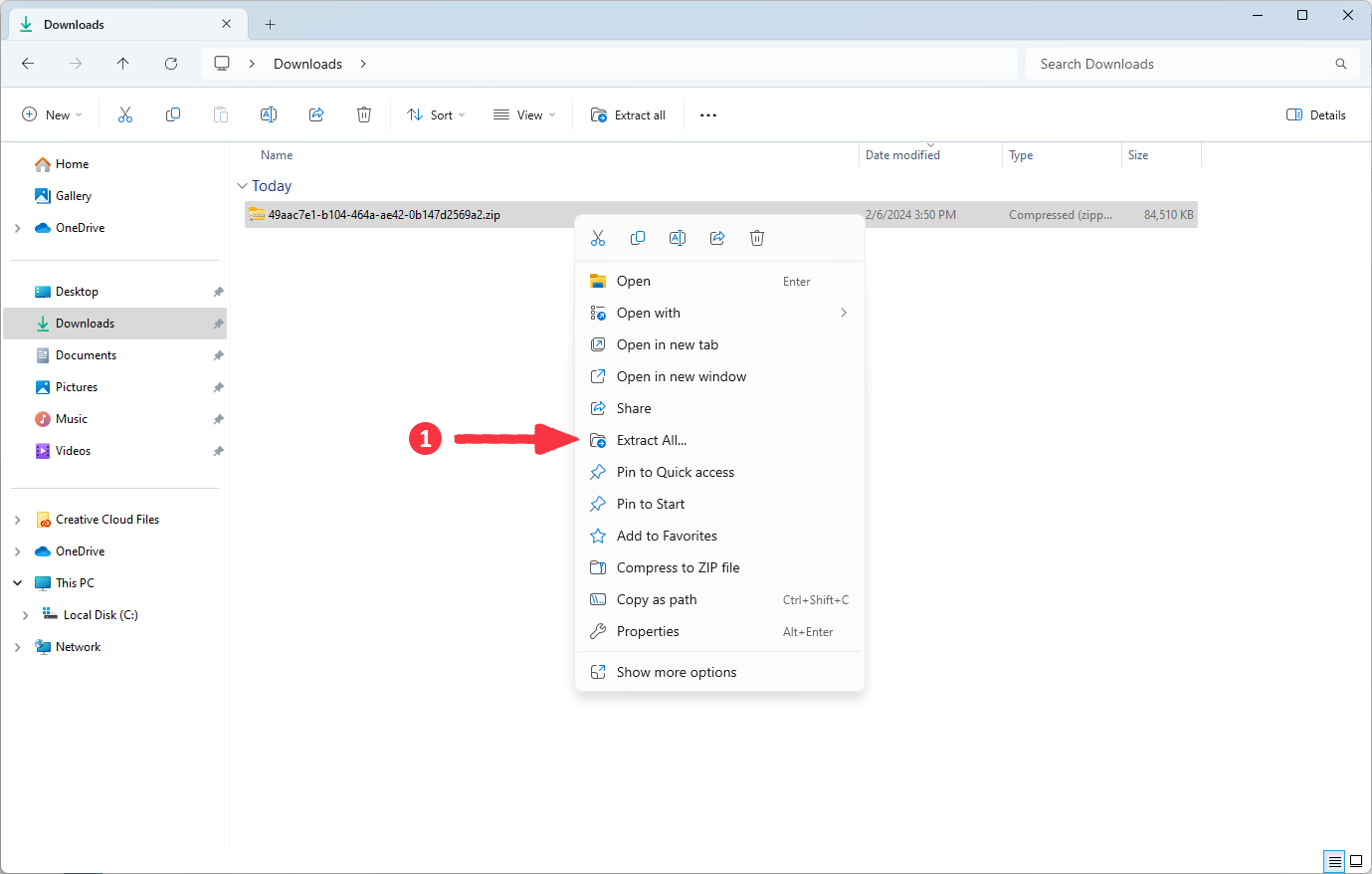
Napsauta ladattua ZIP-tiedostoa hiiren kakkospainikkeella.
Valitse pikavalikosta 'Extract All...' (Pura kaikki) -vaihtoehto.
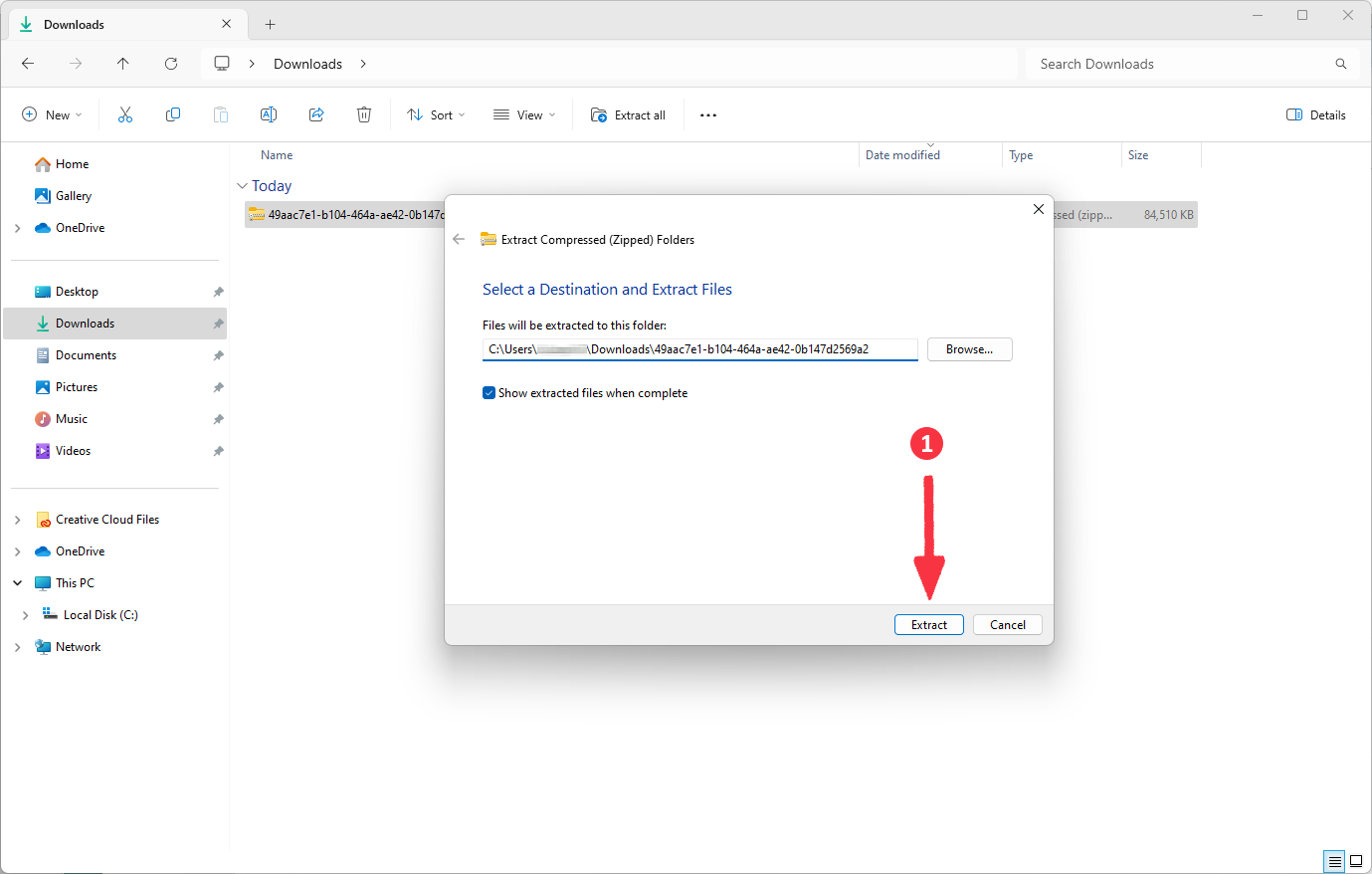
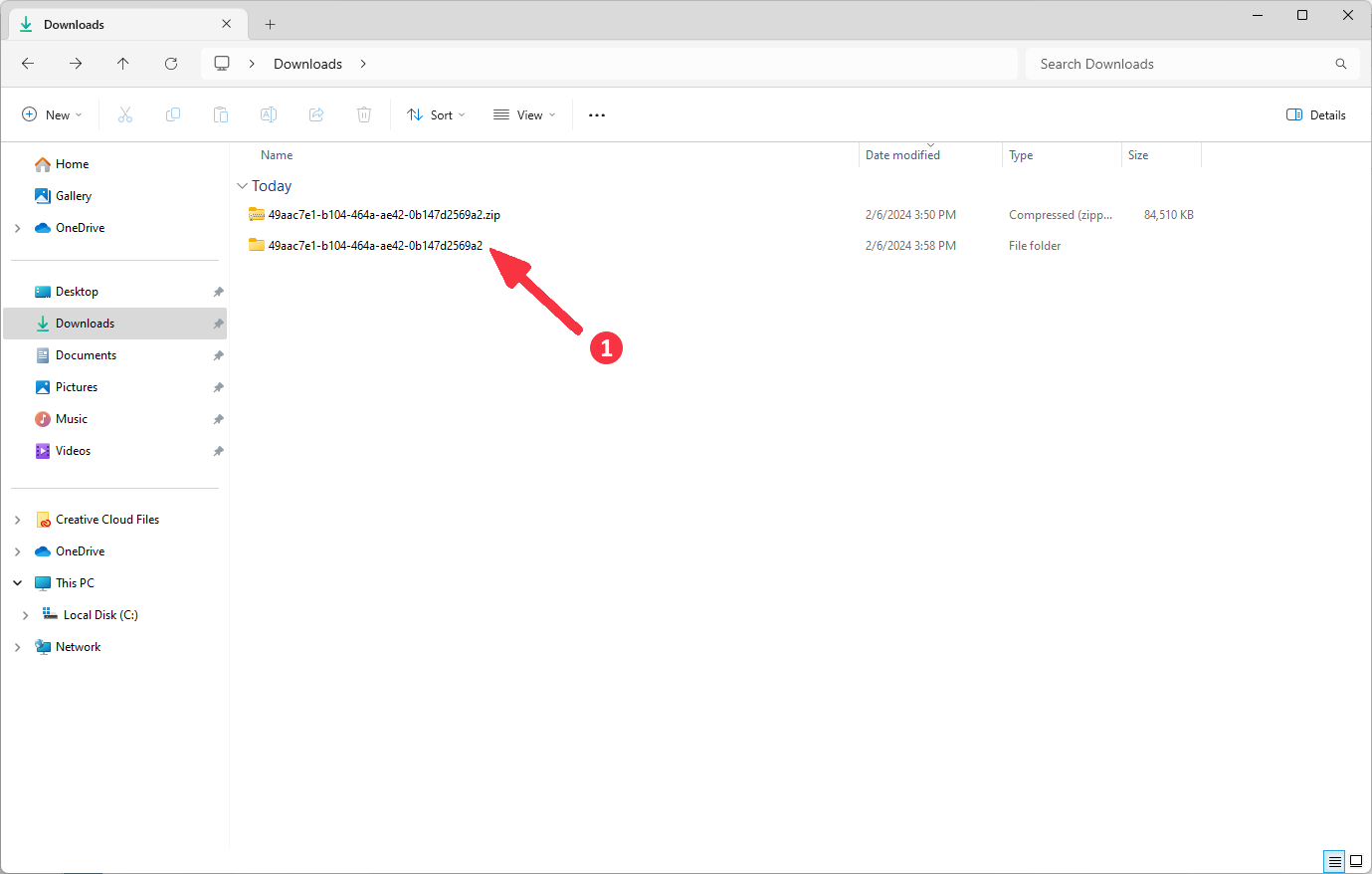
Valitse kohde ja napsauta 'Extract' (Pura) -painiketta.
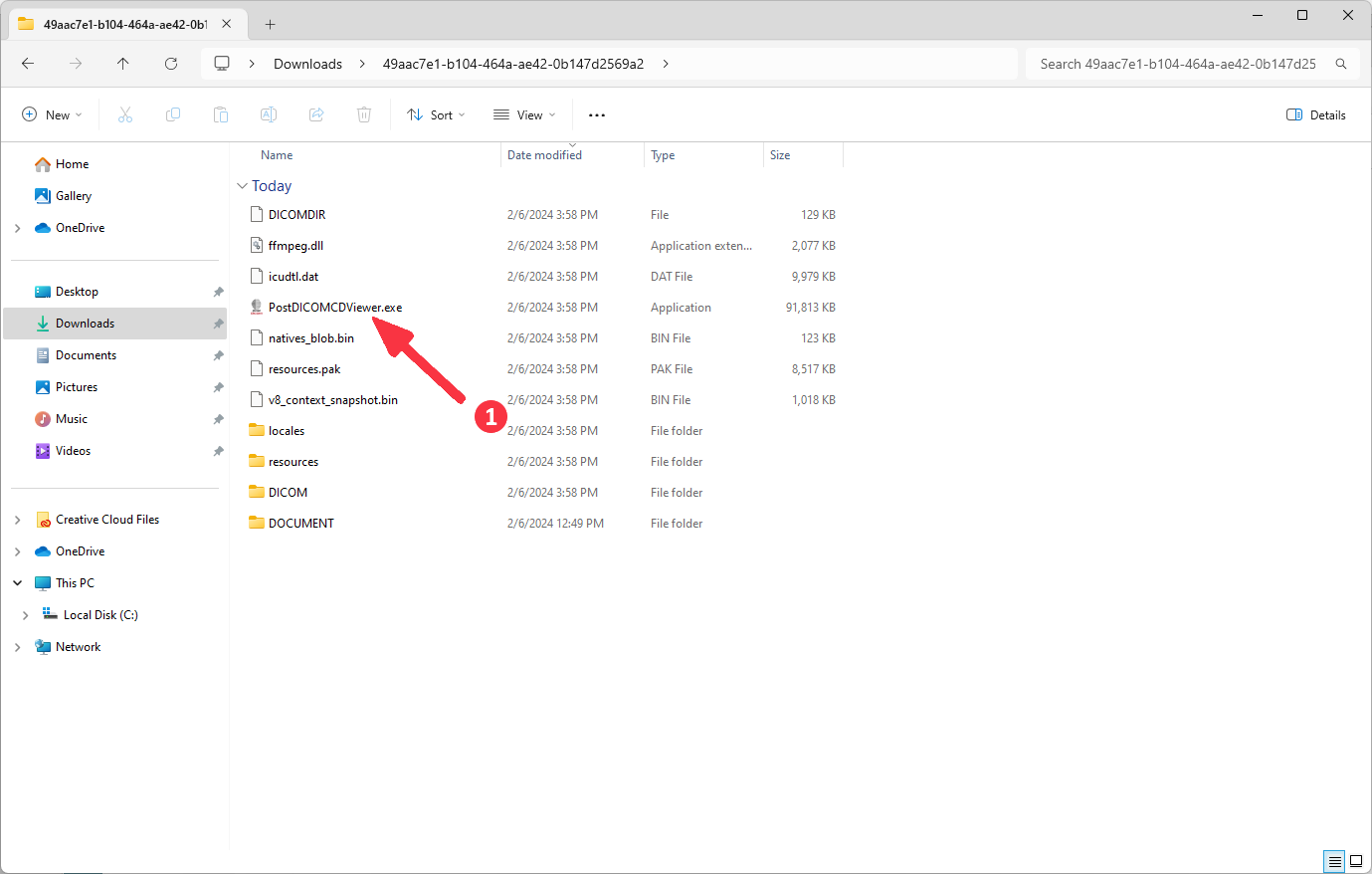
Kaksoisnapsauta purettuja tiedostoja ja avaa kansio.
Kaksoisnapsauta 'PostDICOMCDViewer.exe'-sovellusta.
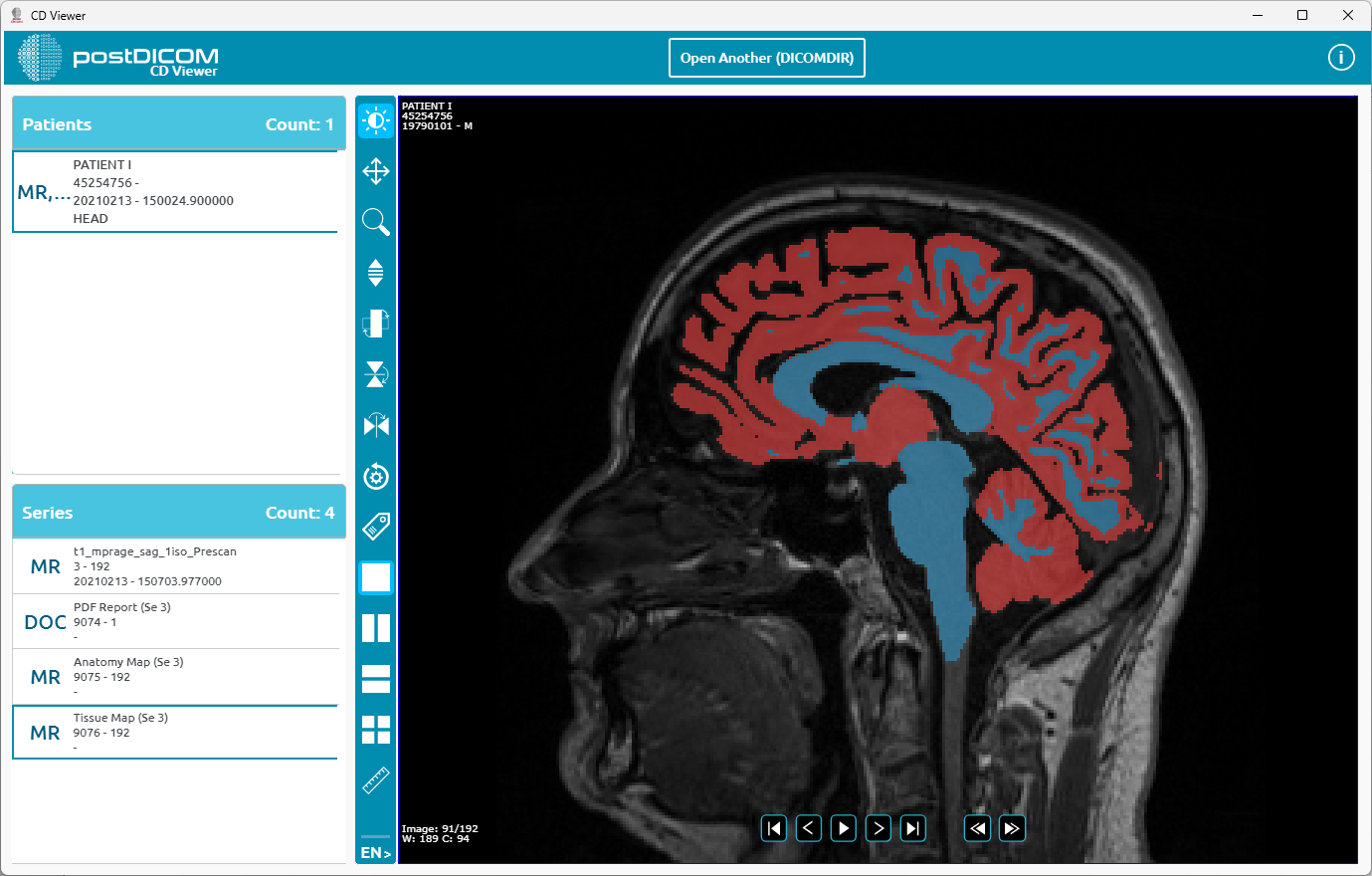
Voit aloittaa sovelluksen käytön.