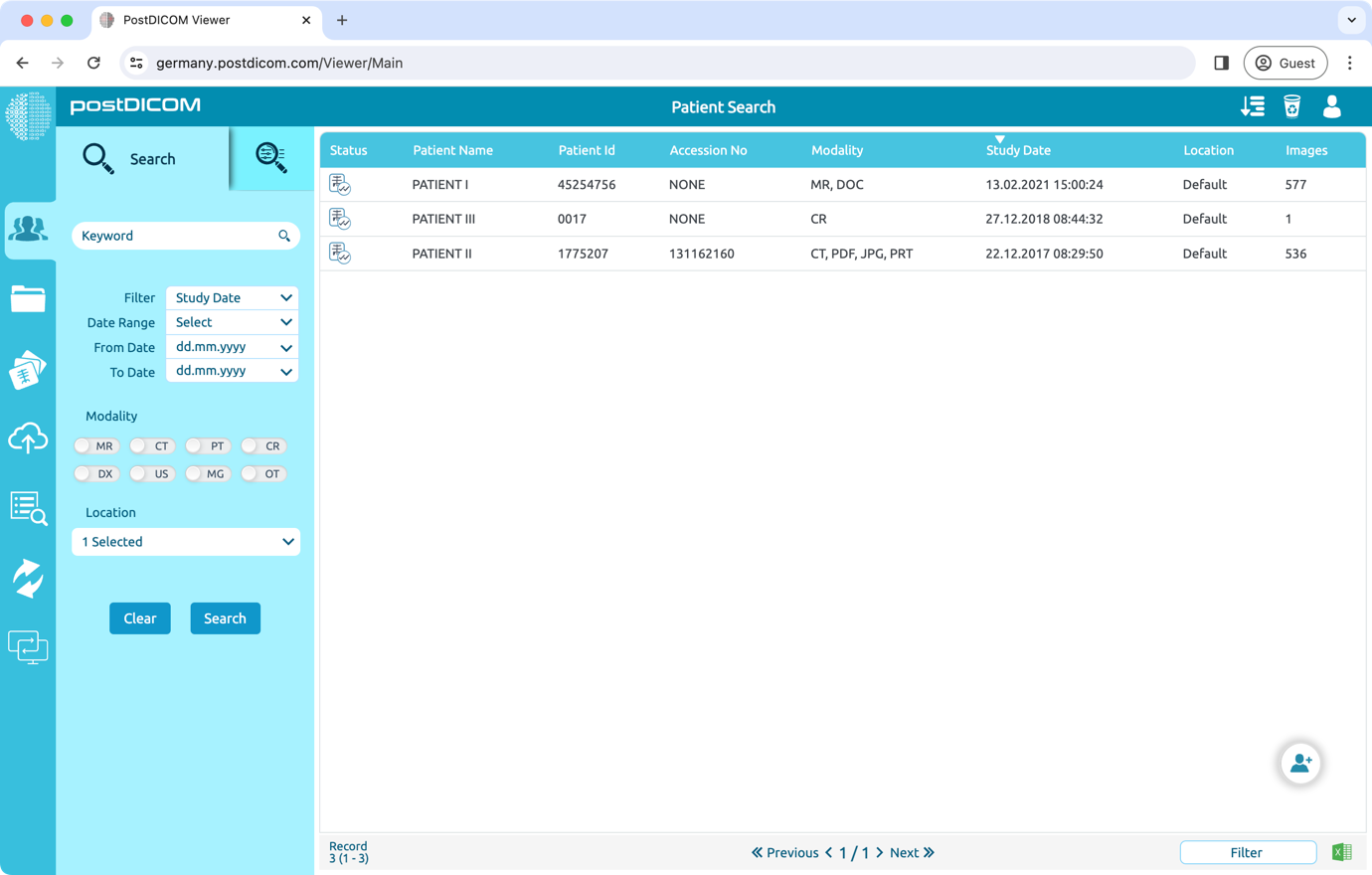
Ladataksesi kuvia CD-katseluohjelmalla, avaa potilastutkimus, jonka haluat ladata.
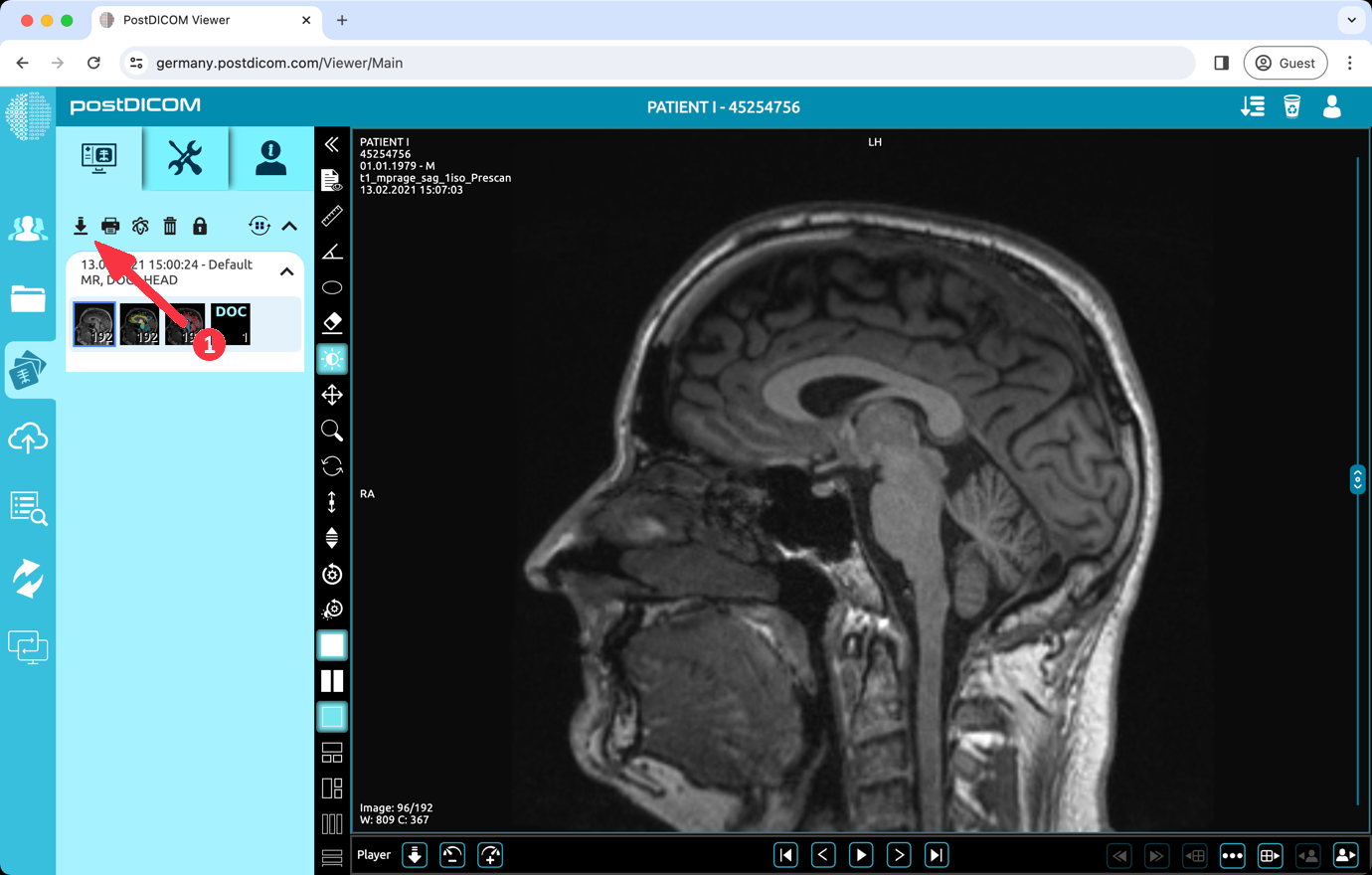
Napsauta 'Download' (Lataa) -painiketta, joka on näytön vasemmassa yläkulmassa.
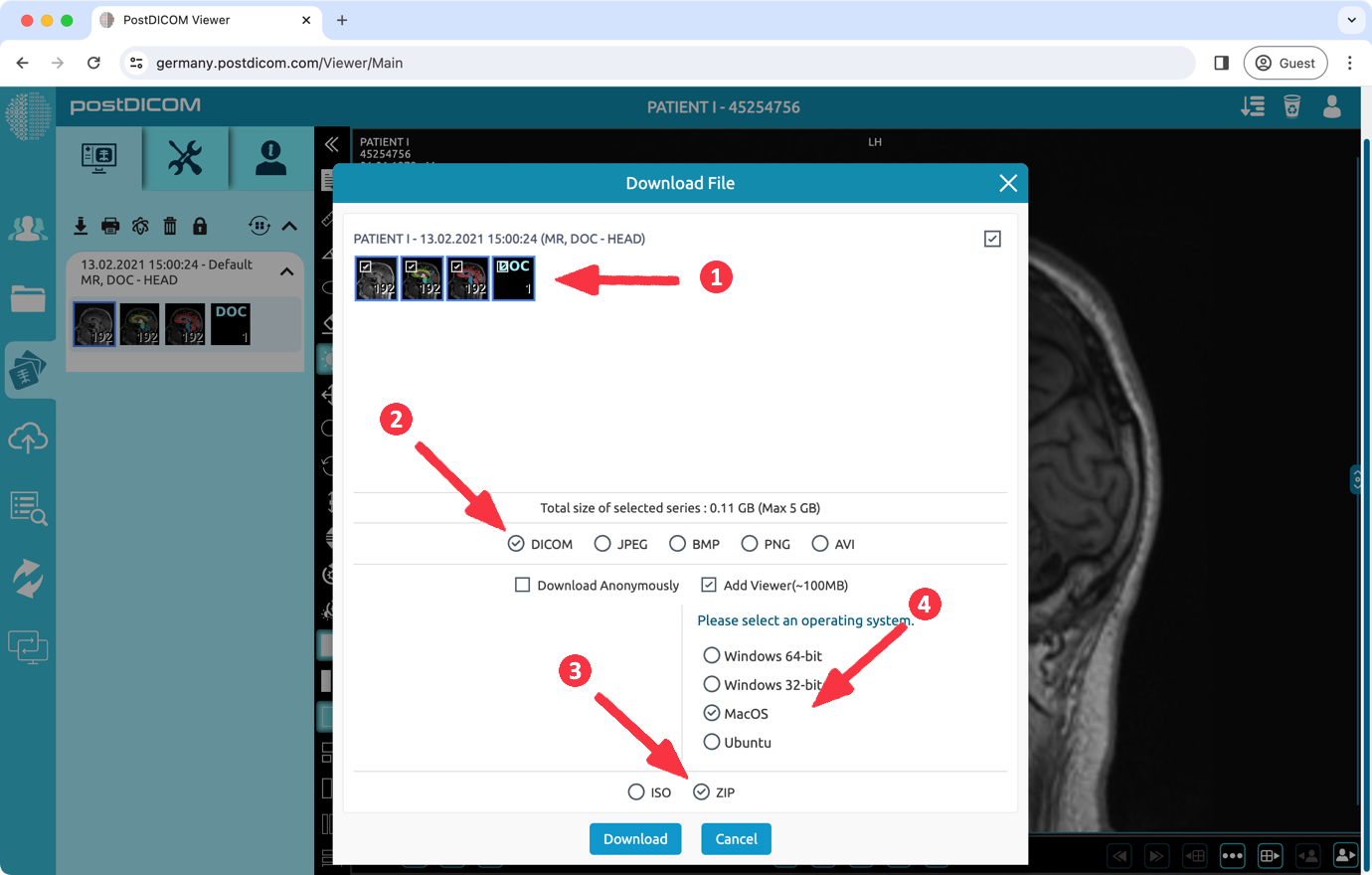
(1) Valitse ladattavat sarjat. (2) Valitse 'DICOM'-muoto. (3) Valitse ladattava 'ZIP'-muoto. (4) Lisätäksesi katseluohjelman, valitse 'Add Viewer' (Lisää katselin) -vaihtoehto ja valitse MacOS-käyttöjärjestelmä. Tämä vaihtoehto lisää 'PostDICOMCDViewer'-sovelluksen, jonka koko on noin 100 Mt. Napsauta lopuksi 'Download' (Lataa) -painiketta.
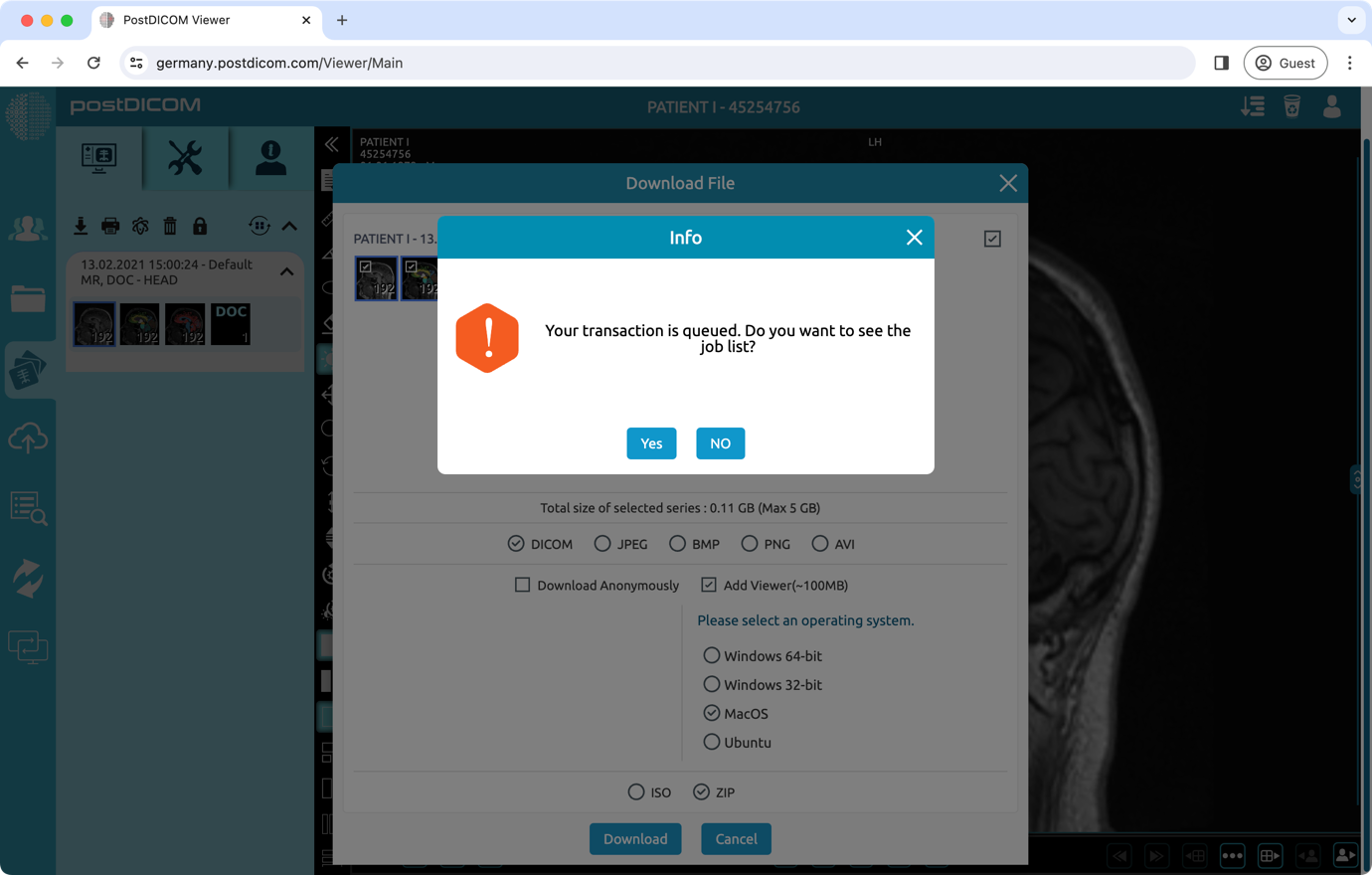
'Lataus' on lisätty työlistalle palvelintehtävänä. Napsauttamalla 'Yes' (Kyllä) -painiketta pääset työlistalle ja näet edistymisen.
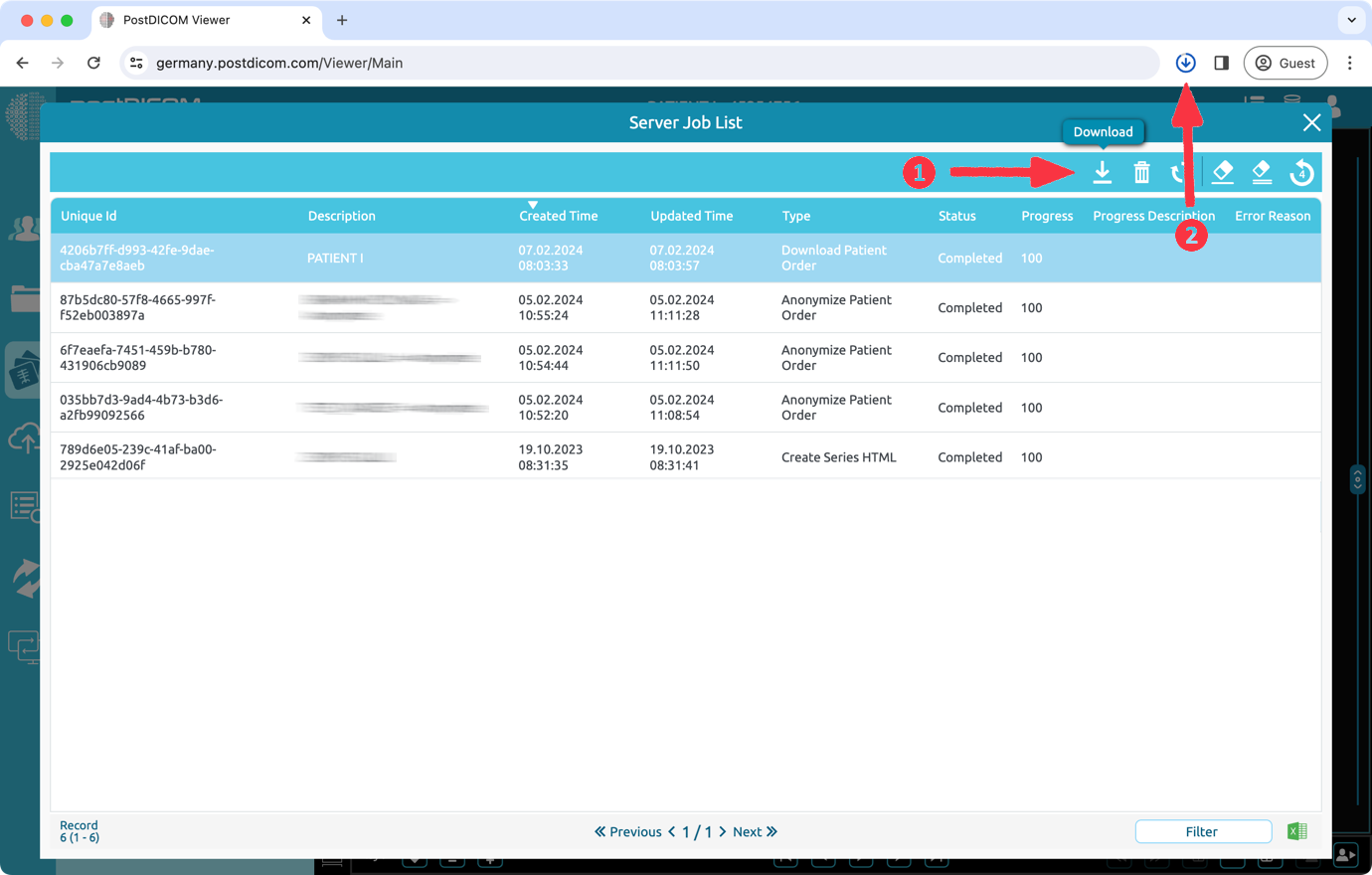
Työlistallesi on lisätty tehtävä, jonka tyyppi on 'Download Patient Order' (Lataa potilastilaus). Kun työ on valmis, lataus alkaa automaattisesti. Jos se ei käynnisty, voit napsauttaa 'Download' (Lataa) -painiketta (1).
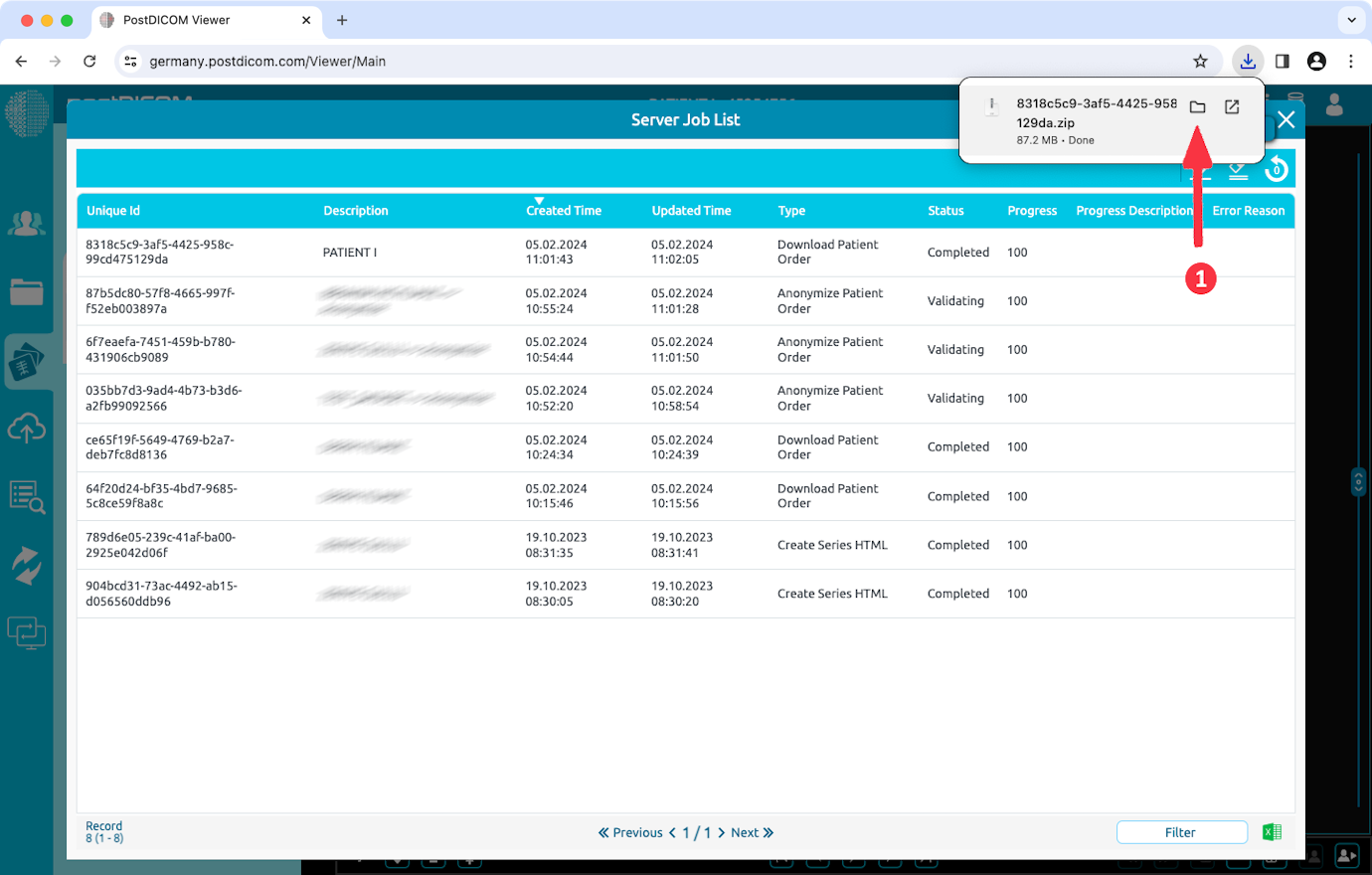
Napsauta kansiokuvaketta (1) nähdäksesi latauskansion.
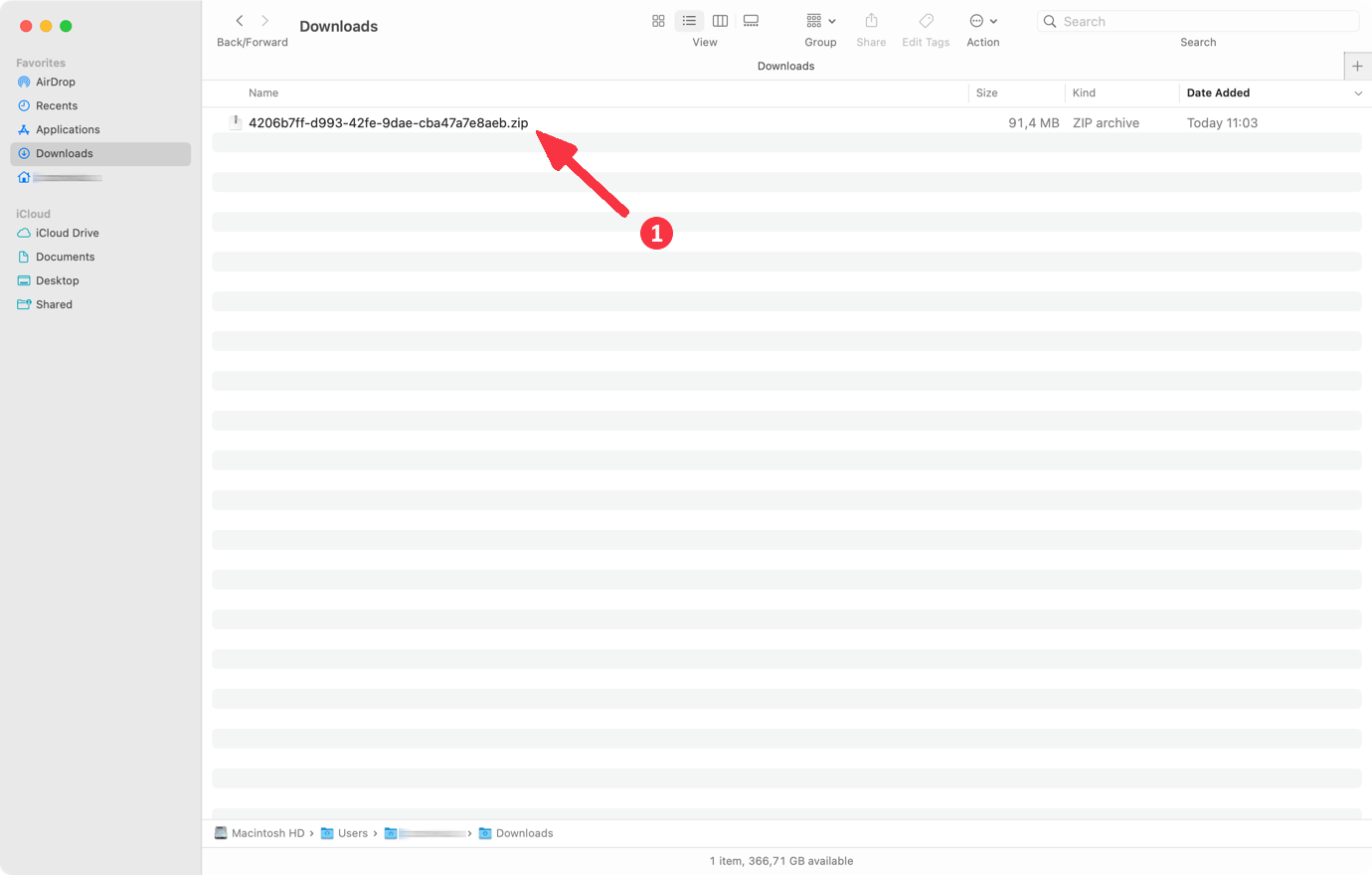
Kaksoisnapsauta ladattua ZIP-tiedostoa. MacOS purkaa tiedoston kansioon.
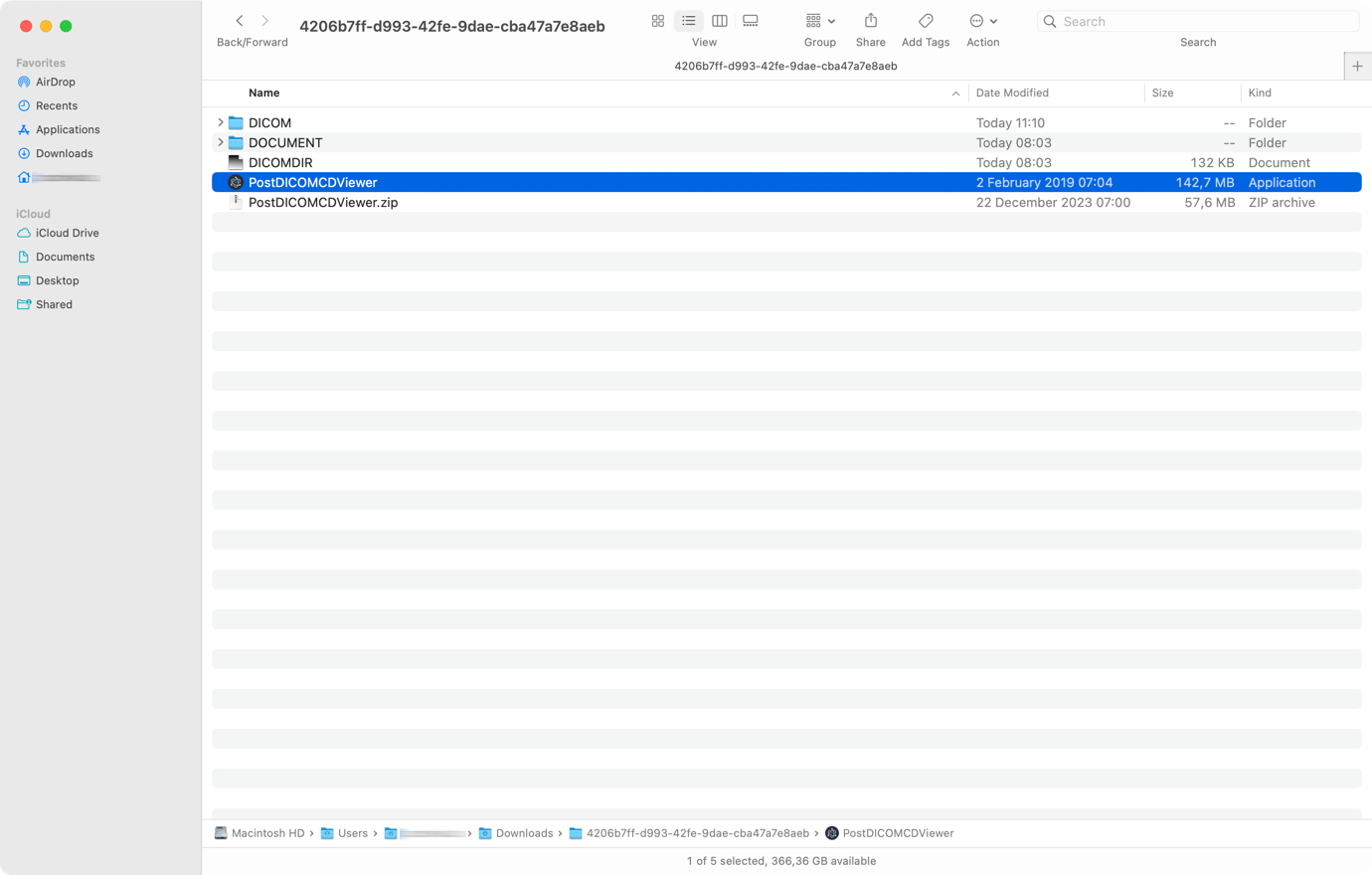
Kaksoisnapsauta purettua kansiota avataksesi sen. Kaksoisnapsauta 'PostDICOMCDViewer.zip' -tiedostoa. Tämä tiedosto puretaan 'PostDICOMCDViewer.app' -sovellukseksi.
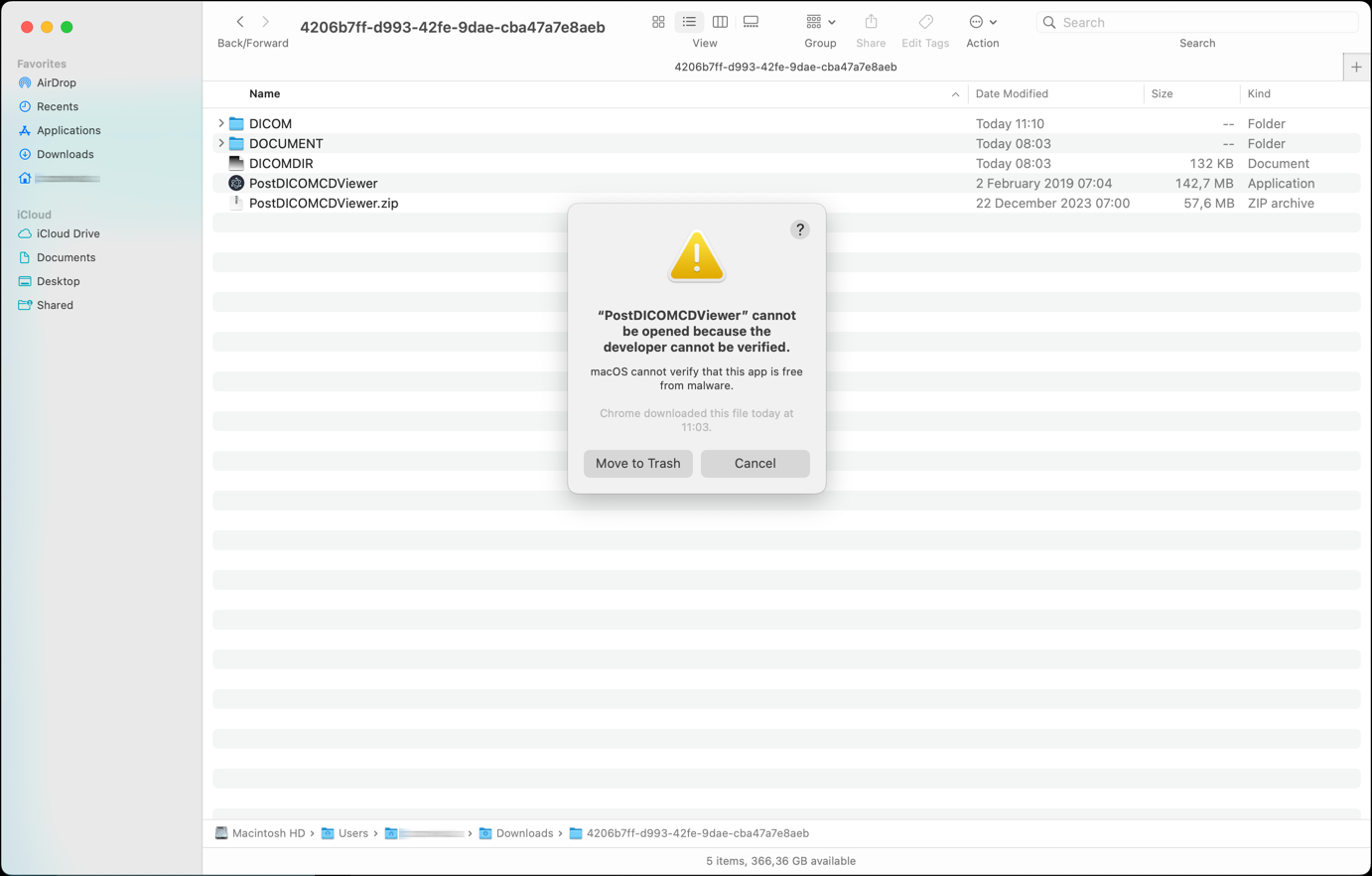
Kaksoisnapsauta 'PostDICOMCDViewer.app' -sovellusta. Koska ohjelma on ladattu internetistä, MacOS pyytää sinua sallimaan ohjelman suorittamisen.
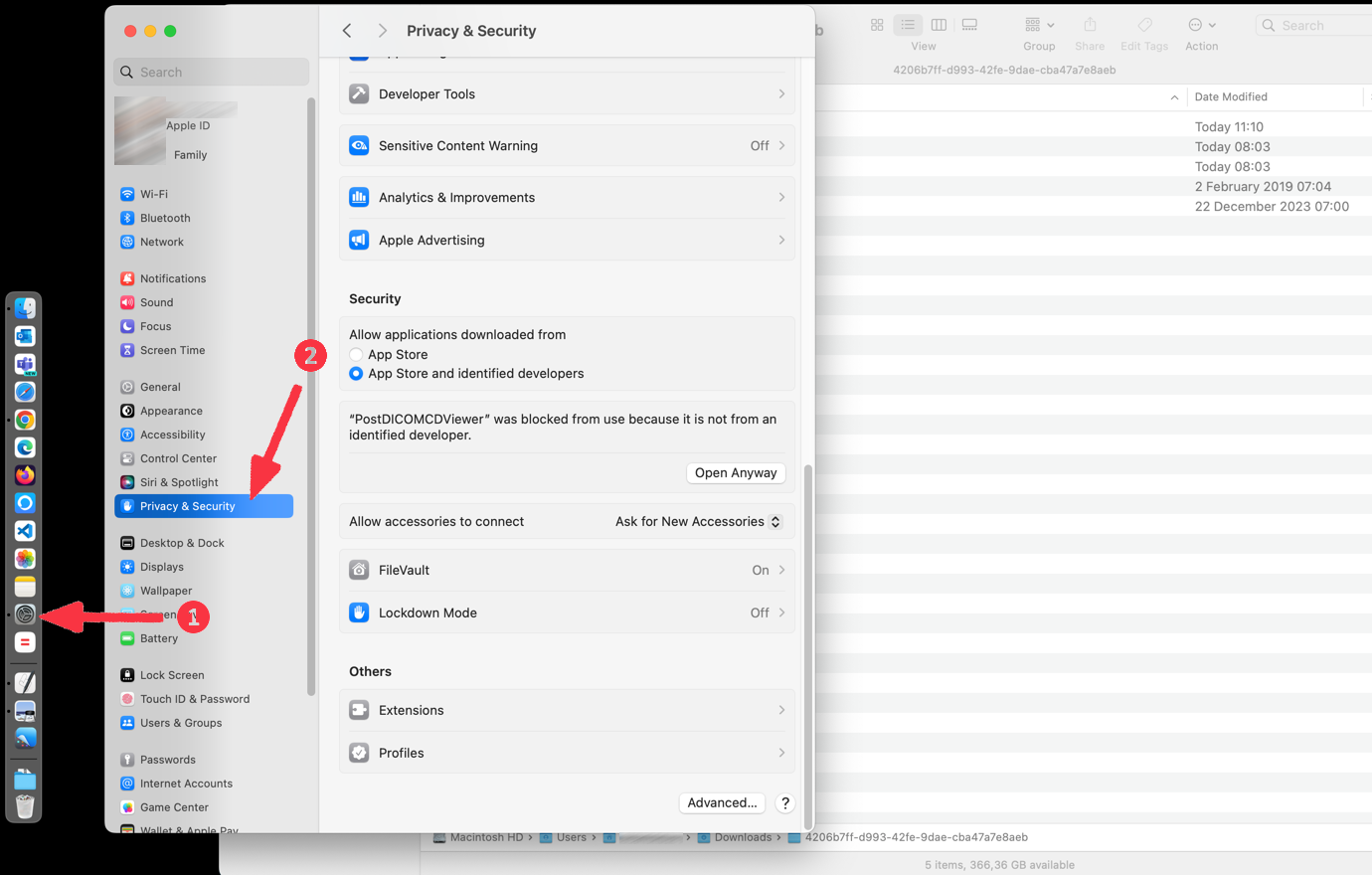
Jos näet virheen vaiheessa 9, mene tietokoneesi 'System Preferences' (Järjestelmäasetukset) -kohtaan ja valitse 'Privacy & Security' (Tietosuoja ja suojaus) -välilehti.
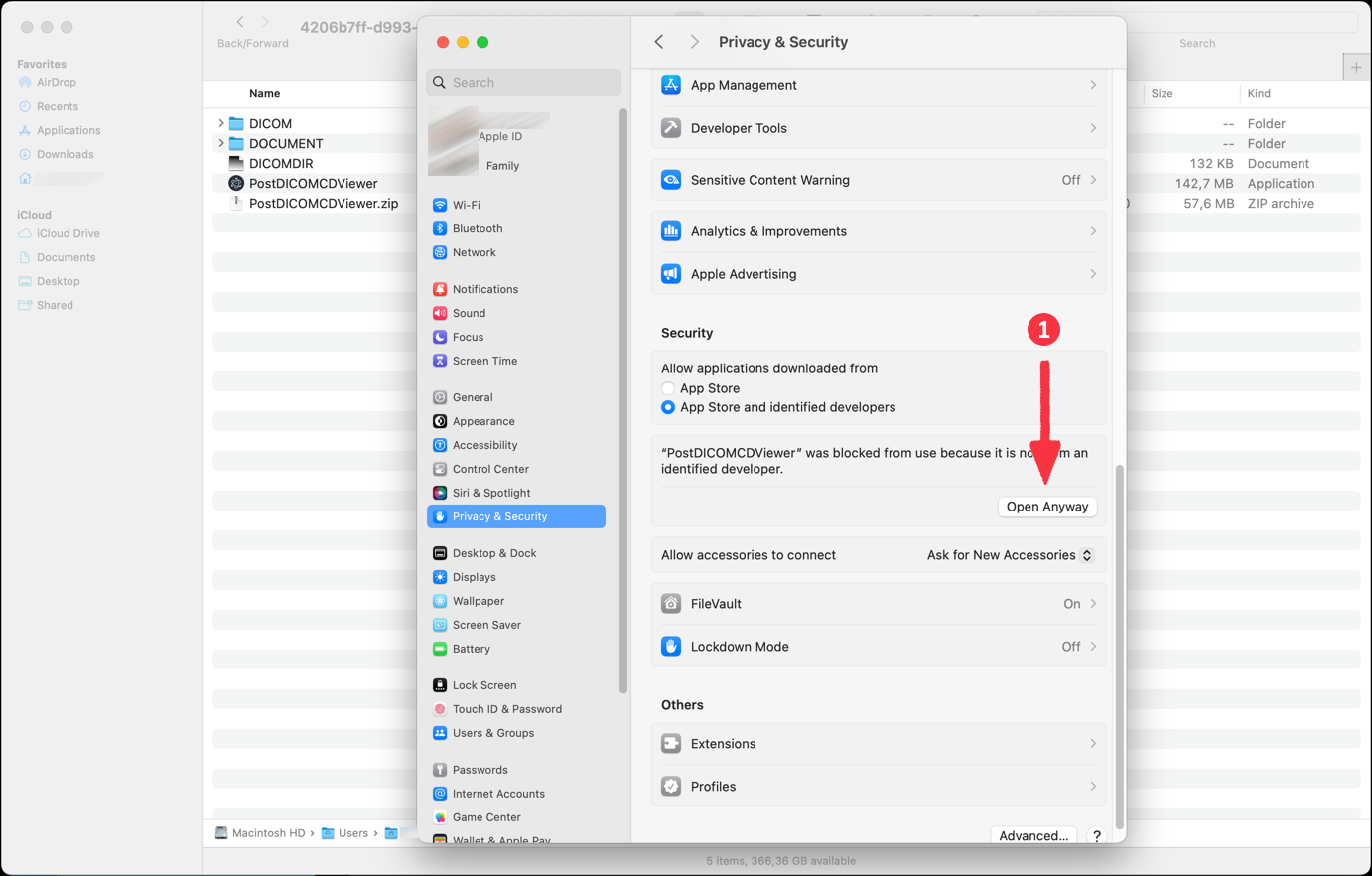
Napsauta 'Open Anyway' (Avaa joka tapauksessa) -painiketta.
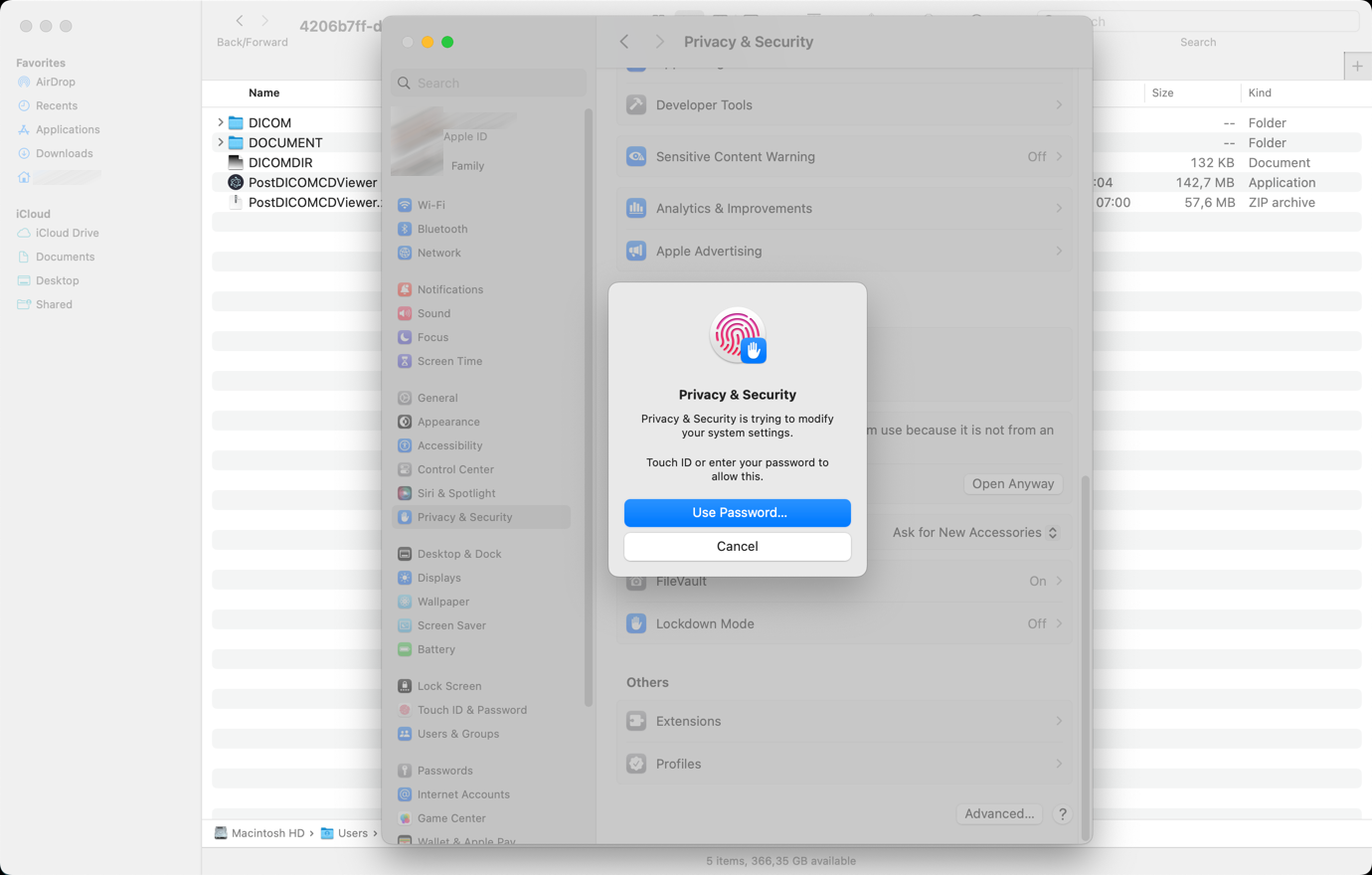
Jatkaaksesi kirjoita salasanasi tai käytä Touch ID:tä ja napsauta 'Open Anyway' -painiketta uudelleen.
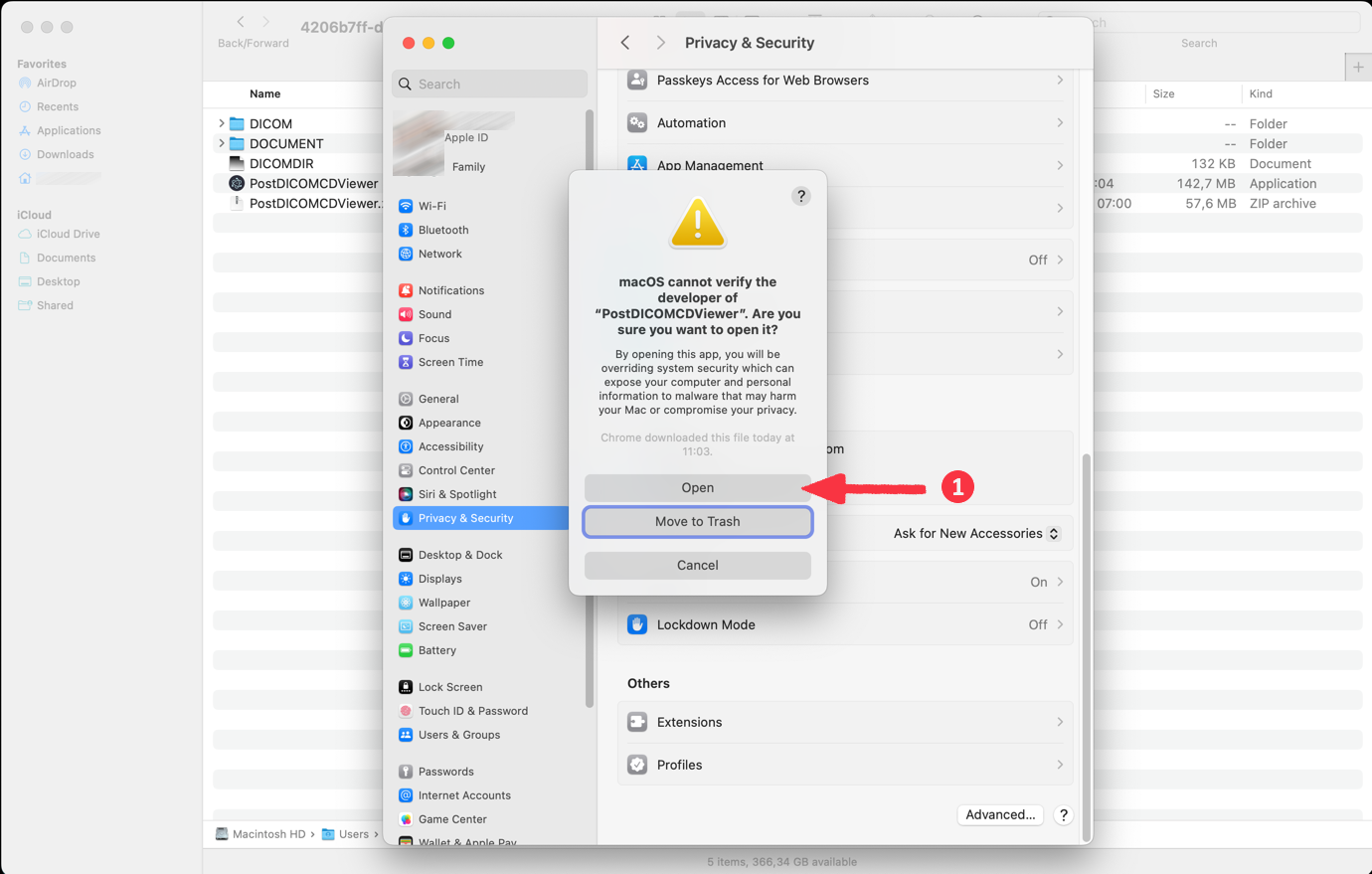
Tämän jälkeen näet toisen varoitusnäytön. Napsauta 'Open' (Avaa) -painiketta.
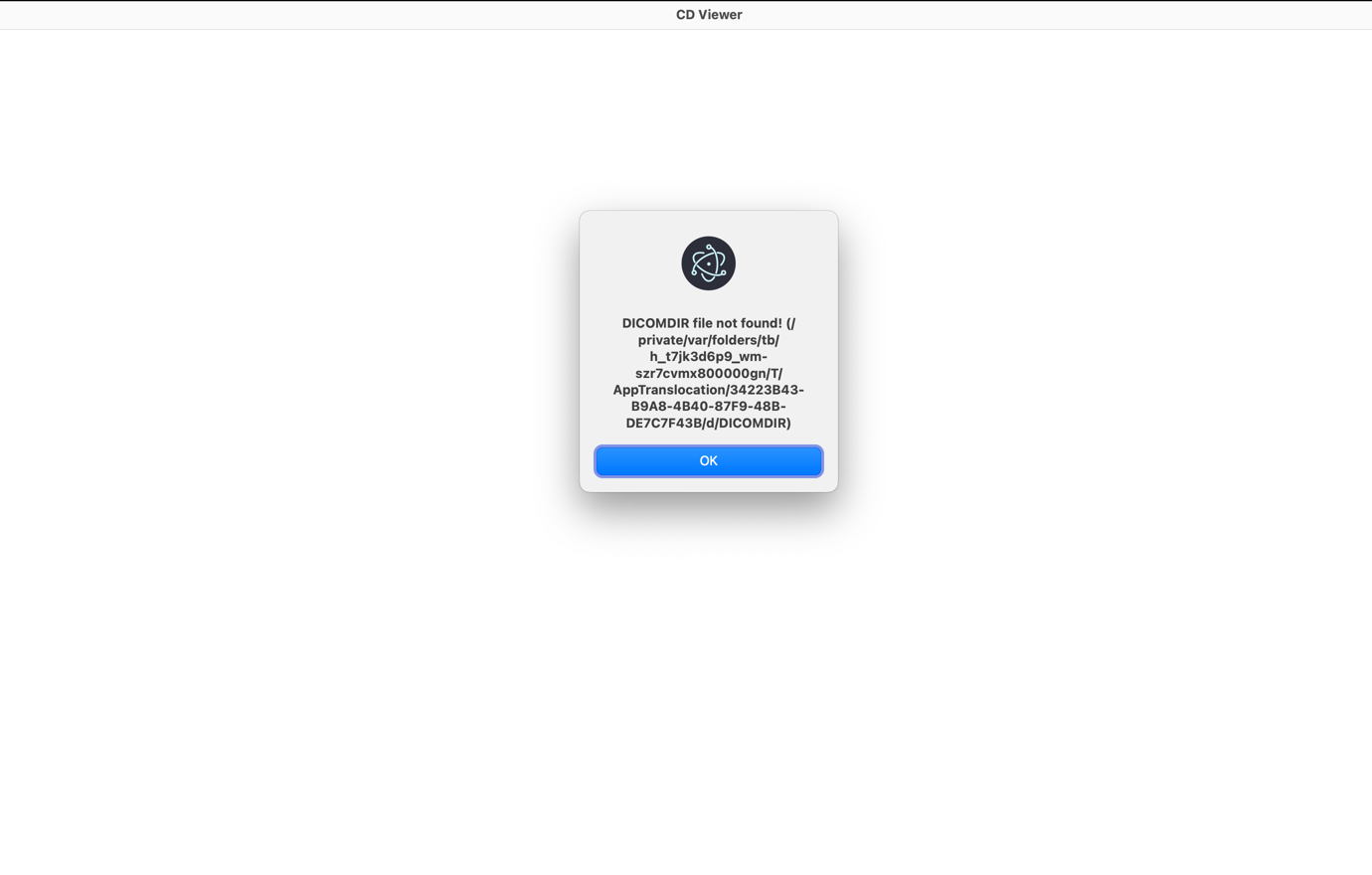
'PostDICOMCDViewer.app' -sovellus käynnistyy MacOS:ssa. Kun sovellus on avautunut onnistuneesti, saat toisen virheilmoituksen. Sulje tämä viesti napsauttamalla 'OK'-painiketta.
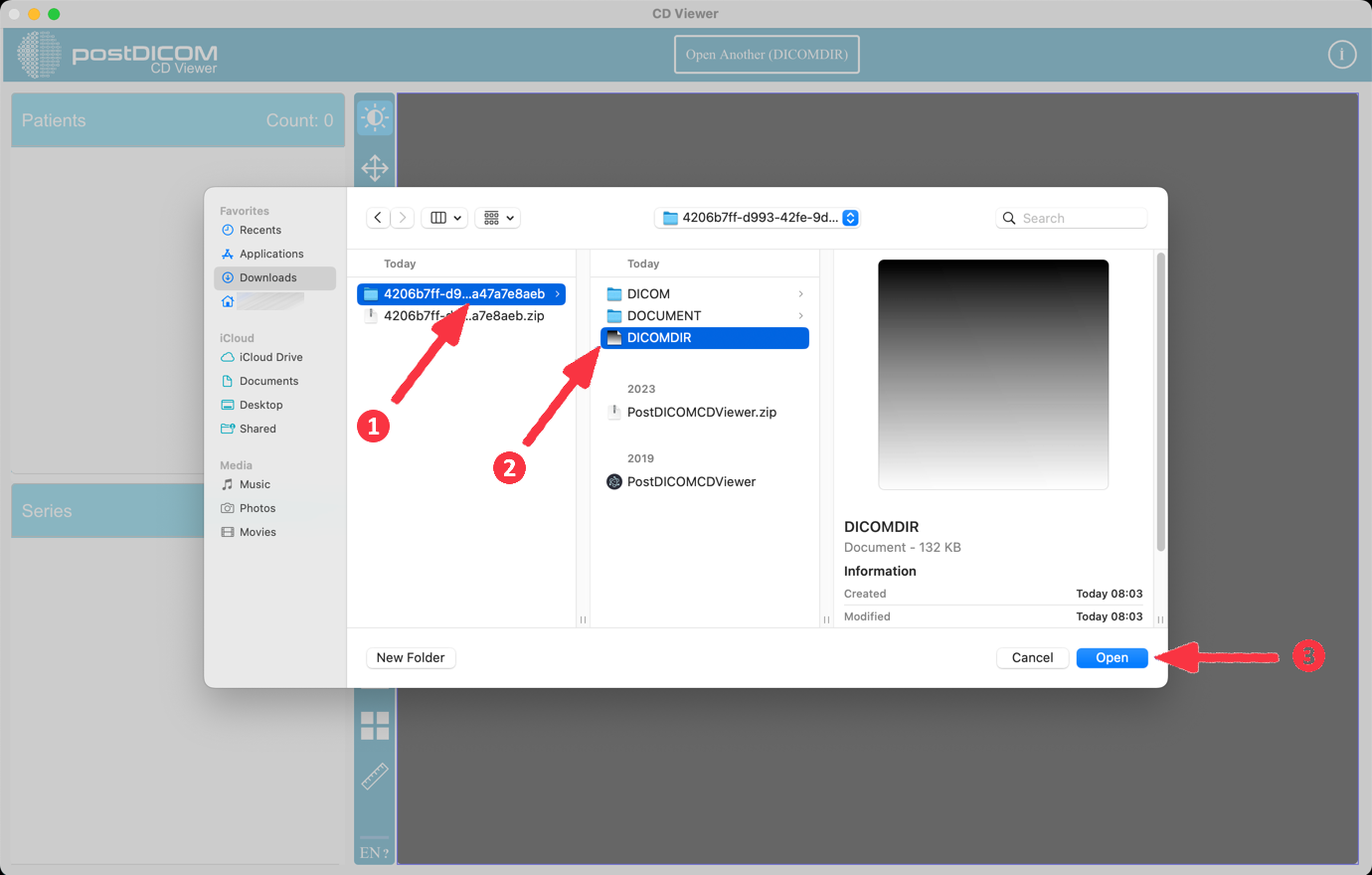
Napsauta sovelluksen yläreunassa olevaa 'Open Another (DICOMDIR)' -painiketta. Valitse sitten DICOMDIR-tiedosto.
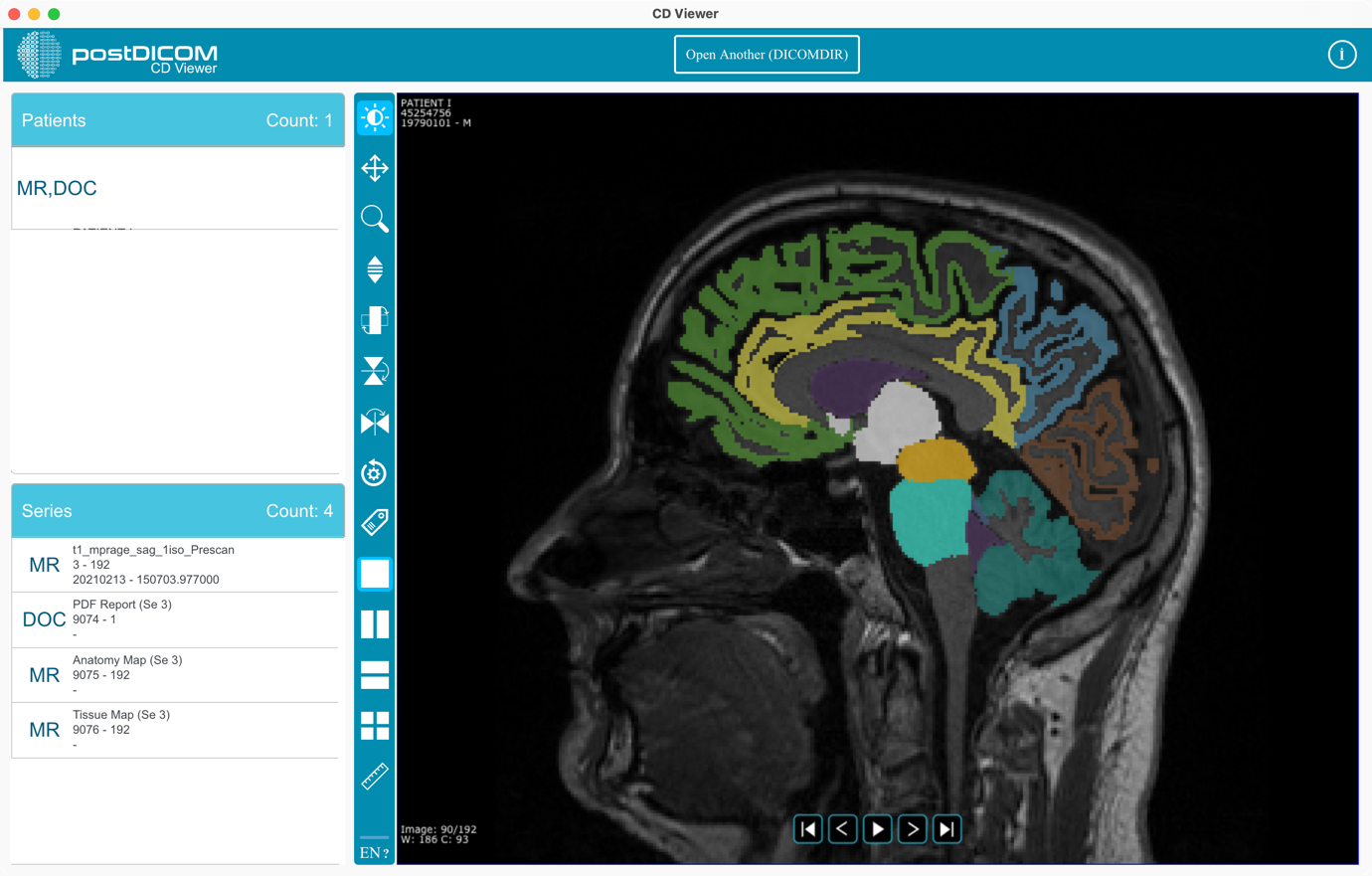
Voit aloittaa sovelluksen käytön.