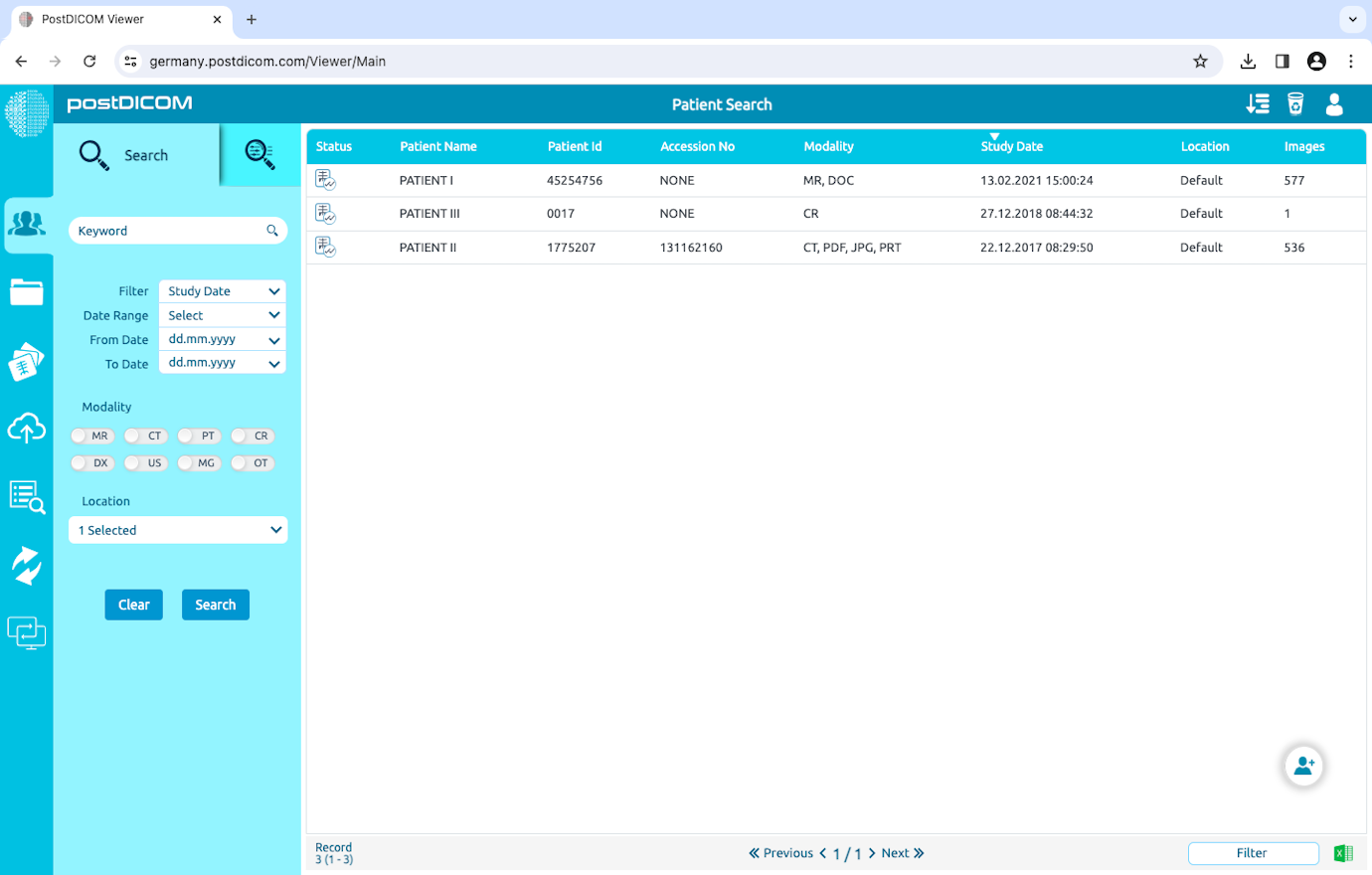
Kuvien lataamiseksi CD Viewerillä, avaa potilastutkimus, jonka haluat ladata.
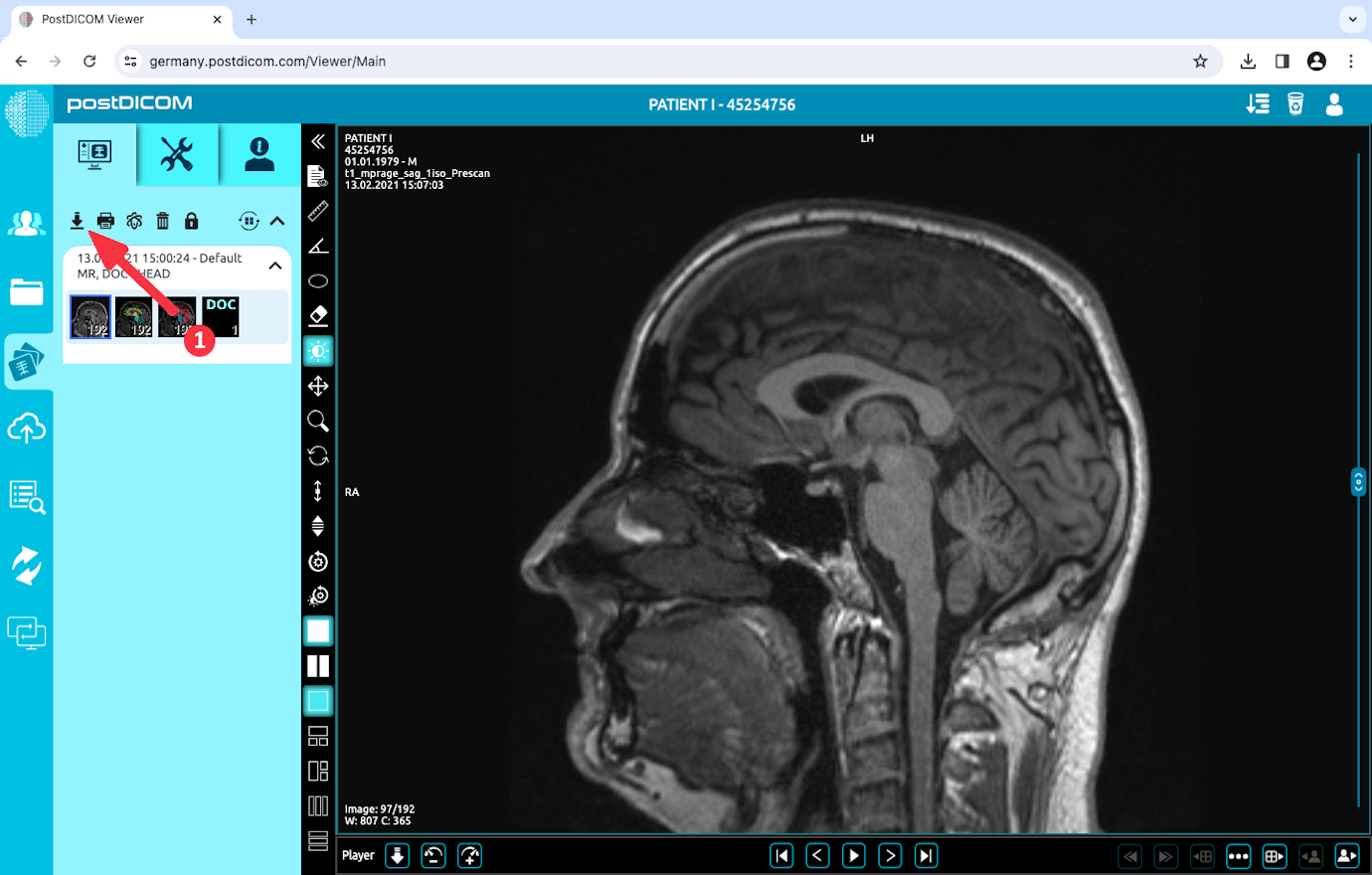
Napsauta 'Lataa'-painiketta, joka on näytön vasemmassa yläkulmassa.
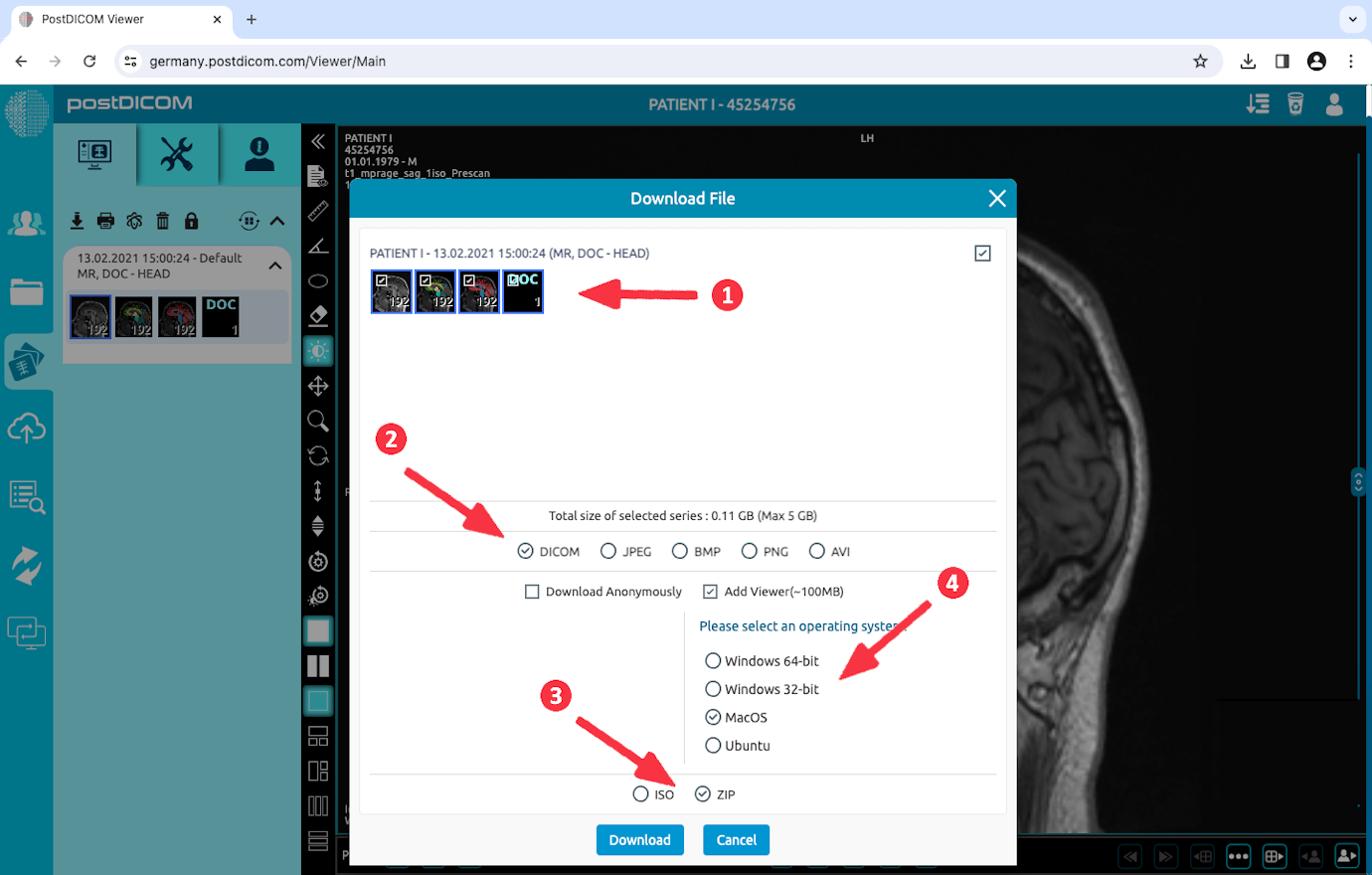
(1) Valitse ladattavat sarjat. (2) Valitse 'DICOM'-muoto. (3) Valitse 'ZIP'-muoto, jonka haluat ladata. (4) Katseluohjelman lisäämiseksi valitse 'Lisää katseluohjelma' (Add Viewer) -vaihtoehto ja valitse MacOS-käyttöjärjestelmä. Tämä vaihtoehto lisää 'PostDICOMCDViewer'-sovelluksen, jonka koko on noin 100 Mt. Napsauta lopuksi 'Lataa'-painiketta.
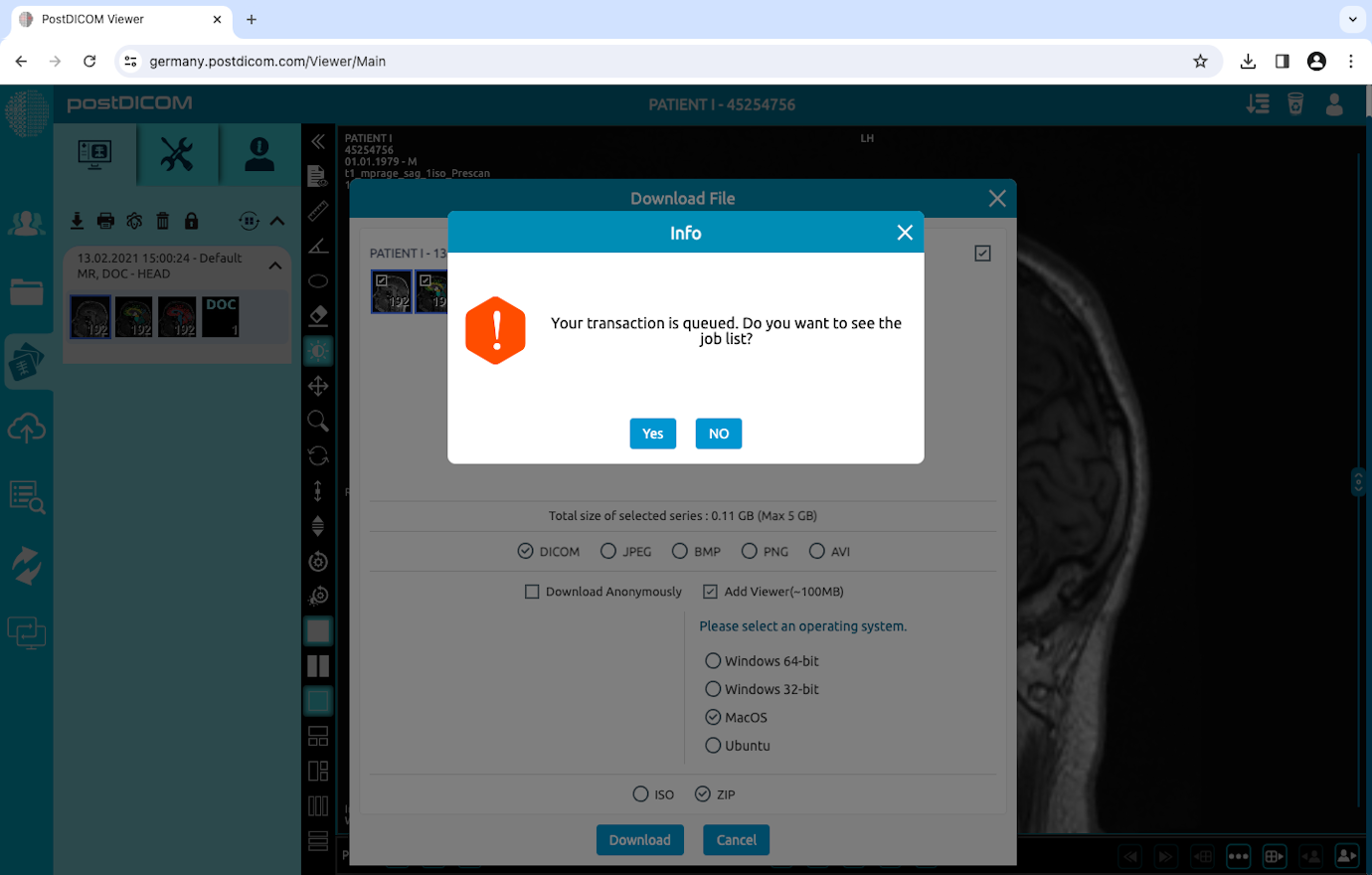
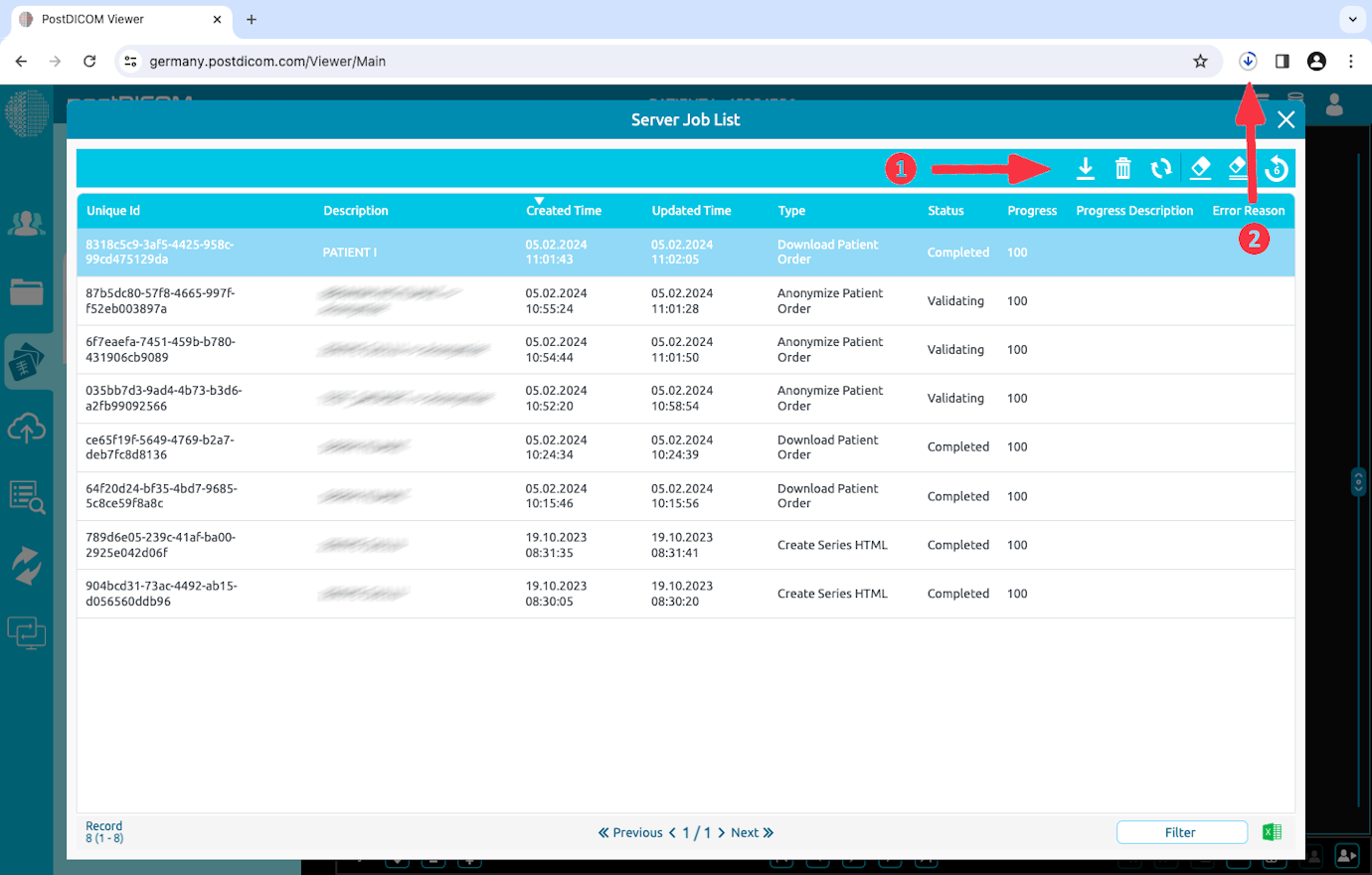
'Lataus' on lisätty työlistalle palvelintyönä. Napsauttamalla 'Kyllä'-painiketta pääset työlistalle ja näet edistymisen.
Työlistallesi on lisätty työ, jonka tyyppi on 'Lataa potilastilaus'. Kun työ on valmis, lataus alkaa automaattisesti. Jos se ei ala, voit napsauttaa 'Lataa'-painiketta (1).
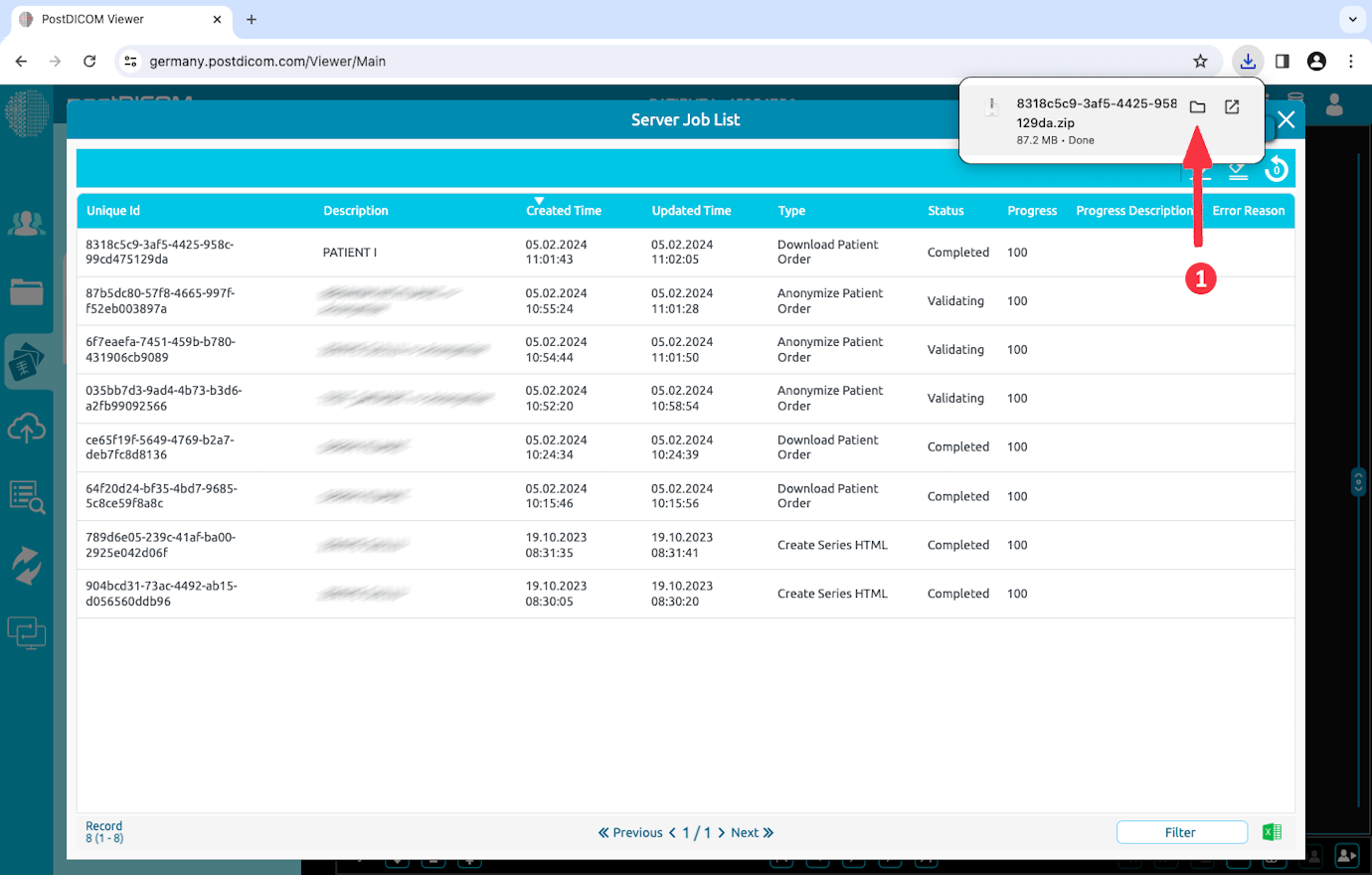
Napsauta kansiokuvaketta (1) nähdäksesi latauskansion.
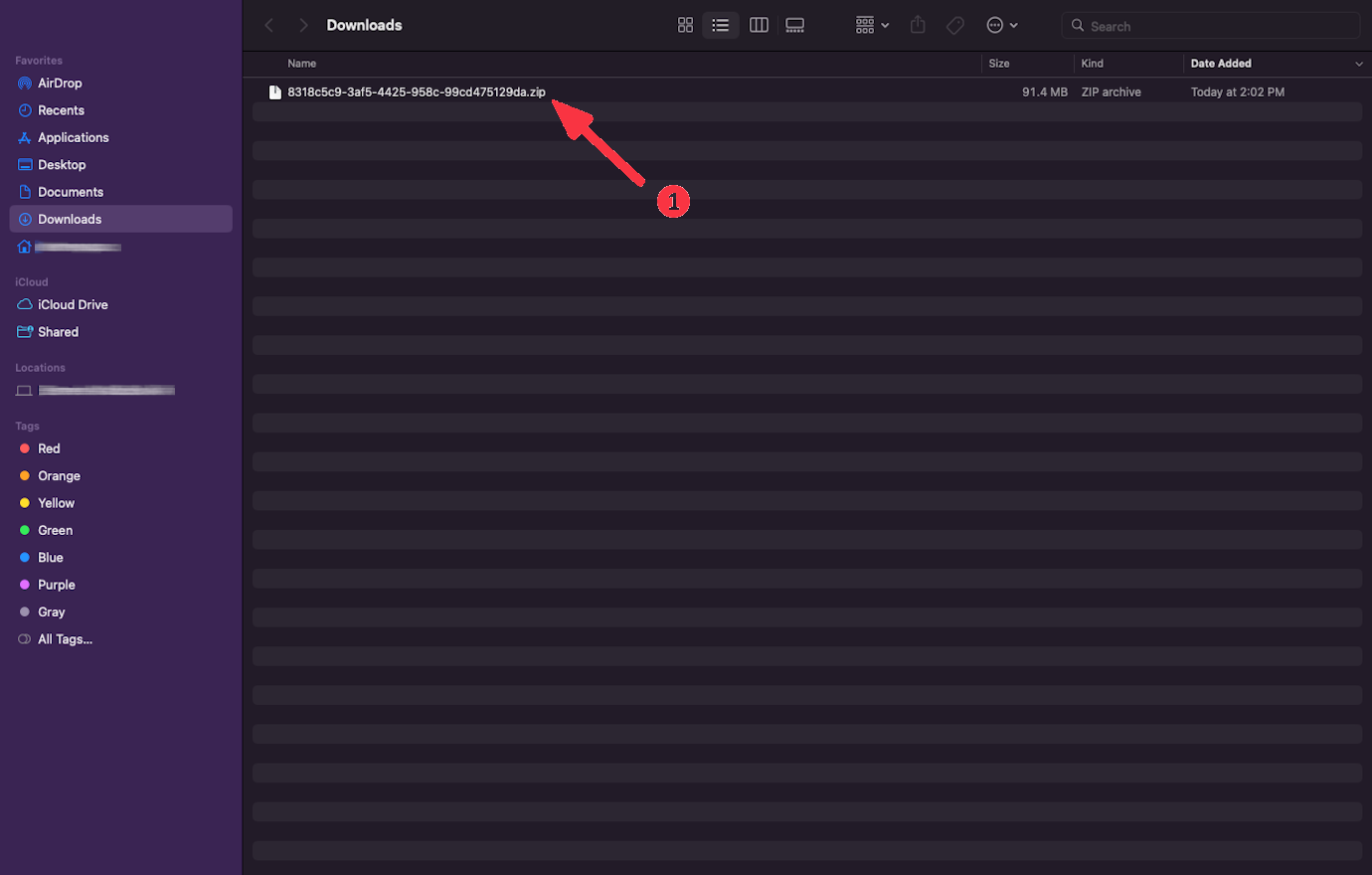
Kaksoisnapsauta ladattua ZIP-tiedostoa. MacOS purkaa tiedoston kansioon.
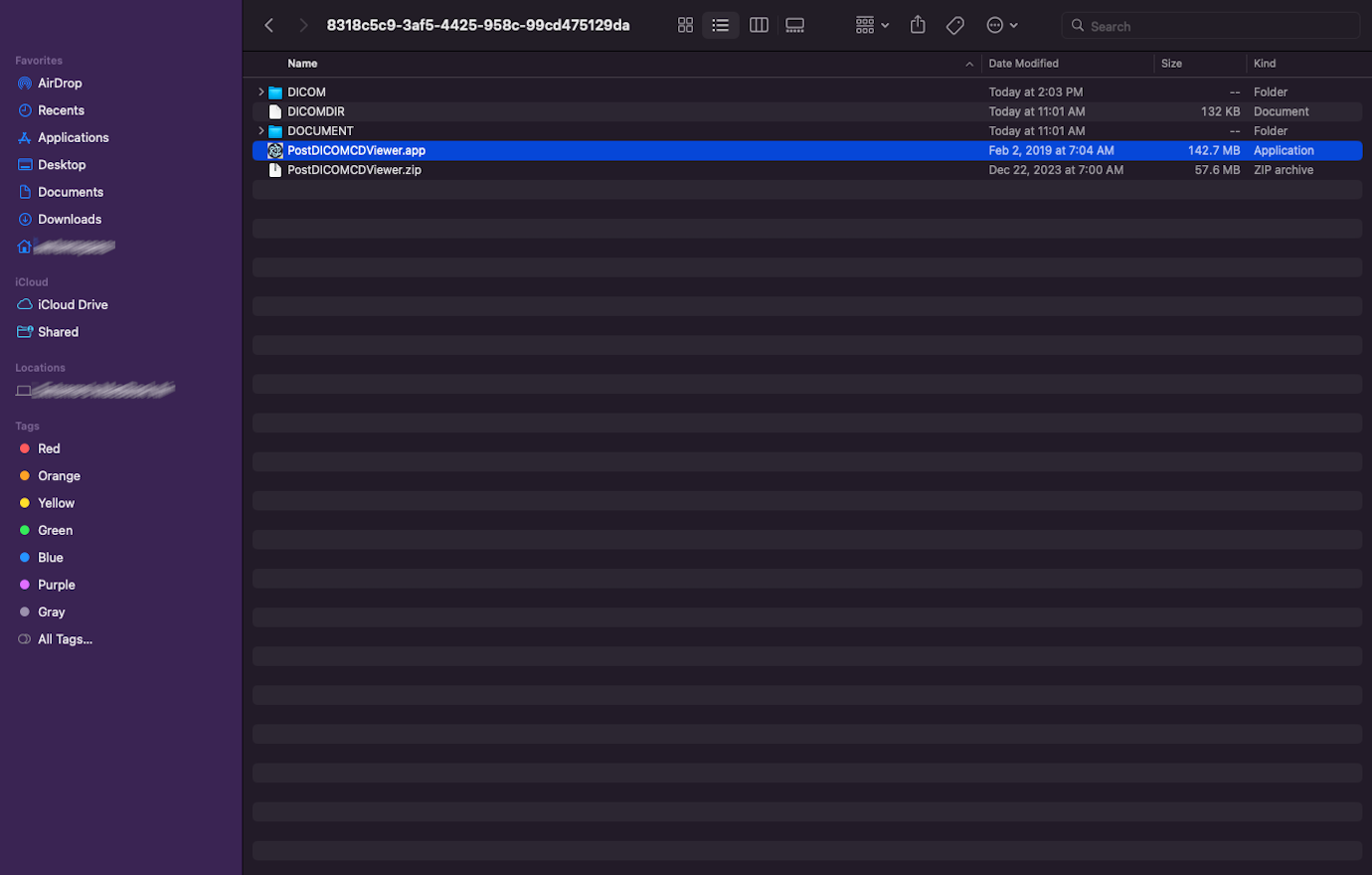
Kaksoisnapsauta purettua kansiota ja mene sisään. Kaksoisnapsauta 'PostDICOMCDViewer.zip'-tiedostoa. Tämä tiedosto puretaan 'PostDICOMCDViewer.app'-sovellukseksi.
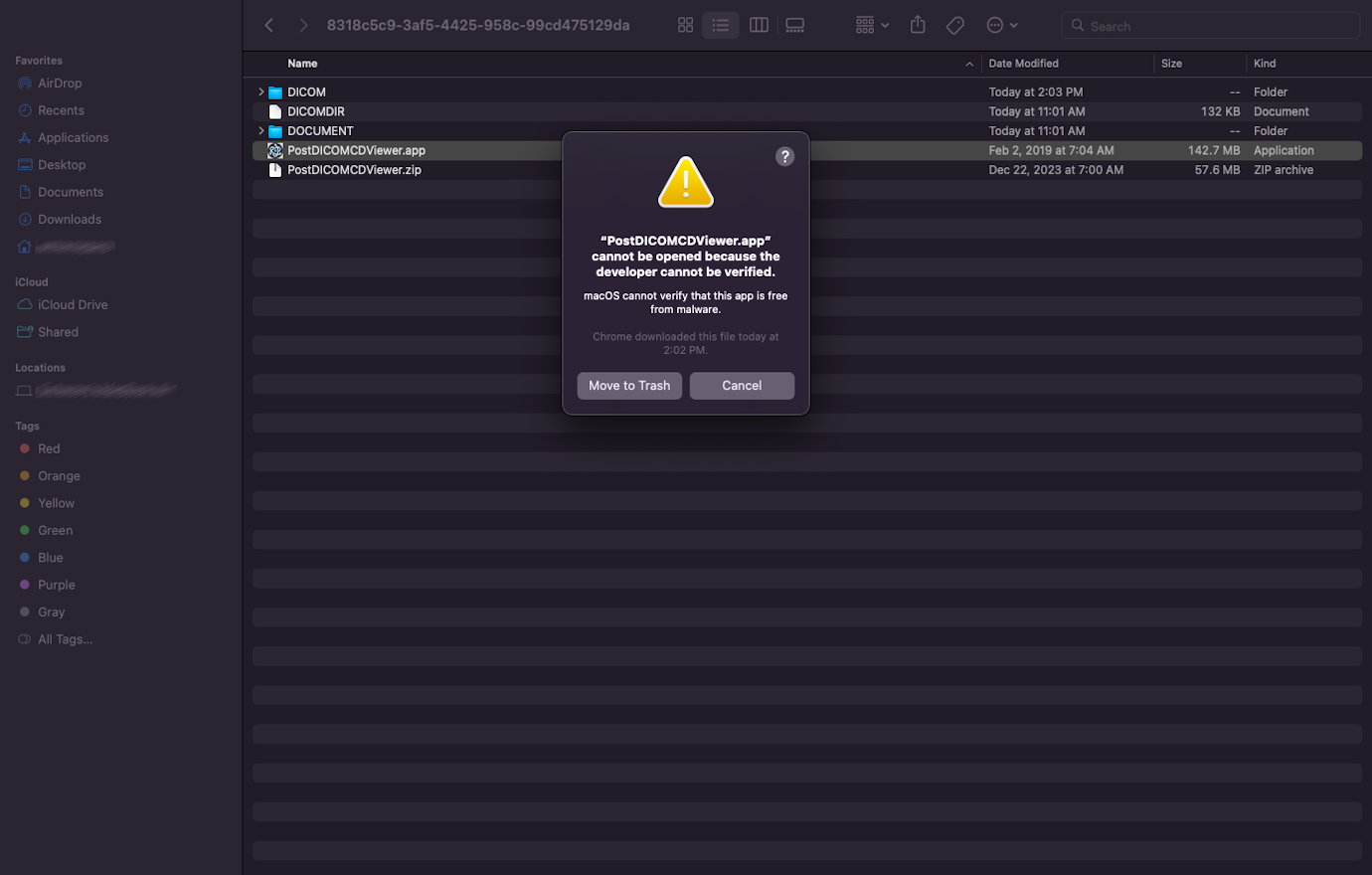
Kaksoisnapsauta 'PostDICOMCDViewer.app'-sovellusta. Koska ohjelma on ladattu internetistä, MacOS pyytää sinua sallimaan ohjelman suorittamisen.
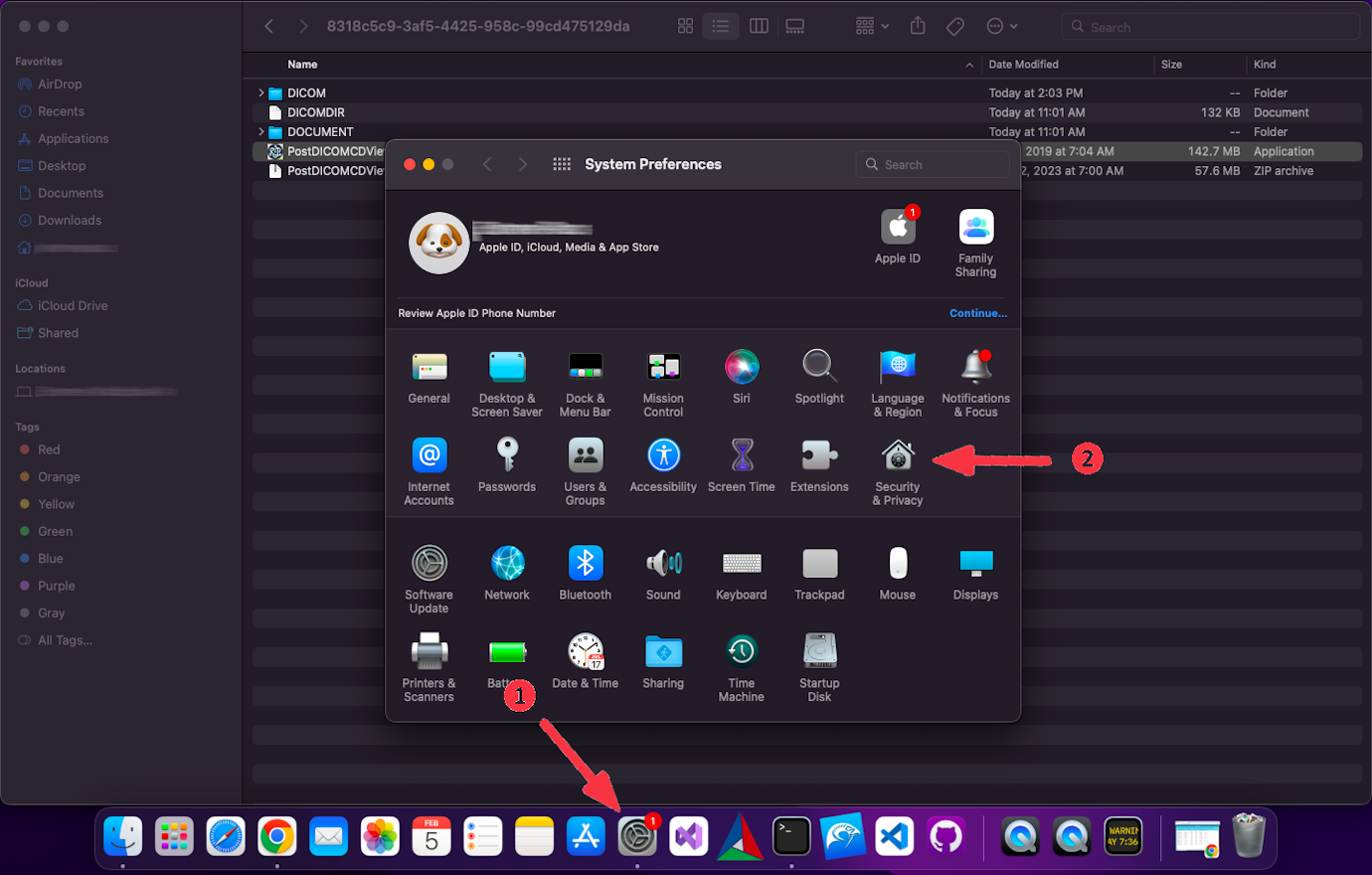
Jos näet virheen vaiheessa 9, siirry tietokoneellasi 'Järjestelmäasetukset'-kohtaan (System Preferences) ja valitse 'Turvallisuus ja yksityisyys' -välilehti (Security & Privacy).
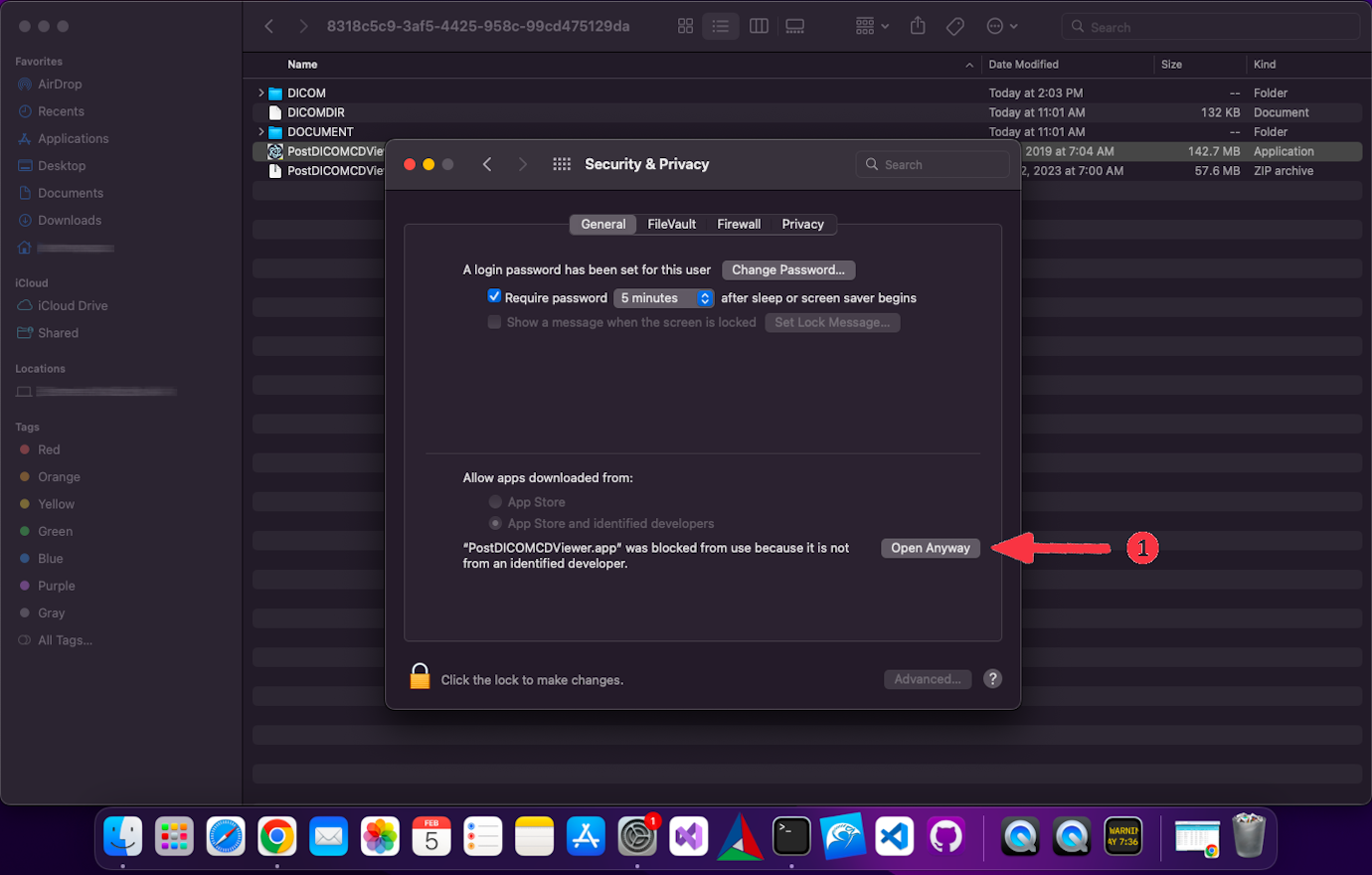
Napsauta 'Avaa joka tapauksessa' (Open Anyway) -painiketta.
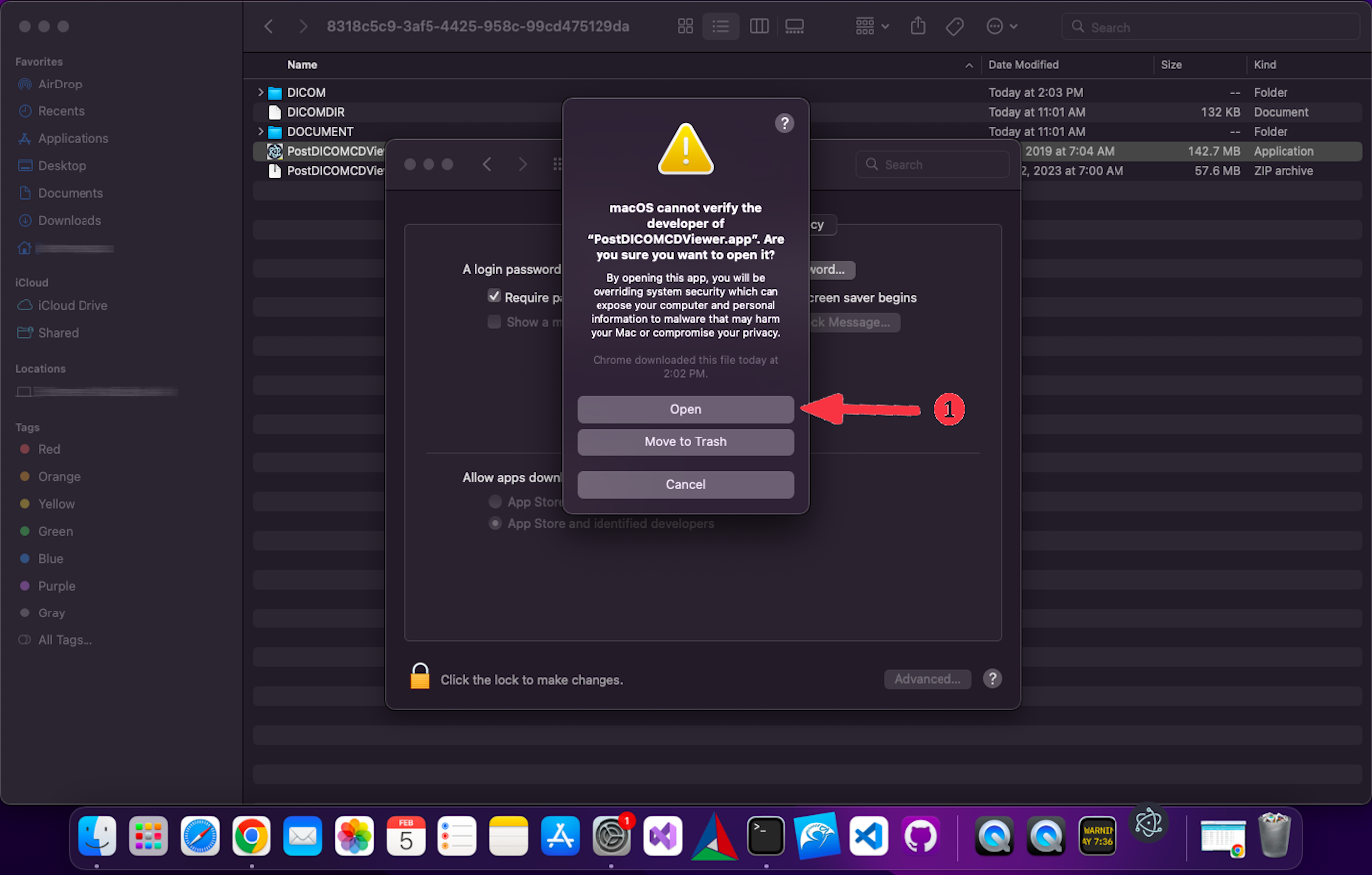
Tämän jälkeen näet toisen varoitusnäytön. Napsauta 'Avaa'-painiketta.
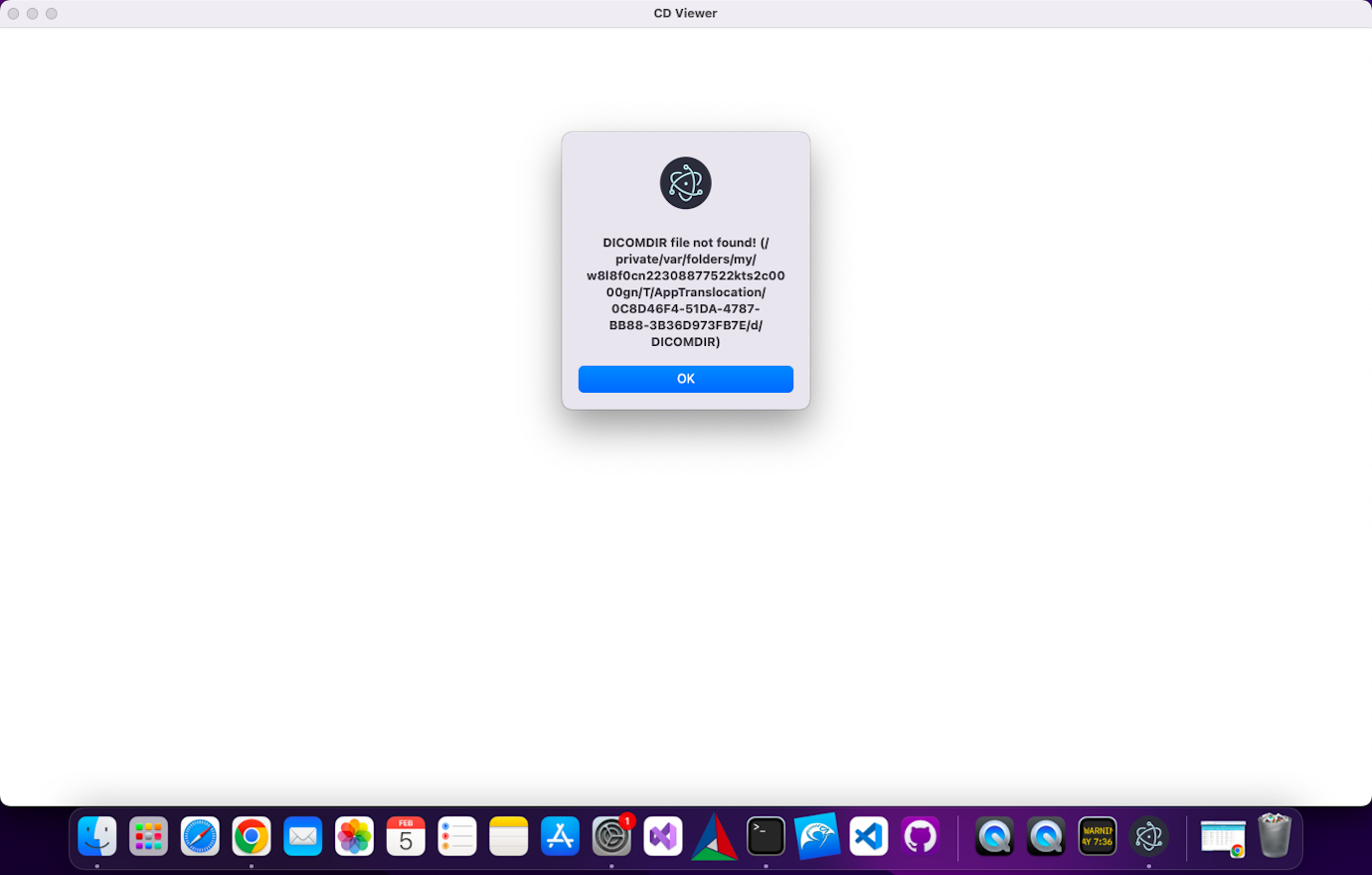
'PostDICOMCDViewer.app'-sovellus käynnistyy MacOS:ssa. Kun sovellus on avautunut onnistuneesti, saat toisen virheilmoituksen. Sulje tämä viesti napsauttamalla 'OK'-painiketta.
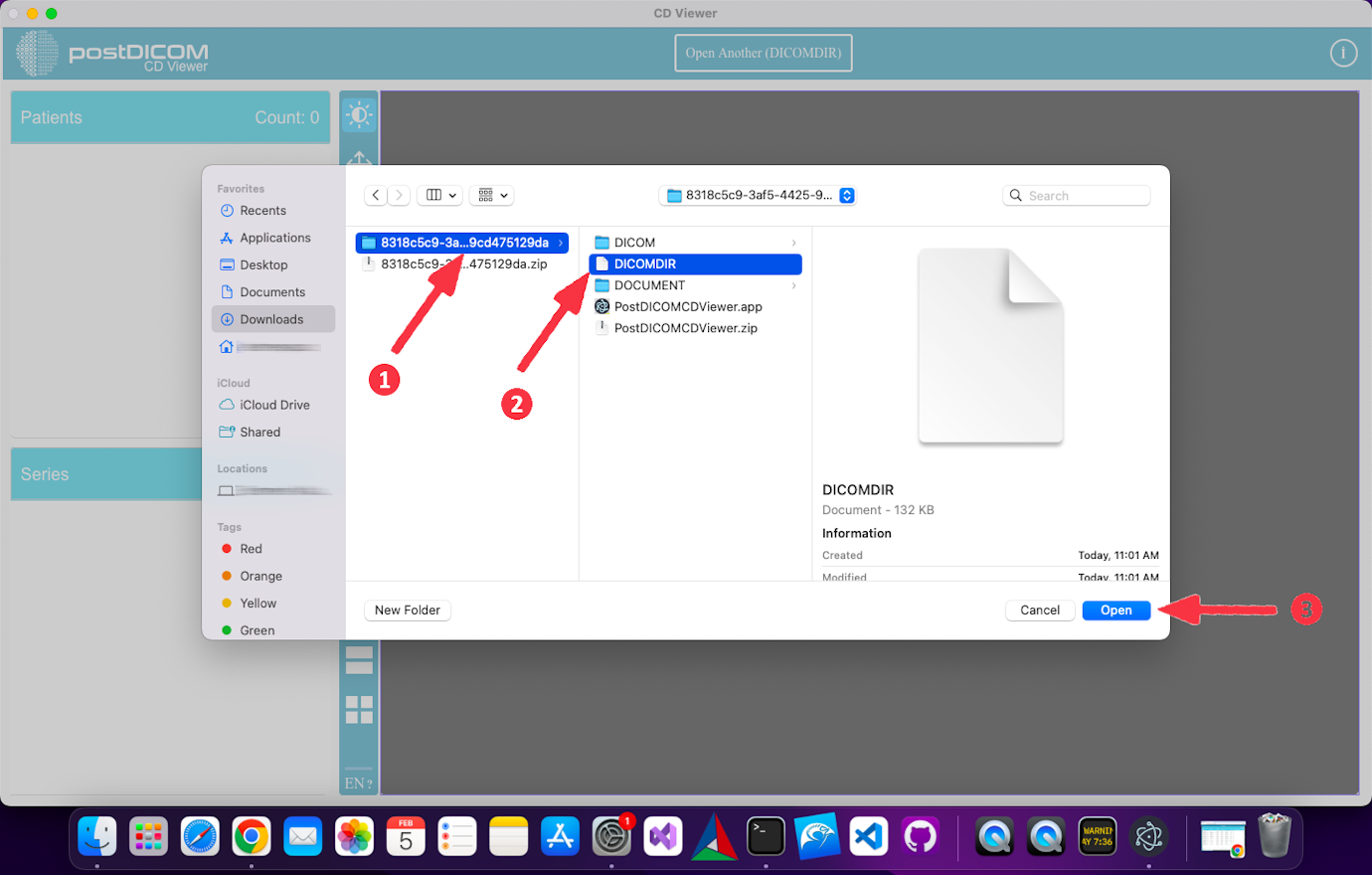
Napsauta sovelluksen yläosassa olevaa 'Avaa toinen (DICOMDIR)' -painiketta. Valitse sitten DICOMDIR-tiedosto.
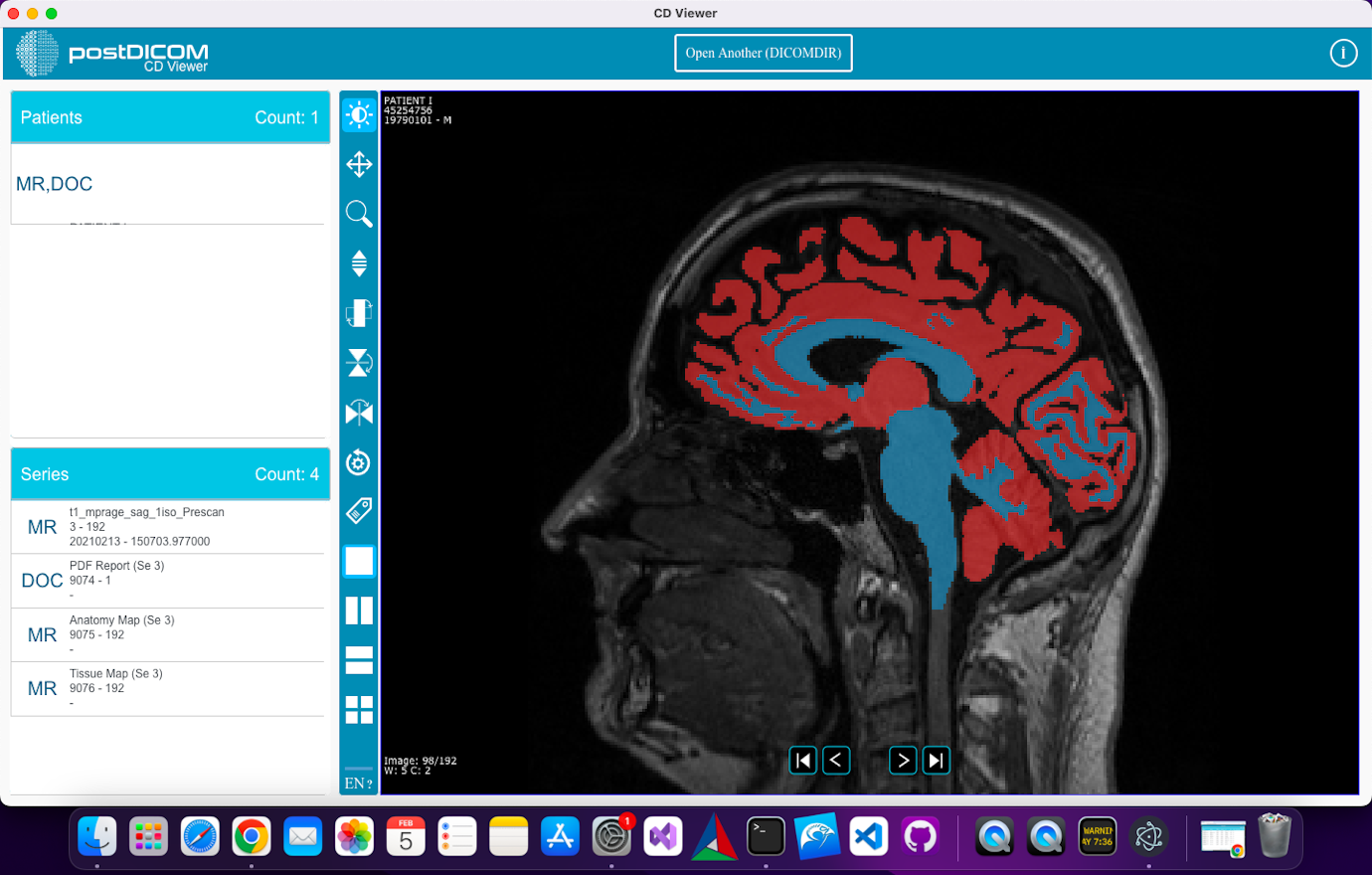
Voit aloittaa sovelluksen käytön.