Oprogramowanie MeDiC musi być zainstalowane w sieci lokalnej (LAN), a węzły DICOM (Nodes) muszą znajdować się w tej samej sieci, w przeciwnym razie nie będą mogły się ze sobą komunikować.
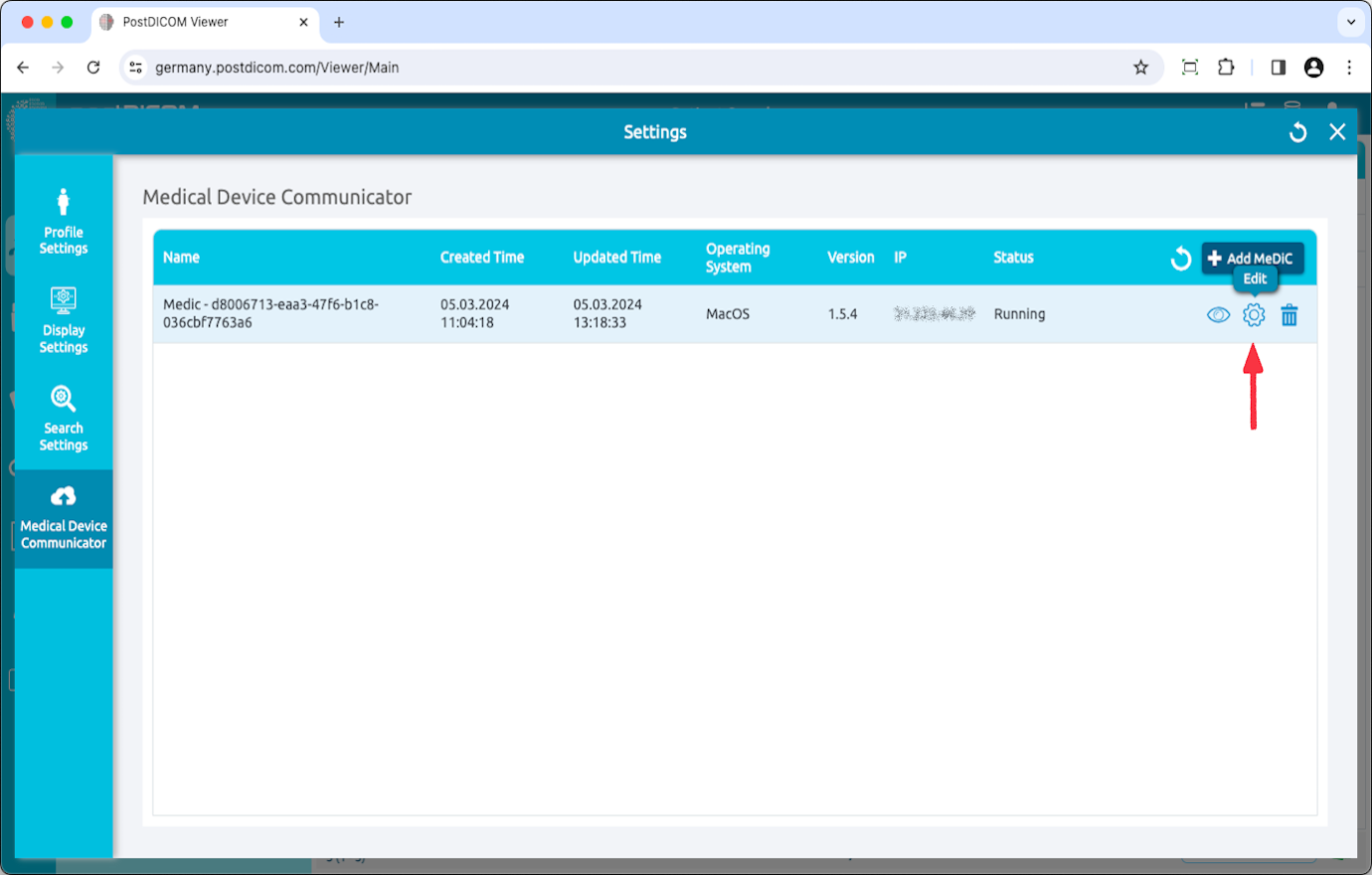
Aby edytować aplikację MeDiC, proszę kliknąć ikonę „Edytuj” po prawej stronie.
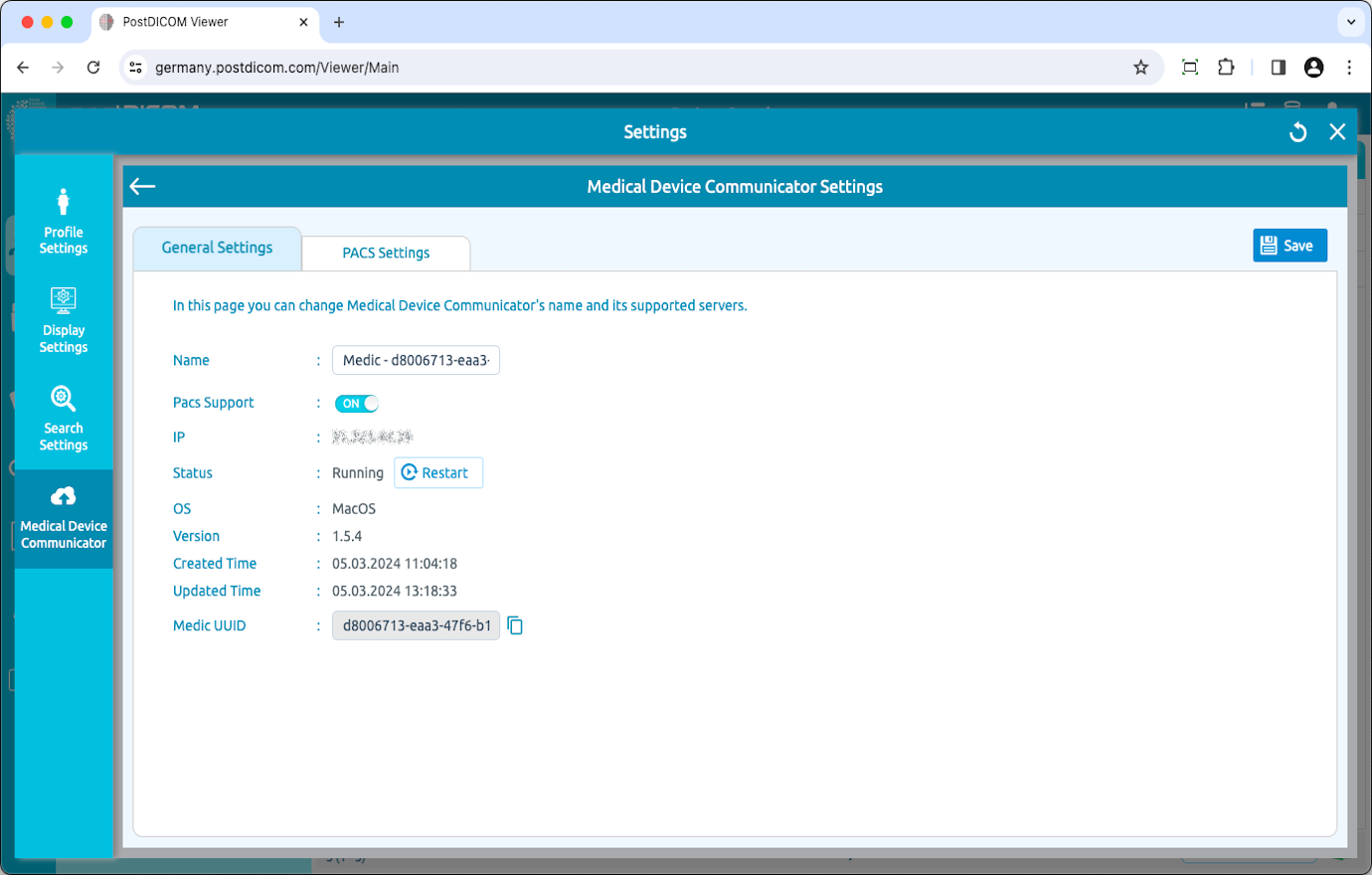
Wyświetlone zostaną Ustawienia Ogólne MeDiC.
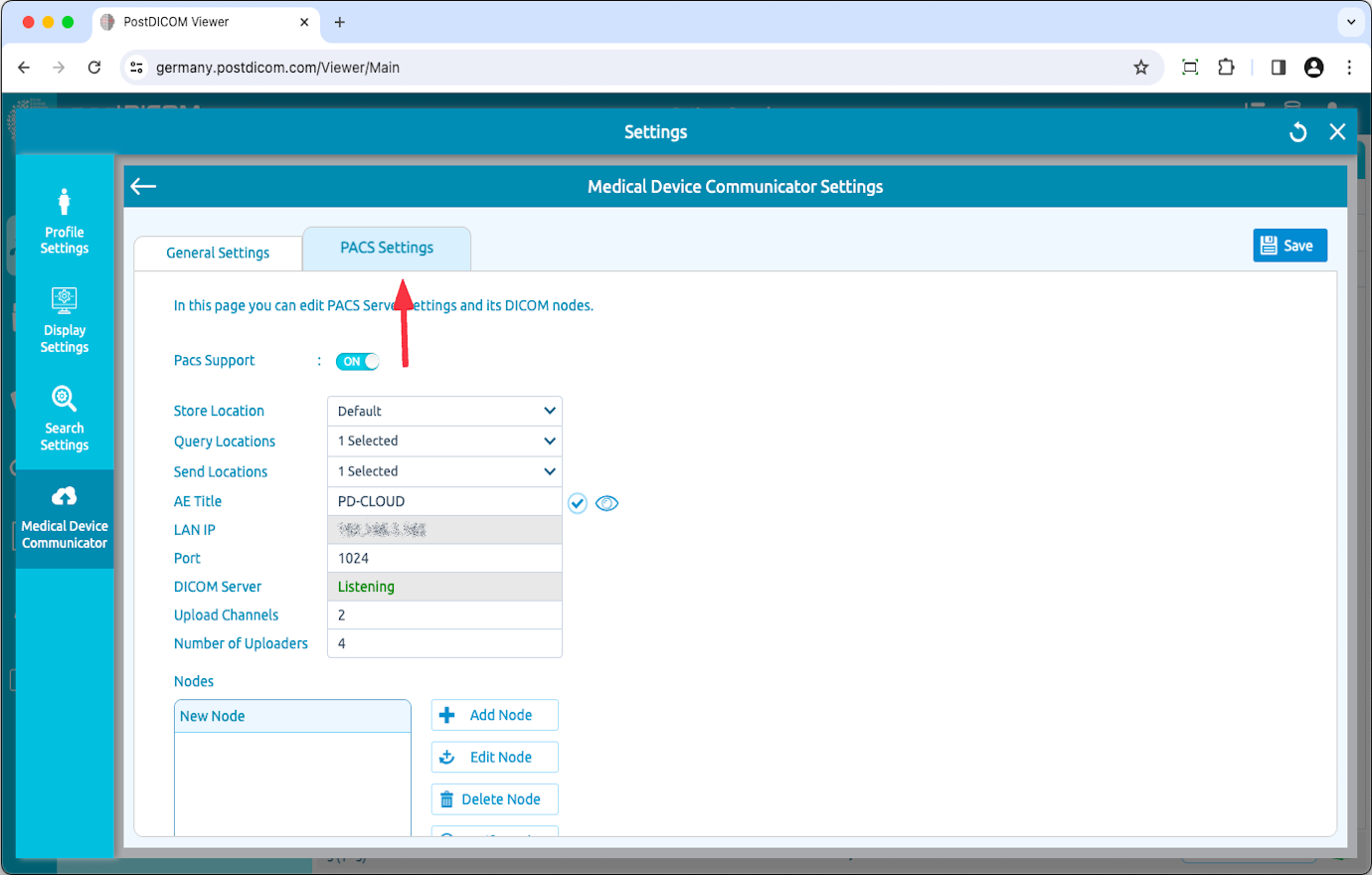
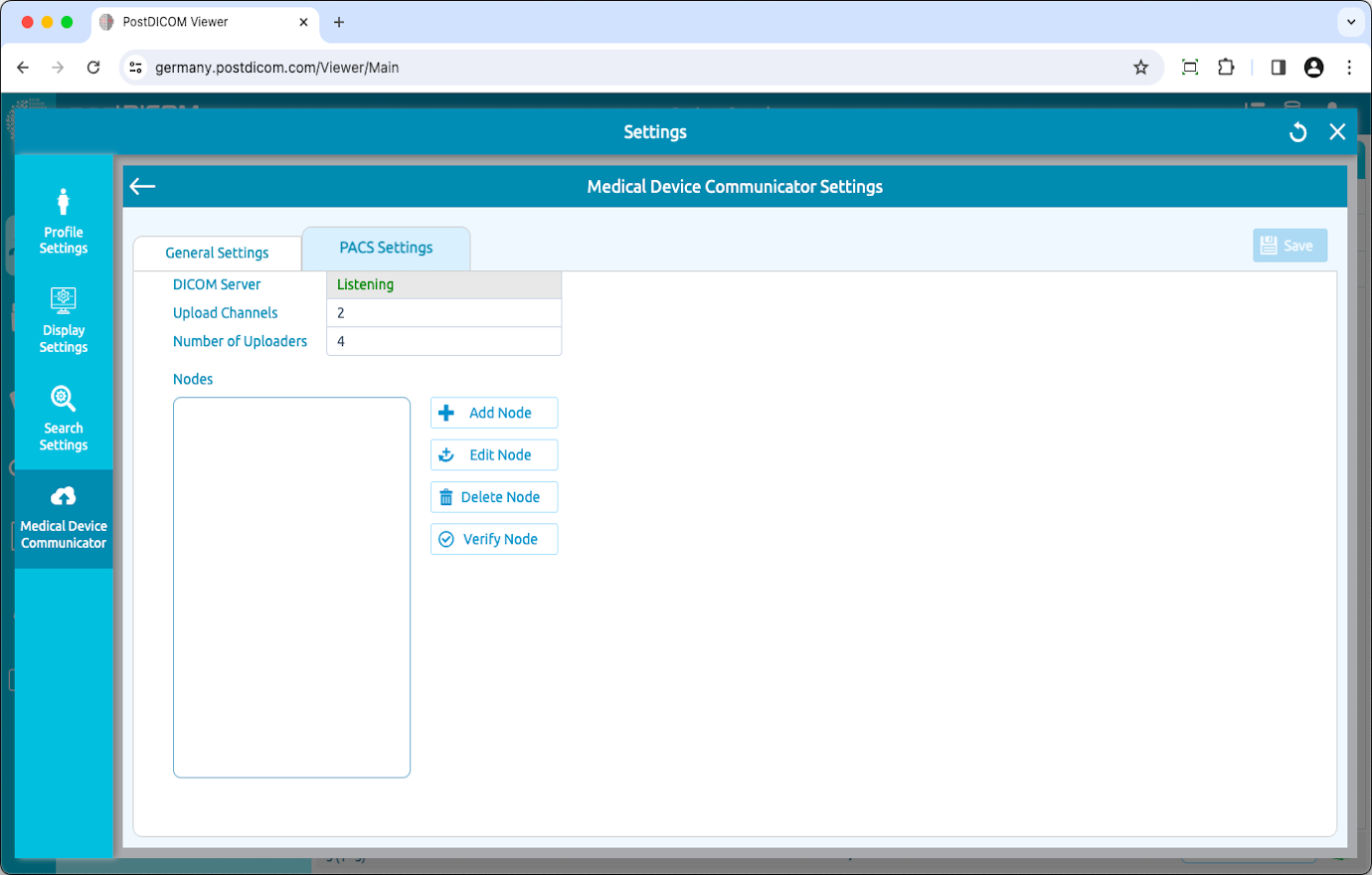
Proszę kliknąć nagłówek „Ustawienia PACS” (PACS Settings) w górnej części strony.
Na tej stronie mogą Państwo zobaczyć Ustawienia PACS MeDiC. Widoczne są: lokalizacja przechowywania, lokalizacje zapytań, lokalizacje wysyłania, AE Title, IP sieci LAN, port, status serwera, kanały przesyłania oraz liczba osób przesyłających. Mogą Państwo również dodawać, edytować, usuwać i weryfikować węzły (Nodes). Możliwa jest edycja informacji o porcie serwera MeDiC poprzez wpisanie danych w odpowiednie pola. Po zmianie numeru portu należy kliknąć przycisk „Zapisz”, aby zachować zmiany. Następnie MeDiC automatycznie uruchomi się ponownie.
Oprogramowanie MeDiC musi być zainstalowane w sieci lokalnej, a węzły DICOM muszą znajdować się w tej samej sieci, w przeciwnym razie nie będą mogły się ze sobą komunikować.
Dodawanie węzła DICOM
Aby komunikować się z innymi modalnościami kompatybilnymi z DICOM (MRI, CT, CR, USG itp.), muszą Państwo dodać ich właściwości (AE Title, IP i Port) do wzajemnej konfiguracji.
Żądania DICOM z niezarejestrowanych węzłów będą odrzucane przez serwer PACS MeDiC. Dlatego każda modalność, która ma wchodzić w interakcję z serwerem PACS MeDiC, musi zostać dodana do listy Węzłów (Nodes list).
Każde urządzenie kompatybilne z DICOM posiada interfejs do dodawania innych węzłów DICOM do listy dozwolonych. Jako przykład podajemy kroki konfiguracji przeglądarki Horos Viewer do współpracy z PostDICOM MeDiC. Kroki te przedstawiono poniżej.
Każde urządzenie kompatybilne z DICOM posiada interfejs do dodawania innych węzłów DICOM do listy dozwolonych. Jako przykład podajemy kroki konfiguracji przeglądarki Horos Viewer do współpracy z PostDICOM MeDiC. Kroki te przedstawiono poniżej.
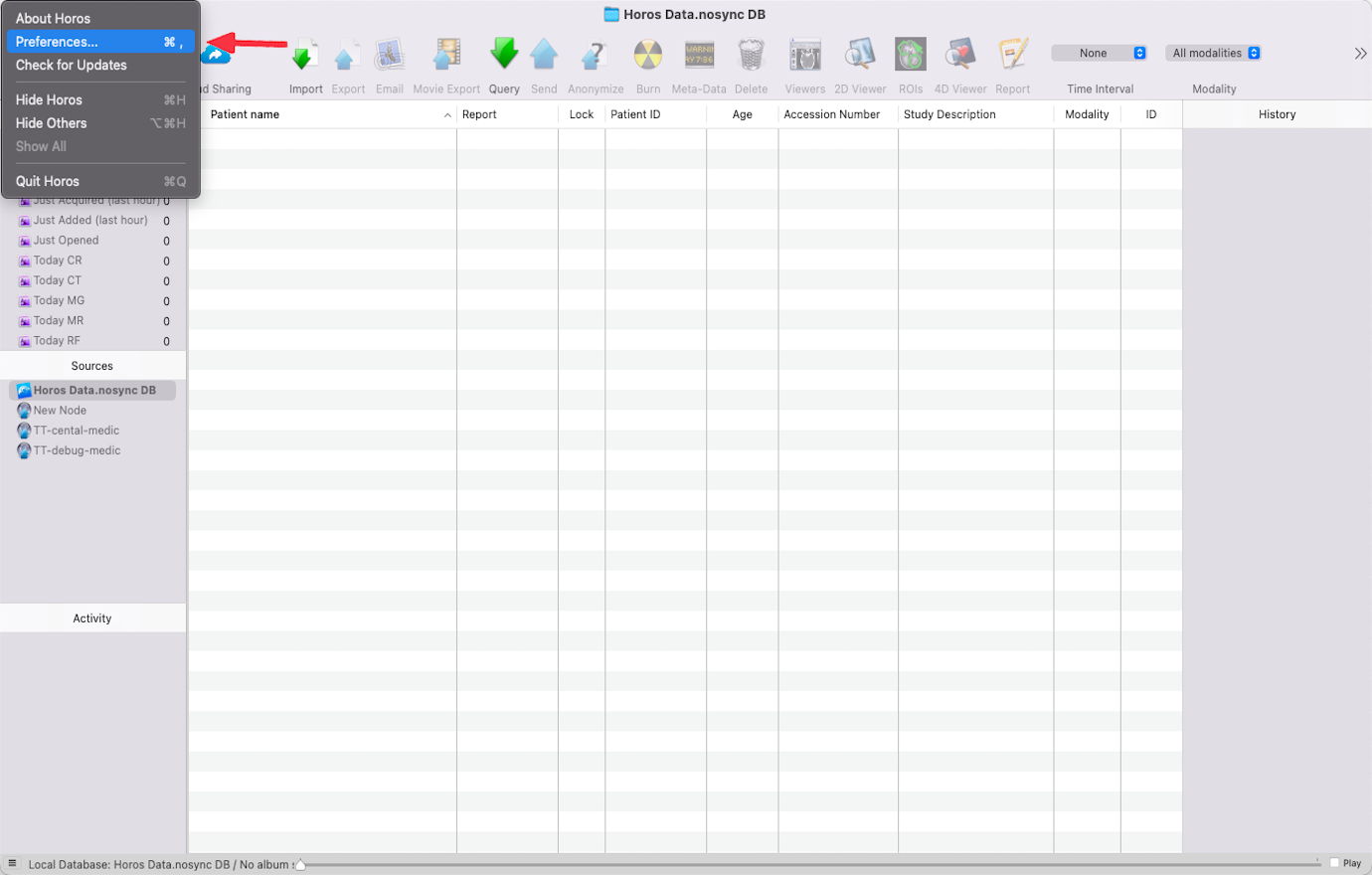
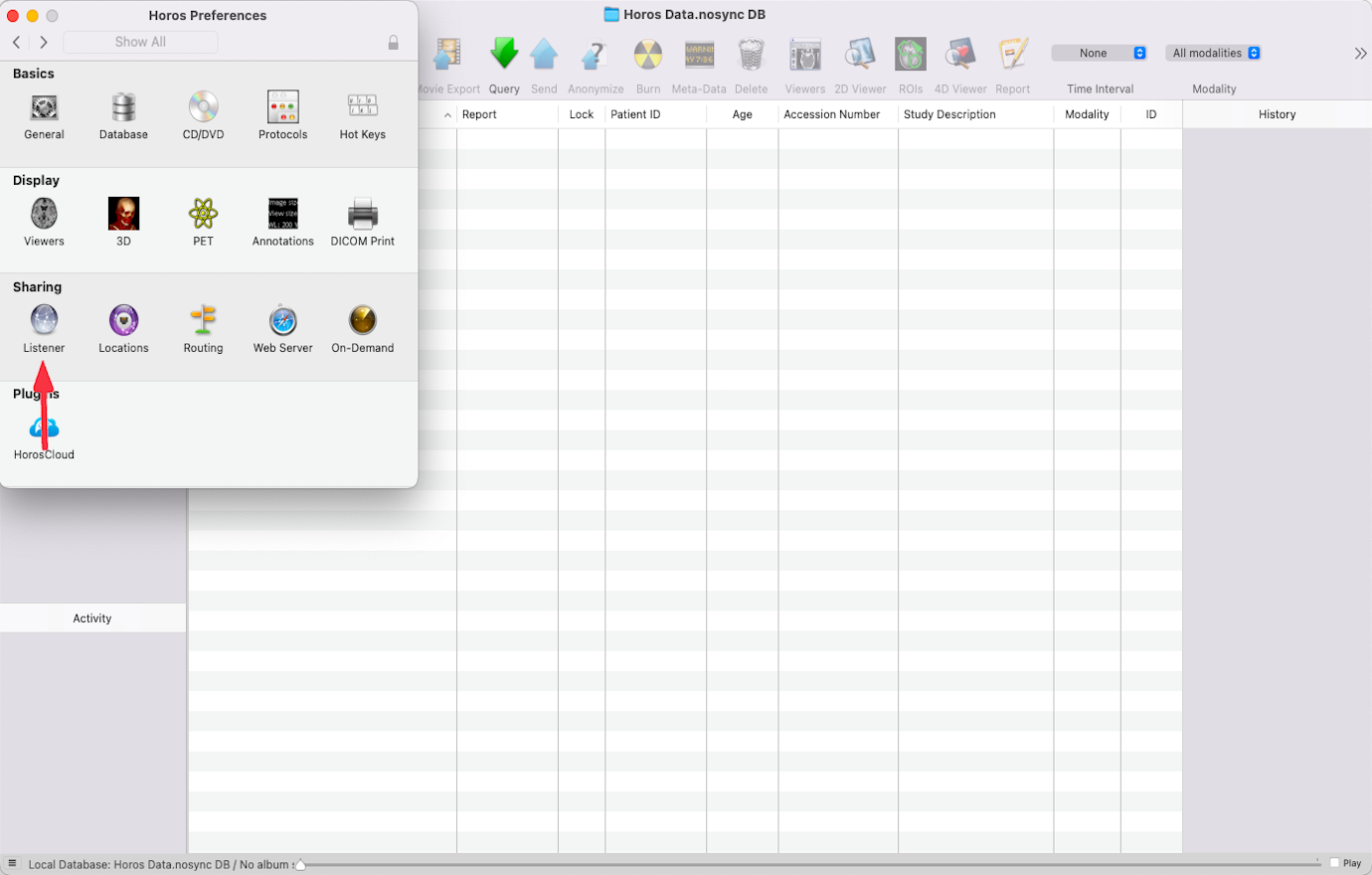
Proszę przejść do Horos->Preferencje i sprawdzić AE Title oraz Port dla Horos.
Proszę kliknąć Sharing->Listener.
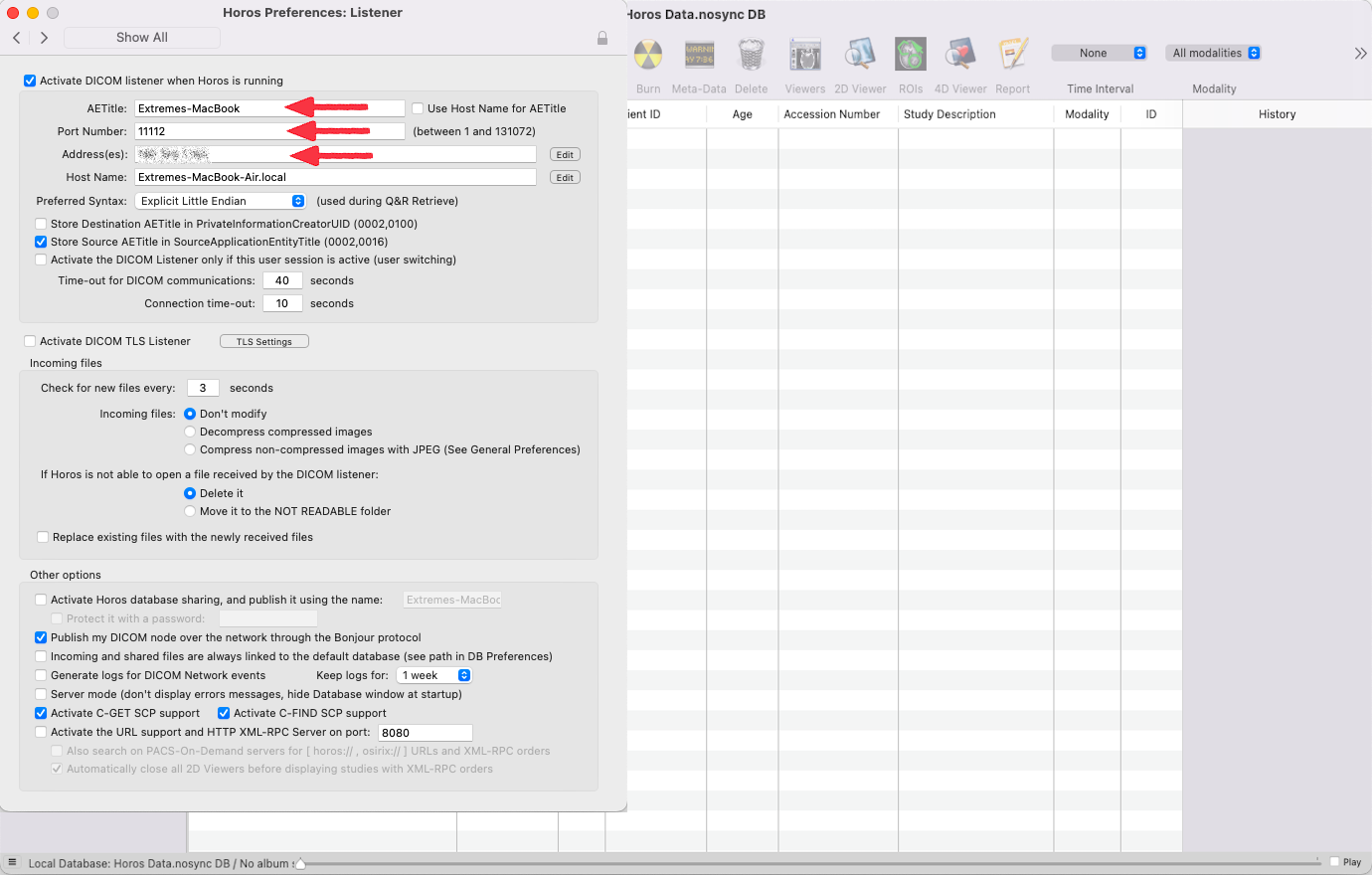
Proszę skopiować AE Title, adres IP oraz numer portu Horos.
Proszę kliknąć przycisk „Dodaj węzeł” (Add Node).
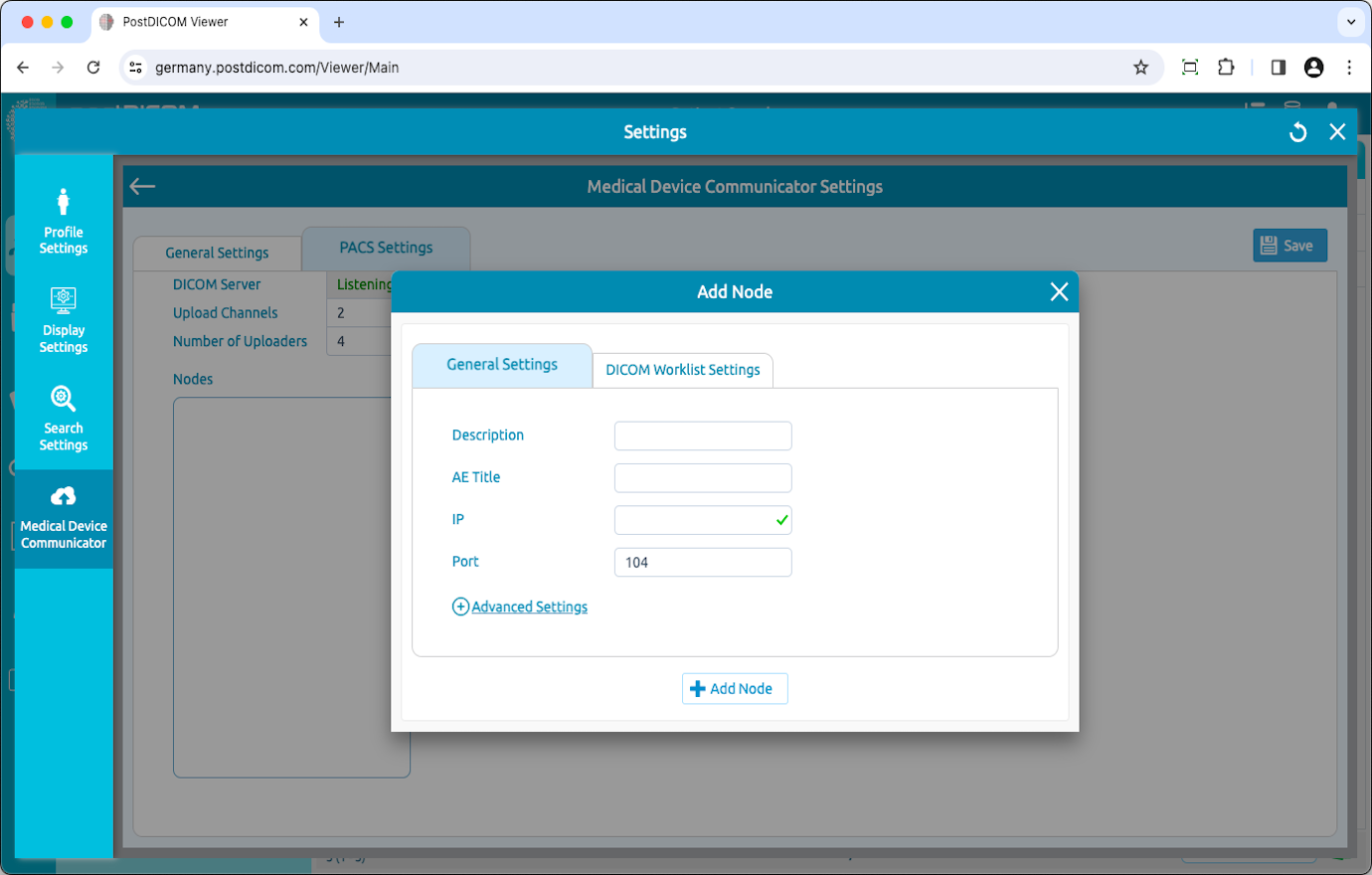
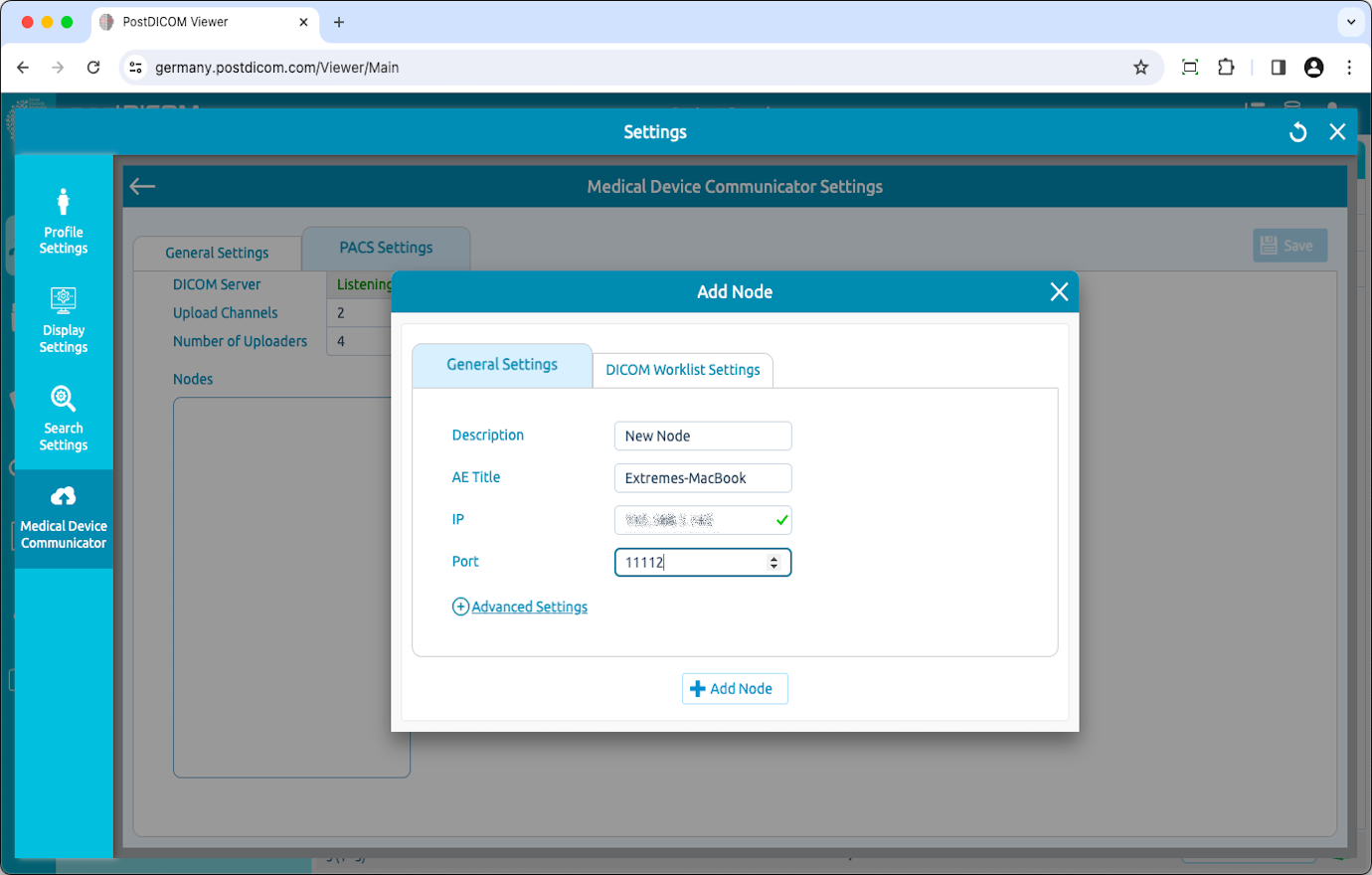
Po kliknięciu przycisku „Dodaj węzeł”, zobaczą Państwo formularz dodawania węzła. Formularz ten zawiera opis, AE Title, IP oraz numer portu.
Po uzupełnieniu wymaganych informacji, proszę kliknąć przycisk „Dodaj węzeł”, aby dodać nowo utworzony węzeł DICOM do listy Węzłów.
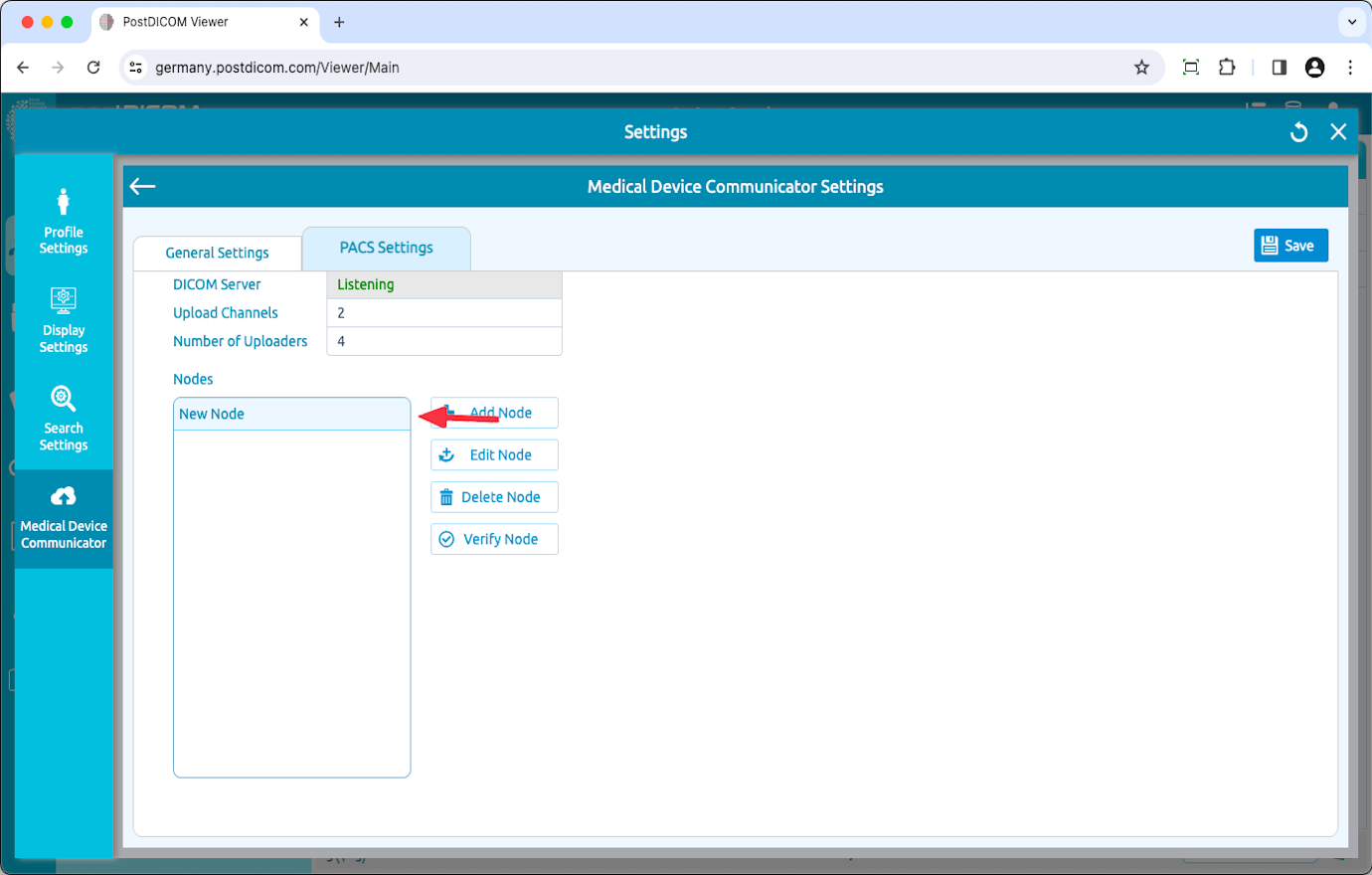
Nowy węzeł DICOM zostanie dodany do listy Węzłów po lewej stronie strony.
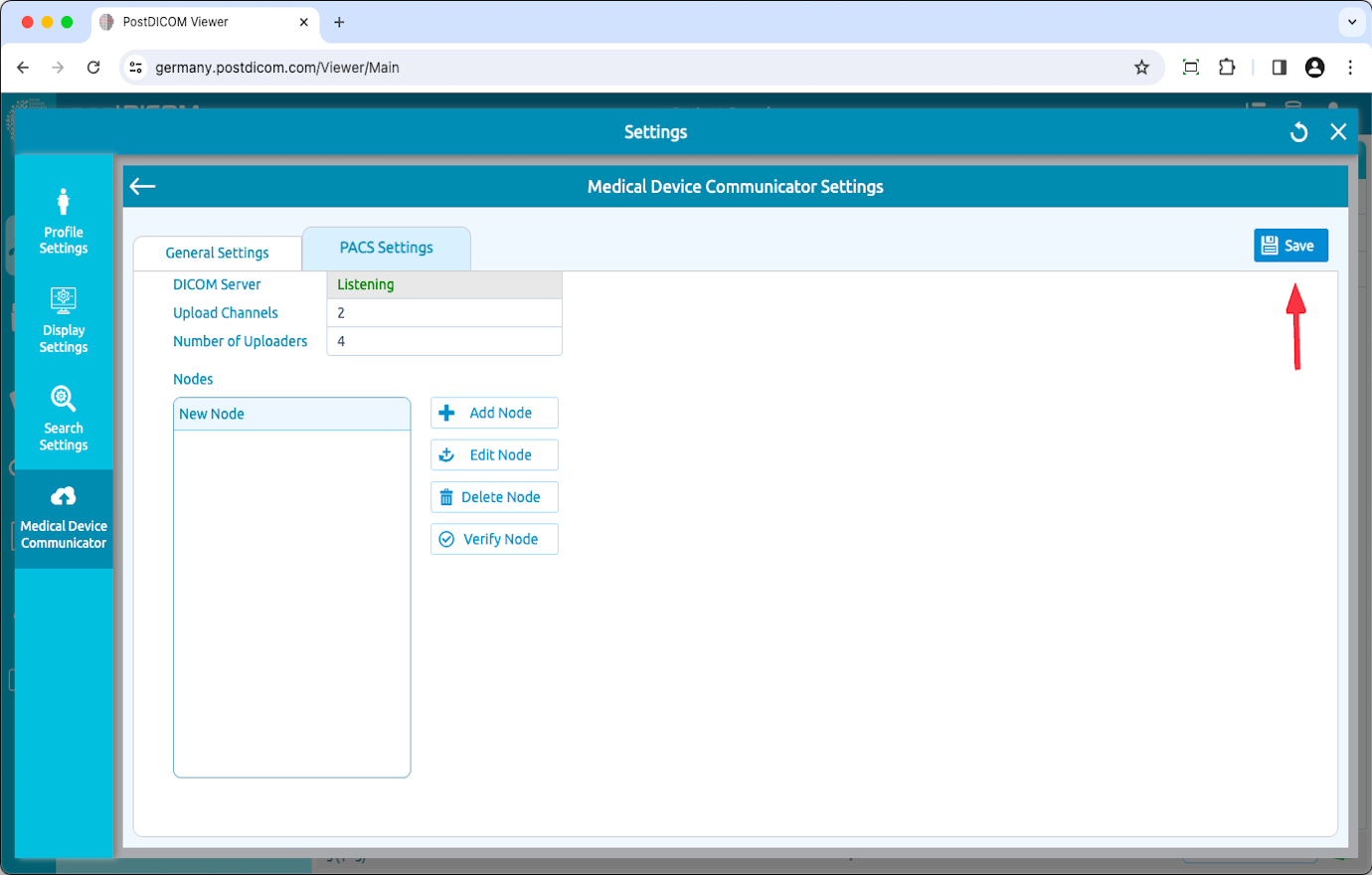
Aby zastosować zmiany, należy kliknąć przycisk „Zapisz” (Save) w prawym górnym rogu strony. Jeśli zamkną Państwo stronę Ustawień bez zapisywania, wszystkie zmiany zostaną utracone. Proszę upewnić się, że zmiany zostały zapisane przed zamknięciem bieżącego okna.
Aby komunikować się z MeDiC, muszą Państwo dodać AE Title, IP i Port MeDiC do przeglądarki Horos Viewer.
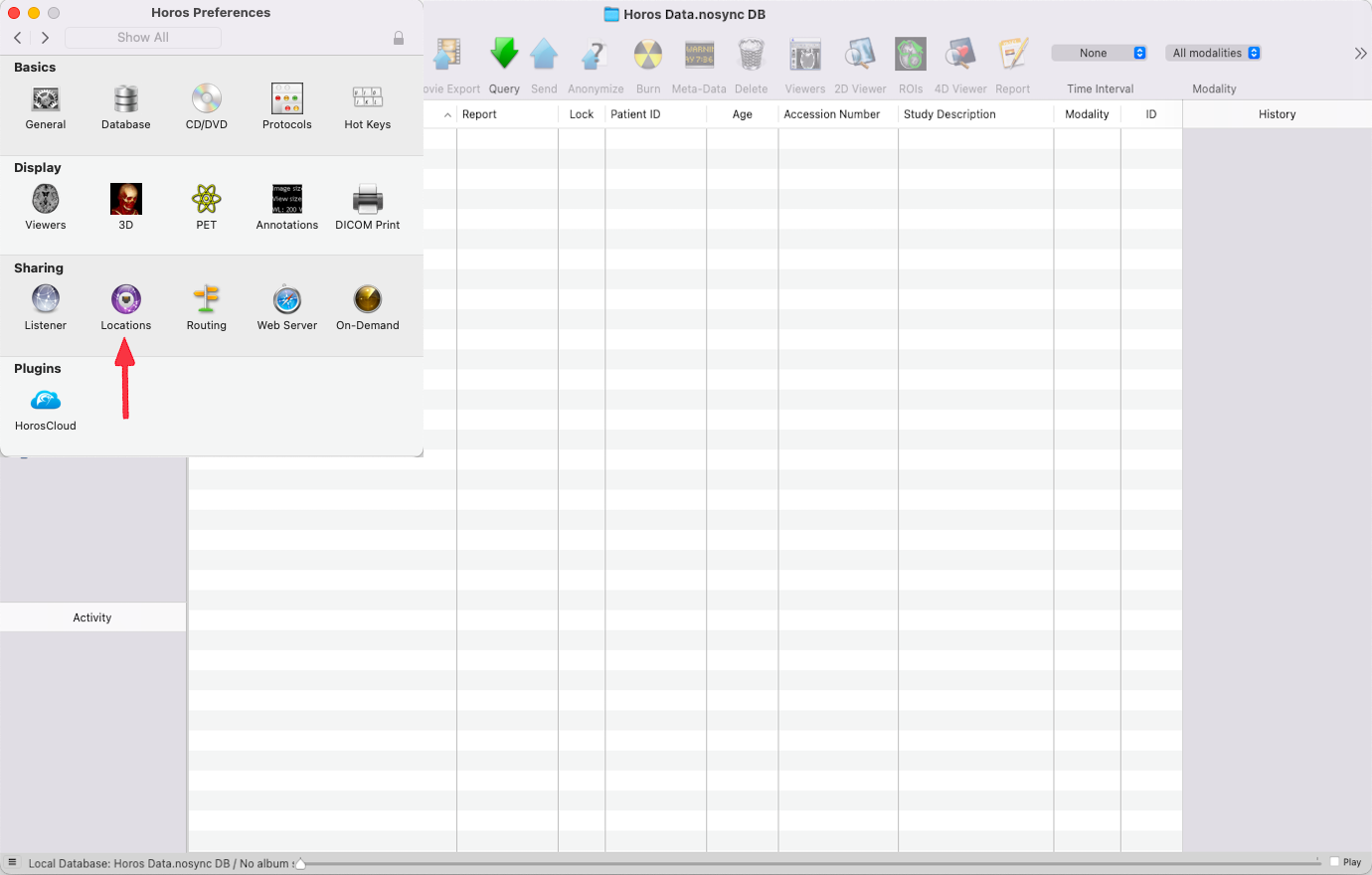
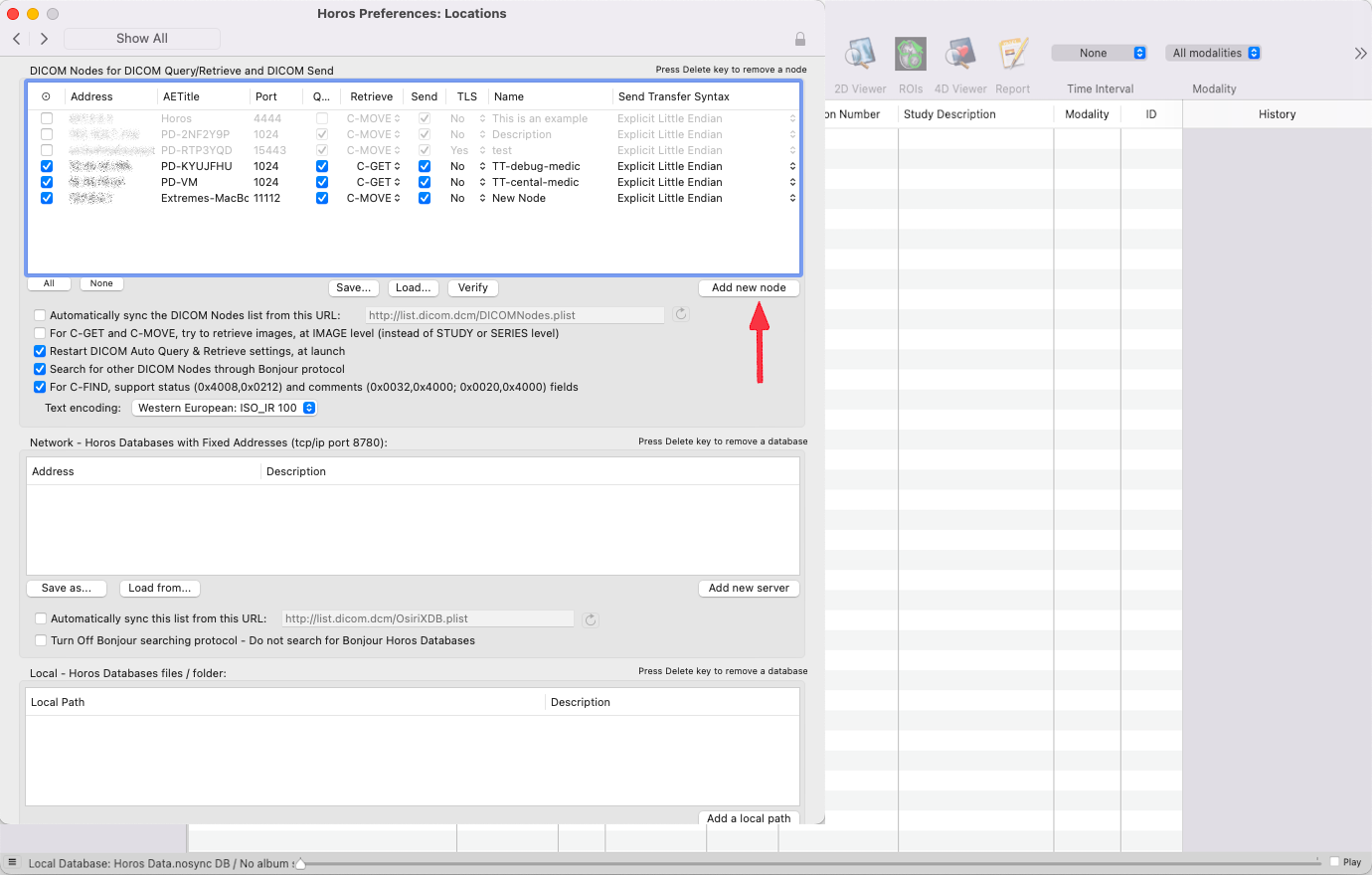
Proszę przejść do Horos->Preferencje i kliknąć Lokalizacje (Locations).
Proszę kliknąć Dodaj nowy węzeł (Add new node).
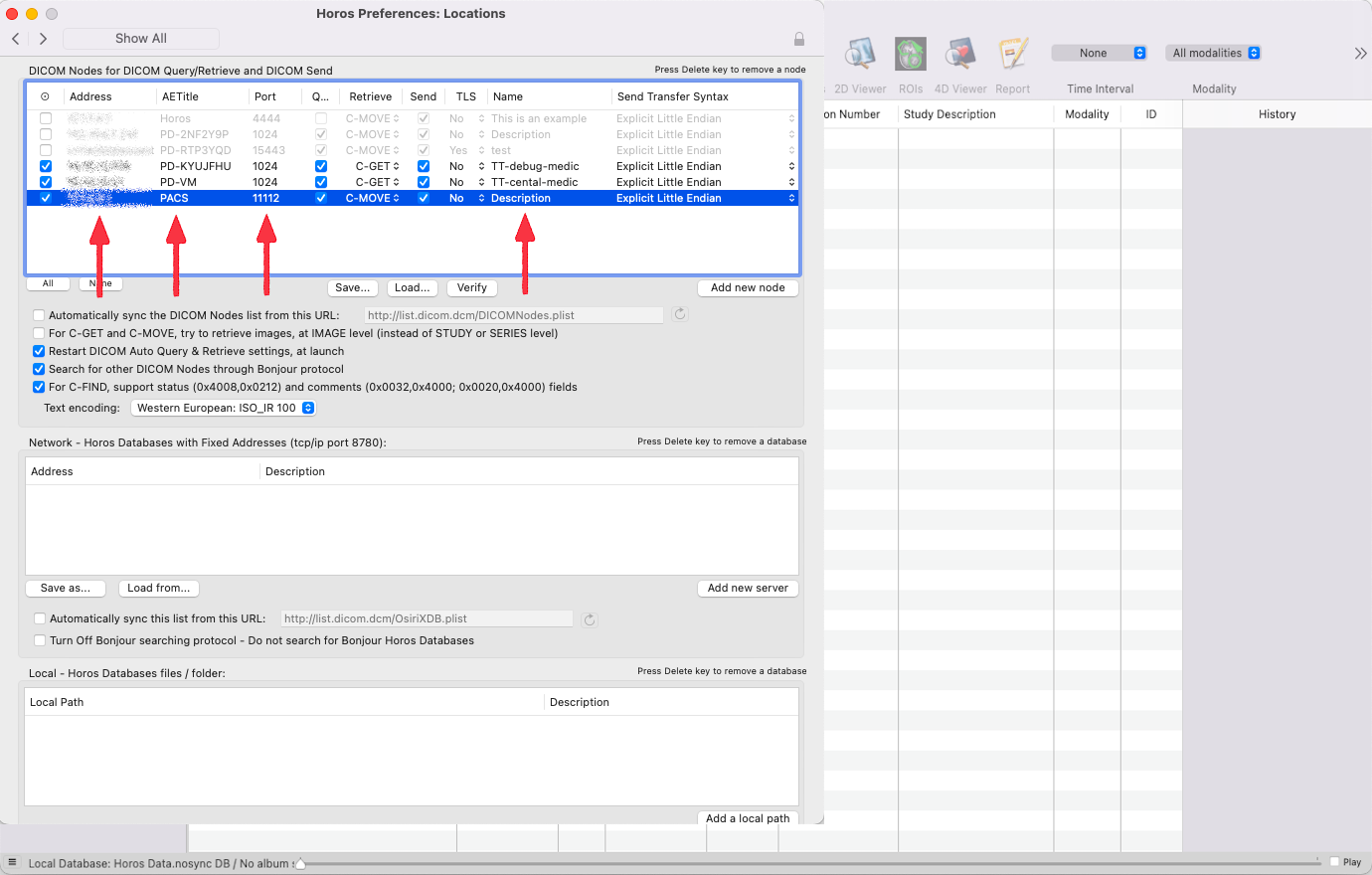
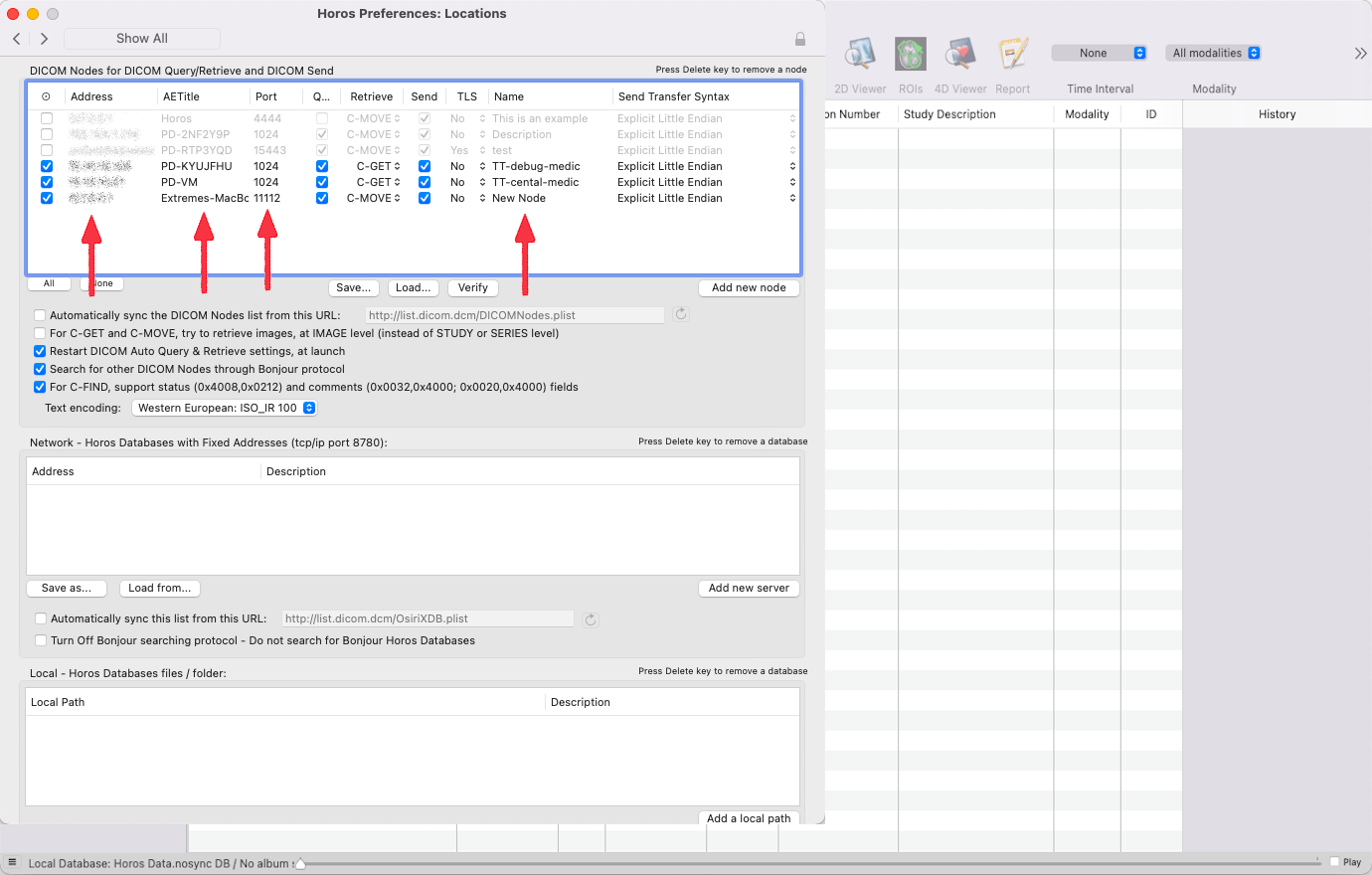
Proszę wypełnić wartości danymi PostDICOM MeDiC: AE Title, Adres IP, Port oraz nazwa.
Następny obraz.
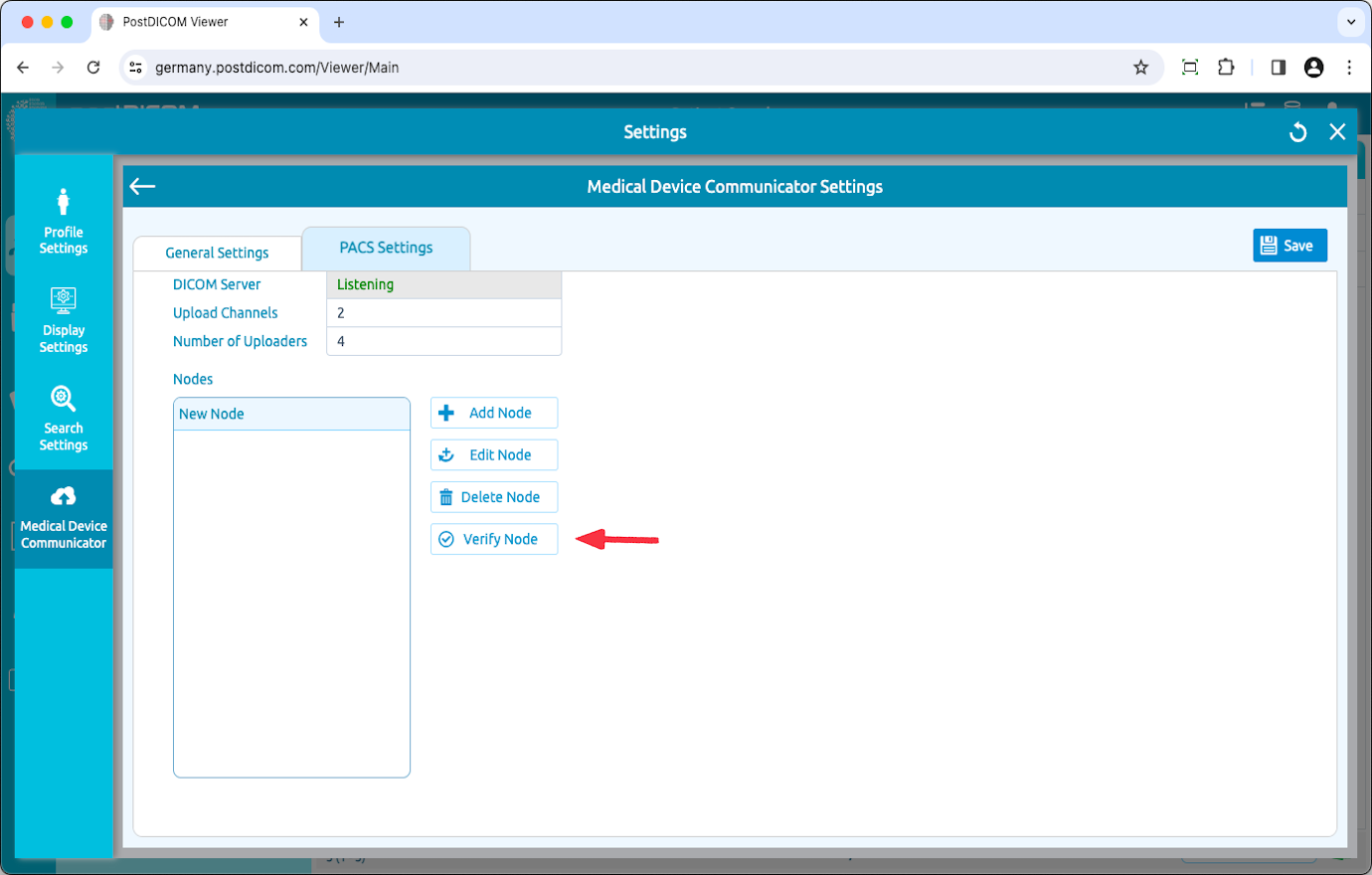
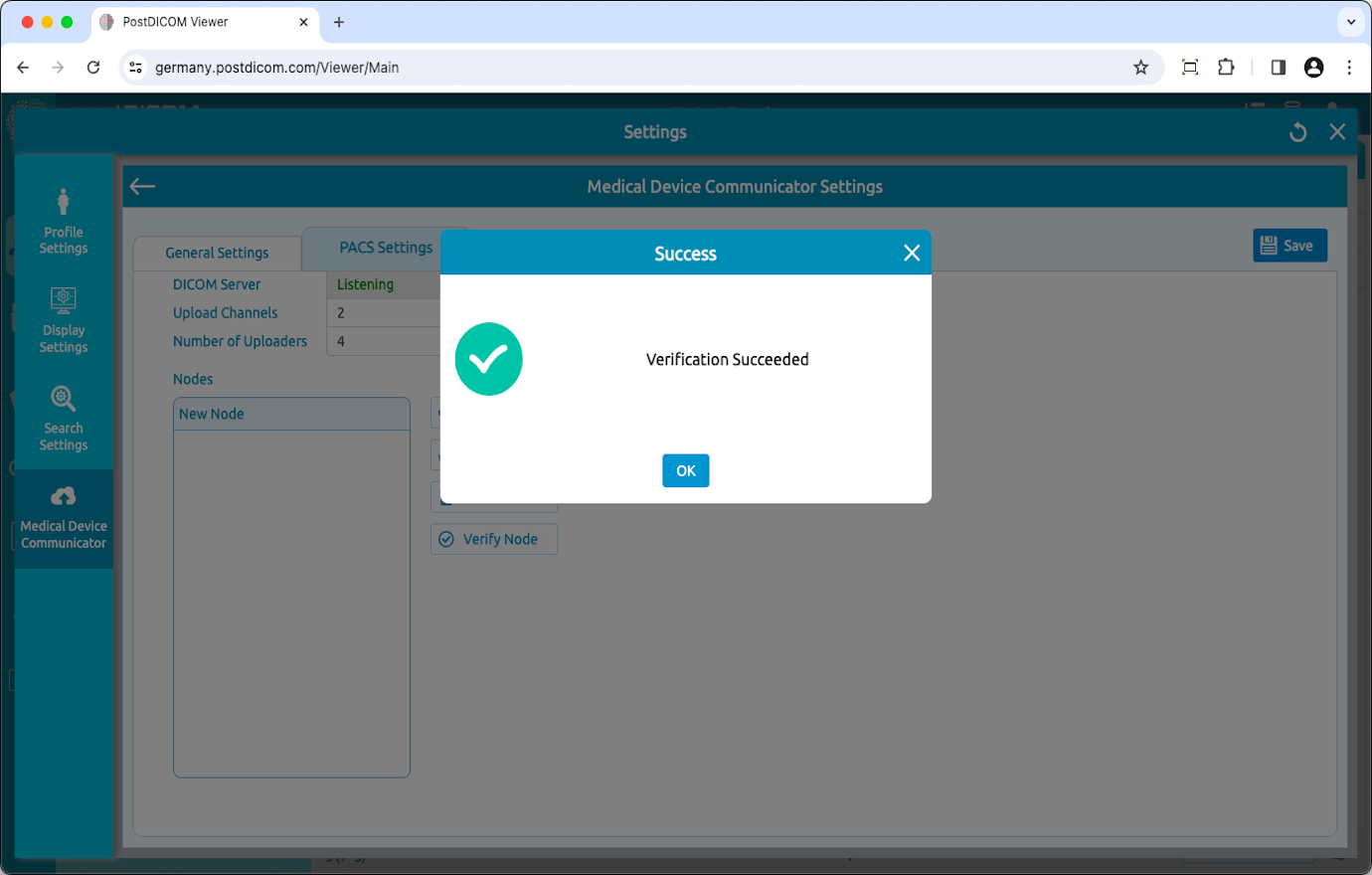
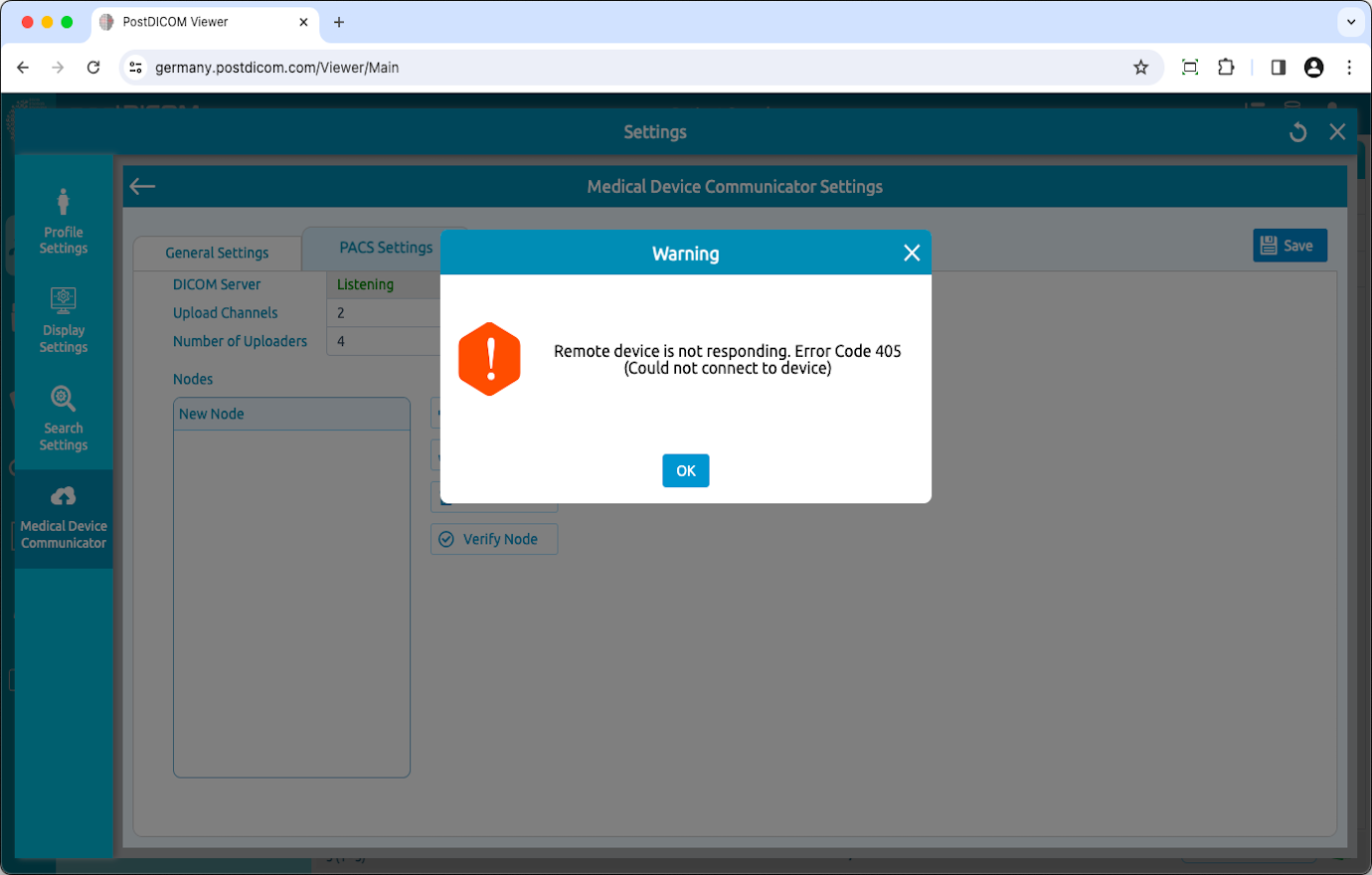
Aby zweryfikować (DICOM Echo) węzeł DICOM, należy wybrać węzeł, a następnie kliknąć przycisk „Weryfikuj” (Verify) po prawej stronie.
Po kliknięciu pojawi się komunikat informujący, czy weryfikacja przebiegła pomyślnie.
Edycja węzłów DICOM
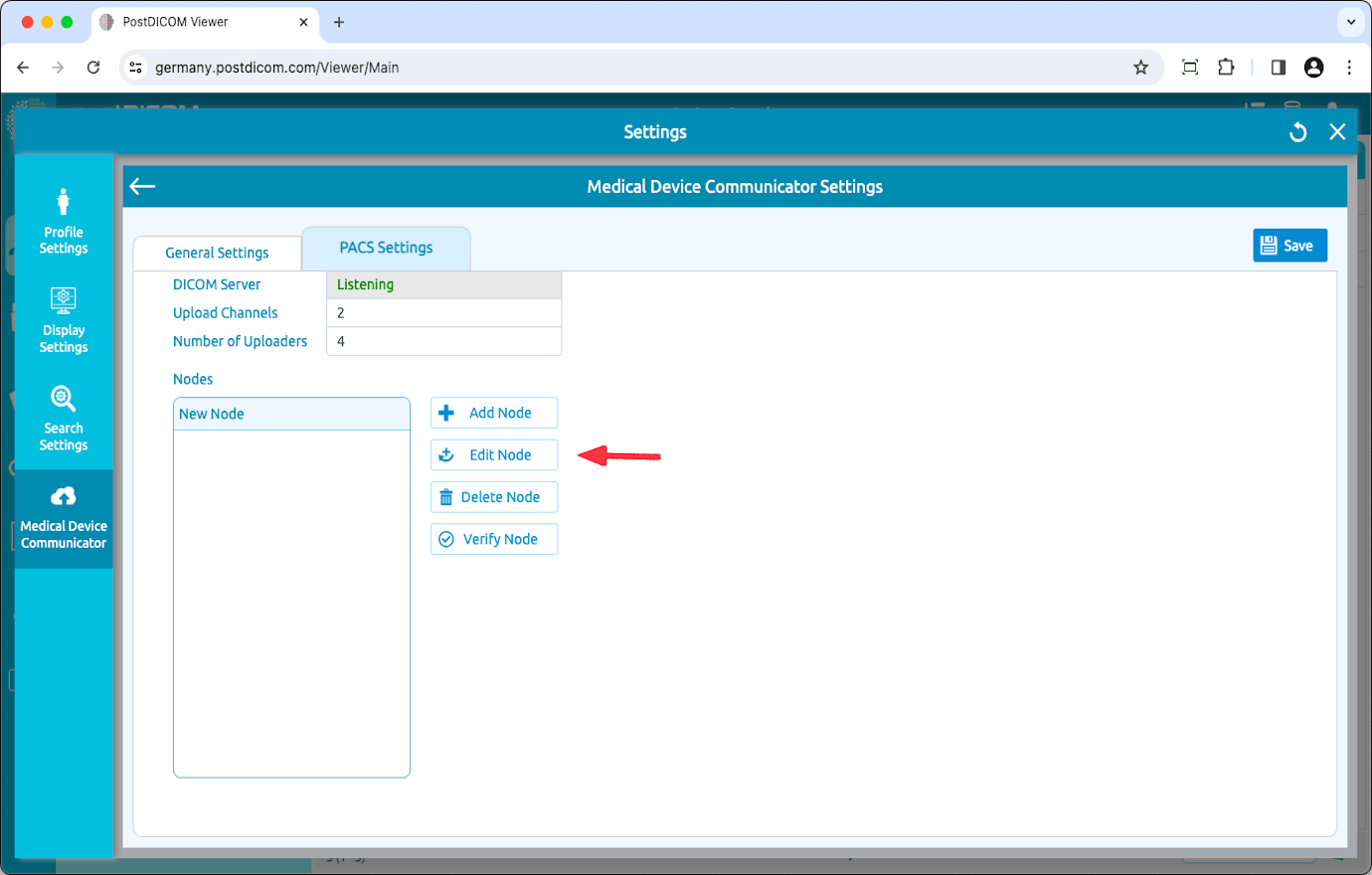
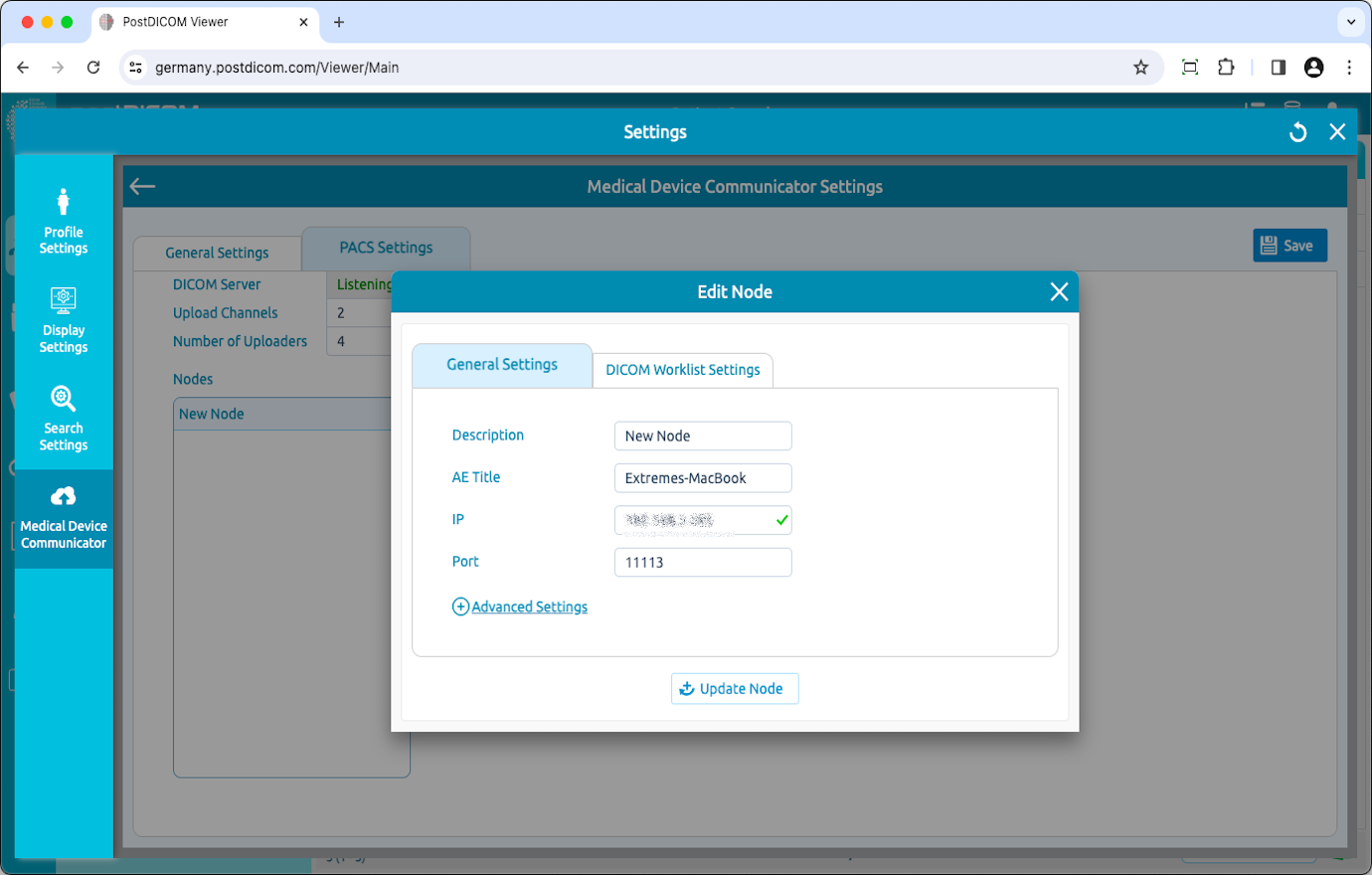
Aby edytować węzły, proszę kliknąć przycisk „Edytuj węzeł” (Edit Node).
Mogą Państwo edytować opis, AE Title, adres IP i numer portu wybranego węzła. Po wprowadzeniu zmian należy kliknąć przycisk „Aktualizuj węzeł” (Update Node). Proszę pamiętać o kliknięciu przycisku „Zapisz”, aby zachować konfigurację.
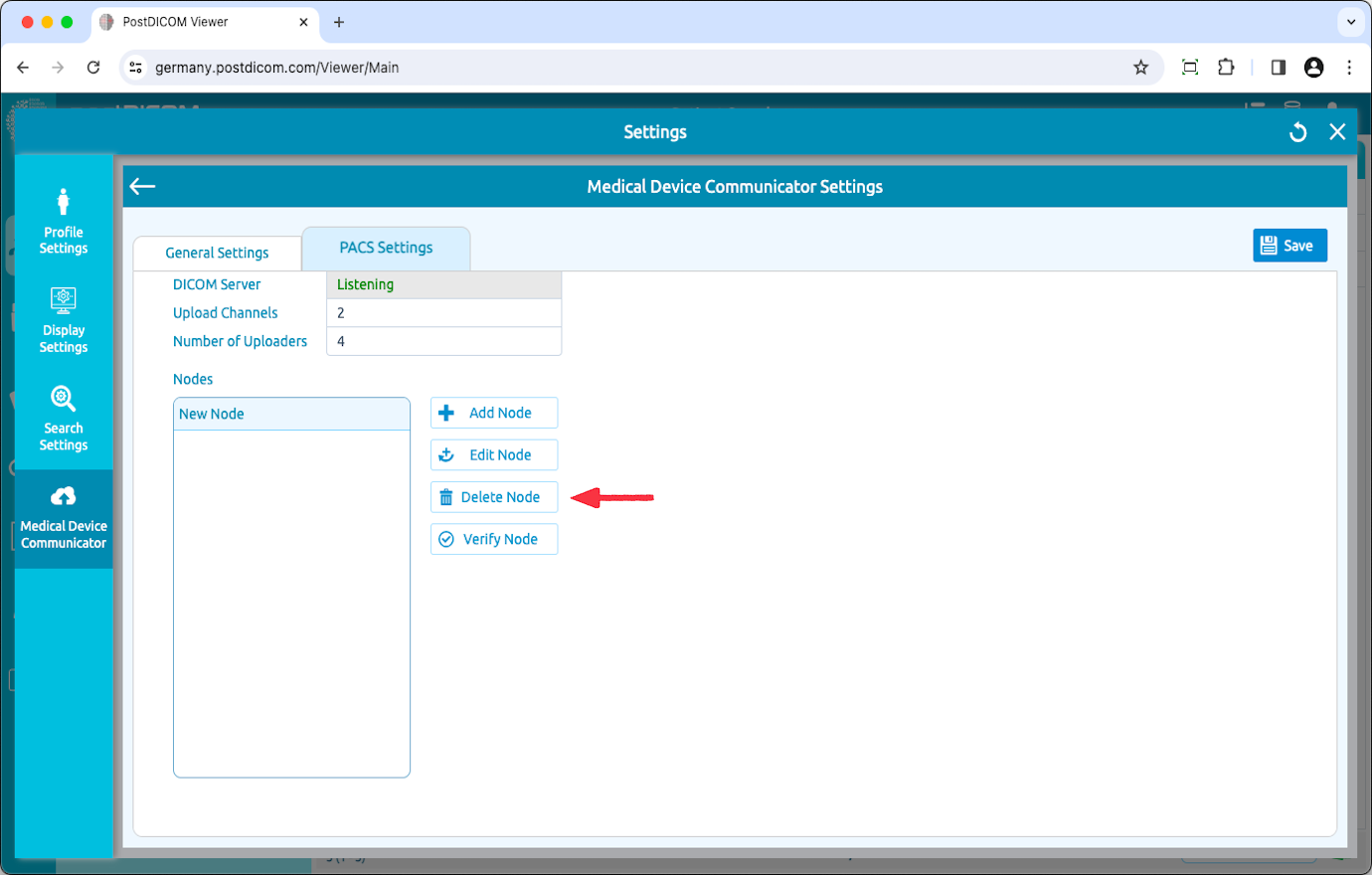
Usuwanie węzłów DICOM
Aby usunąć węzeł DICOM, proszę kliknąć węzeł, który chcą Państwo usunąć. Następnie należy kliknąć ikonę „Usuń węzeł” (Delete Node) po prawej stronie. Po kliknięciu przycisku „Tak”, węzeł zostanie usunięty.
Przeglądanie dziennika powiązań
Proszę przejść do zakładki View Association Log (Pokaż dziennik powiązań).
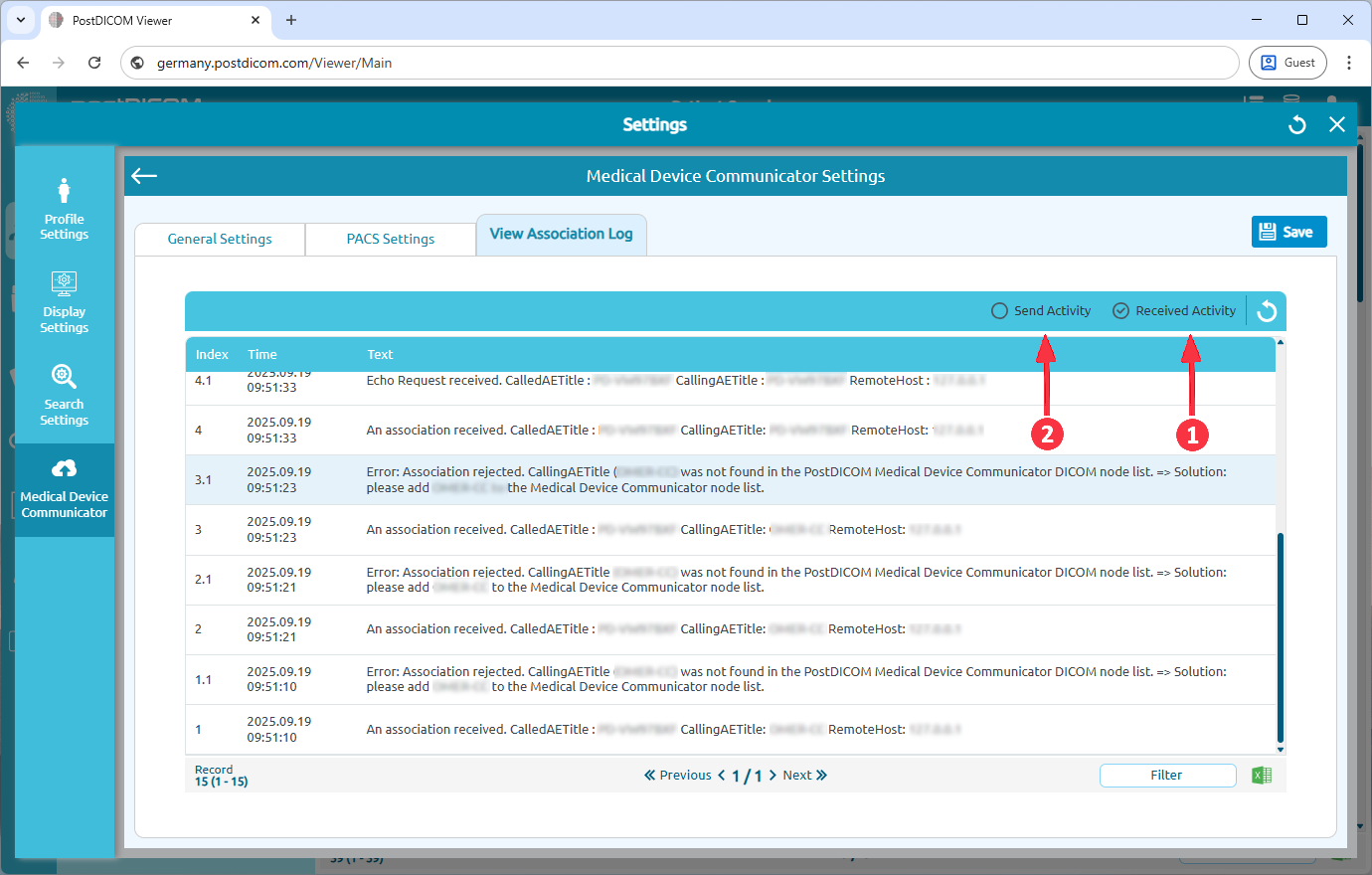
Na otwartej stronie mogą Państwo przeglądać dzienniki powiązań. Można wybrać Send Activity (Aktywność wysyłania) lub Received Activity (Aktywność odbierania).
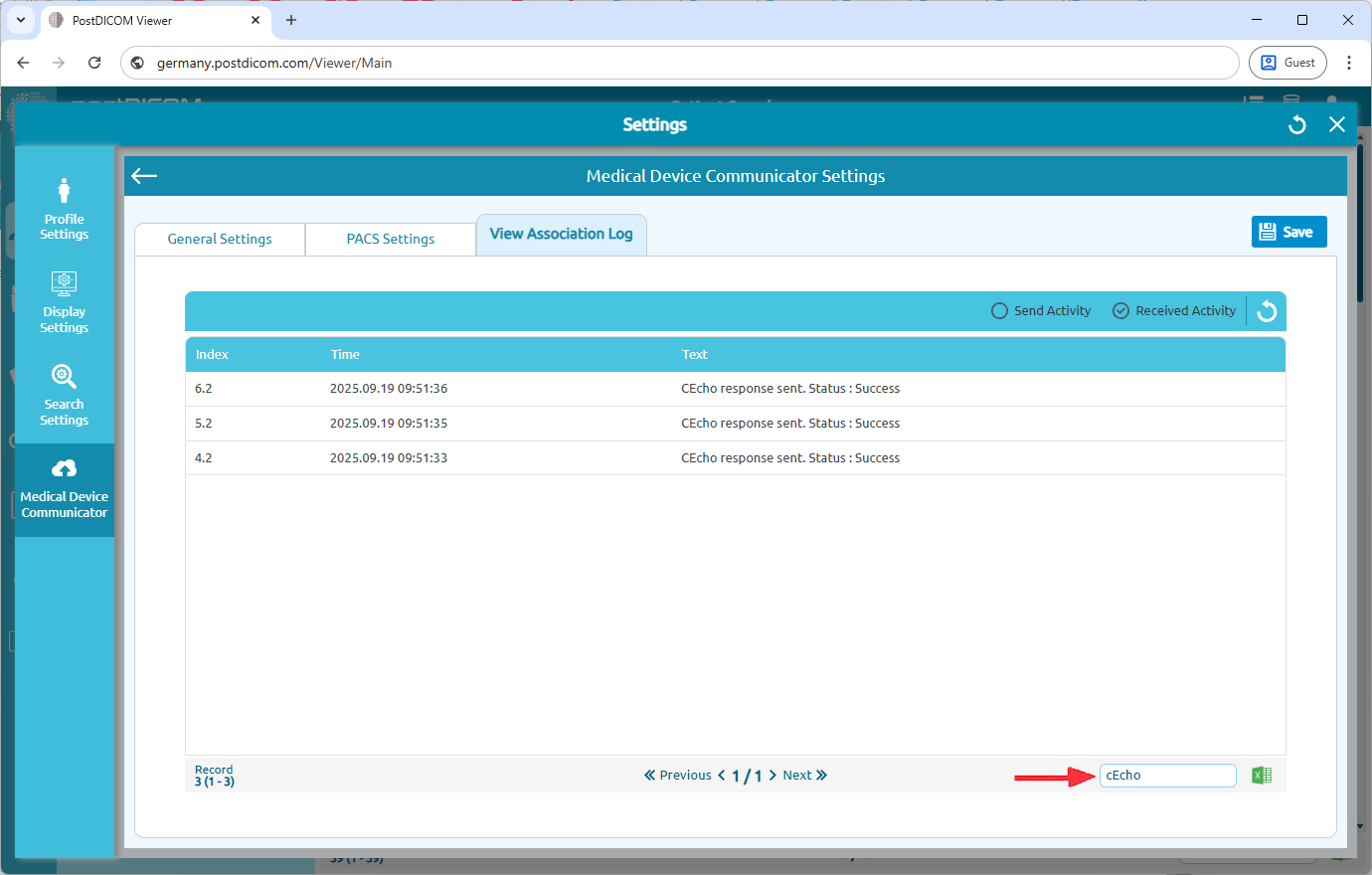
Mogą Państwo również filtrować dzienniki.
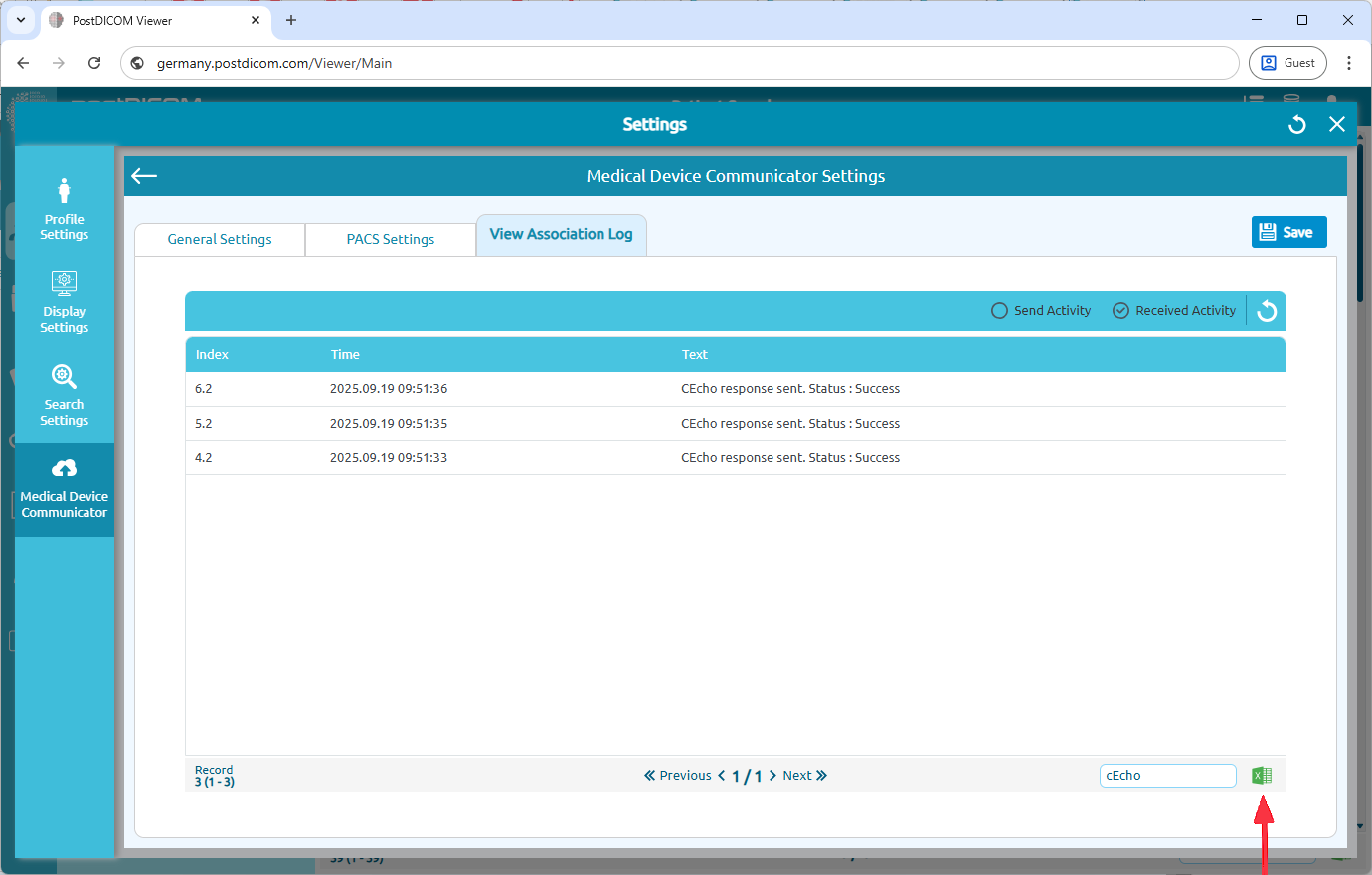
Dodatkowo, logi można wyeksportować do programu Excel, klikając ikonę Excel w prawym dolnym rogu strony.