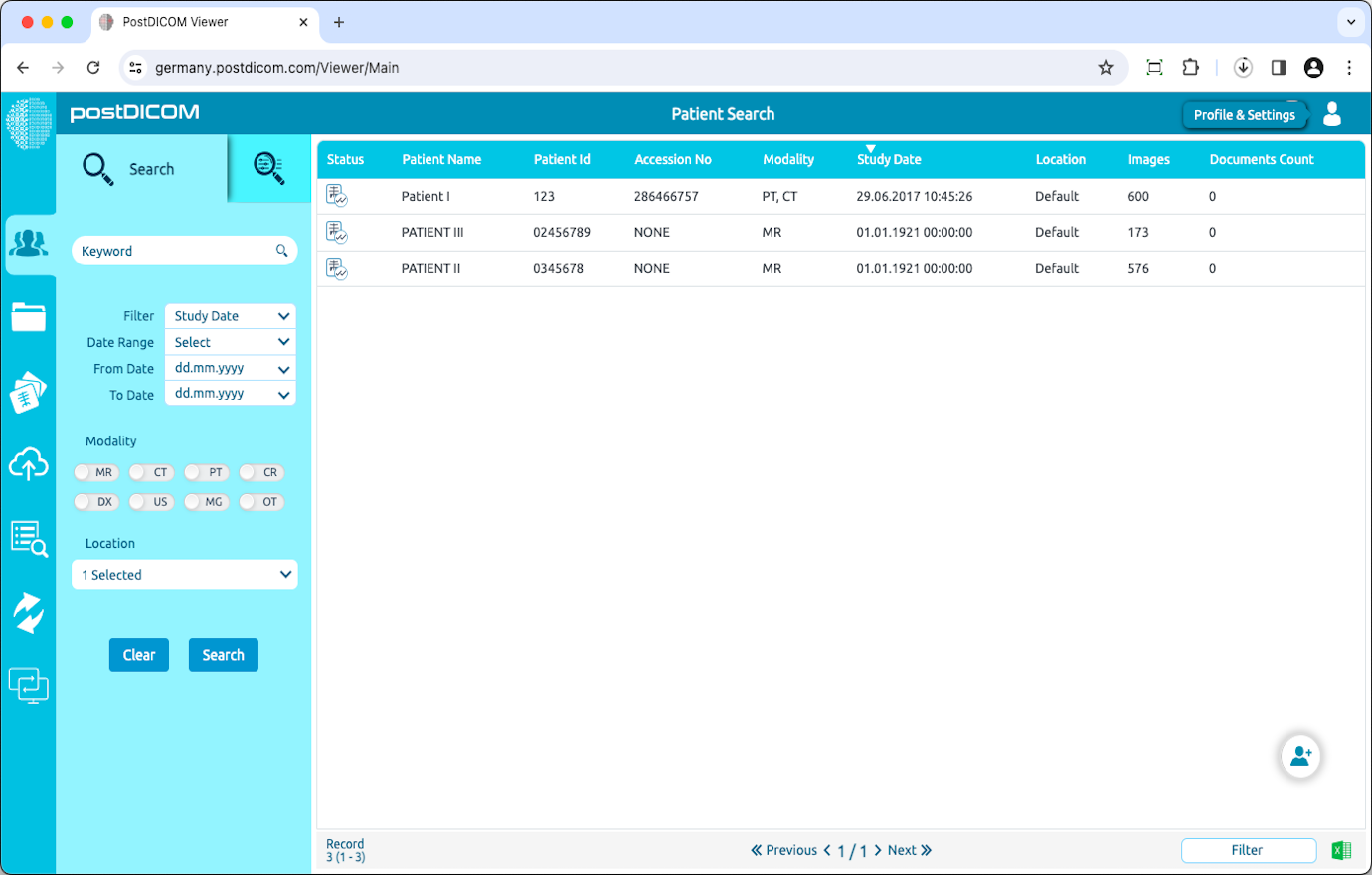
Kirjaudu tilillesi ja napsauta "Profile & Settings" (Profiili ja asetukset) -kuvaketta sivun oikeassa yläkulmassa.
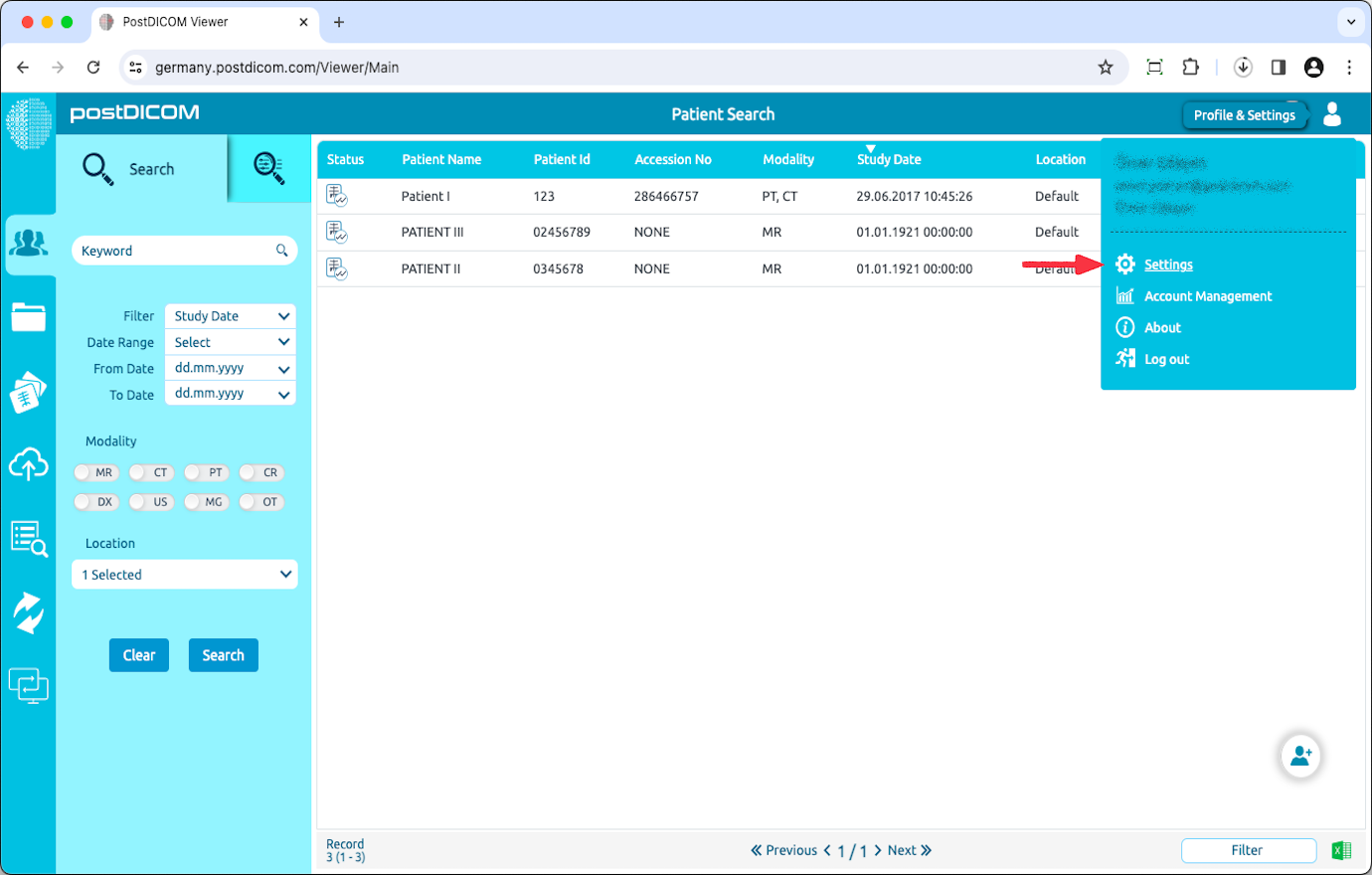
Napsauta "Settings" (Asetukset) -painiketta.
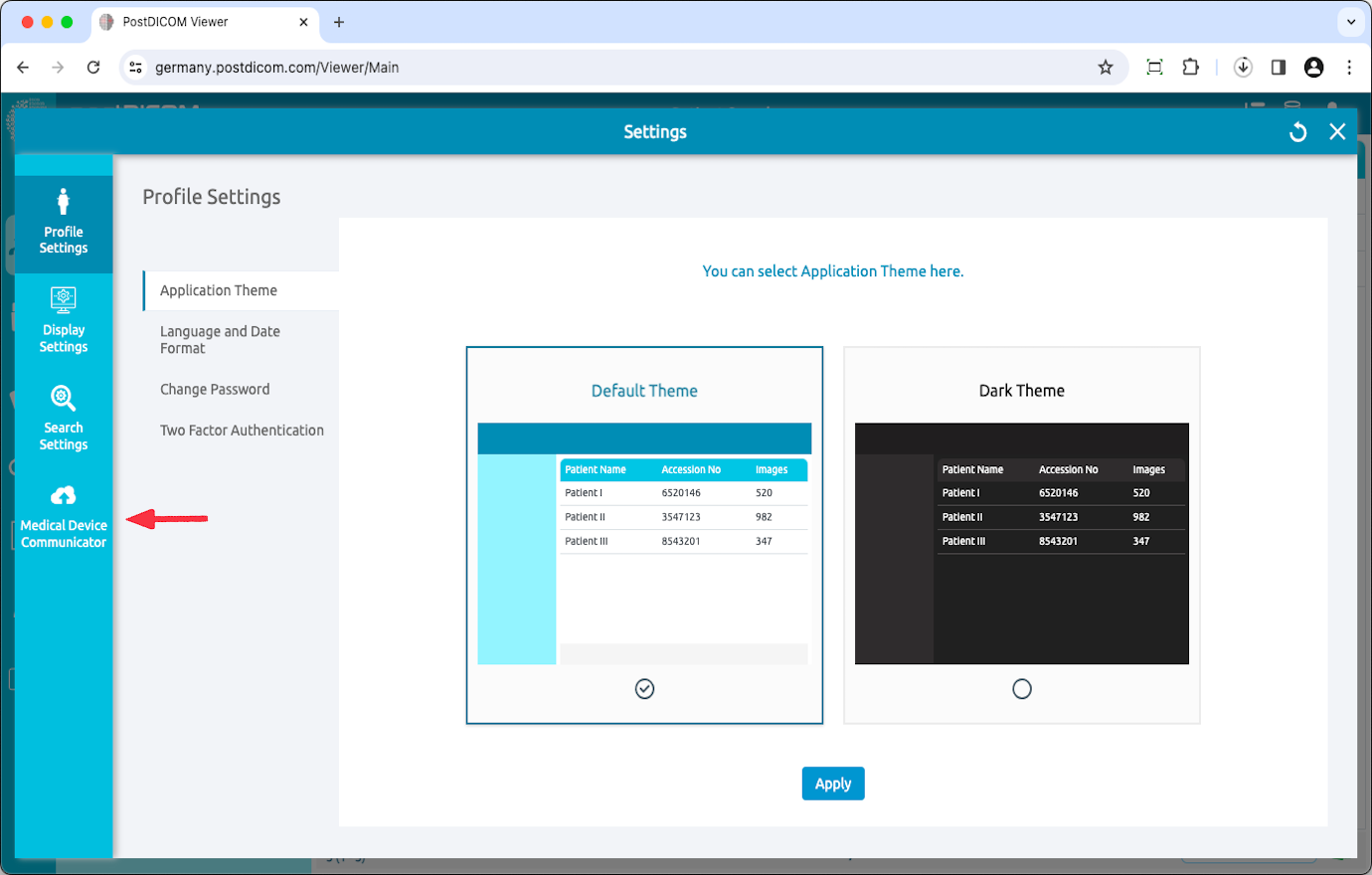
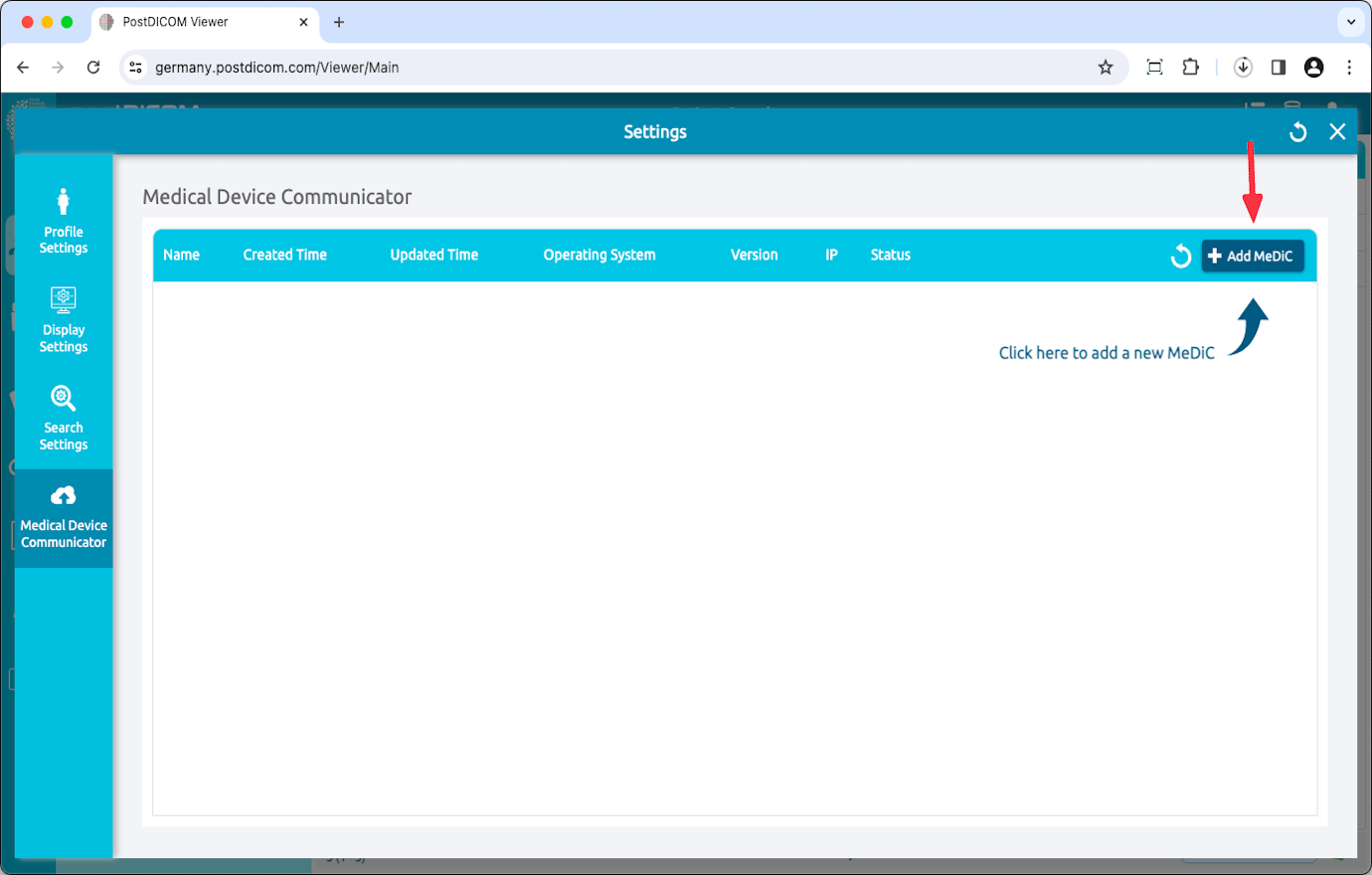
Asetukset-osiossa napsauta "Medical Device Communicators" -valikkokohtaa sivun vasemmalla puolella.
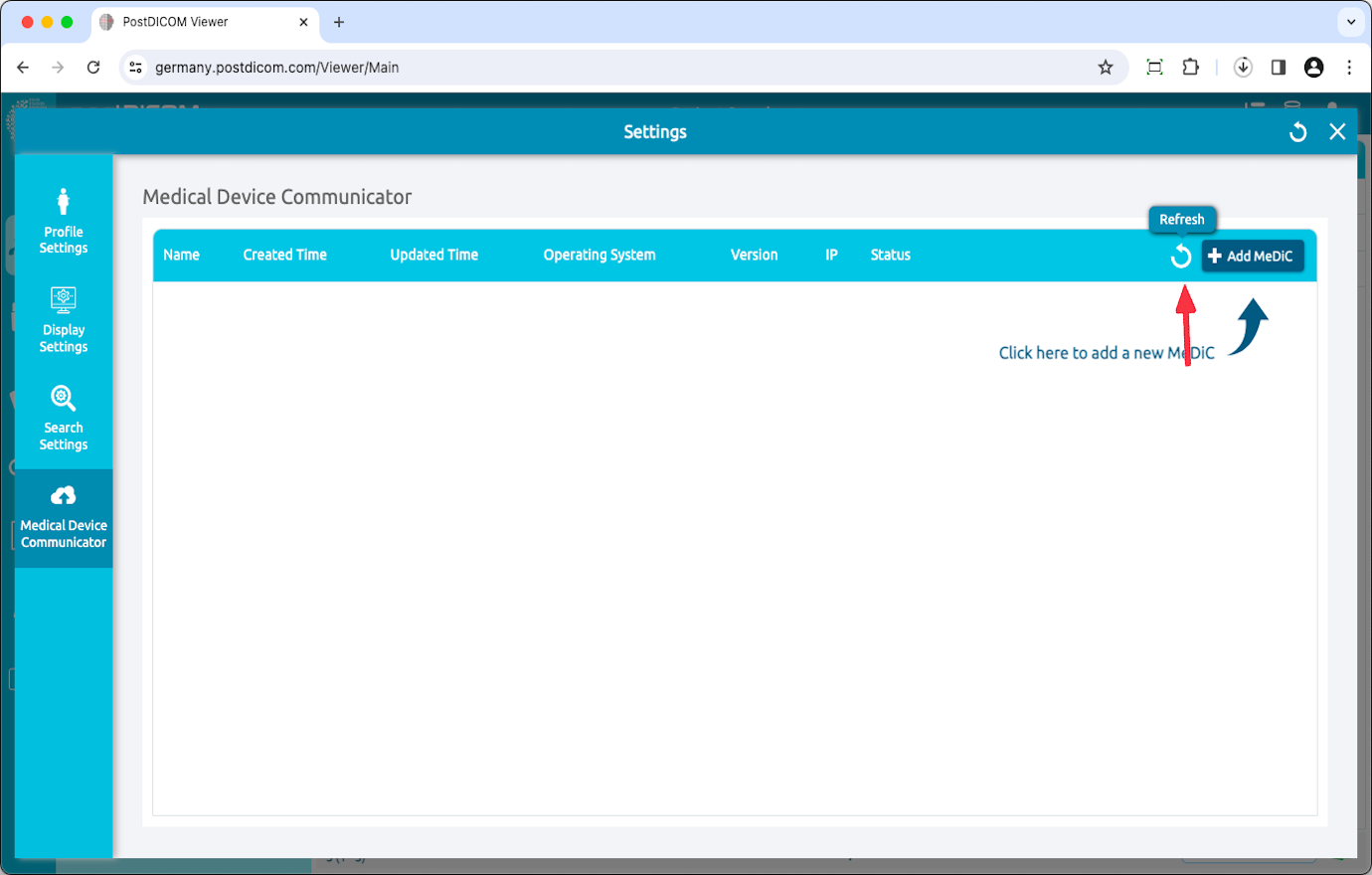
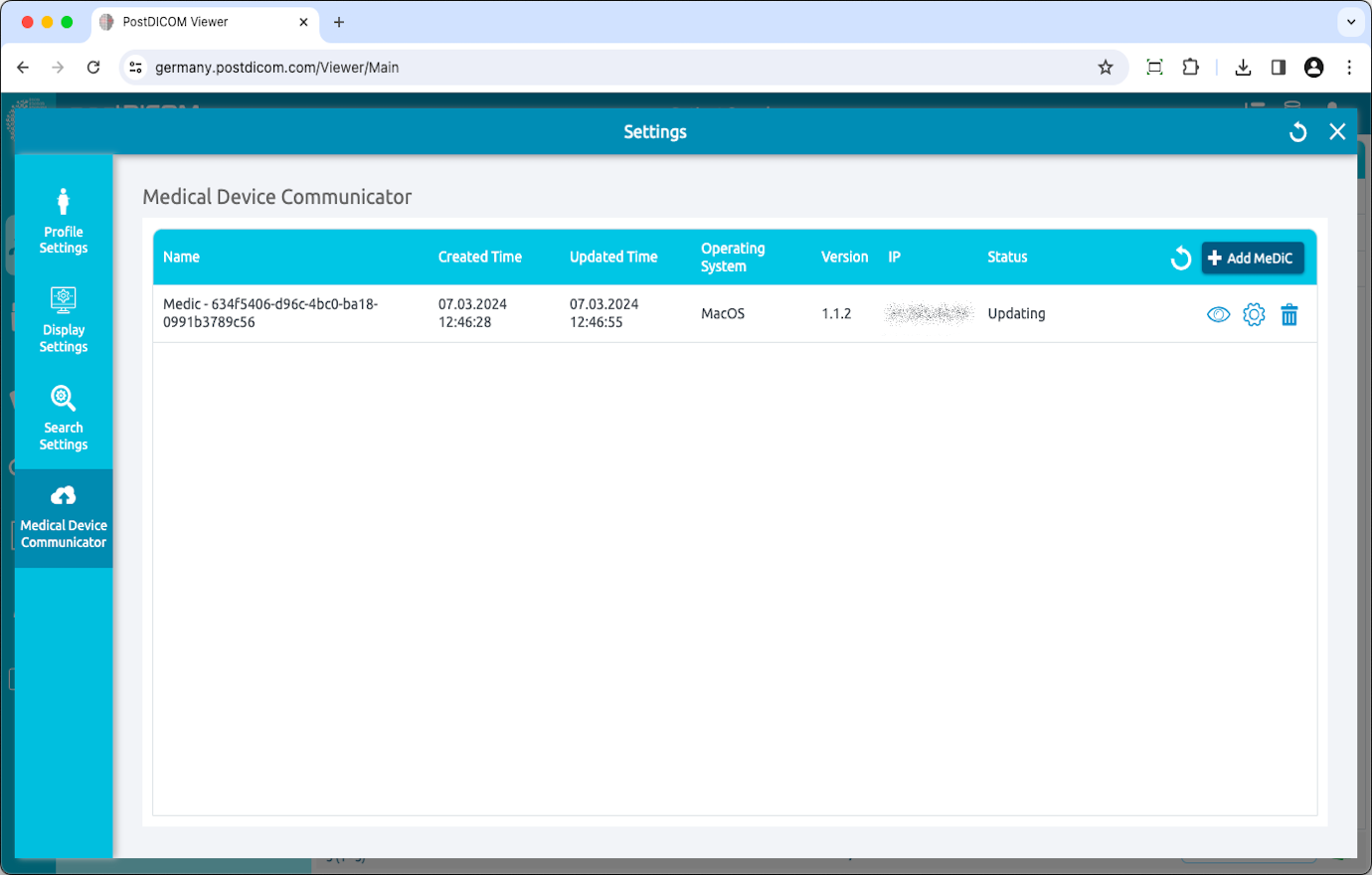
Nykyisen käyttäjän MeDiC-sovellukset näytetään sivun oikealla puolella. Jokaisesta MeDiC-sovelluksesta näytetään sen nimi, luontiaika, päivitysaika, käyttöjärjestelmä, versio, IP ja nykyinen tila. Jos et näe MeDiC-sovellustasi, napsauta "Refresh" (Päivitä) -painiketta päivittääksesi MeDiC-sovellusluettelon.
Lisätäksesi uuden MeDiCin, napsauta "Add MeDiC" (Lisää MeDiC) -painiketta kentän oikeassa yläkulmassa.
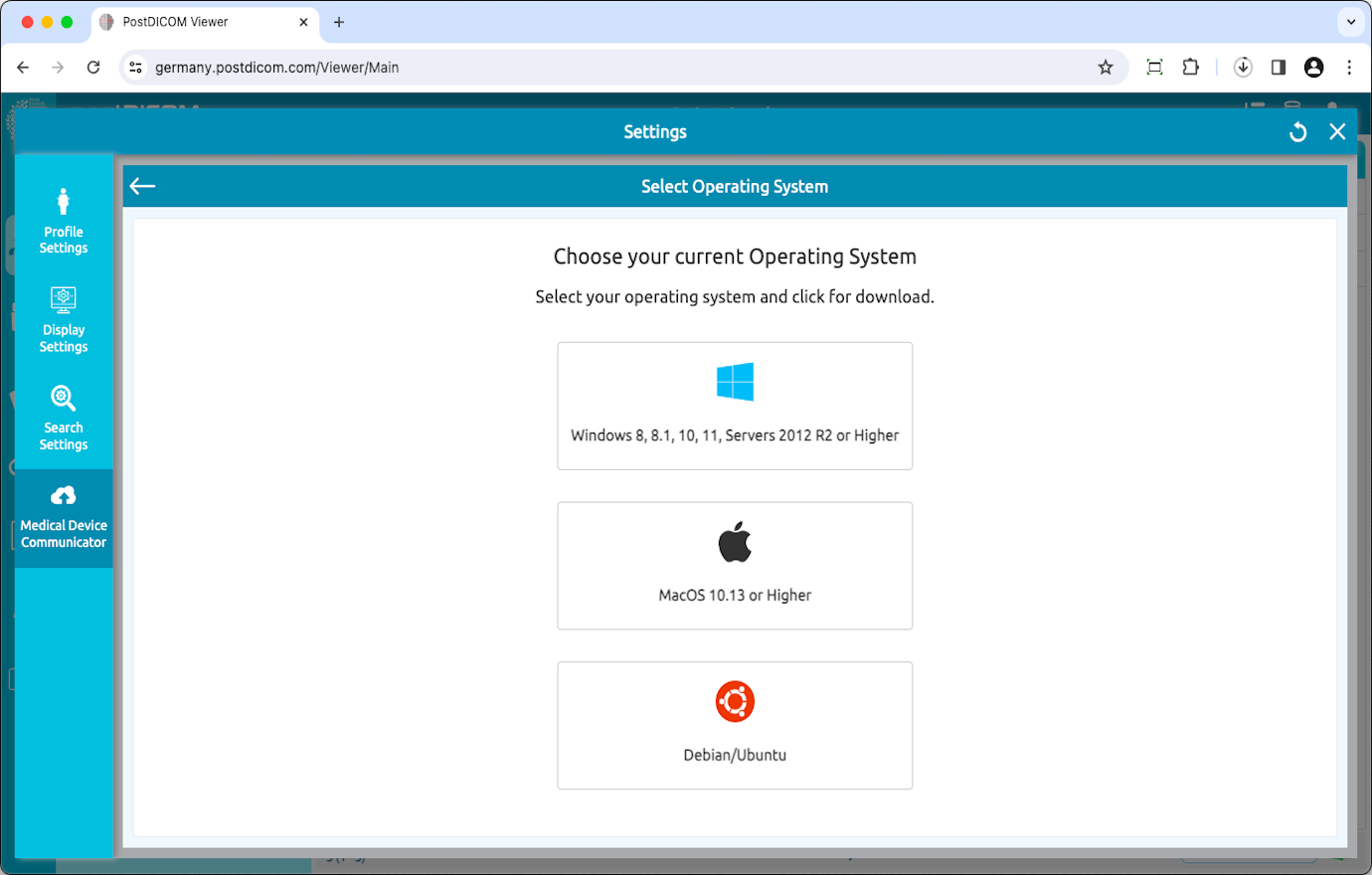
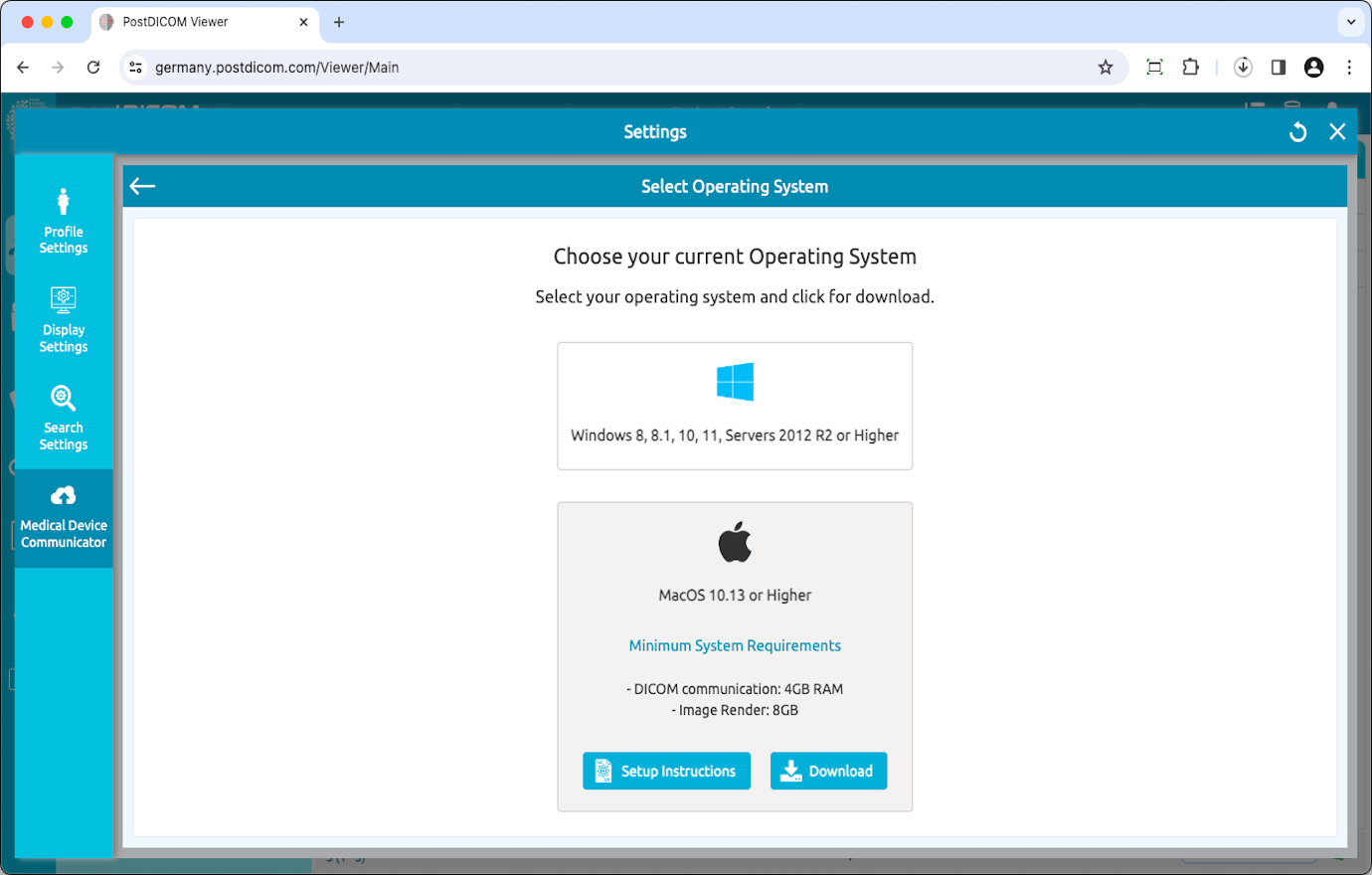
"Select operating system" (Valitse käyttöjärjestelmä) -lomake tulee näkyviin, ja tuetut käyttöjärjestelmät luetellaan lomakkeessa. MeDiC-sovelluksia voidaan ajaa tietokoneilla, joissa on Microsoft Windows 8, 8.1, 10 tai 11. Lisäksi se toimii MacOS:lla ja Ubuntulla. Vastaavan käyttöjärjestelmän vähimmäisvaatimukset näet napsauttamalla tietokuvaketta. Valitse käyttöjärjestelmä, joka on yhteensopiva tietokoneesi kanssa.
Napsauta käyttöjärjestelmää ladataksesi MeDiC-asennusohjelman tietokoneellesi.
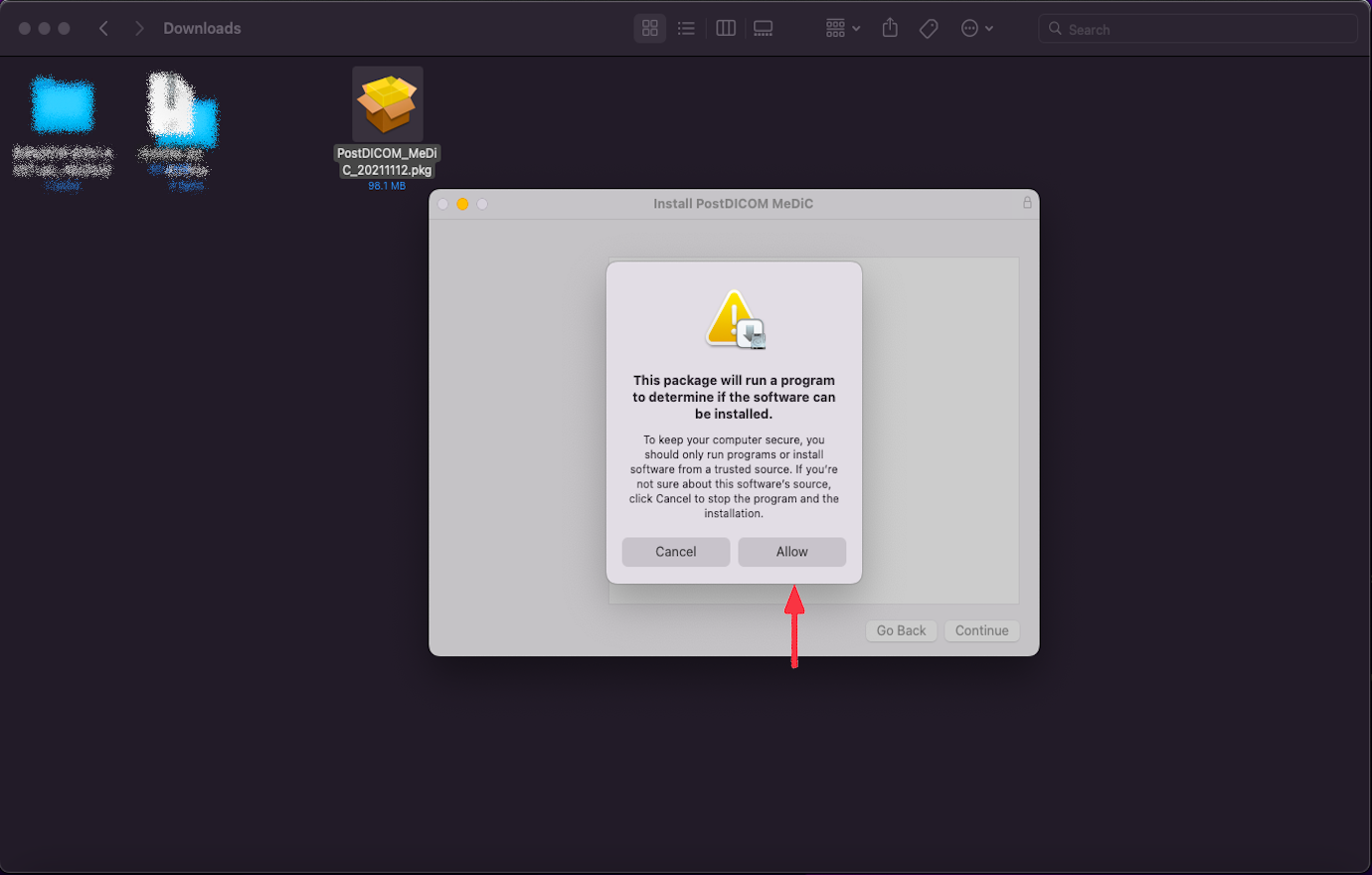
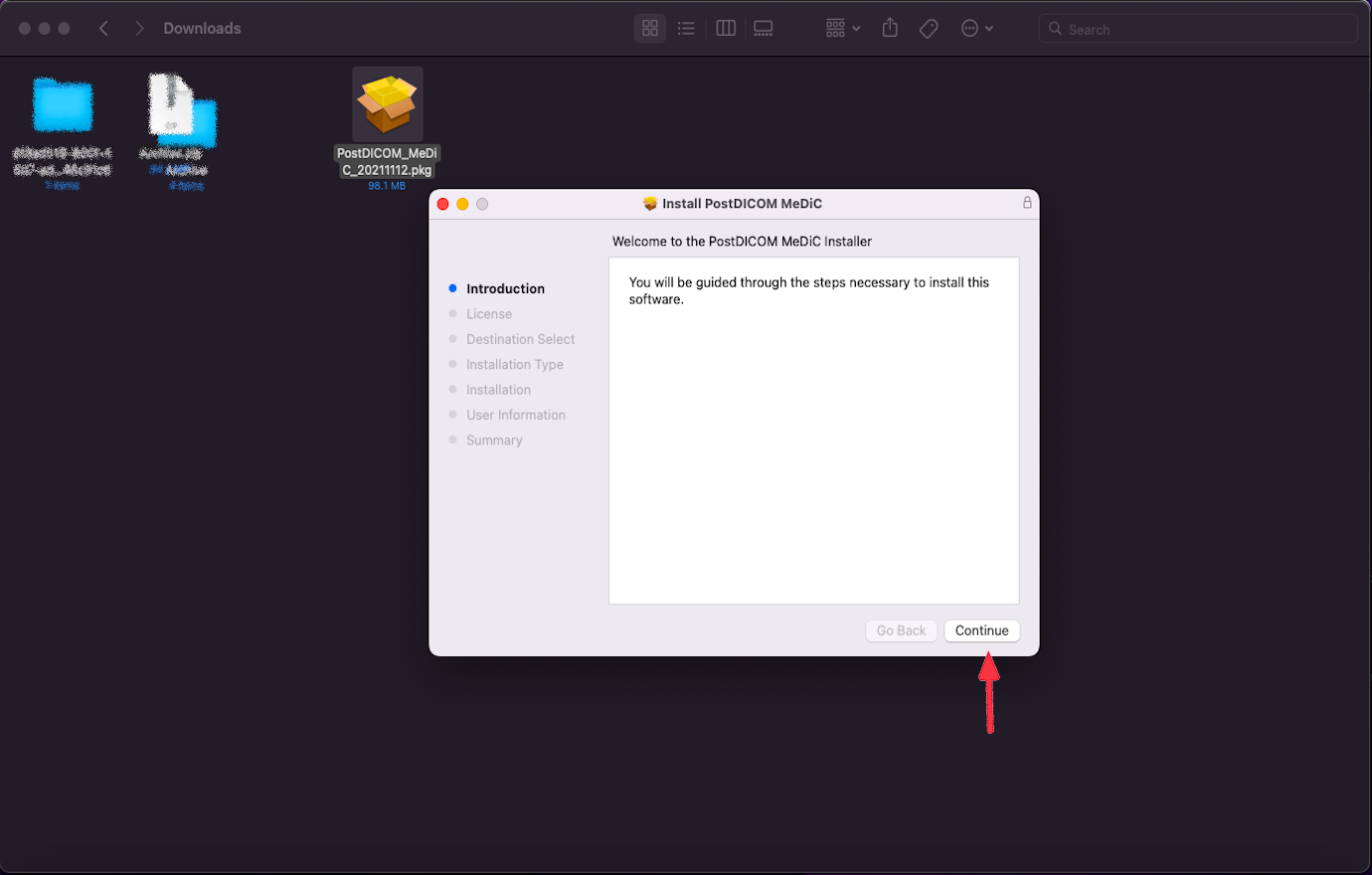
Kun asennustiedosto on ladattu, napsauta "PostDICOM_MeDiC.pkg" suorittaaksesi sen. PostDICOM Medical Device Communicator -asennussivu avautuu. Napsauta "Allow" (Salli) -painiketta.
Sinua opastetaan ohjelmiston asentamisen edellyttämien vaiheiden läpi. Napsauta "Continue" (Jatka).
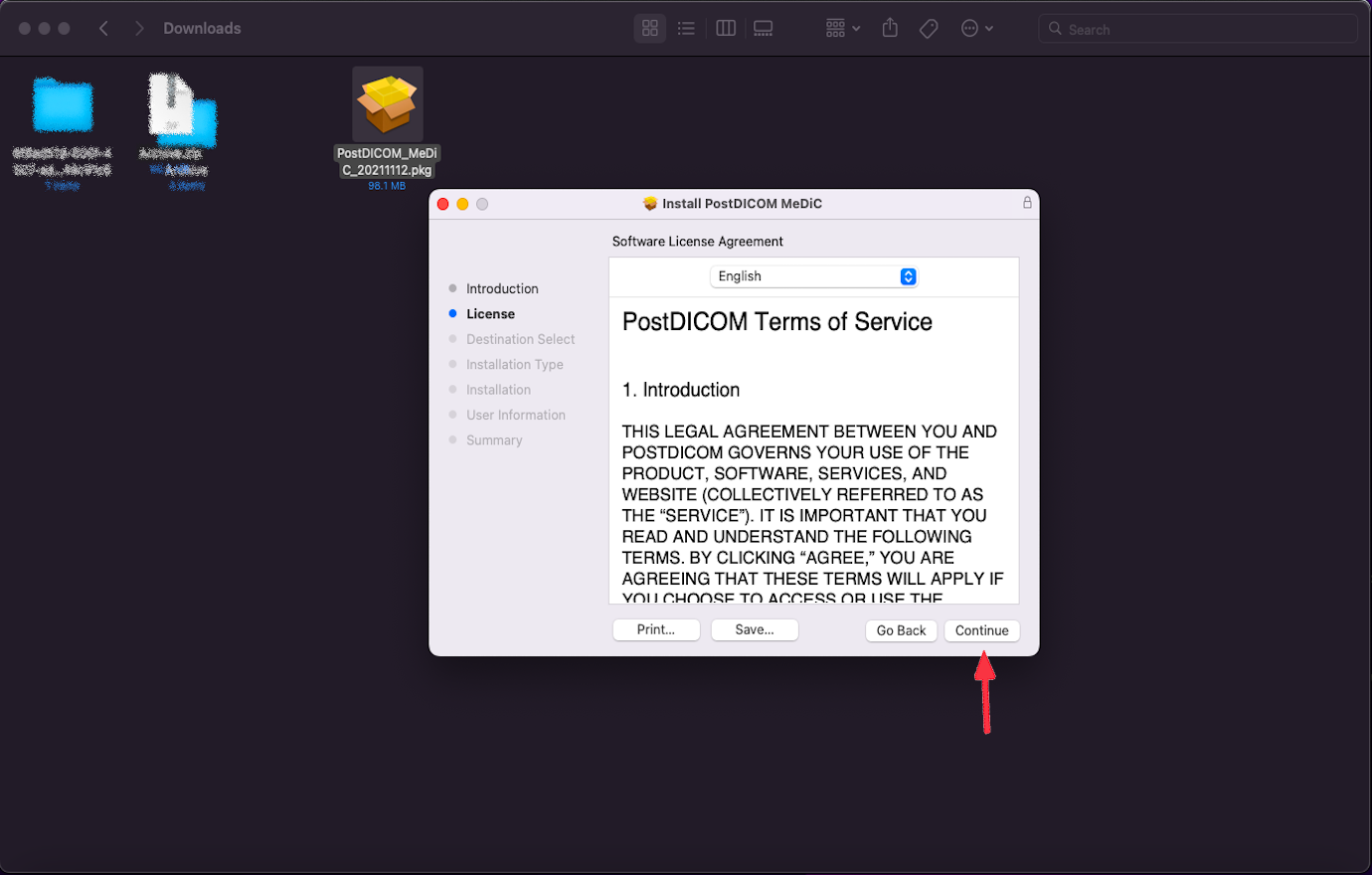
Napsauta "Continue" (Jatka).
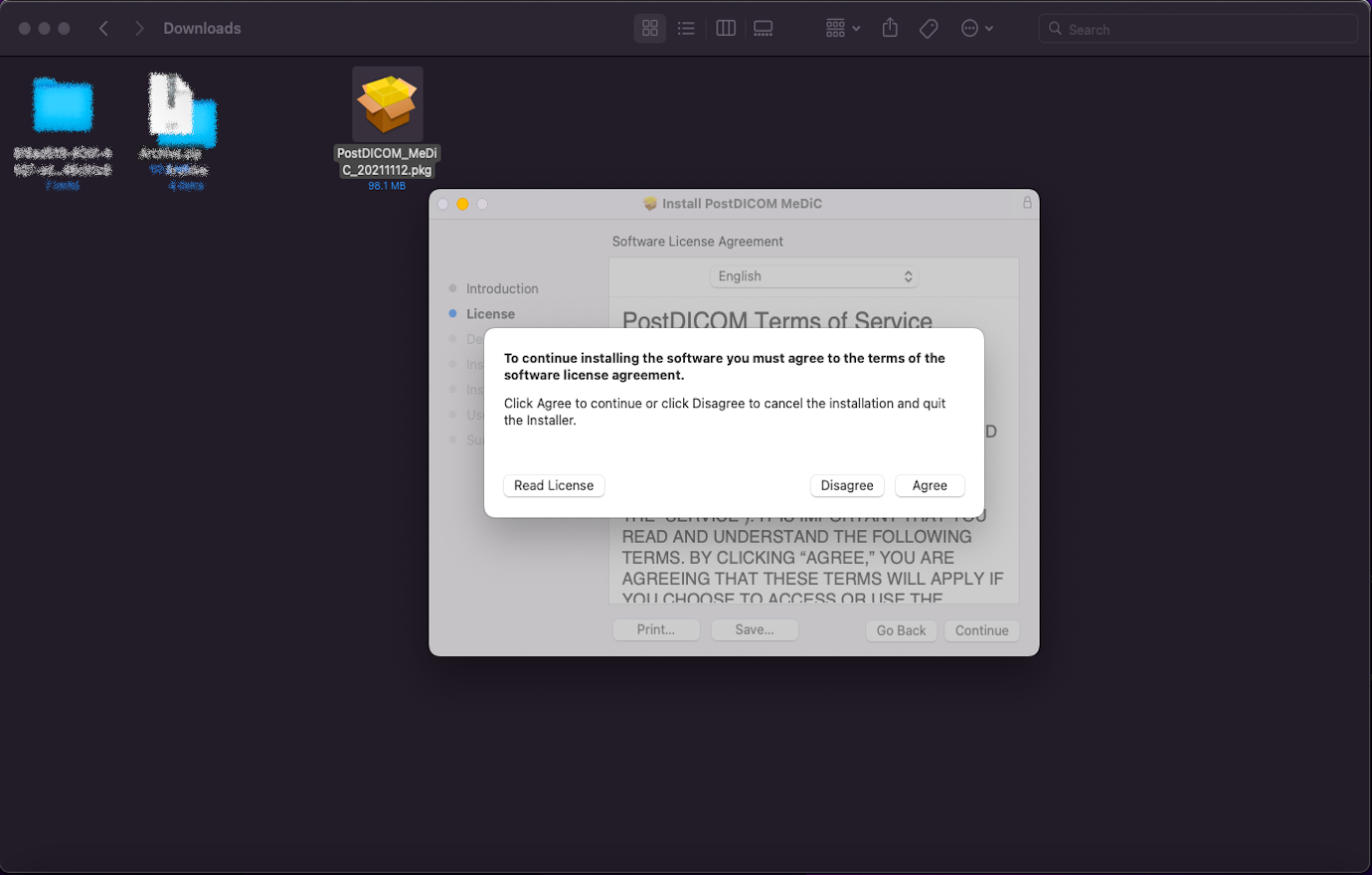
Napsauta "Agree" (Hyväksy).
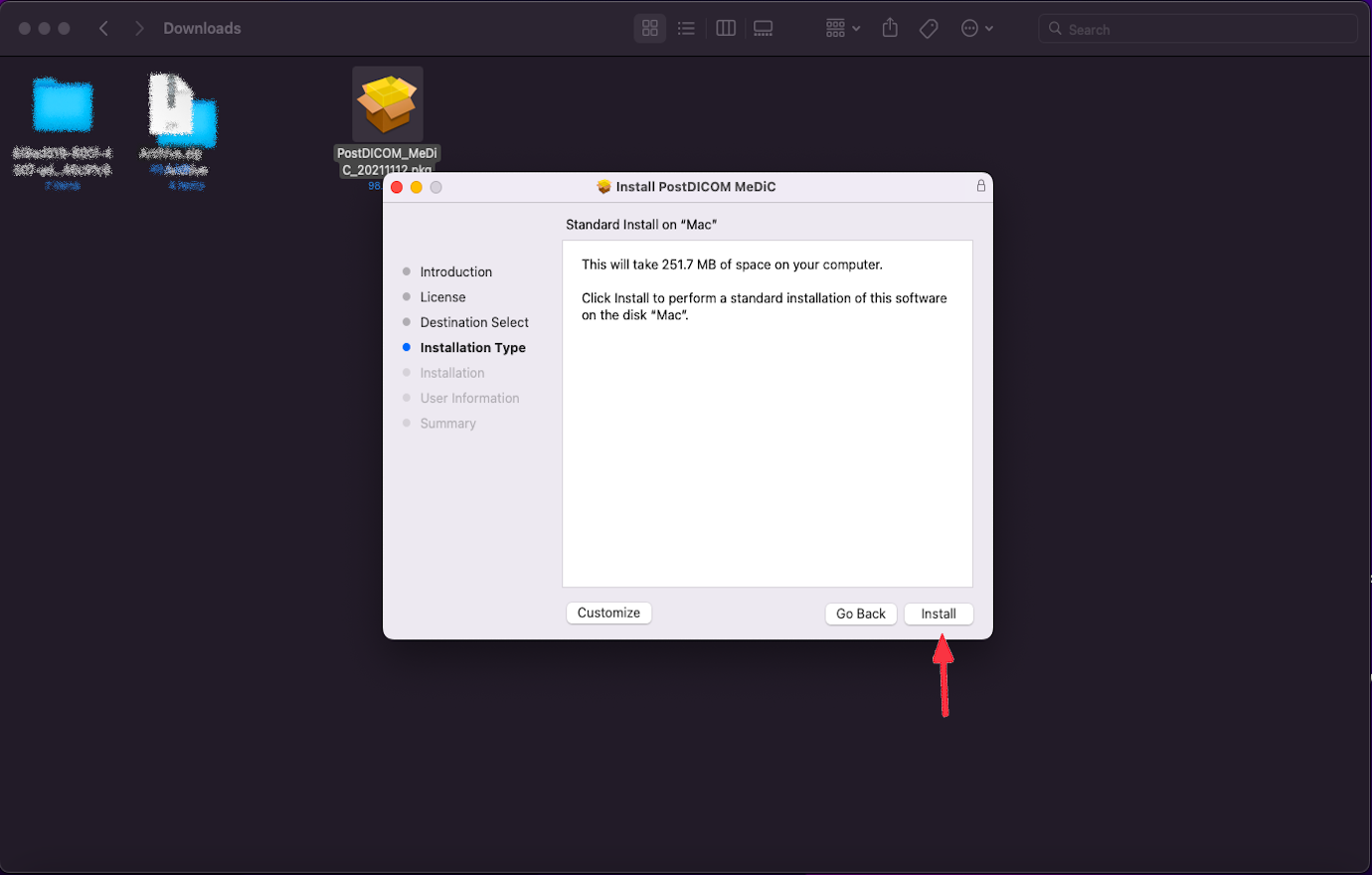
Napsauta "Install" (Asenna). Asennus alkaa.
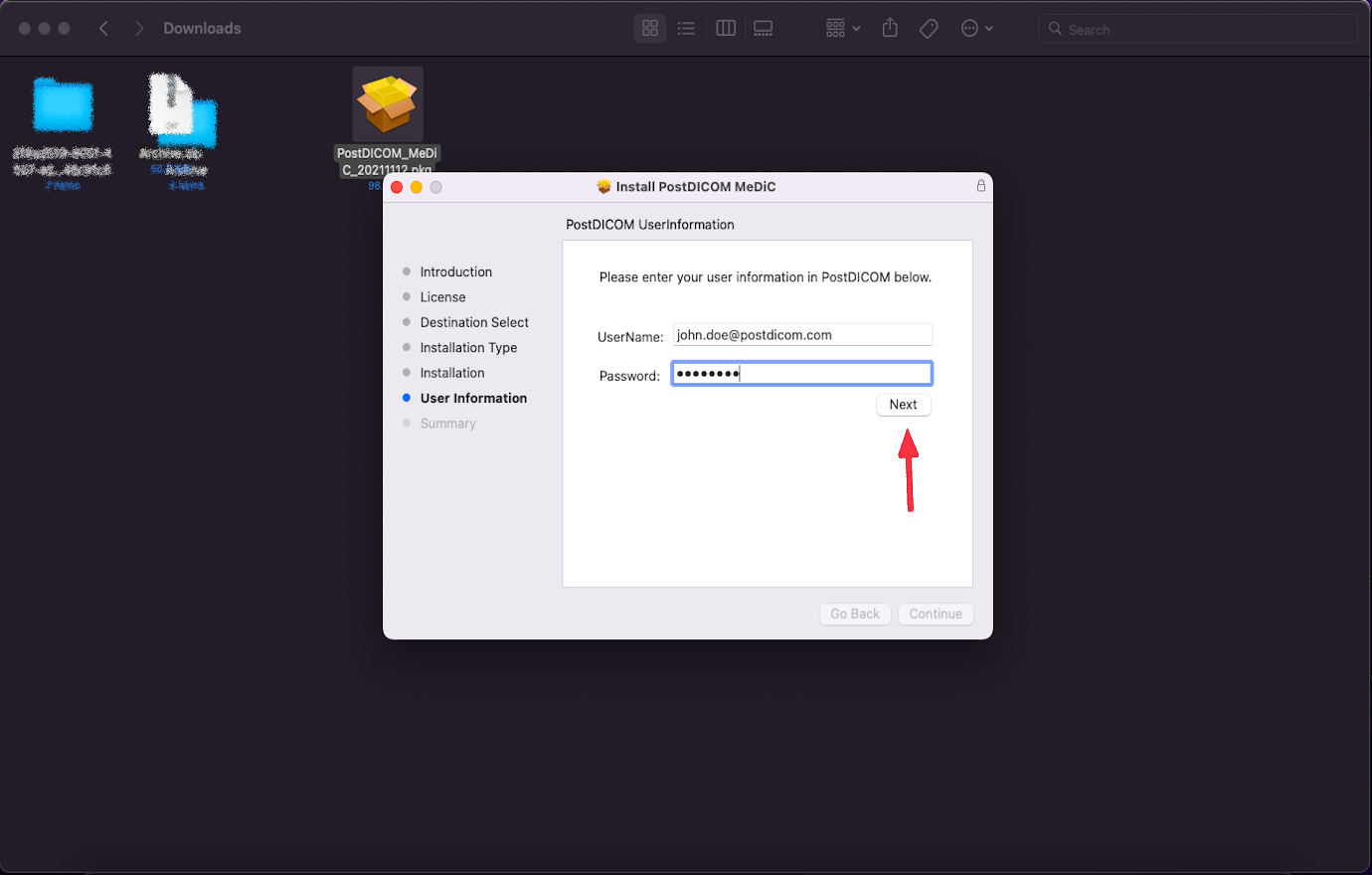
Syötä käyttäjätietosi. Napsauta seuraava.
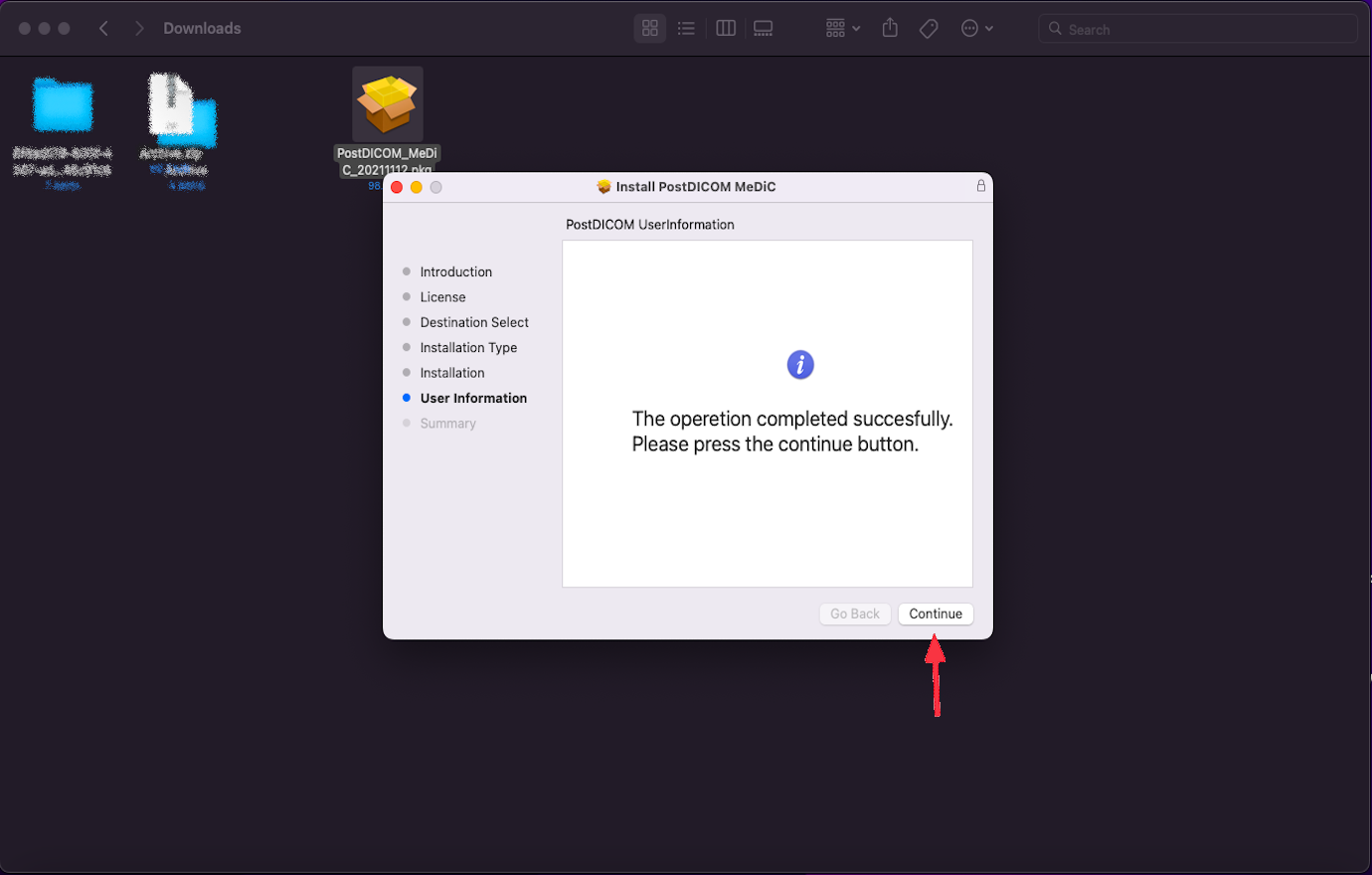
Kun asennus on valmis, napsauta "Continue" (Jatka) -painiketta.
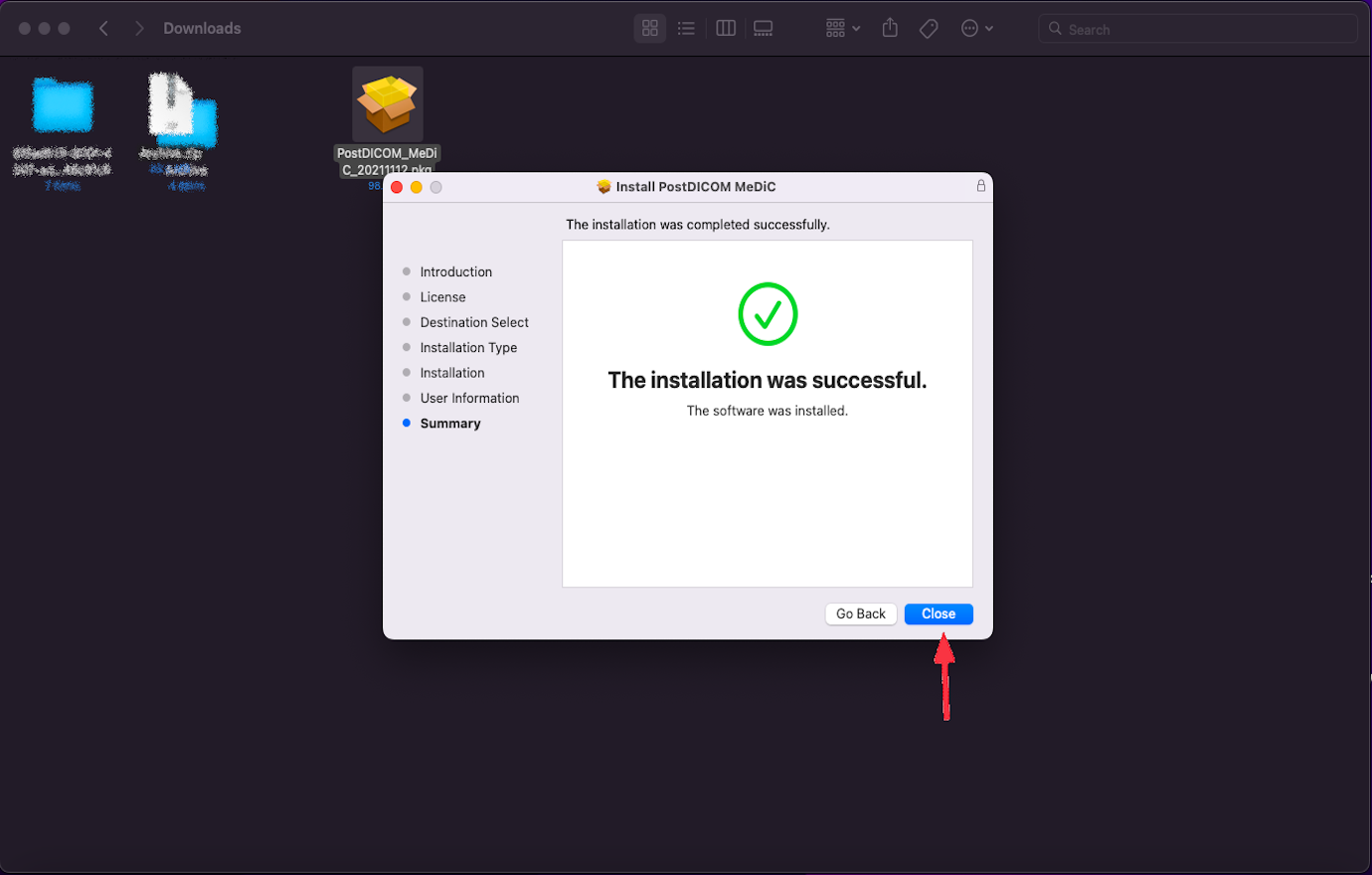
Teksti asennuksen onnistumisesta tulee näkyviin. Napsauta sulkemispainiketta.
Näet vasta asennetun MeDiCin Medical Device Communicators -luettelossa, jossa on sen nimi, luontiaika, päivitysaika, käyttöjärjestelmä, versio, IP ja tilatiedot. Jos et näe MeDiC-sovellustasi, napsauta "Refresh" (Päivitä) -painiketta päivittääksesi MeDiC-sovellusluettelon.