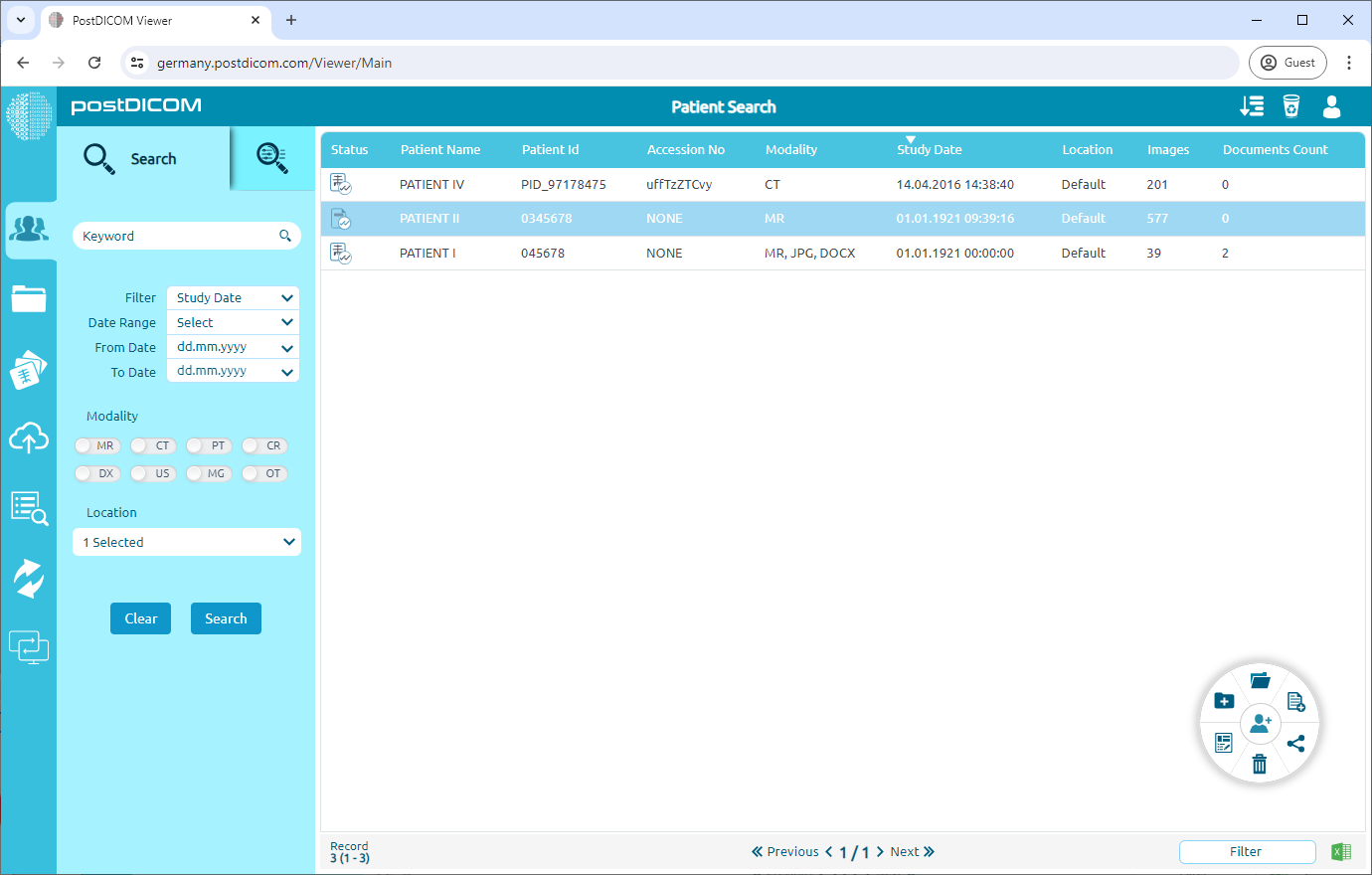
Proszę wybrać zlecenie pacjenta lub zlecenia, które chcą Państwo wysłać do innego systemu PACS lub stacji roboczej DICOM. Mogą Państwo użyć klawiszy Shift i Ctrl, aby wybrać wiele zleceń pacjentów.
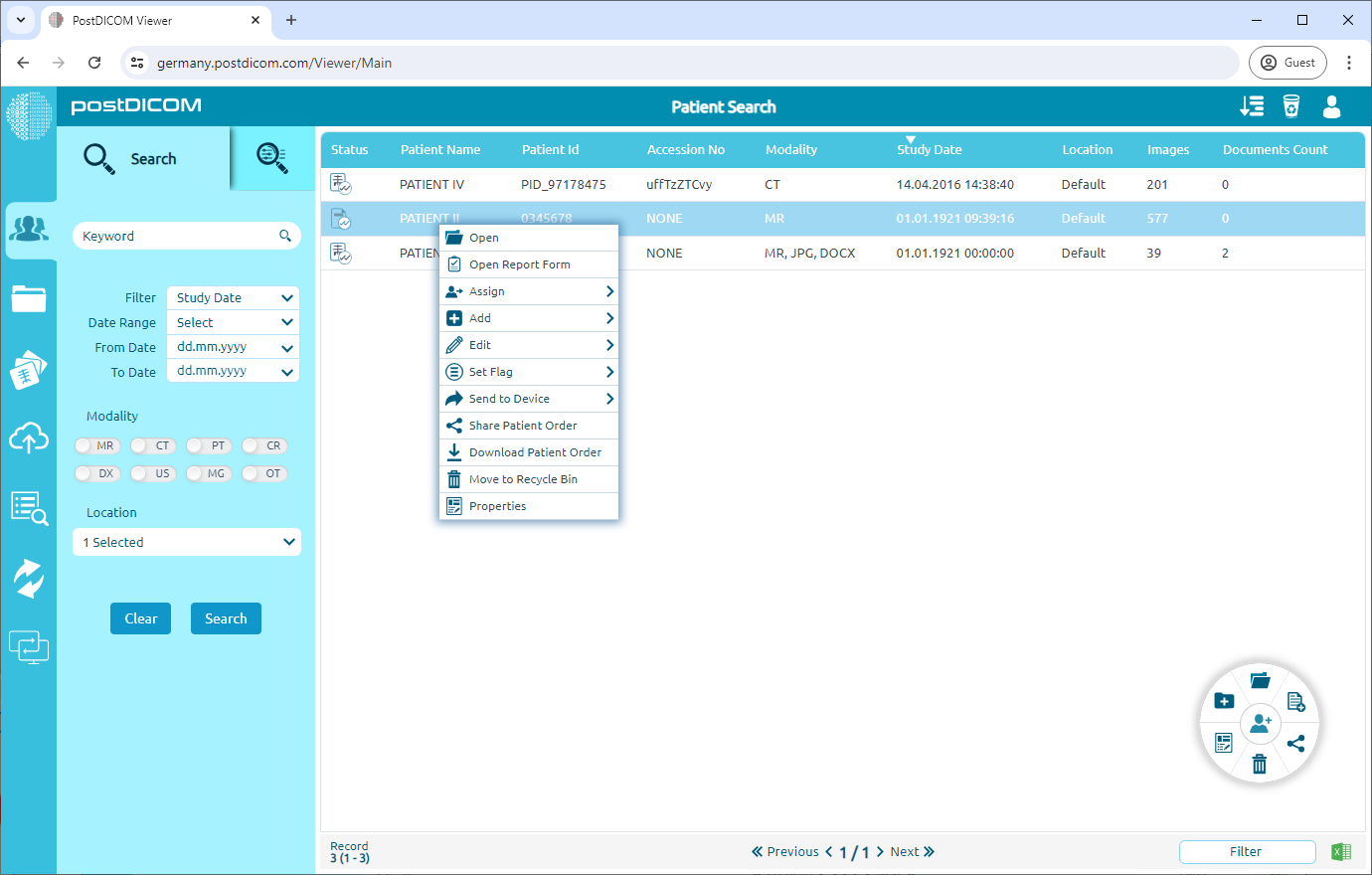
Proszę kliknąć prawym przyciskiem myszy na zlecenie(a) pacjenta, które chcą Państwo wysłać.
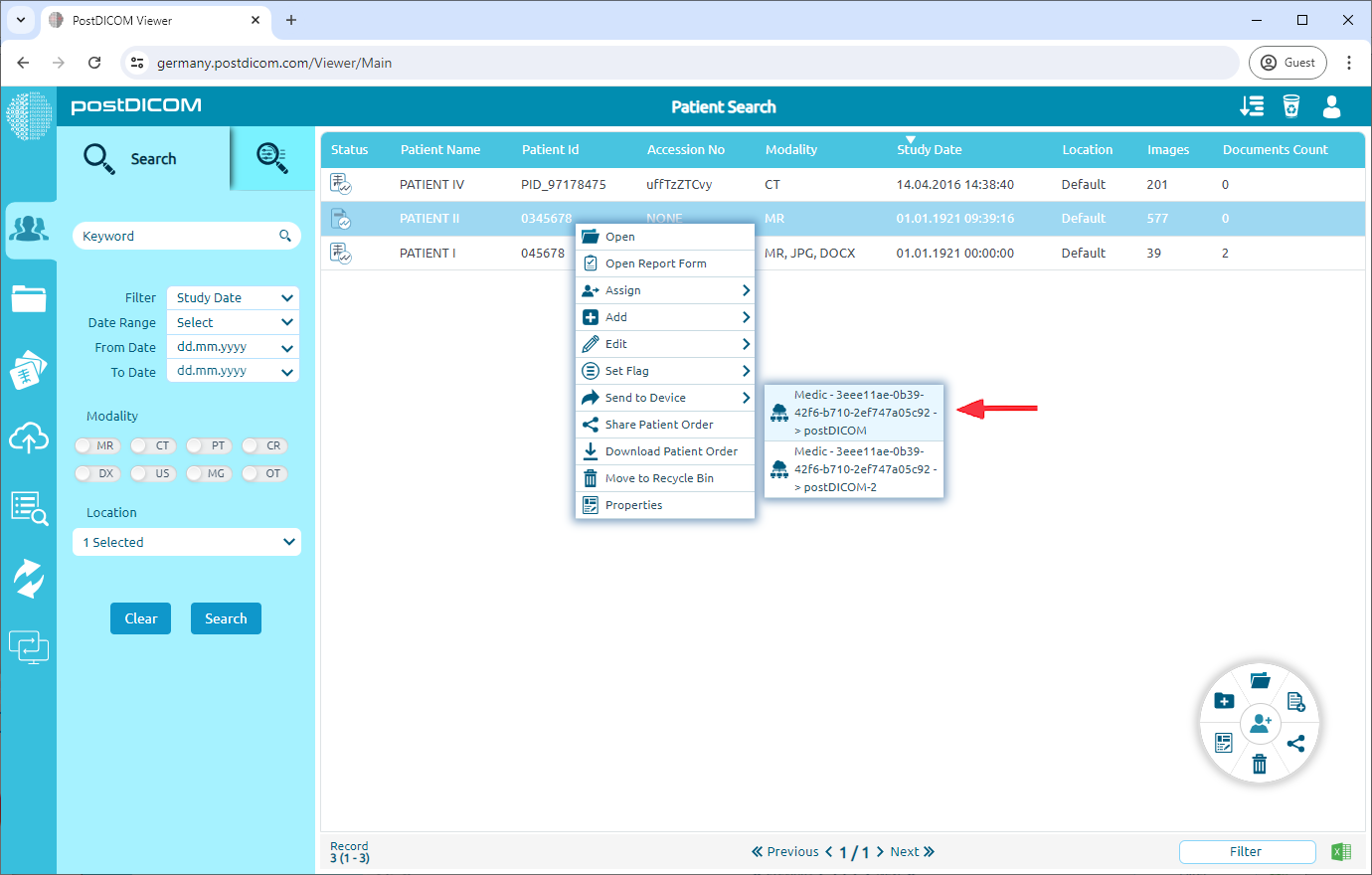
Proszę najechać kursorem myszy na opcję „Send to Device” (Wyślij do urządzenia). Pojawi się lista dostępnych urządzeń MeDiCs. Proszę wybrać konkretne urządzenie, do którego zamierzają Państwo wysłać zlecenie(a).
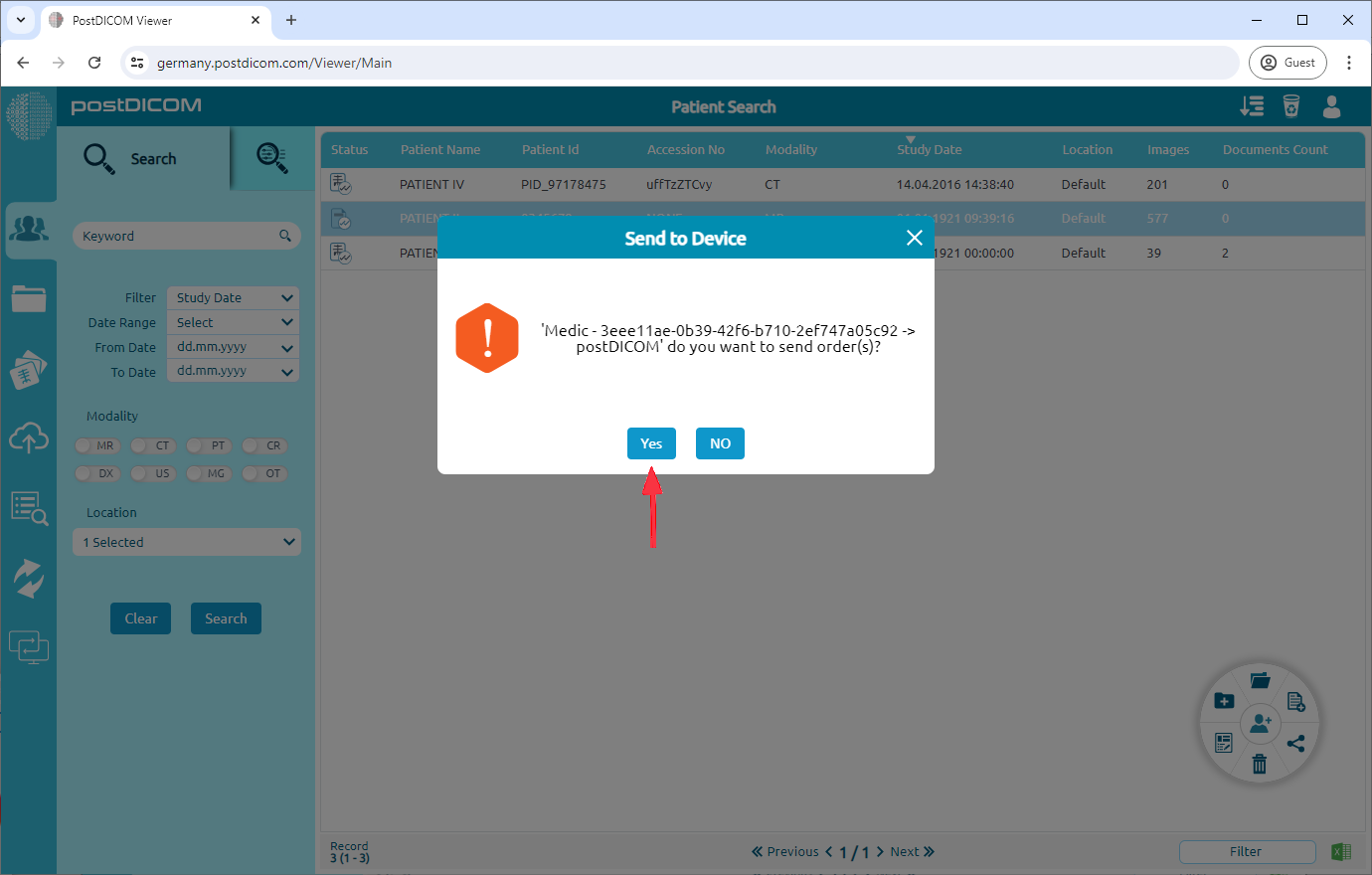
Wyświetli się okno komunikatu z prośbą o potwierdzenie. Proszę kliknąć „Yes” (Tak), aby potwierdzić, że chcą Państwo wysłać wybrane zlecenie(a).
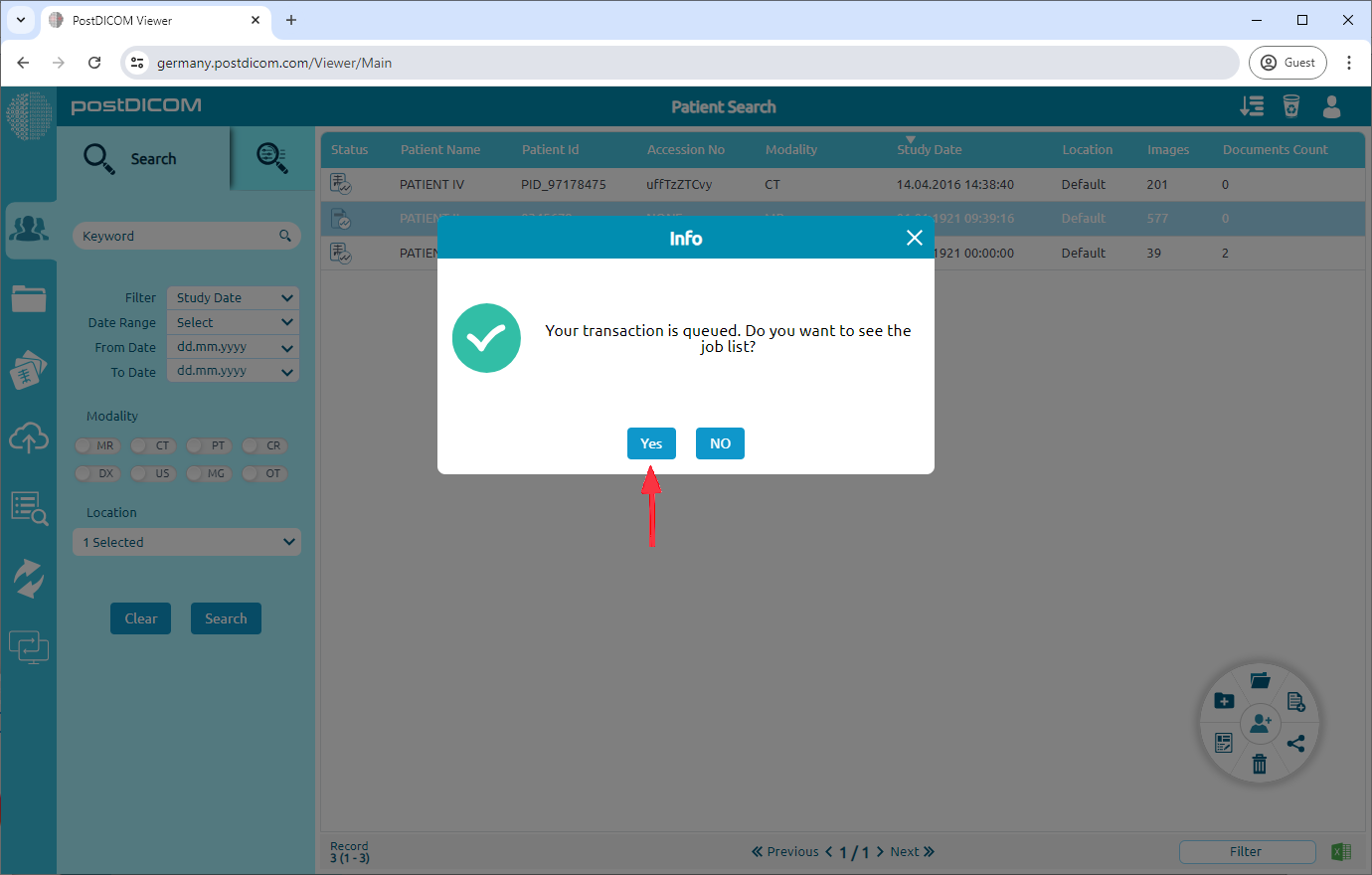
Pojawi się okno komunikatu informacyjnego wskazujące, że transakcja została umieszczona w kolejce. Jeśli chcą Państwo wyświetlić listę zadań, proszę kliknąć „Yes” (Tak).
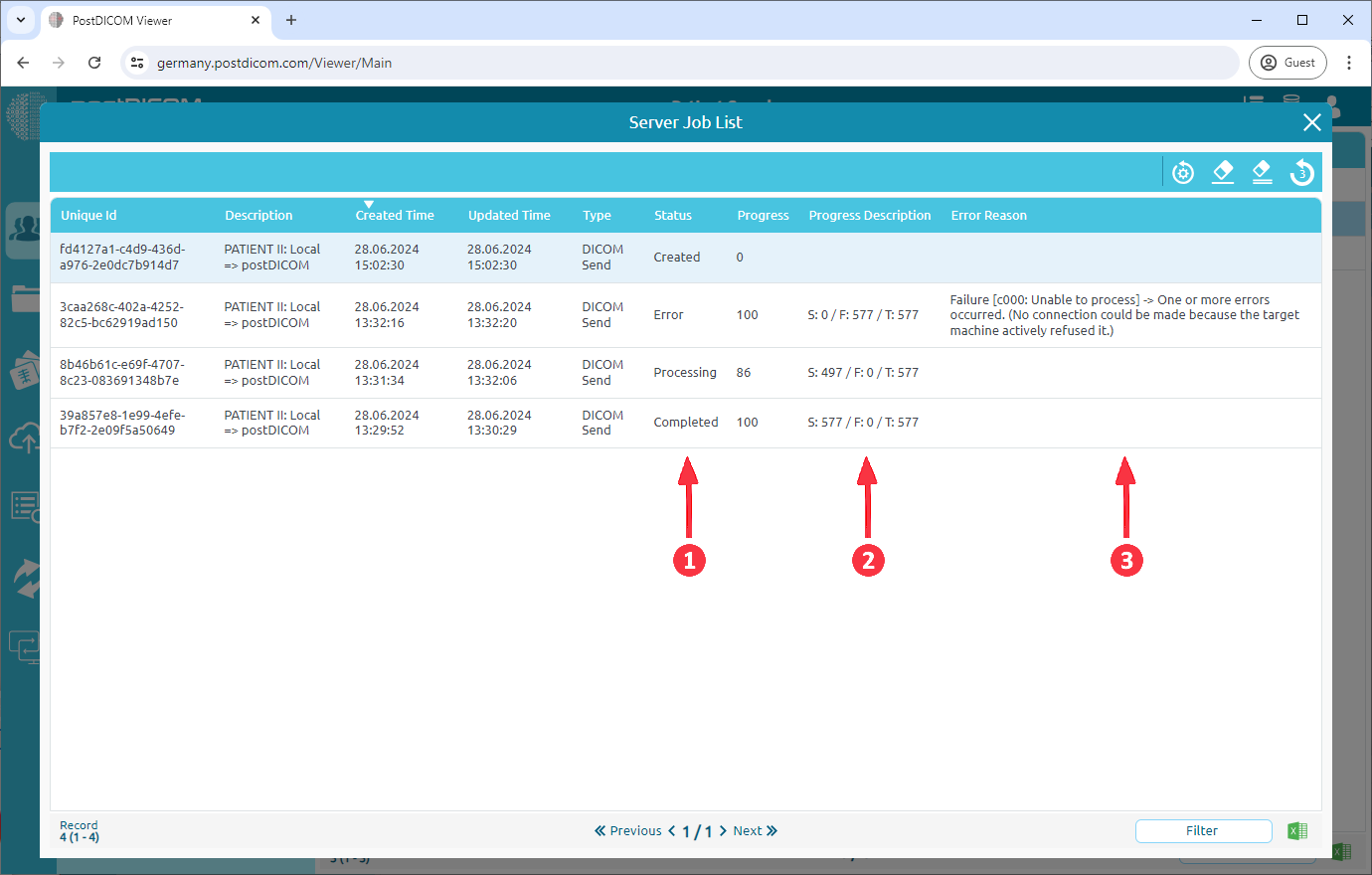
Zostanie wyświetlona lista zadań serwera (Server Job List). Tutaj mogą Państwo monitorować status swoich zadań w kolumnie „Status” (np. Error, Processing, Completed). Dodatkowo kolumna „Progress Description” (Opis postępu) używa liter S/F/T, aby podać dalsze szczegóły:
S: Liczba obok „S” oznacza liczbę pomyślnie przesłanych obrazów.
F: Liczba obok „F” oznacza całkowitą liczbę obrazów, których wysłanie nie powiodło się.
T: Liczba obok „T” pokazuje całkowitą liczbę obrazów przeznaczonych do transmisji do systemu PACS lub stacji roboczej DICOM.
Jeśli wystąpił błąd, będą Państwo mogli zobaczyć powód niepowodzenia poniżej.